通过使用 Integrated Printing,可以向从远程 Linux 会话打印的作业添加水印。您可以使用高级打印选项自定义水印的文本内容和格式。
必备条件
要启用 Integrated Printing 水印功能,必须执行以下必备条件。
- 在
/etc/omnissa/config文件中,将 printSvc.watermarkEnabled 配置选项设置为true。请参阅在 Linux 桌面上编辑配置文件。 - 按照以下过程所述,在代理计算机上安装 QPDF 软件包。
在 RHEL 9.x 或 Rocky Linux 9.x 计算机上安装 QPDF
-
启用 Extra Packages for Enterprise Linux (EPEL)。
yum -y install https://dl.fedoraproject.org/pub/epel/epelrelease-latest-9.noarch.rpm -
启用 CodeReady Linux Builder (CRB) 存储库。
/usr/bin/crb enable -
安装 QPDF 软件包。
dnf install qpdf
在 RHEL 8.x 计算机上安装 QPDF
-
安装并启用 gcc-toolset。
yum install -y gcc-toolset-12 scl enable gcc-toolset-12 bash -
安装 zlib-devel 和 libjpeg-turbo-devel 软件包。
yum install -y zlib-devel libjpeg-turbo-devel -
下载并构建 QPDF 软件包。
wget https://github.com/qpdf/qpdf/releases/download/release-qpdf-10.6.0/qpdf-10.6.0.tar.gz
tar -zxvf qpdf-10.6.0.tar.gz
cd qpdf-10.6.0
./configure
make
make install
在 Ubuntu/Debian 计算机上安装 QPDF
-
运行相应命令以安装 QPDF 软件包。
apt install qpdf
配置打印水印设置
您可以使用打印选项指定水印的内容和格式。
**注意:**水印始终以重复图案打印在与页面对角线平行的行上。
-
打开要打印的作业对应的打印对话框。
-
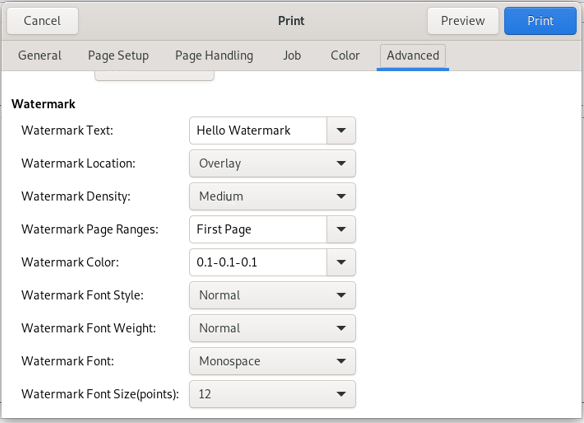
选择高级选项卡。
-
按照下表中所述配置水印选项。
选项 允许的值 描述 水印文本 Unicode 文本字符 所打印水印的文本内容。 水印位置 覆盖、底层 水印相对于页面内容的放置位置。 - 覆盖会将水印放置在打印页面内容的前面。
- 底层会将水印放置在打印页面内容的后面。
水印密度 低、中、高 密度级别或用于打印水印的行数。 - 低表示在沿页面对角线的单行中重复打印水印。
- 中表示在与页面对角线平行的几行中重复打印水印。
- 高表示在与页面对角线平行的多行中重复打印水印。
水印页面范围 全部页面、第一页或自定义页面范围 要包含水印的页面。要指定自定义页面范围,请使用逗号分隔非连续页面并使用连字符表示连续范围。例如:“1,3,4-5,99-200” 水印颜色 蓝色、灰色、红色 或以算术 RGB 值格式指定的自定义颜色 水印的颜色。 要指定自定义颜色,请使用 <R value>-<G value>-<B value> 格式,其中这些值分别表示颜色的红色、绿色和蓝色分量强度。每个值的范围可以介于 0.0(最低强度)到 1.0(最高强度)之间。例如:“0.31-0.42-0.55” 水印字形 普通、斜体、倾斜 水印的字体样式或斜率。 水印字体粗细 淡体、特细、细体、半细、标准、中等、半粗、粗体、特粗、浓体、特浓 水印字体的笔画粗细或厚度。 每个粗细值的效果取决于所选字体。 水印字体 系统支持的任何字体 用于打印水印的字体。 水印字体大小 6 到 96 之间的整数 水印字体的大小(以磅为单位)。 如果指定的大小超过打印页面尺寸,Integrated Printing 会自动调整为适合页面上水印的最接近磅值。
此页面对您有帮助吗?