如果您的 Horizon 8 部署满足相应要求,启用了“代理自动升级”功能,并且在部署中注册了代理安装程序软件包,则可以在 Horizon Console 中使用该功能。
操作系统支持:代理自动更新仅适用于 Windows 代理。Linux 代理不支持此功能。
必备条件
您的 Horizon Console 必须满足以下条件:
- 显示“代理自动升级”功能已启用
- 显示代理安装程序内部版本已注册。
如果您需要完成这些步骤,请参阅启用功能和注册代理部分。否则,您可以跳转至创建并验证代理升级作业。
有关不受支持的功能的更多信息,请参阅不受支持的功能。
许可
要使用“代理自动升级”功能,您必须具有 Horizon 8 版本 2312 或更高版本,以及包含此功能访问权限的相应许可证。
- Horizon 8 版本 2503 或更高版本:Horizon Term 和 Horizon Universal Subscription 包含此功能的访问权限。
- Horizon 8 版本 2312 - 2412:Horizon Universal Subscription 和 Horizon Enterprise Plus Subscription 包含此功能的访问权限。
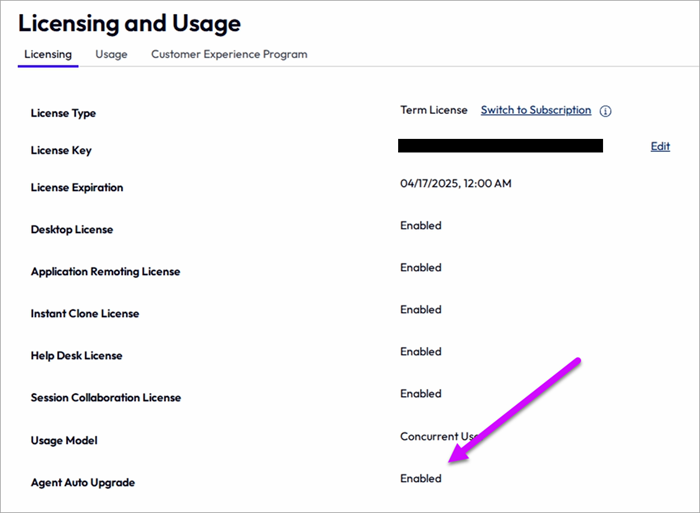
此屏幕截图显示了可以验证是否已启用该功能的位置。请参阅启用功能部分。
Horizon Connection Server 用户特权要求
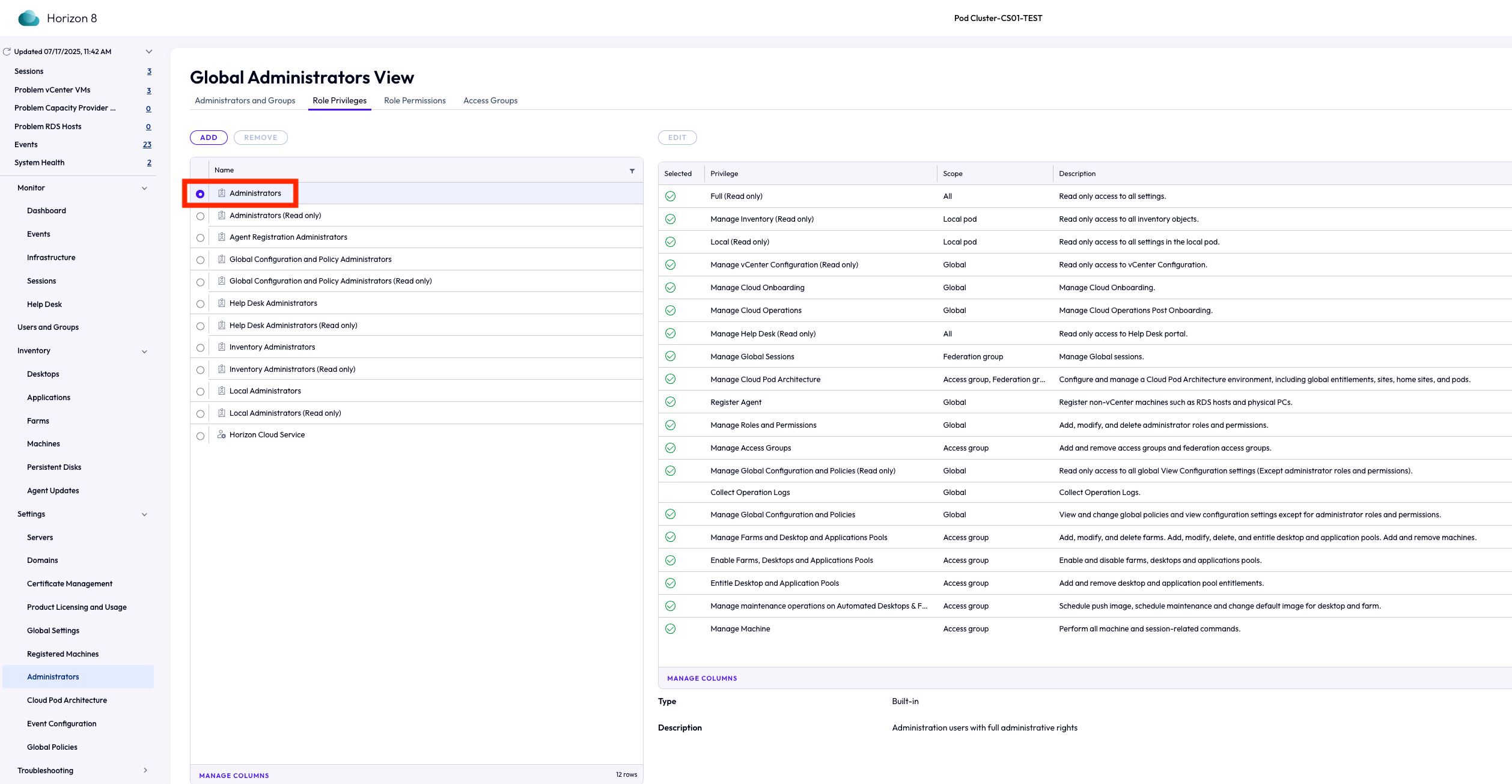
只有具有管理员特权的用户才能创建和管理代理升级功能。特定于功能的特权不可进行自定义。
此屏幕截图显示了“全局管理员视图”。
计算机和 RDS 主机状态
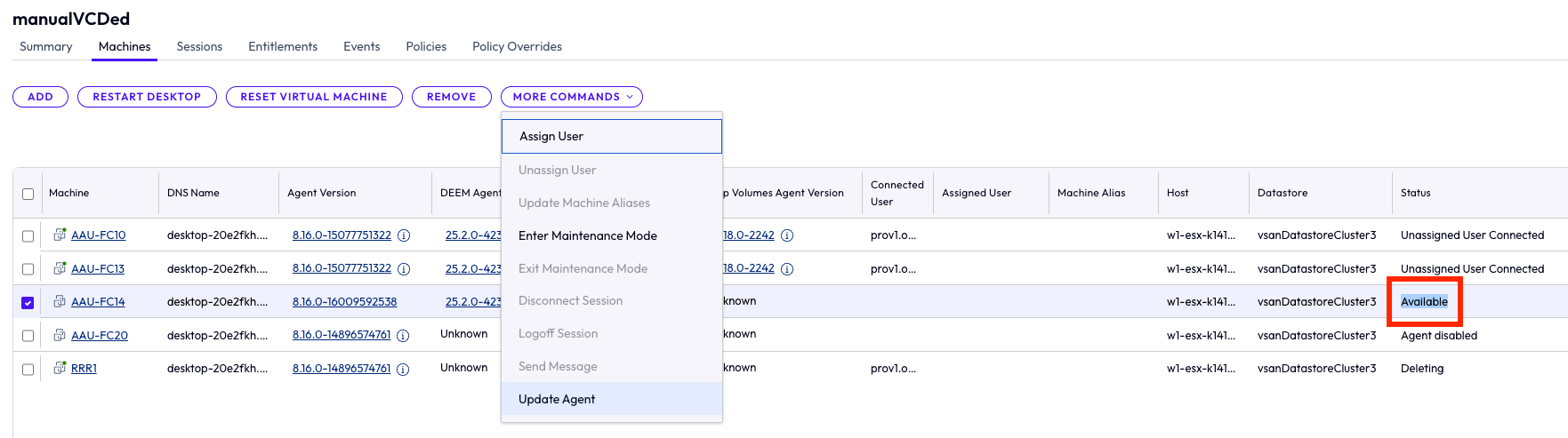
计算机或 RDS 主机也必须处于可用状态才能成功计划代理升级。 此功能仅在计算机或 RDS 主机级别受支持,无法在桌面池或场级别触发。
此屏幕截图显示了运行更新前的计算机状态。
Horizon Agent 版本要求
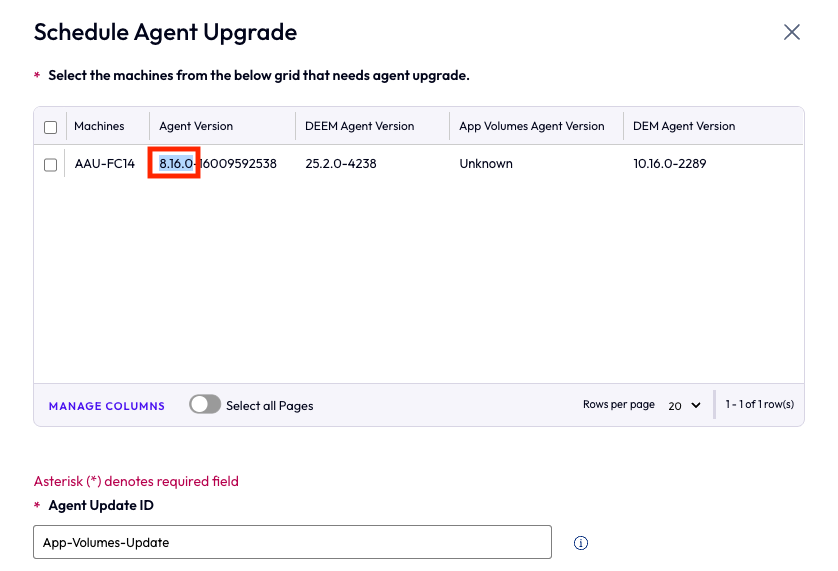
要升级 Omnissa Telemetry Agent (DEEM)、App Volumes 和 DEM Agent,计算机或 RDS 主机必须已安装 Horizon Agent 版本 8.16 或更高版本。
此屏幕截图显示了当前的代理版本。
跳过并强制注销连接的会话
在计划 Horizon Agent 升级时,Horizon 还会评估计算机或 RDS 主机是否具有活动的用户会话。
- 跳过连接的会话(默认)
此选项允许升级跳过具有活动用户会话的计算机,并继续在作业中的其余计算机上执行代理升级。如果作业仅包含一台计算机,并且它具有连接的会话,该作业将由于活动会话而失败。 - 强制注销连接的会话
此选项会强制连接的会话注销,并显示默认 Windows 警示(如下所示),然后继续在计算机上执行代理升级。
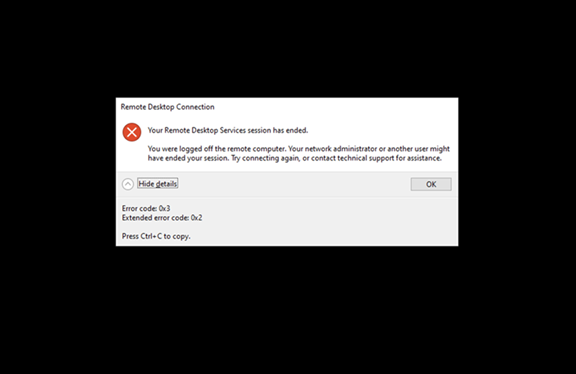
这些选项适用于计算机和 RDS 主机。
虚拟机或 RDS 主机要求
在继续操作之前,请验证每个虚拟机或 RDS 主机的以下内容,以确保代理成功升级:
- 与连接服务器的连接
连接服务器 FQDN 和 IP 地址可解析且可访问(例如,通过 ping 操作)。 - 域配置
虚拟机或 RDS 主机位于同一个域中,或者如果位于不同的域中,则已建立域信任关系。 - 下载 URL 可访问性
虚拟机或 RDS 主机可以解析和访问外部或内部下载 URL。 - 如果使用内部下载位置,请确保满足以下条件:
- 代理虚拟机和 RDS 主机可以解析该 URL。
- 服务器证书可信。
- 虚拟机或 RDS 主机具有足够的可用磁盘空间。
- 没有挂起或活动的 Windows 更新作业。在继续操作之前,应先解决这些问题。
不受支持的功能
以下是不受支持的功能列表。
| 功能 | 描述 |
|---|---|
| 代理升级 |
不支持对以下项进行代理升级:
|
| 代理降级 |
|
| 批量操作 | 不支持同时执行代理注册、移除和取消已计划(但尚未启动)的作业等操作。每项操作都必须单独执行。 |
扩展的代理支持
如果满足相关的必备条件和许可要求,除核心 Horizon Agent 外,“代理自动升级”还支持一系列更广泛的代理安装程序。
这种扩展的支持允许管理员跨 Horizon Agent 计算机上安装的其他 Omnissa 和第三方组件执行无缝升级管理,从而提高运营效率,并减少手动升级工作。
您可以自动更新以下位置的这些代理:
- 完整克隆的自动桌面池
- 手动桌面池
- 手动场 RDS 主机(升级 RDS 主机需要传递其他参数。请参阅知识库文章 6000992。)
确保 Horizon Server 和 Horizon Agent 计算机都运行版本 2506,以便以下扩展代理支持此功能。有关更多信息,请参阅 Omnissa 互操作性列表。
| 代理类型 | 代理安装程序名称 | 下载路径 | 文档链接 |
|---|---|---|---|
| Omnissa Telemetry Agent 2503 及更高版本 |
安装程序:Omnissa-Telemetry-Agent-x86_64-a.b.c-d.exe元数据: Omnissa-Telemetry-Agent-x86_64-a.b.c-d.exe-metadata.json |
Customer Connect Telemetry Agent 下载 | Omnissa Workspace ONE Experience Management |
| App Volumes 2506/4.18 及更高版本 |
安装程序:Omnissa-AppVolumes-Agent-x64-yymm-a.b.c-d.msi元数据: Omnissa-AppVolumes-Agent-x64-yymm-a.b.c-d-metadata.json |
Omnissa Customer Connect App Volumes 下载 | - 无提示安装 App Volumes Agent - 无提示升级 App Volumes Agent |
| DEM
2506/10.16 及更高版本 |
安装程序:Omnissa-Dynamic-Environment-Manager-Enterprise-a.b.c.d-x64.msi元数据: Omnissa-Dynamic-Environment-Manager-Enterprise-a.b.c.d-x64.msi-metadata.json |
Omnissa Customer Connect DEM 下载 |
- 升级 Omnissa Dynamic Environment Manager
- 无人参与安装 Omnissa Dynamic Environment Manager |
注意:可以全新安装或升级列出的 Telemetry Agent、DEM 和 App Volumes 版本。但是,Horizon Agent 版本 2506 或更高版本必须已存在于计算机上,并且只能进行升级。
App Volumes
为确保成功安装或升级 App Volumes,还需要执行以下额外步骤:
- 安装 App Volumes Agent 时,必须使用以下命令行参数:MANAGER_ADDR、MANAGER_PORT 和 /forcerestart。
其中 MANAGER_ADDR 是 App Volumes Manager 的 FQDN 或 IP 地址 - 升级 App Volumes Agent 时,必须使用以下命令行参数:/forcerestart。
- 在升级 App Volumes Agent 之前,请重新启动要在其中运行“代理自动升级”功能的虚拟机,并确保没有用户登录到该虚拟机。
启用功能
根据 Horizon 8 部署版本以及有效许可证类型(Horizon Term、Horizon Universal Subscription 或 Horizon Enterprise Plus Subscription),启用步骤会有所不同。
在 Horizon Term 下启用
**注意:**如果您使用的是 Horizon Term,则可以在 Horizon 8 部署为版本 2503 或更高版本时启用“代理自动升级”功能。
在 Horizon Console 中,确认已添加 Omnissa Horizon 许可证密钥,并且许可和使用情况页面确认已启用代理自动升级。有关更多信息,请参阅*《Horizon 管理指南》*中的添加或更新 Horizon 8 许可证。
启用该功能后,请在 Horizon Console 中注册代理安装程序内部版本。有关更多信息,请参阅注册代理安装程序。
在 SaaS 许可证下启用
**注意:**如果您具有 Horizon Universal Subscription 或 Horizon Enterprise Plus Subscription,则可以在 Horizon 8 部署为版本 2312 或更高版本时启用“代理自动升级”功能。
必须先在 Horizon 8 部署中激活 SaaS 许可证,然后才能启用该功能。
- 在 Horizon Console 的许可和使用情况页面中,验证您的 SaaS 许可证是否处于活动状态。
- 如果处于活动状态,请确认该页面是否显示已启用代理自动升级。如果是,则继续注册代理安装程序内部版本。
- 如果许可证处于非活动状态或缺失,请按照为 Horizon 8 启用 SaaS 订阅许可证中的步骤将其激活。根据是否要部署 Horizon Edge,完成相关步骤。
无 Edge 激活:确认在许可和使用情况页面上启用了代理自动升级。然后,您必须按照注册代理安装程序中所述,在 Horizon Console 中注册代理安装程序内部版本。
Horizon Edge 部署:通过完成管理 Horizon 8 Edge 的代理自动升级功能中的步骤,使用 Horizon Universal Console 启用该功能。(您可以使用 Omnissa Connect 登录到 Horizon Universal Console,然后从您的服务启动 Horizon Cloud。)
注册安装程序软件包
可用的注册方法取决于您的环境中是否部署了 Horizon Edge。
无 Edge(无 Horizon Edge)
如果您的部署具有有效的 Horizon Term 许可证或适用的 SaaS 版本,但没有 Horizon Edge,则您负责在自己的 Web 服务器上托管 Horizon Agent 内部版本。
然后,必须使用以下步骤手动进行注册。
**注意:**对于 Horizon 8 版本 2312 - 2503,Web (URL) 托管是内部或本地网络部署唯一支持的选项。Horizon Connection Server 2512 中引入了对在 UNC (SMB) 共享上托管软件包的支持。有关详细信息,请参阅通过 UNC 共享 (SMB) 注册安装程序软件包。
内部 Web 服务器要求
如果在内部 Web 服务器上托管安装程序软件包,请确保满足以下要求:
证书要求
- Web 服务器证书必须受所有 Horizon Connection Server 信任。
- 内部 Web 服务器提供的 TLS 证书必须链接到每个连接服务器上的受信任根证书颁发机构。
如果使用自签名证书:
- 将证书导入到每个连接服务器上的受信任根证书颁发机构证书存储区。
- 重新启动每个服务器上的 Horizon Connection Server 服务以使所做的更改生效。
网络要求
所有代理计算机(虚拟桌面和 RDS 主机)必须能够:
- 解析内部 Web 服务器的主机名
- 通过网络访问内部 Web 服务器 URL
安装程序软件包由代理计算机直接下载,而不会通过连接服务器进行代理。请确保所有代理计算机均可通过网络连接到内部 Web 服务器。
下载所需的文件
从 Omnissa Customer Connect 下载 Horizon Agent 安装程序及其相应的元数据文件。
- 导航到 Horizon 服务 > Horizon 订阅。
- 单击 Horizon 8 yymm 订阅的下载链接,其中
yymm是 Horizon 8 发行版本。
安装程序文件命名格式
安装程序
Omnissa-Horizon-Agent-x86_64-yymm-z.z.z-xxxxxxxx.exeyymm= Horizon 8 发行版本z.z.z= 内部的版本号xxxxxxxx= 内部版本号
元数据
Omnissa-Horizon-Agent-x86_64-yymm-z.z.z-xxxxxxxx.exe-metadata.jsonyymm= Horizon 8 发行版本z.z.z= 内部的版本号xxxxxxxx= 内部版本号
Horizon Edge 部署
如果您的环境中部署了 Horizon Edge,且启用了“代理自动升级”功能,Horizon Edge 服务会自动注册 Horizon Agent 的三个最新发行版本。
具体来说,它会注册当前的 Horizon Agent 版本和之前的两个版本。
按照管理 Horizon 8 Edge 的代理自动升级功能中所述的步骤启用“代理自动升级”功能时,将触发此自动注册。
Horizon Connection Server 控制台注册
- 以管理员身份登录以完成代理安装程序软件包注册。
- 导航到代理更新 > 安装程序软件包。单击添加按钮。
此屏幕截图显示了已注册代理安装程序内部版本的位置。添加的软件包将列在此 Horizon Console 页面中。
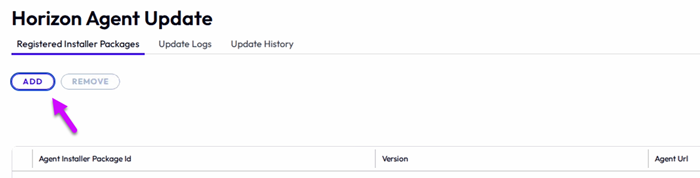
- 在位置文本框中输入代理安装程序元数据 JSON URL,然后单击确定。 不允许注册无效的 URL,这些 URL 将被拒绝,并显示错误消息:“元数据文件的类型必须为 JSON (Metadata file must be of type JSON)”,如下所示:
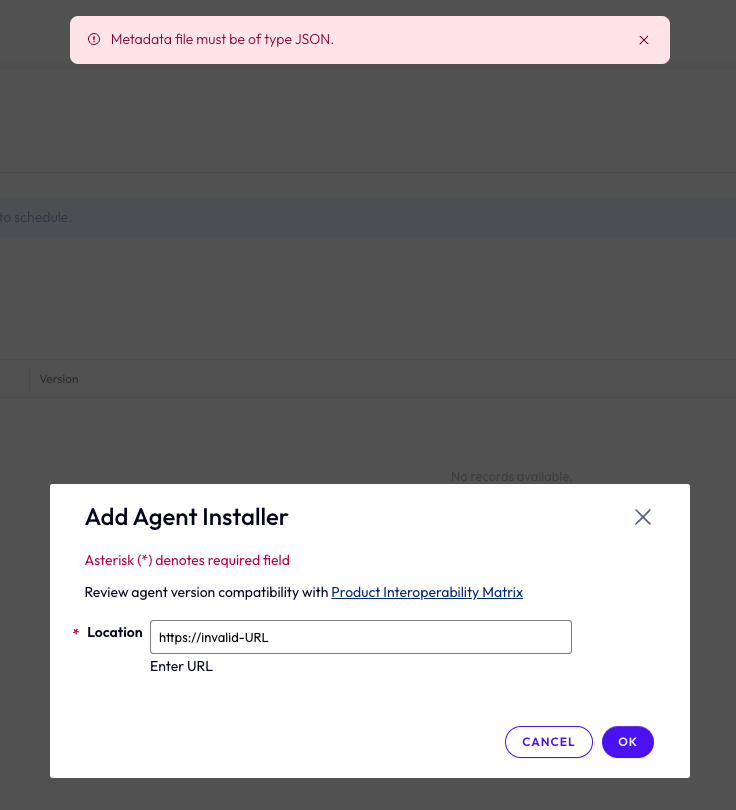
使用产品互操作性列表查看代理版本兼容性。
- 添加有效的代理安装程序 URL 后,相应的安装程序将显示在“代理更新”数据网格中,并显示其安装程序名称、版本和代理位置。
下面列出了与支持的代理类型对应的自动安装程序名称和示例 URL 格式:
| 代理类型 | 安装程序名称 | 示例 URL 格式 |
|---|---|---|
| Horizon | Horizon-Enterprise-Agent | https://valid-url/Omnissa-Horizon-Agent-x86_64-yymm-release.version-buildnumber.exe |
| DEEM | Omnissa-Telemetry-Agent | https://valid-url/Omnissa-Telemetry-Agent-x86_64-yymm-release.version-buildnumber.exe |
| App Volumes | App-Volumes-Agent | https://valid-url/Omnissa-AppVolumes-Agent-x64-yymm-release.version-buildnumber.msi |
| DEM | DEM-Agent | https://valid-url/Omnissa-Dynamic-Environment-Manager-Enterprise-release.version.buildnumber-x64.msi |
通过 UNC 共享 (SMB) 注册安装程序软件包
从 Horizon Connection Server 2512 和 Agent 2506 开始,您可以在内部 UNC (SMB) 共享上托管 Horizon Agent 安装程序软件包,并通过代理自动升级 (Agent Auto Upgrade, AAU) 来注册这些软件包。此选项适用于连接服务器或 Horizon Edge 设备无法访问外部源(如 CDS)的环境,或适用于管理员希望在内部管理代理内部版本的环境。
要通过 UNC 共享注册安装程序软件包,请执行以下操作:
-
将 Horizon Agent 安装程序及其相关元数据 JSON 文件放置在可使用 UNC 路径访问的 SMB 共享上。
示例:\\fileserver\HorizonAgent\Build_YYMM\ -
验证以下先决条件:
- 最低 Horizon Agent 版本:2506
- 连接服务器和代理计算机必须加入同一个 Active Directory 域。
- 启动升级的管理员必须对 SMB 共享具有读取权限。
- SMB 共享访问权限:
- 读取:Horizon 管理员和 AAU 服务
- 写入:仅限负责上载安装程序软件包的帐户
- 读取:Horizon 管理员和 AAU 服务
-
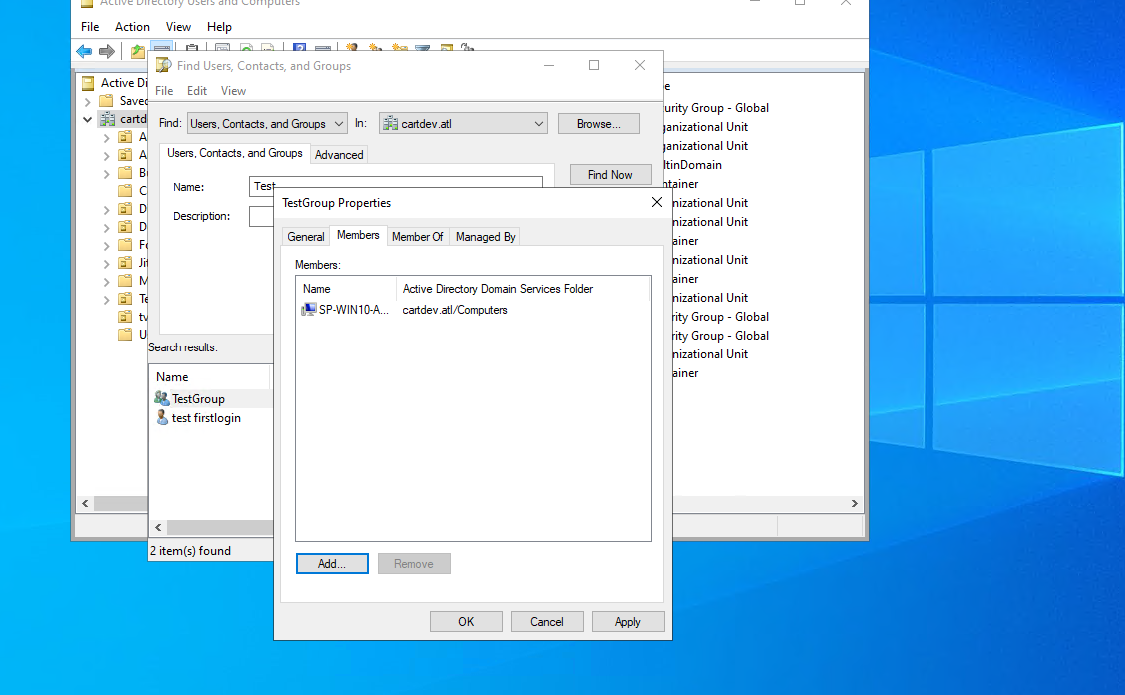
创建一个 Active Directory 安全组,其中包含需要访问 SMB 共享的代理计算机的计算机帐户:
a. 在域控制器上打开 Active Directory 用户和计算机。
b. 导航到要在其中创建组的组织单位。
c. 右键单击该组织单位,然后选择新建 > 组。
d. 输入组名称并配置:
- 组范围:全局或通用
- 组类型:安全
- 单击确定。e. 打开该组的属性,然后选择成员选项卡。
f. 单击添加,然后选择对象类型并启用计算机。
g. 输入代理计算机的名称,然后单击检查名称。
h. 单击确定,然后单击应用。
选定的代理计算机现在是该访问组的成员。 -
创建用于托管安装程序软件包的 SMB 共享文件夹:
a. 在 Windows Server 计算机上创建新文件夹。
b. 右键单击该文件夹,然后选择属性。
c. 在共享选项卡上,单击高级共享。
d. 选择共享此文件夹,然后单击权限。
e. 从 ACL 中移除所有人。
f. 单击添加,输入之前创建的安全组的名称,然后使用检查名称来验证该名称。
g. 至少为该组分配读取权限,然后单击确定。
h. 在文件夹属性中,打开安全选项卡。
i. 单击编辑,添加相同的安全组,然后分配所需的 NTFS 权限。
j. 单击应用和确定。
建议使用 Windows Server 计算机来支持更高的 SMB 连接限制。
-
确保连接服务器和更新工具已连接到网络并具有对 SMB 共享的读取权限。
-
注册安装程序软件包时,指定包含安装程序和元数据 JSON 文件的 UNC 路径。连接服务器将读取元数据文件并记录软件包详细信息,以便在 AAU 升级作业中使用。
-
在执行升级作业期间,更新工具会直接从 UNC 路径中下载安装程序,并将代理更新应用于目标计算机或 RDS 主机。
- 所有代理类型都支持 UNC 注册。
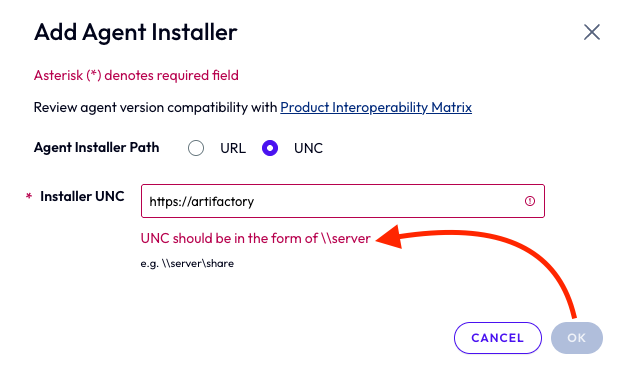
- UNC 路径必须采用
\\server格式才能成功注册,否则将无法启用“确定”按钮以完成注册。
创建并验证代理升级作业
对于 vCenter 桌面池和场,为任何受支持的代理类型(包括 Horizon、DEEM、App Volumes 和 DEM)创建代理升级作业的步骤大致相同。可以为一个或多个计算机和 RDS 主机创建作业。Horizon Console UI 为每种受支持的 vCenter 桌面池和场类型提供了两个用于创建代理升级作业的工作流。请参阅有关导航 Horizon Console UI 和使用两个受支持的工作流创建代理升级作业的详细信息:
vCenter 桌面池的代理升级工作流
对于自动完整克隆池、手动 vCenter 池(具有专用或浮动用户分配)和手动未受管池,可通过两条导航路径来启动和验证代理升级。 这两个工作流的升级过程相同。唯一的不同之处是您访问计算机选项卡的方式。
- 导航到清单 > 计算机 > vCenter 选项卡(对于自动完整克隆池或手动 vCenter 池);或导航到其他选项卡(对于手动未受管池)。
- 导航到清单 > 桌面,单击相应的桌面池 ID,然后转到“计算机”选项卡。
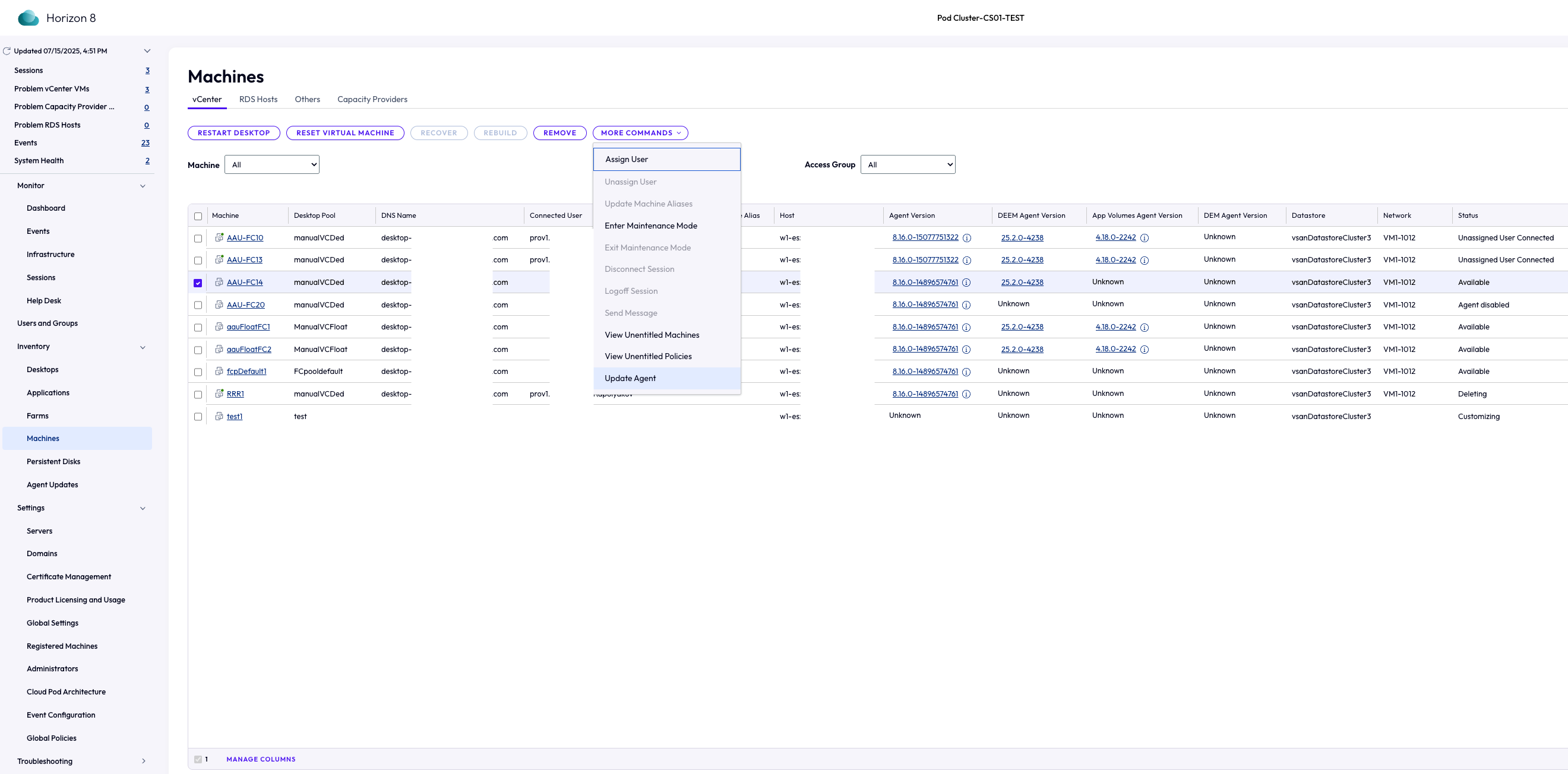
- 导航到适用的计算机选项卡,然后选择状态为“可用”的计算机。
将启用更新代理按钮。单击更新代理以打开计划代理升级向导。
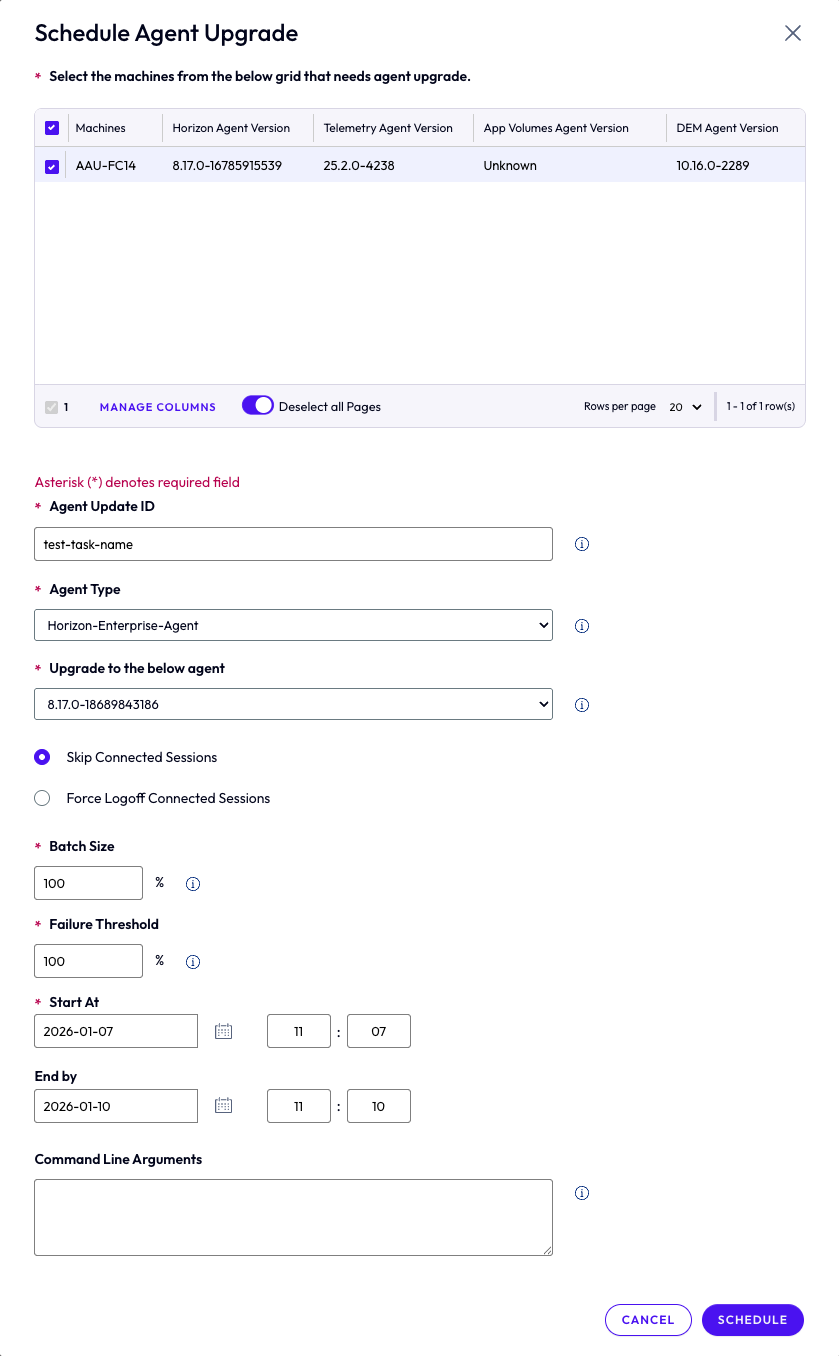
- 计划代理升级 填写向导中的必填字段:
| 字段 | 描述 |
|---|---|
| 代理更新 ID* | 必填 |
| 代理类型* | 必填 |
| 升级到以下代理* | 必填 |
| 跳过连接的会话 | 可选 |
| 批处理大小* | 必填 |
| 失败阈值* | 必填 |
| 开始日期 | 可选,必须早于“结束日期” |
| 结束日期 | 可选 |
| 命令行参数 | 可选 |
注意:标有 * 的字段为必填字段。
填写所有必填字段后,单击计划。此时将显示一条成功消息,确认已计划代理更新。

填写所有必填字段后,单击“计划”按钮。
已成功计划代理更新。
3.跟踪已调度的作业
导航到代理更新 > 已调度的作业选项卡。默认情况下,计算机筛选器处于选中状态。 数据网格显示为所有桌面池创建的作业,包括未受管计算机以及在创建代理升级作业期间提供的值。
作业的初始状态为未启动,然后为正在进行(基于计划的开始时间,且在作业开始前有 30 秒的延迟),作业完成后状态为已完成。
注意:已完成状态并不表示作业已成功完成。该状态仅指示过程已结束。
- 查看最终解决方案备注
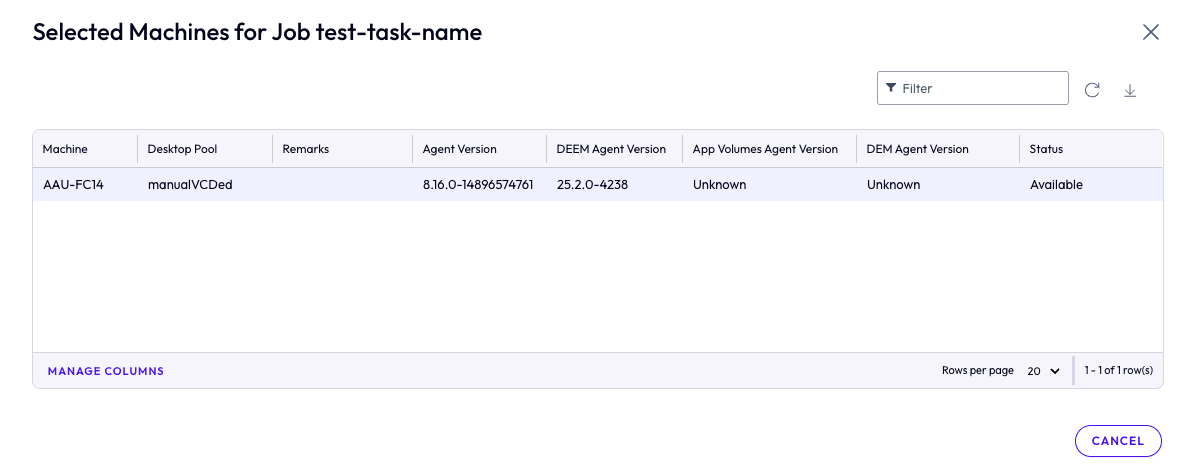
在数据网格中单击相应作业的主机计数数字。此时将打开为作业“Job-Name”选择的主机窗口,并在备注列下显示最终状态。
当作业正在进行时,备注列为空。完成后,将显示“代理升级作业已结束”。升级后的代理版本将显示在相应的代理版本列中。
以下是作业失败时可能显示的一些备注,其含义一目了然:
- “升级过程未暂停,但升级操作跳过了该计算机。”
- “该作业未在指定的时限内完成,已自动终止。”
5.验证代理升级
- 对于自动完整克隆池或者具有专用或浮动用户分配的手动 vCenter 池,返回到清单 > 计算机 > vCenter;对于手动未受管计算机,返回到清单 > 计算机 > 其他选项卡。
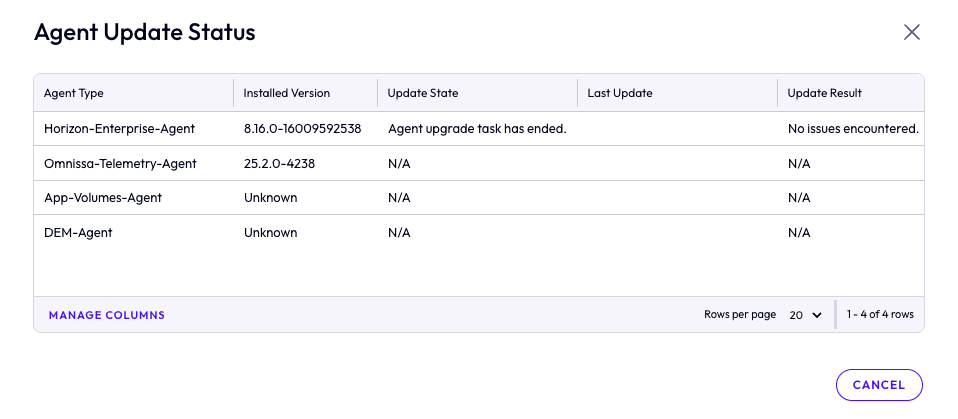
- 检查已完成的升级作业的适用代理版本列(“代理版本”、“DEEM 代理版本”、“App Volumes Agent 版本”或“DEM 代理版本”)。升级后的代理版本将显示为可点击的链接。
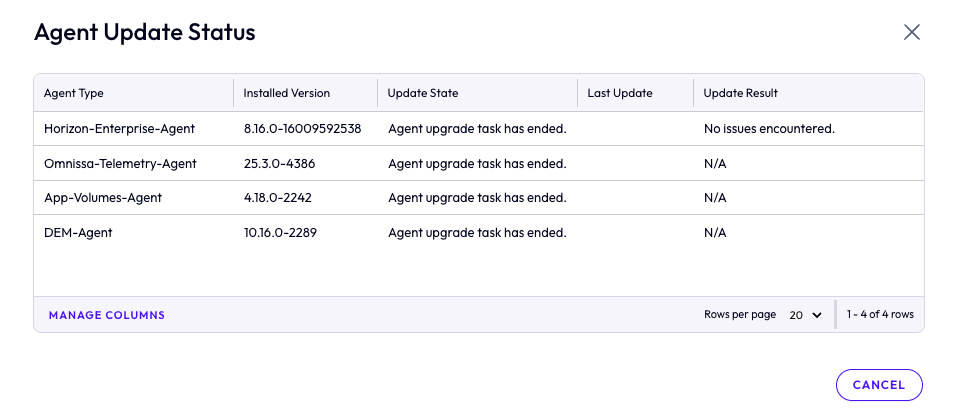
- 单击该链接以打开代理更新状态。对于已成功完成的作业,更新状态应为“代理升级作业已结束”,更新结果应为“未遇到任何问题”。
vCenter 场(手动)的代理升级工作流
可通过两条导航路径来为手动 vCenter 场启动和验证代理升级。 这两个工作流的升级过程相同。唯一的不同之处是您访问 RDS 主机选项卡的方式。
- 对于手动 vCenter 场,导航到清单 > 计算机 > RDS 主机选项卡。
- 导航到清单 > 场,单击相应的场 ID,然后转到手动 vCenter 场的“RDS 主机”选项卡。
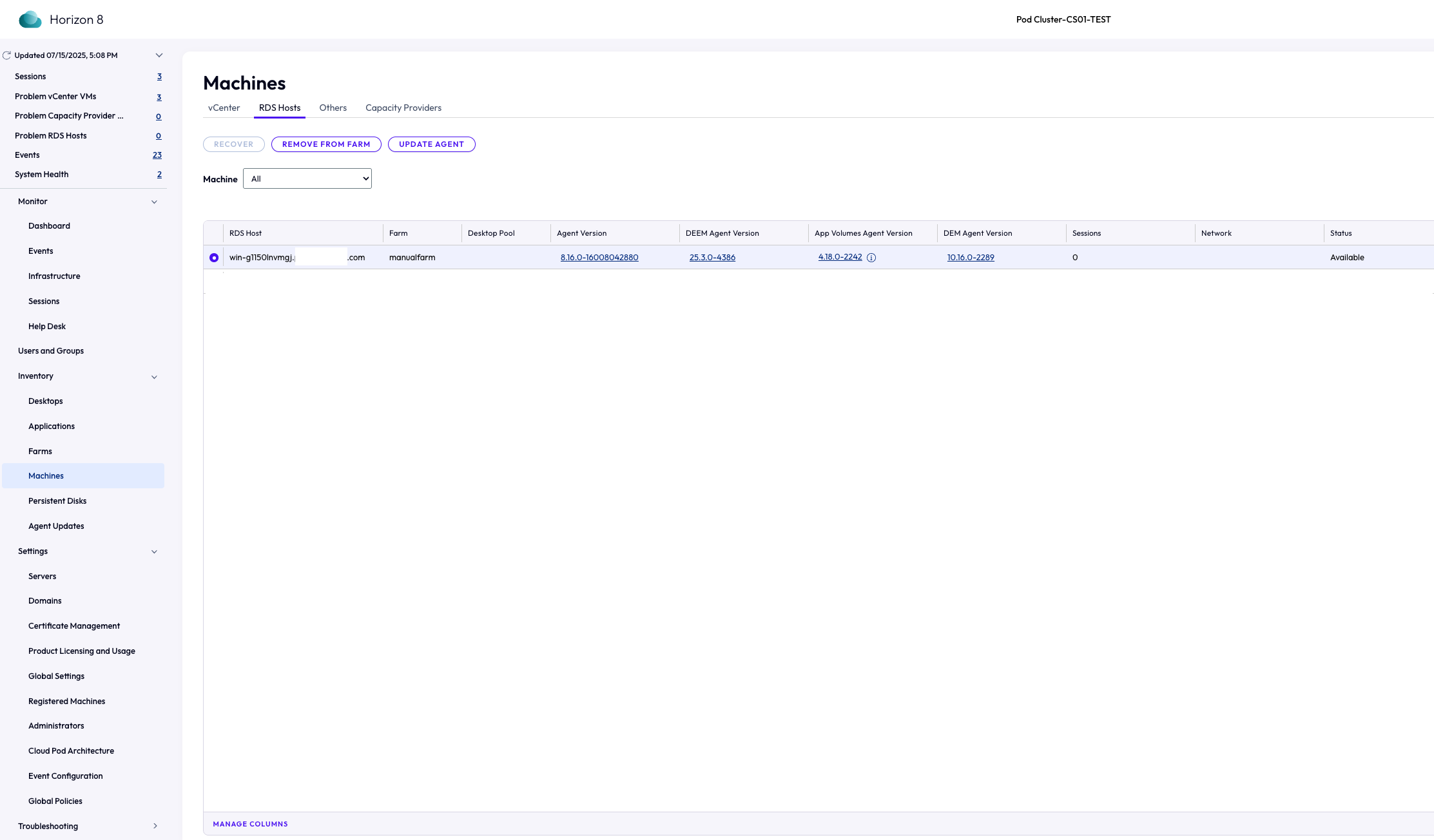
- 对于手动 vCenter 场,导航到清单 > 计算机 > RDS 主机选项卡,然后选择状态为“可用”的 RDS 主机。
将启用更新代理按钮。单击更新代理以打开计划代理升级向导。
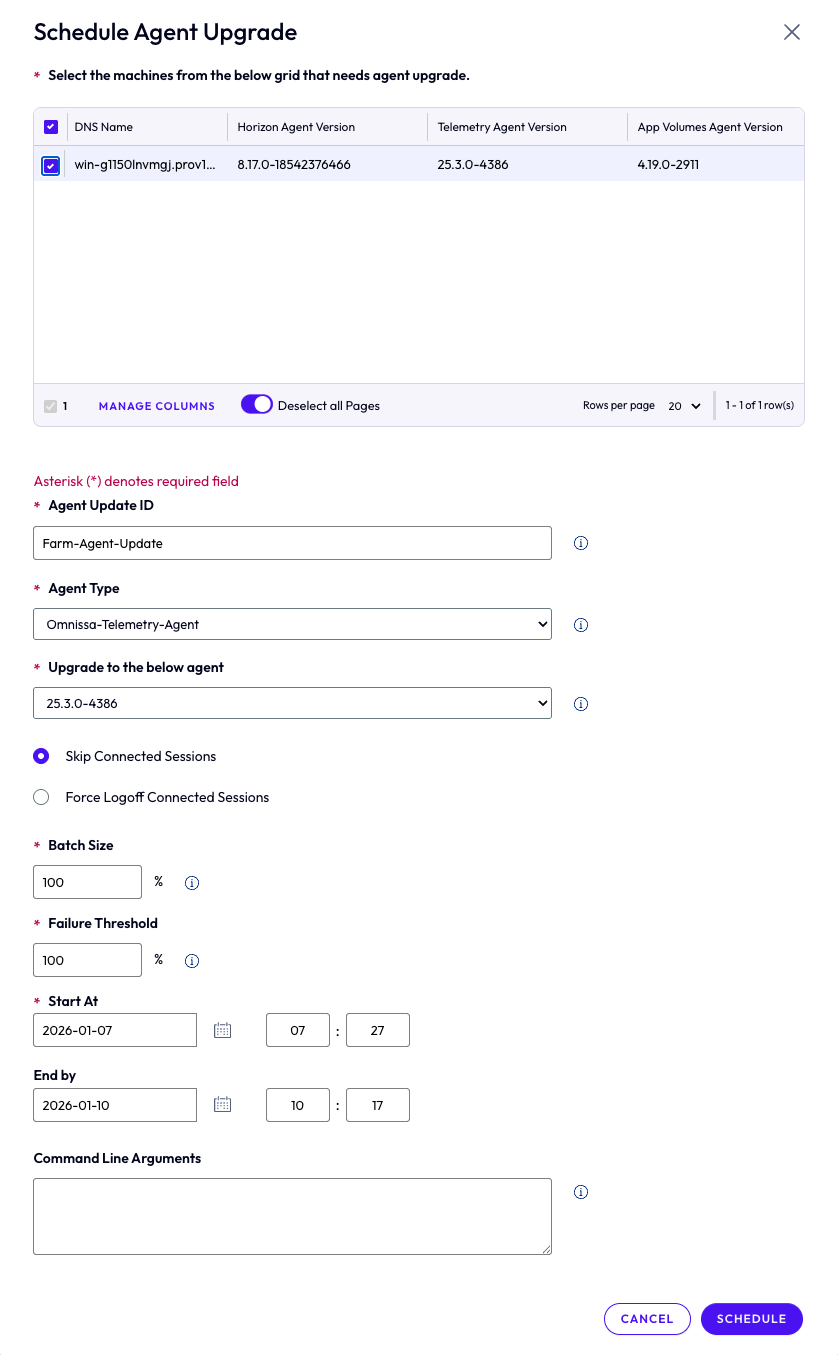
- 计划代理升级 填写向导中的必填字段:
| 字段 | 描述 |
|---|---|
| 代理更新 ID* | 必填 |
| 代理类型* | 必填 |
| 升级到以下代理* | 必填 |
| 跳过连接的会话 | 可选 |
| 批处理大小* | 必填 |
| 失败阈值* | 必填 |
| 开始日期 | 可选,必须早于“结束日期” |
| 结束日期 | 可选 |
| 命令行参数 | 可选(请参阅下面的注释) |
注意:标有 * 的字段为必填字段。
对于手动场,如果代理类型为 Horizon-Enterprise-Agent,请在“命令行参数”字段中输入以下内容:
HORIZON_AGENT_AAU=1 HORIZON_CLOUD_DEPLOYMENT=1 VDM_SKIP_BROKER_REGISTRATION=1 VDM_SKIP_ADD_LDAP_MACHINE_ENTRY=1
其他代理类型不需要此命令。
填写所有必填字段后,单击计划。此时将显示一条成功消息,确认已计划代理更新。
填写所有必填字段后,单击“计划”按钮。
已成功计划代理更新。
- 跟踪已调度的作业
导航到代理更新 > 已调度的作业选项卡,然后单击 RDS 主机筛选器。 数据网格显示为所有场创建的作业,包括在创建代理升级作业期间提供的值。
作业的初始状态为未启动,然后为正在进行(基于计划的开始时间,且在作业开始前有 30 秒的延迟),作业完成后状态为已完成。
注意:已完成状态并不表示作业已成功完成。该状态仅指示过程已结束。
- 查看最终解决方案备注
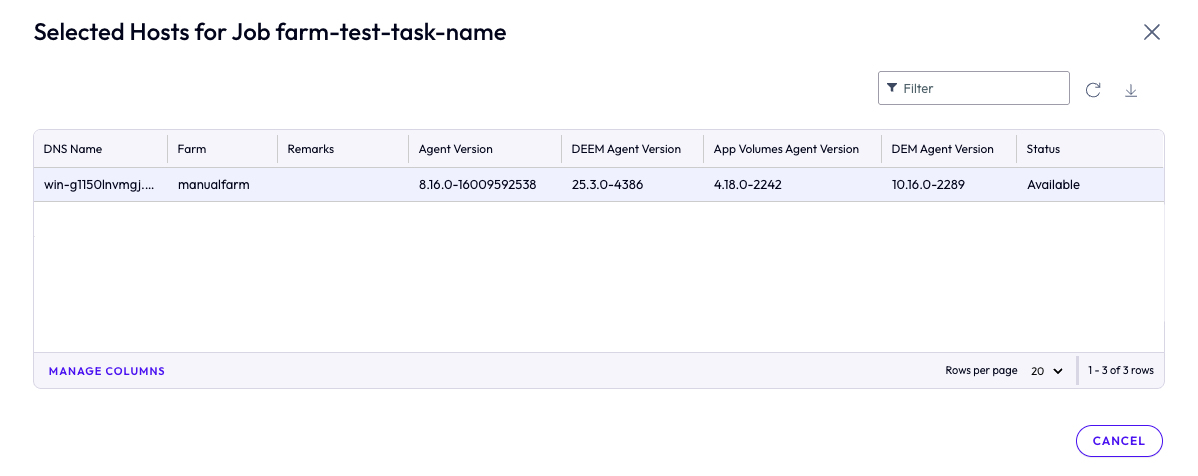
在数据网格中单击相应作业的主机计数数字。此时将打开为作业“Job-Name”选择的主机窗口,并在备注列下显示最终状态。
当作业正在进行时,“备注”列为空。完成后,将显示“代理升级作业已结束”。升级后的代理版本将显示在相应的代理版本列中。
以下是作业失败时可能显示的一些备注,其含义一目了然:
- “升级过程未暂停,但升级操作跳过了该计算机。”
- “该作业未在指定的时限内完成,已自动终止。”
- 验证代理升级
- 对于手动场,返回到清单 > 计算机 > RDS 主机。
- 检查已完成的升级作业的适用代理版本列(“代理版本”、“DEEM 代理版本”、“App Volumes Agent 版本”或“DEM 代理版本”)。升级后的代理版本将显示为可点击的链接。
- 单击该链接以打开代理更新状态。对于已成功完成的作业,更新状态应为“代理升级作业已结束”,更新结果应为“未遇到任何问题”。
代理更新通知
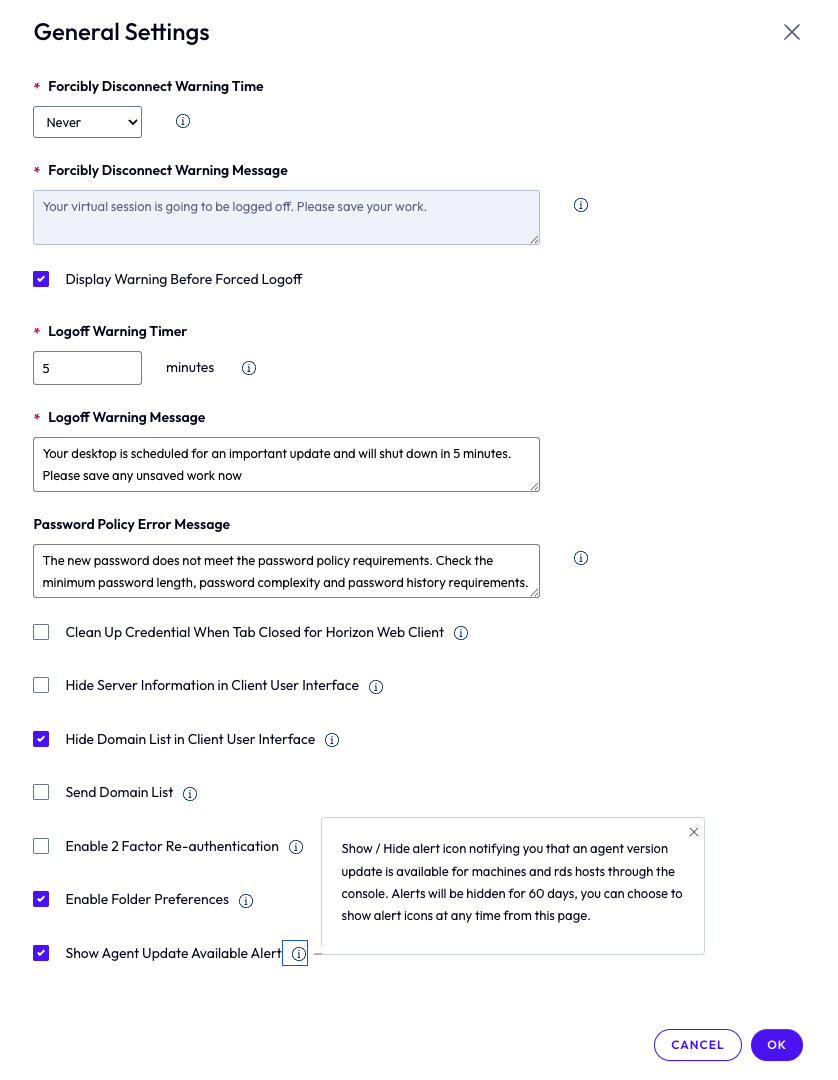
启用/禁用 “显示‘已发布代理更新’警示”控制在 Horizon、DEEM、App Volumes 和 DEM 代理有可用更新时是否显示气球通知。默认情况下,“显示‘已发布代理更新’警示”选项处于选中状态。
此选项不会立即显示信息图标;它而是会逐渐呈现,这可能会影响计算机/RDS 主机数据的加载时间。
设置 > 全局设置选项卡: 单击编辑 > 显示“已发布代理更新”警示
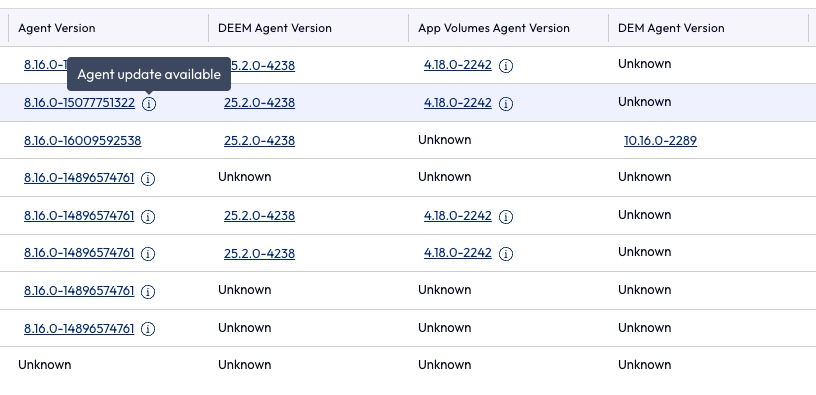
查看(Horizon Connection Server 控制台路径) 当有可用更新时,计算机和 RDS 主机数据网格中代理版本旁边会显示一个信息图标。将鼠标悬停在该信息图标上会显示一个工具提示,指出“已发布代理更新”。
- 清单 > 计算机 > vCenter 选项卡
- 清单 > 桌面:单击相应的桌面池 ID,然后转到计算机选项卡
- 清单 > 计算机 > RDS 主机选项卡
- 清单 > 场:单击相应的场 ID,然后转到 RDS 主机选项卡
代理更新选项卡
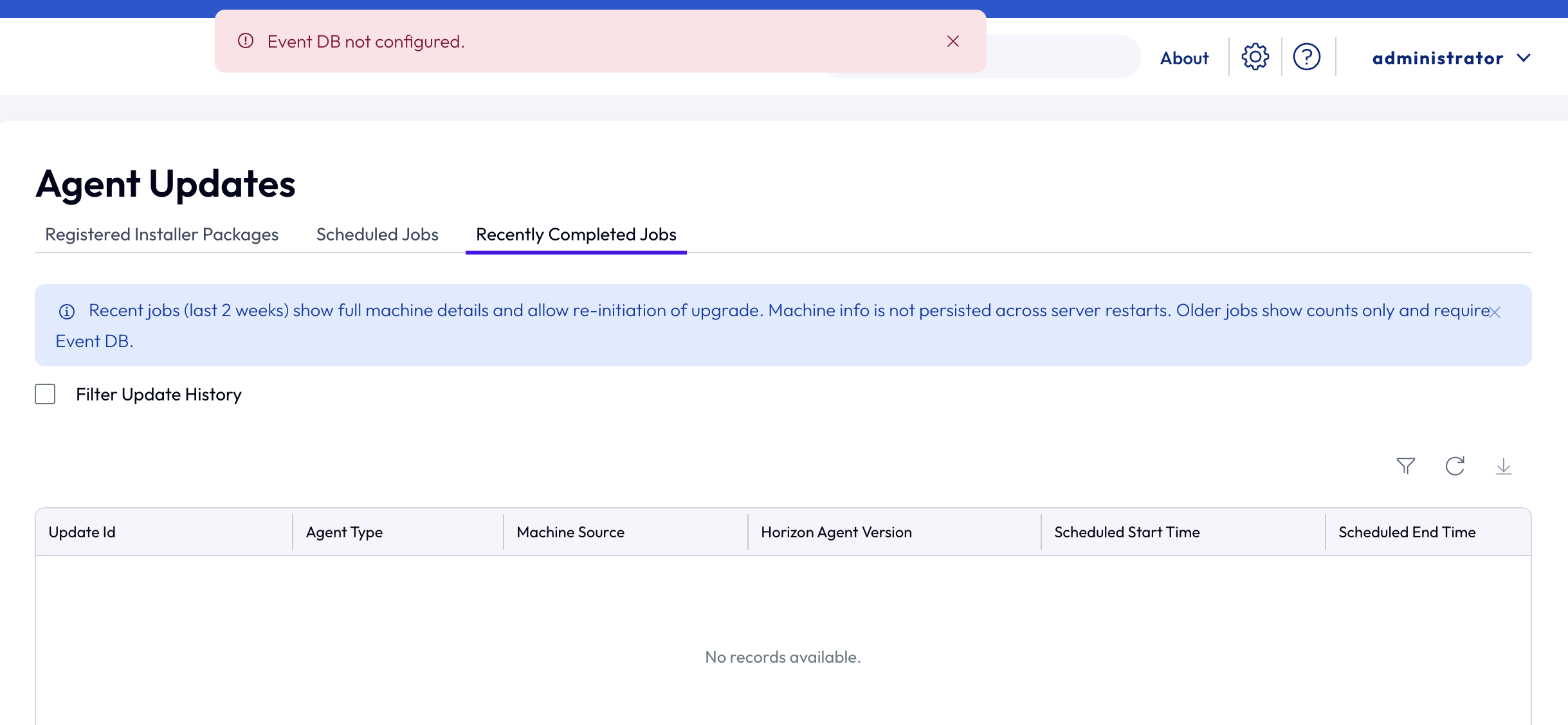
通过代理更新选项卡,您可以查看已注册的安装程序软件包、管理已调度的作业以及查看最近完成的作业。
注意:如果未配置事件数据库并发生以下任何操作:连接服务器计算机重新启动、连接服务器升级或 Omnissa Horizon Connection Server 服务重新启动,则“已调度的作业”和“最近完成的作业”选项卡下的代理升级作业数据将永久丢失。
已注册的安装程序软件包
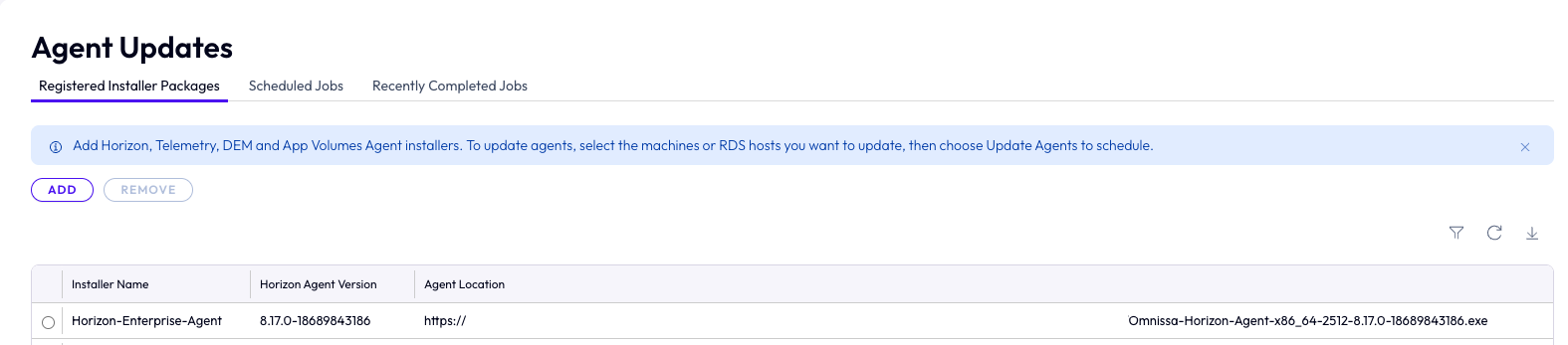
通过“已注册的安装程序软件包”选项卡,您可以添加、移除和查看受支持的 Horizon、DEEM、App Volumes 和 DEM 代理的代理安装程序 URL。
添加:使用此按钮可注册受支持代理的安装程序 URL。
移除:使用此按钮可取消注册以前注册的受支持代理的安装程序 URL,一次可取消一个。
已调度的作业
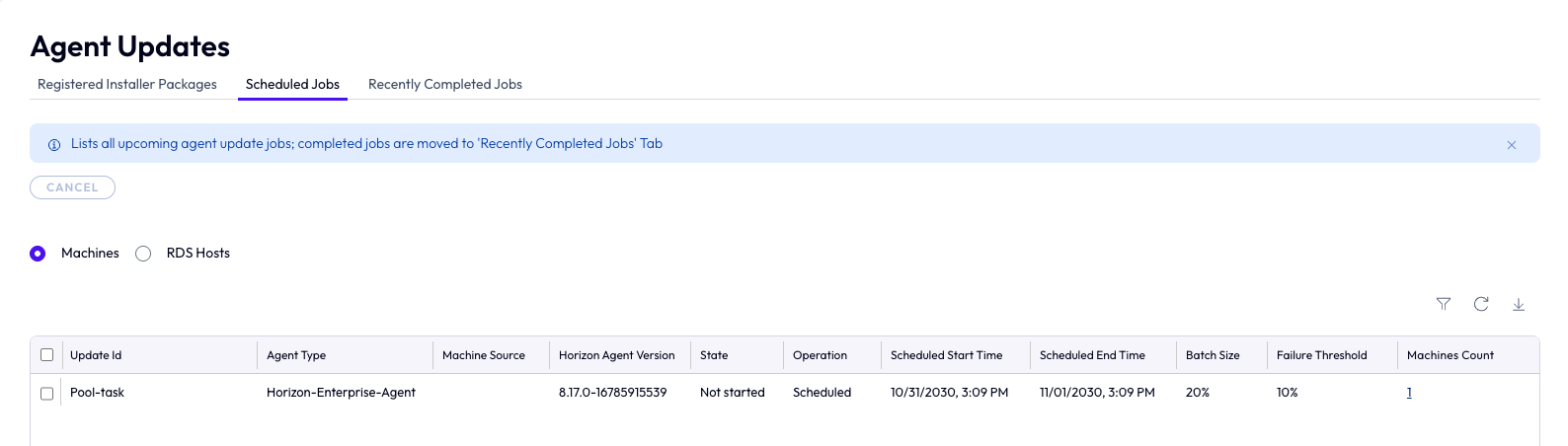
通过“已调度的作业”选项卡,您可以跟踪和取消受支持 Horizon、DEEM、App Volumes 和 DEM 代理的已调度代理更新作业。
取消:只能在作业的计划开始时间之前取消作业。作业一旦开始或完成,就无法取消。
计算机:筛选以显示与受支持 vCenter 和未受管池相关的作业。
RDS 主机:筛选以显示与手动场相关的作业。
最近完成的作业
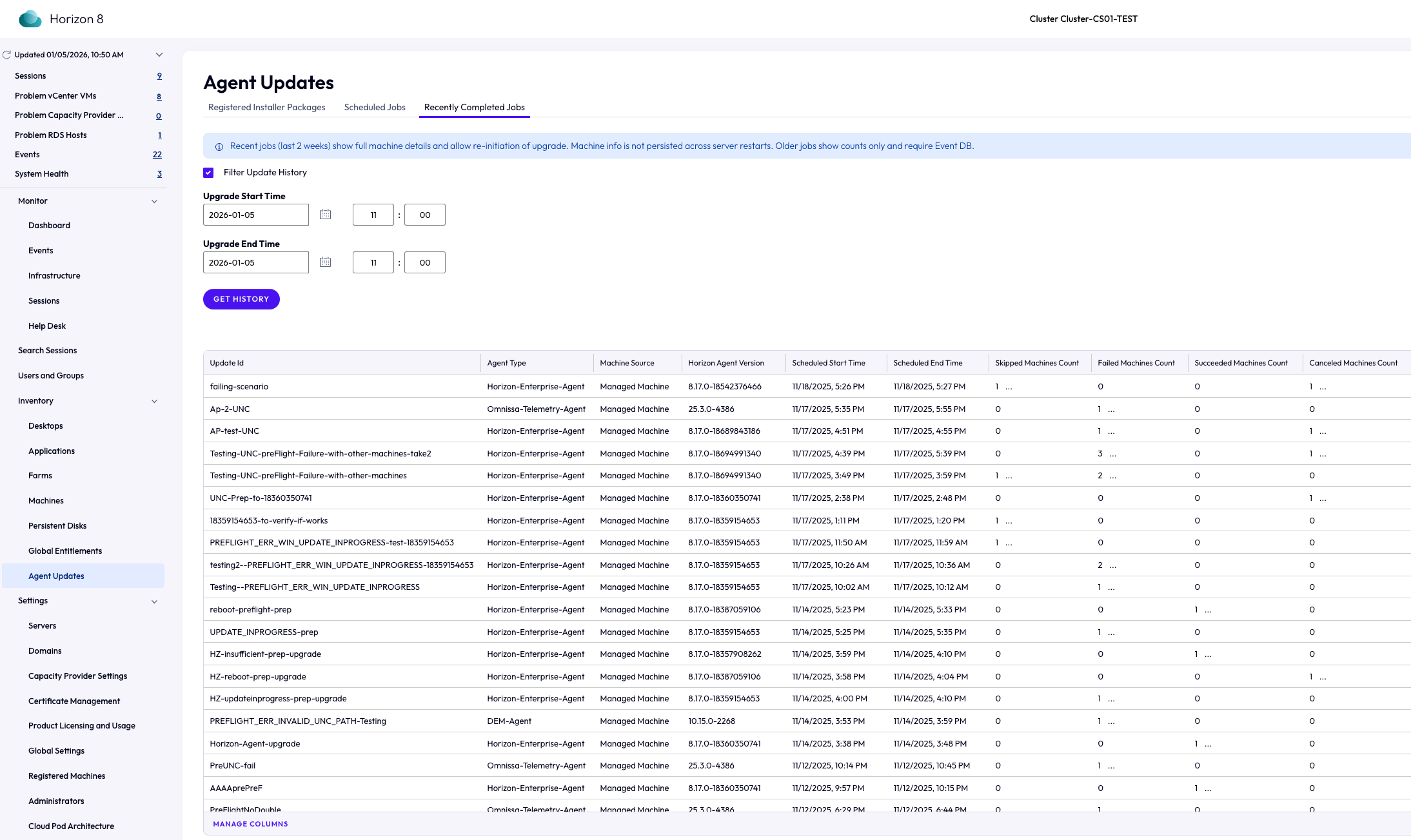
最近完成的作业选项卡显示受支持的代理已完成的所有作业(包括已跳过、失败、成功和已取消的作业)。注意:已完成的作业从已调度的作业选项卡移动到最近完成的作业选项卡可能需要几分钟时间。在此过渡期内,将无法从管理控制台访问相应的作业数据。仅当配置了事件数据库且计算机/RDS 主机数据可用时,此数据才可用。
可单击的跳过的计算机计数、失败的计算机计数、成功的计算机计数和已取消的计算机计数在完成升级作业后两周内可用。在此期间,您可以单击这些计数以查看作业中包含的相应计算机或 RDS 主机的详细信息。例如,如果成功的计算机计数为 2,则可以在两周内单击该计数以查看这两台计算机的详细信息。两周后,该计数仍会显示,但不再可单击,并且无法访问详细信息。
筛选最近完成的作业:使用此筛选器可查看特定升级开始时间和升级结束时间之间的作业历史记录。
计划代理升级 REST API 行为
使用批量 REST API 计划代理升级 (AAU) 作业时,响应行为取决于计算机是否符合条件:
- 无符号条件的计算机:如果请求中的任何计算机均不符合 AAU 条件,则计划 AAU API 请求将失败,并显示“400 – 错误的负载 (400 – Bad Payloa)”错误,同时返回以下消息:“未找到用于计划代理升级的有效计算机 (There are no valid machines found to schedule agent upgrade(s))”。此错误仅表明整个请求失败,并未确定每台计算机的具体原因(原因可能各不相同,例如版本不匹配、缺少权限或计算机类型不受支持)。
- 至少有一台符合条件的计算机:如果至少有一台计算机符合条件,则计划 AAU API 请求将成功,并且响应中会包含针对每个计算机 ID 的单独消息,指示该计算机是否符合条件,或说明其不符合条件的具体原因。
这是批量 REST API 的预期设计行为(与类似的批量 API 一致),并且适用于此 API 的所有类似场景。
支持 Amazon WorkSpaces Core
仅当满足以下条件时,具有专用和浮动用户分配的 AWS 池才支持代理自动升级:
- 备用 (已打开电源) 计算机数 >= 1
- 远程计算机电源策略设置为“始终打开电源: 按月计费”
备用 (已打开电源) 计算机数 = 0 和/或远程计算机电源策略设置为“优化功率: 按小时计费”的 AWS 池不支持从管理控制台执行代理自动升级。
要从管理控制台启动代理升级,计算机必须处于“可用”状态。但是,使用“优化功率: 按小时计费”策略置备的计算机将保持“已置备”状态,而不是“可用”状态。因此,不会在管理控制台中为这些计算机启用“升级代理”选项。
AWS 池代理升级支持列表
| AWS 用户分配/备用 (已打开电源) 计算机数 | 专用 | 浮动 |
|---|---|---|
| 备用 (已打开电源) 计算机数 = 0 注意:当备用 (已打开电源) 计算机数设置为 0 时,远程计算机电源策略将自动禁用,并默认为**“优化功率: 按小时计费”。** | 不受支持 | 不受支持 |
| 备用 (已打开电源) 计算机数 ≥ 1,且远程计算机电源策略设置为“始终打开电源: 按月计费” | 受支持 | 受支持 |
| 备用 (已打开电源) 计算机数 ≥ 1,且远程计算机电源策略设置为“优化功率: 按小时计费” | 不受支持 | 不受支持 |
无论其设置如何,AWS 自动场和手动场都完全支持代理升级。
用于为 AWS 池和场触发代理升级的管理控制台路径与用于 vCenter 池和场的路径相同。但是,要访问所有现有池的 AWS 计算机,请导航到“计算机”,然后选择“容量提供程序”选项卡(而不是 vCenter 选项卡)。所有场的 AWS RDS 主机仍可在“计算机”>“RDS 主机”下访问。
AWS 或 vCenter 场支持对所有场中的 RDS 主机或场级别的单个场进行批量代理自动升级。例如,如果您有 5 个场,分别包含 20 台 RDS 主机,则无需再针对每个场中的 20 台 RDS 主机创建 5 个单独的代理升级作业。现在,您可以创建包含所有场中全部 100 台 RDS 主机的单个作业。
此页面对您有帮助吗?