您可以将键盘、显示器、麦克风和其他外部设备用于远程桌面和已发布的应用程序。
键盘和显示器
您可以在远程桌面中使用多台显示器和所有类型的键盘。某些设置可确保获得可实现的最佳用户体验。
更改远程桌面的显示模式
您可以更改远程桌面的显示模式以在连接到客户端设备的所有显示器或特定显示器上显示。远程应用程序始终在连接到客户端设备的所有显示器上显示。
如果您有多个显示器,可以在所有显示器或特定显示器上显示远程桌面。您最多可以选择三个显示器。
一次只能有一个远程桌面在多显示器模式下运行。
必备条件
- 此功能需要使用 Chrome OS 86 或更高版本。
- 如果为客户端设备启用了统一桌面模式,则不支持此功能。
- 对于已注册的 Chrome 设备,此功能要求管理员在 Omnissa Horizon Client 应用程序的 JSON 配置文件中配置以下设置。
- 将
display设置添加到common-setting部分下的editable属性列表中。请参阅*“客户端功能”*部分。
- 将
步骤
-
连接到一个服务器。
-
单击桌面和应用程序选择器窗口右上角的设置工具栏按钮,向下滚动到显示设置,然后单击设置。
-
选择显示选项,然后单击确定。
选项 操作 使用全部显示器 在所有连接的显示器上显示远程桌面窗口。 使用单个显示器 使用默认窗口大小在主显示器上显示远程桌面窗口。 默认窗口大小是主显示器的工作区域,不包括操作系统托盘。 使用选定的显示器 在您选择的显示器上显示远程桌面。您只能选择相邻的显示器。 此时会在显示排列方式下方显示当前连接到客户端系统的显示器缩略图。显示器拓扑与客户端系统上的显示设置相匹配。 要选择或取消选择在其中显示远程桌面窗口的显示器,请单击其缩略图。单击缩略图时,其颜色会改变。 在小窗口模式下使用单个显示器 使用小窗口大小(640 x 480 像素)在主显示器上显示远程桌面窗口。 在大窗口模式下使用单个显示器 使用大窗口大小(1680 x 983 像素)在主显示器上显示远程桌面窗口。 在自定义窗口模式下使用单个显示器 使用自定义窗口大小在主显示器上显示远程桌面窗口。使用自定义大小时,宽度最大可指定 1800 像素,高度最大可指定 964 像素。 在全屏模式下使用单个显示器 在主显示器上以全屏模式显示远程桌面。 -
要根据客户端系统的 DPI 设置在多个显示器上显示远程桌面,请将在扩展的显示器上启用 DPI 缩放选项切换为“开”。
如果启用了高分辨率模式设置,则将停用此选项。如果只选择了单个显示器,则将隐藏此选项。
-
单击关闭。
后续步骤
要退出多显示器模式,请将鼠标指向远程桌面窗口的顶部,直到显示菜单栏,然后单击退出多显示器模式按钮。
多显示器功能一次仅支持一个桌面会话。要切换到其他桌面,请先为当前桌面退出多显示器模式。然后,切换到另一个桌面并进入多显示器模式。
某些操作(例如,最小化显示)可能会导致会话自动退出多显示器模式。要重新进入多显示器模式,请将鼠标指向远程桌面窗口的顶部,直到显示菜单栏,然后单击使用多个显示器按钮。
设置屏幕分辨率
Horizon Client 可以调整远程桌面的大小,以使其与浏览器窗口的大小相匹配。要使用此功能,管理员必须将远程桌面配置为具有正确的视频 RAM (Video RAM, VRAM) 量。默认的 VRAM 配置为 36 MB。如果您未使用 3D 应用程序,则最低 VRAM 要求为 16 MB。
如果您使用 Google Chromebook Pixel 等高像素密度分辨率设备,则可将远程桌面或已发布的应用程序设置为使用该分辨率。在设置窗口中,启用高分辨率模式选项。仅当您使用高分辨率显示器或所用缩放比例大于 100% 的常规显示器,并且管理员未停用此功能时,才会在设置窗口中显示此选项。
有关停用“高分辨率模式”功能的信息,请参阅*“使用 Google Admin 控制台配置已注册的 Chrome 设备”*部分。
“高分辨率模式”功能无法更改活动远程会话的分辨率。您必须注销并重新登录,才能使此功能生效。
高分辨率模式可以在单显示器或多显示器显示模式下生效。
**注意:**如果高分辨率模式下的显示分辨率过高,无法支持多显示器模式,远程会话将改为以单显示器模式显示。
要使用 3D 呈现功能,管理员必须为每个远程桌面分配足够的 VRAM。
- 借助软件加速图形功能,您可以使用 Windows Aero 主题或 Google Earth 等 3D 应用程序。该功能需要 64 MB 到 128 MB 的 VRAM。
- 借助 vSphere 5.1 或更高版本提供的共享硬件加速图形功能 (vSGA),您可以使用 3D 应用程序进行设计、建模和多媒体操作。该功能需要 64 MB 到 512 MB 的 VRAM。默认为 96 MB。
- vSphere 5.5 或更高版本提供的专用硬件加速图形功能 (vDGA) 将 ESXi 主机上的单个物理 GPU(图形处理单元)专用于单个虚拟机。如果需要高端硬件加速的工作站图形,可以使用该功能。该功能需要 64 MB 到 512 MB 的 VRAM。默认为 96 MB。
启用 3D 呈现后,最大显示器数量为 1,最大分辨率为 3840 x 2160。
同样,如果您使用 Google Chromebook Pixel 等高像素密度分辨率设备,则必须为每个远程桌面分配足够的 VRAM。
**重要信息:*Omnissa Horizon Blast 显示协议所需 VRAM 大小的估算方法与估算 PCoIP 显示协议所需 VRAM 大小的方法类似。有关估算所需 VRAM 大小的更多信息,请参阅《Horizon 概览和部署规划》指南中的“估算虚拟机桌面的内存要求”*主题。
使用全屏模式
您可以在全屏模式下显示远程桌面。
必备条件
连接到远程桌面。
步骤
- 要在全屏模式下显示远程桌面,请将鼠标指向远程桌面窗口的顶部,直到显示菜单栏,然后单击全屏按钮。
- 要退出全屏模式,请将鼠标指向远程桌面窗口的顶部,直到显示菜单栏,然后单击退出全屏按钮。
使用 DPI 同步
DPI 同步功能确保远程桌面或发布的应用程序中的 DPI 设置与客户端系统的 DPI 设置匹配。
管理员可以停用 DPI 同步功能。
和显示缩放功能一样,DPI 同步功能可以改善高 DPI 显示器上文本和图标的可读性。不同于显示缩放功能,DPI 同步功能会增加字体和图像的大小并保持字体和图像清晰可见,而显示缩放功能虽然会增加字体和图像的大小,但可能会使字体和图像变得模糊不清。因此,通常首选 DPI 同步功能以获得最佳用户体验。
如果停用 DPI 同步,则使用显示缩放功能。显示缩放功能会相应地对远程桌面或已发布的应用程序进行缩放。
DPI 同步代理组策略设置可确定是否已激活 DPI 同步功能。默认情况下,将激活该功能。
DPI 同步行为
默认 DPI 同步行为取决于代理计算机中安装的 Horizon Agent 版本。
从 Horizon Agent 2012 开始,客户端每个显示器的 DPI 设置都将同步到代理,并且默认情况下,更改会在远程会话期间立即生效。此功能由“同步每个显示器的 DPI”代理组策略设置控制。默认情况下,虚拟桌面、物理桌面和 RDSH 桌面支持“同步每个显示器的 DPI”功能。
在早期的 Horizon Agent 版本中,客户端仅支持同步到系统 DPI 设置。在首次连接过程中,将进行 DPI 同步,如果需要,可以在重新连接时使用显示缩放功能。当 DPI 同步正常运行且客户端系统的 DPI 设置与远程桌面的 DPI 设置相匹配,则即使您在用户界面中选择了允许缩放显示选项,显示缩放也无法生效。仅当用户登录并启动远程会话时,才会进行 DPI 同步。如果用户在远程会话期间更改 DPI 设置,则他们必须注销并重新登录,以使远程桌面的 DPI 设置与客户端系统的新 DPI 设置相匹配。
代理 DPI 设置位于 Windows 注册表中的以下位置:Computer\HKEY_CURRENT_USER\Control Panel\Desktop: logPixels。
**注意:**系统 DPI 设置可能与主显示器的 DPI 设置不同。例如,如果您关闭主显示器,系统切换到外部显示器,并且其 DPI 设置与主显示器不同,则系统 DPI 设置仍然与之前关闭的主显示器的 DPI 设置相同。
此版本的客户端不支持“每次连接时同步 DPI”代理组策略设置,此设置在 Horizon Agent 版本 7.8 至 2006 中提供。
有关 DPI 同步组策略设置的更多信息,请参阅适用于您的 Horizon Agent 版本的*《Horizon 远程桌面功能和 GPO》*文档。
虚拟桌面支持的客户机操作系统
对于虚拟桌面,在以下客户机操作系统上支持 DPI 同步功能:
- 32 位或 64 位 Windows 7
- 32 位或 64 位 Windows 8.x
- 32 位或 64 位 Windows 10
- 32 位或 64 位 Windows 11
- 配置为桌面的 Windows Server 2008 R2
- 配置为桌面的 Windows Server 2016
- 配置为桌面的 Windows Server 2019
- 配置为桌面的 Windows Server 2022
**注意:**对于配置为桌面的 Windows Server 计算机,只有 Windows Server 2022 支持“同步每个显示器的 DPI”功能。
已发布的桌面和已发布应用程序支持的 RDS 主机
对于已发布的桌面和应用程序,在以下 RDS 主机上支持 DPI 同步功能:
- Windows Server 2016
- Windows Server 2019
快捷键组合
可以为某些组合键启用影响键盘行为的某些设置。
Chrome 在本地操作系统和远程系统中支持某些按键和组合键。对于其他键和组合键,当用户使用 Windows 键盘进行连接时,远程操作系统不支持某些组合键。但是,本地系统会处理输入。可以启用相应设置来更改该行为。
在未启用某些设置的情况下,以下按键和组合键在远程桌面中通常无法使用。
-
Windows 组合键
-
Alt+Backspace
注意:要输入 Ctrl+Alt+Del,请将鼠标指向远程桌面窗口的顶部,直到显示菜单栏,然后单击发送 Ctrl+Alt+Delete 按钮。
-
Caps Lock+modifier_key(如 Alt 键或 Shift 键)。
要在 Windows 远程桌面中启用以下快捷方式,请按照*“配置键盘快捷方式映射”*部分中所述激活相应的快捷方式映射。
- Alt+Backspace(在桌面中模拟按 Delete 键或 Ctrl+Z)
- Ctrl+Search(在桌面中模拟按 Windows 键)
Windows 组合键不适用于已发布的应用程序。这些组合键适用于 Windows Server 2019/2022 和 Windows 11 远程桌面以及已发布的桌面。
有些组合键在安装有 Windows 8.x 操作系统的远程桌面中有效,但在安装有 Windows 7 或 Windows 10 操作系统的远程桌面中却无效。
**注意:**有关客户端操作系统的默认键盘快捷方式列表,请参阅客户端操作系统文档。有关默认 Windows 快捷方式的列表,请访问 Microsoft Windows 网站 (http://windows.microsoft.com)。
配置键盘快捷方式映射
您可以通过创建键盘快捷方式映射,自定义远程桌面和已发布的应用程序如何解释在客户端设备上输入的键盘快捷方式。创建键盘快捷方式映射时,您可以将客户端设备上的键盘快捷方式映射到在远程桌面或应用程序中触发关联操作的 Windows 键盘快捷方式。
键盘快捷方式包含一个或多个修改键(如 Control 和 Shift)以及键码。键码可以是键盘上的任意键。在客户端键盘上按某个已映射的键盘快捷方式时,远程桌面或应用程序中会出现相应的 Windows 键盘快捷方式和操作。
视频
要快速了解键盘快捷方式映射,请观看这个三分钟的视频。
适用于 Chrome 的 Horizon Client 中的键盘快捷方式
映射操作系统键盘快捷方式的注意事项
许多操作系统都包含默认键盘快捷方式。例如,Ctrl+W 和 Shift+Ctrl+W 是 Chrome 设备上的常用键盘快捷方式。如果尝试在 Horizon Client 中映射其中的一个操作系统 (Operating System, OS) 键盘快捷方式,客户端设备以及远程桌面或已发布应用程序中的快捷方式行为可能无法预测。
在创建键盘快捷方式映射之前,请查看以下注意事项:
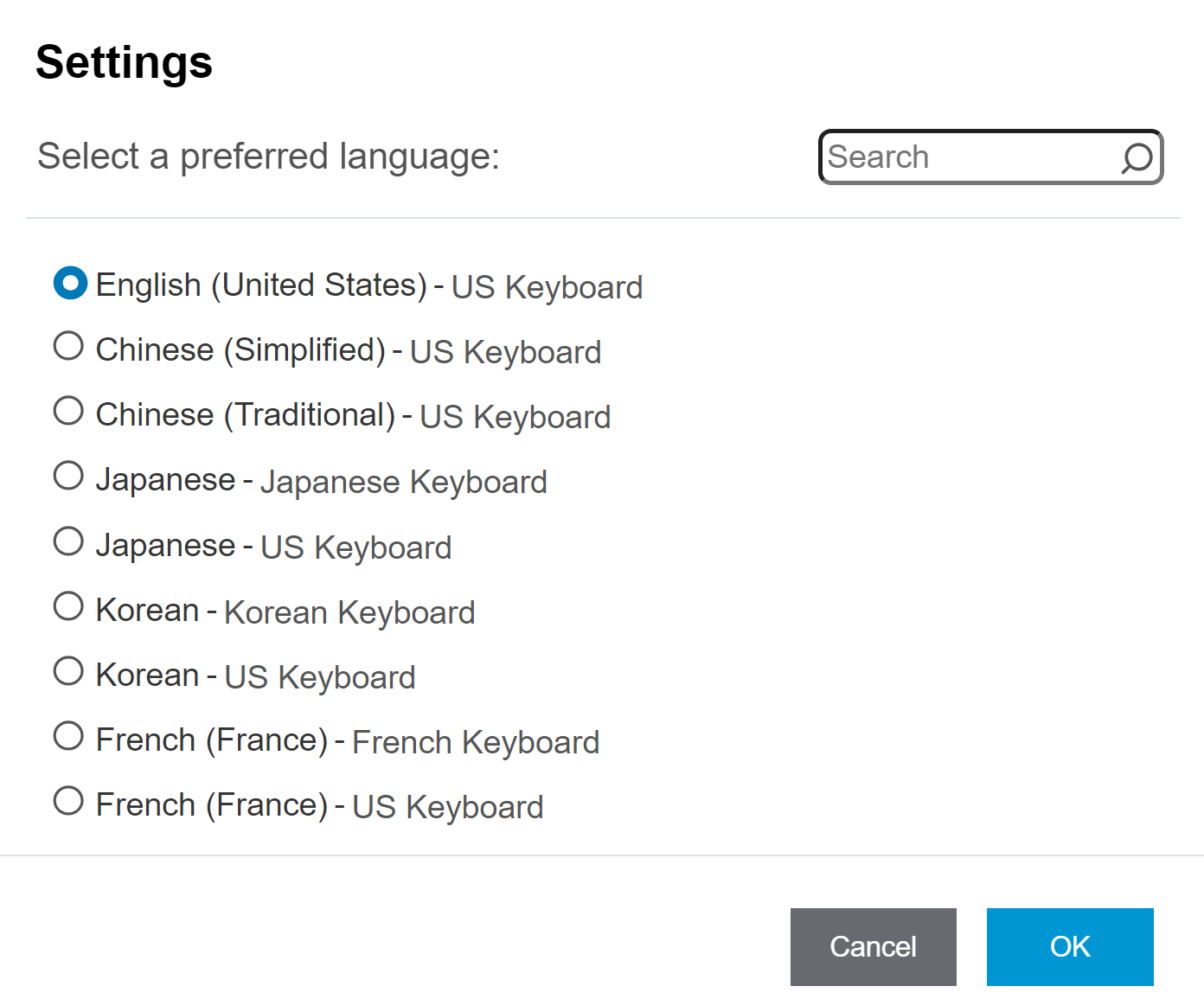
- 键盘按键的实际布局可能因键盘语言而异。为确保在 Horizon Client 中正确注册键盘快捷方式映射,需使用语言设置指定键盘的语言和布局。
- 如果映射某个键盘快捷方式,该快捷方式在客户端设备上的行为取决于操作系统如何管理该快捷方式。例如,该键盘快捷方式可能在操作系统中触发一个操作,并且 Horizon Client 可能不会响应该快捷方式。或者,该键盘快捷方式可能在操作系统和 Horizon Client 中均触发一个操作。
- 在 Horizon Client 中映射操作系统键盘快捷方式之前,如果可能,请尝试停用客户端操作系统中的快捷方式。并非所有操作系统键盘快捷方式都可以停用。
- 如果在 Horizon Client 中映射某个 Windows 键盘快捷方式,在远程桌面或已发布的应用程序中使用该快捷方式时,将执行映射的操作。
- 默认情况下,包含 Windows 键的快捷方式映射在 Horizon Client 的键映射对话框中处于停用状态。要使用其中一个映射,必须在键映射对话框中选中其打开复选框以将其激活。默认情况下,这些快捷方式包含在映射功能中,且无法删除。
**注意:**有关客户端操作系统的默认键盘快捷方式列表,请参阅客户端操作系统文档。有关默认 Windows 快捷方式的列表,请访问 Microsoft Windows 网站 (http://windows.microsoft.com)。
创建键盘快捷方式映射
请按照以下步骤配置键盘快捷方式映射。
-
连接到服务器,然后单击桌面和应用程序选择器窗口右上角的设置工具栏按钮。

-
在设置窗口中,找到键盘设置,然后单击设置。
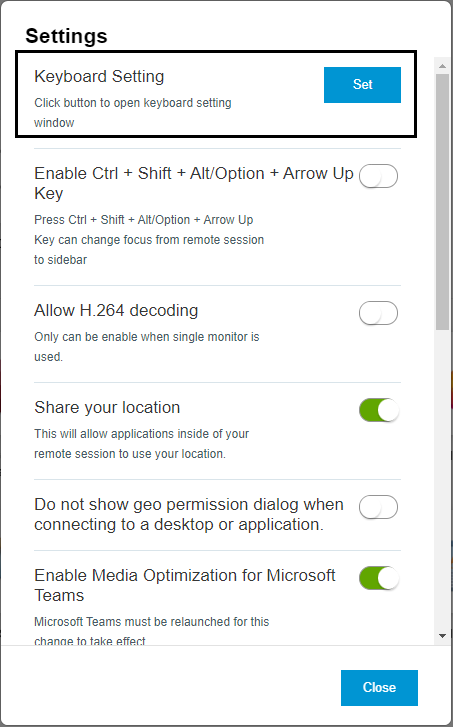
-
在键盘设置窗口中,指定键盘的语言。
a. 找到语言设置,然后单击设置。
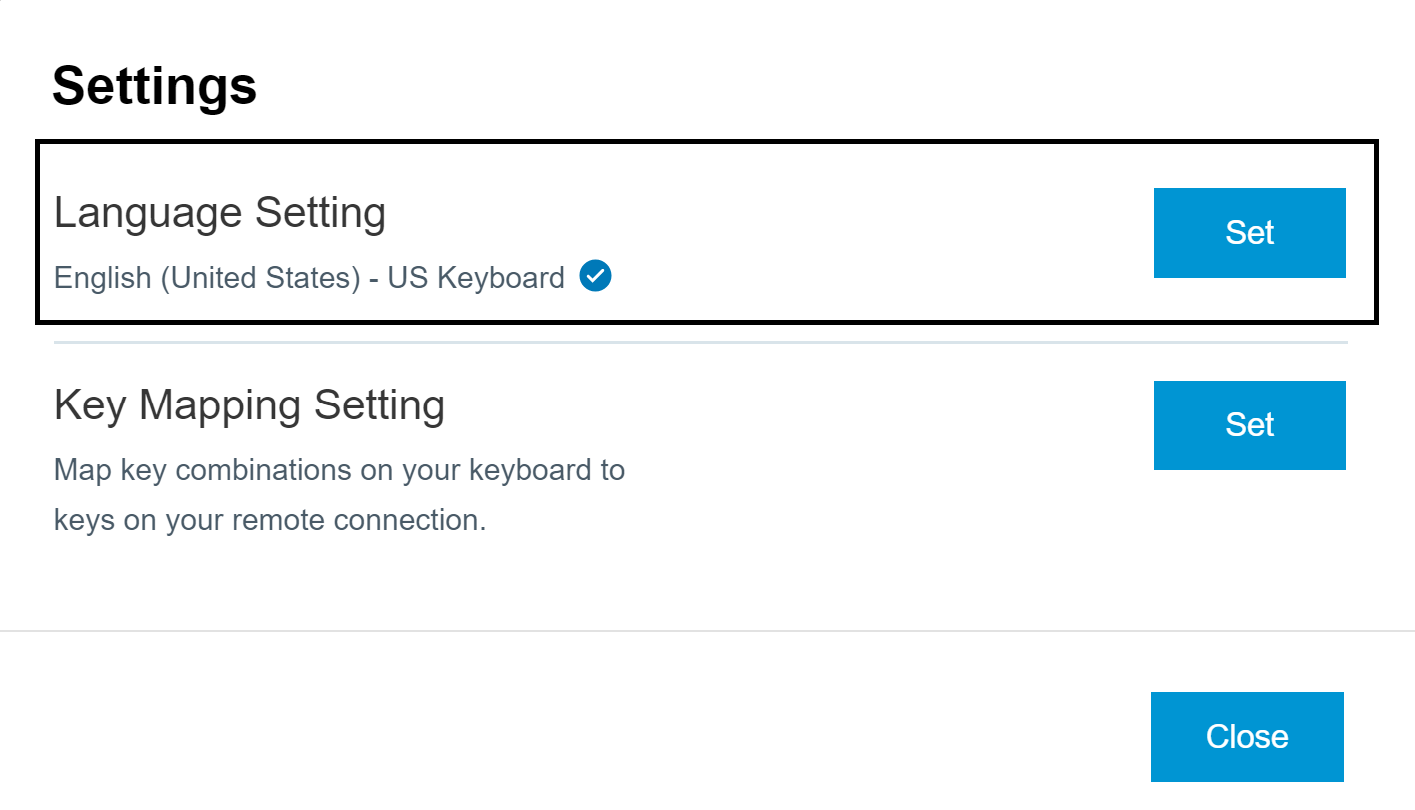
b. 在显示的对话框中,选择与您的设备相匹配的语言和键盘布局组合,然后单击确定。
-
在键盘设置窗口中,配置键盘快捷方式映射。
a. 找到键映射设置,然后单击设置。
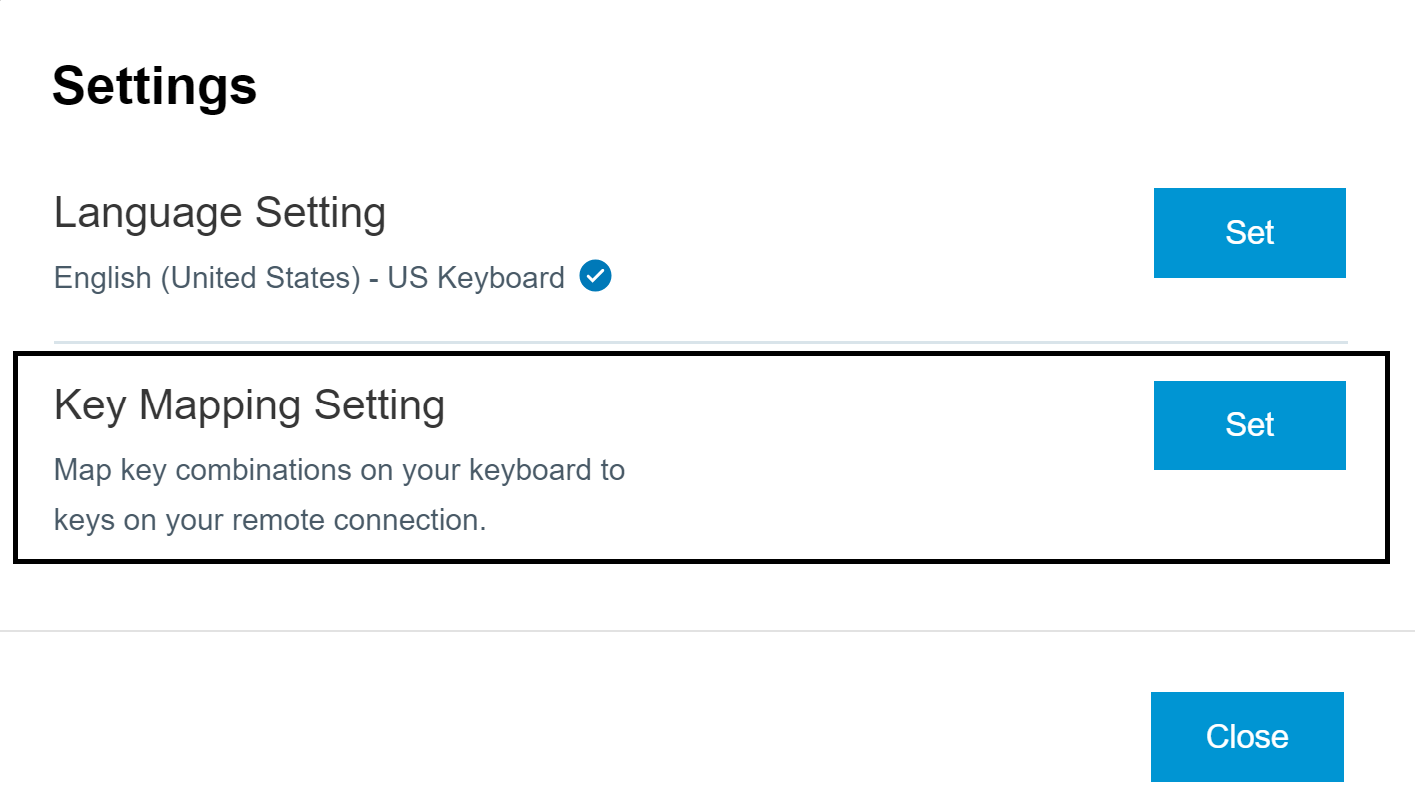
-
在键映射对话框中,配置键盘快捷方式映射。
操作 步骤 删除键盘快捷方式映射 选择要删除的映射并单击减号 (-) 按钮。 添加键盘快捷方式映射 注意:某些规则和限制可应用于映射。请参阅本文下一节中的说明。 - 单击加号 (+) 按钮。
- 在从: 部分下,通过选择一个或多个键盘修改键并在文本框中键入键码,指定客户端键盘快捷方式序列。从: 字段显示您指定的客户端键盘快捷方式。
- 在到: 部分下,通过选择一个或多个键盘修改键并在文本框中键入键码,指定相应的 Windows 键盘快捷方式序列。到: 字段显示您指定的 Windows 键盘快捷方式。
- 单击添加以保存更改。
修改键盘快捷方式映射 - 单击映射旁边的编辑按钮,然后对从: 和到: 键盘快捷方式序列进行更改。
- 单击更新以保存更改。
激活/停用键盘快捷方式映射 在键映射对话框中,选中/取消选中映射旁边的打开复选框。 激活/停用特定于语言的键映射 选中/取消选中启用特定于语言的键映射复选框。 选中此复选框后,Horizon Client 可识别与您指定的键盘语言关联的默认键映射。 还原默认映射 单击还原默认设置。您对默认键盘快捷方式映射所做的任何更改都会被删除,并且将还原默认映射。
c. 单击保存以保存更改。然后,单击关闭两次以退出“设置”屏幕。
-
-
要使所做的更改生效,请重新启动当前打开的任何远程桌面或已发布应用程序。
快捷方式映射规则
以下规则和限制适用于键盘快捷方式映射。
- 如果尝试添加与现有映射重复的映射,则会显示一条错误消息。
- 如果源快捷方式和目标快捷方式相同,则会显示一条错误消息。
- 您可以将单个修改键映射到另一个修改键,例如,将 Command 键映射到 Control 键。但是,您无法在修改键的组合之间创建映射。
- 无法映射包含 Shift 键和字母键的快捷方式,例如 Shift+A。
- 如果尝试在未指定源快捷方式或目标快捷方式的情况下添加映射,则会显示一条错误消息。
- 无法映射包含任何 LED 键的组合,包括:Caps Lock、Num Lock、Scroll Lock。
- 无法将组合键映射到修改符键。
从远程桌面或已发布的应用程序打印
借助 Integrated Printing 功能,您可以在远程桌面或已发布的应用程序中使用网络打印机或本地连接的打印机进行打印。
要使用此功能,管理员必须在虚拟机或 RDS 主机上安装 Horizon Agent 时激活 Integrated Printing 选项。有关更多信息,请参阅*《Omnissa Horizon 8 中的桌面和应用程序》*文档。
管理员可以使用为非桌面客户端禁用打印机重定向组策略设置来关闭 Integrated Printing 功能。有关更多信息,请参阅*《Horizon 远程桌面功能和 GPO》*文档。
要在 Chrome 客户端上支持本机打印机重定向,请执行以下操作:
-
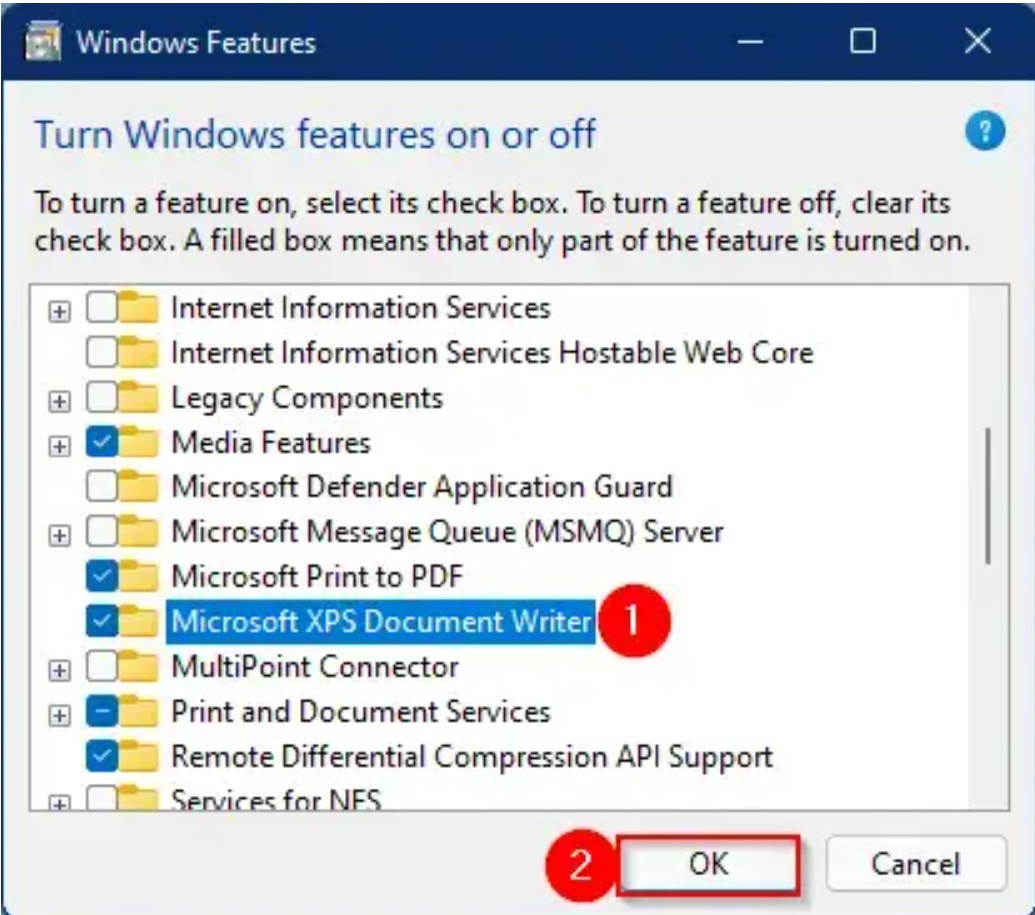
代理端必须存在“Microsoft Print to PDF”驱动程序和“Microsoft XPS 文档写入程序”驱动程序。从 Windows 10 开始,“Microsoft Print to PDF”驱动程序和“Microsoft XPS 文档写入程序”驱动程序属于内置驱动程序。打印机并非必须安装,但驱动程序必须存在。如果打印机不存在,则需要添加打印机,但驱动程序必须提前存在。
导航到 Windows 功能屏幕,然后选择 Microsoft Print to PDF 和 Microsoft XPS 文档写入程序以在代理端上添加这两个驱动程序。
-
订书钉和装订功能仅在供应商的驱动程序上受支持,因为代理仅生成 PDF 文件。
-
当用户在代理上的应用程序中选择打印多份时,将确定要打印的文件并始终进行自动分页。例如,对于包含两个页面且打印两份的打印作业,输出 PDF 始终为 1-2-1-2。
-
每分钟可调用
getPrinterInfo的最大次数为 20 次。将每分钟检测一次打印机列表,如果打印机数量超过chrome.printing.getPrinterAPI 响应中的MAX_GET_PRINTER_INFO_CALLS_PER_MINUTE,则支持MAX_GET_PRINTER_INFO_CALLS_PER_MINUTE范围内的可用打印机。
**注意:**不支持 PDF 打印的打印机不能在 Chrome 客户端上支持本机打印机重定向。
为 Integrated Printing 功能设置打印首选项
您可以在远程桌面中为 Integrated Printing 功能设置打印首选项。通过使用 Integrated Printing 功能,您可以从远程桌面使用本地或网络打印机,而无需在 Windows 远程桌面中安装额外的打印机驱动程序。对于可通过此功能使用的每个打印机,您可以设置数据压缩、打印质量、双面打印、色彩及其他设置的首选项。
在单用户虚拟机桌面中,每个虚拟打印机默认显示为 <printer_name>(vdi)。在已发布的桌面或已发布的应用程序中,每个虚拟打印机默认显示为 <printer_name>(v<session_ID>)。
管理员可以使用组策略为重定向的客户端打印机修改打印机命名约定。有关信息,请参阅适用于您的 Horizon Agent 版本的*《Horizon 远程桌面功能和 GPO》*文档。
必备条件
要使用 Integrated Printing,管理员必须在远程桌面中安装 Integrated Printing 功能。此任务涉及在 Horizon Agent 安装程序中启用 Integrated Printing 选项。有关安装 Horizon Agent 的信息,请参阅*《Horizon 8 中的桌面和应用程序》文档。有关配置 Integrated Printing 功能的信息,请参阅《Horizon 远程桌面功能和 GPO》*文档。
步骤
- 在 Windows 远程桌面中,转到控制面板 > 硬件和声音 > 设备和打印机。
- 在设备和打印机窗口中,右键单击虚拟打印机,然后从上下文菜单中选择打印机属性。
- 在常规选项卡上,单击首选项。
- 在“打印首选项”对话框中,选择不同的选项卡并指定要使用的设置。
- 要保存更改,请单击确定。
将实时音频-视频功能用于网络摄像头、麦克风和扬声器
如果管理员配置了实时音频-视频功能,您可以在远程桌面或已发布的应用程序上使用客户机的音频-视频设备。实时音频-视频功能可兼容标准的会议应用程序和基于浏览器的视频应用程序,并支持标准网络摄像头、音频 USB 设备和模拟音频输入。
实时音频-视频概述
默认的视频分辨率为 320 x 240 像素。默认的实时音频-视频设置适用于大多数网络摄像头和音频应用程序。
有关更改实时音频-视频设置的信息,请参阅*《Horizon 远程桌面功能和 GPO》*文档中的“配置实时音频-视频组策略设置”。
如果远程桌面或已发布的应用程序连接到客户机的音频-视频设备,在首次连接时,在远程桌面或已发布的应用程序可以使用该设备之前,Chrome 会请求许可。如果您允许使用该设备,则 Chrome 不会再发出此请求。
如果某个远程桌面或已发布应用程序会话中正在使用实时音频-视频,在您打开与第二个远程桌面或已发布应用程序的连接时如果出现安全警告(例如,未安装有效的证书),则忽略该警告并继续连接到第二个远程桌面或已发布应用程序将导致第一个会话中的实时音频-视频停止工作。
提高实时音频-视频性能
将实时音频-视频与某些数据密集型应用程序(如视频会议应用程序)结合使用时,您可能会遇到性能滞后问题。要提高性能,您可以为实时音频-视频启用 H.264 编解码器。您还可以指定是否对实时音频-视频使用硬件加速。
Chrome 客户端使用 Opus 音频编解码器处理各种音频应用程序,包括 IP 语音、视频会议等。要提高实时音频性能,您可以在 Chrome 客户端上配置 Opus 编解码器。
以下章节介绍了如何配置这些设置以提高实时音频-视频性能。
为实时音频-视频启用 H.264 编解码器
H.264 是视频压缩的行业标准,视频压缩是指在存储或传输数字视频时,将数字视频转换为占用较少容量的格式的过程。
要使实时音频-视频支持 H.264,您的客户端设备必须运行 ChromeOS 94 或更高版本。
要启用 H.264 编解码器,请将 Google Admin 策略设置 enableRTAVH264Codec 设置为 true(默认值)。请参阅*“客户端功能”*部分。
为实时音频-视频配置硬件加速
只有在您的设备上支持图形处理单元 (Graphics Processing Unit, GPU) 且与 FFmpeg 兼容时,实时音频-视频硬件加速才会在客户端上正常工作。
启用硬件加速可以提高性能,但在某些用例中也可能会导致功能限制。通过配置设置,您可以根据需要为实时音频-视频启用或禁用硬件加速。
要配置硬件加速,请按照*“客户端功能”*部分中所述配置 Google Admin 策略设置 hardwareAccelerationOption。
配置 Opus 编解码器以提高音频性能
在 Chrome 客户端上,您可以使用以下步骤配置 Opus 编解码器:
- 使用您的 Google Admin 帐户登录到 Google Admin 控制台,然后导航到 Google Admin 策略。
- 导航到 common-setting,然后添加
enableRTAVOpusCodec: "true"或enableRTAVOpusCodec: "false"。 - 设置
enableRTAVOpusCodec: "true"以启用 Opus 编解码器,或者设置enableRTAVOpusCodec: "false"以禁用 Opus 编解码器。
**注意:**默认情况下,enableRTAVOpusCodec 始终设置为 true。
启用不连续传输模式
不连续传输 (DTX) 模式提供了一种解决方案,使得在参与者处于静默状态时大幅减少音频流量。之所以音频流量会减少,是因为未传输音频数据包。要启用不连续传输模式,请执行以下步骤:
- 使用您的 Google Admin 帐户登录到 Google Admin 控制台,然后导航到 Google Admin 策略。
- 导航到 common-setting,然后添加
enableRTAVDTX: "true"或enableRTAVDTX: "false"。 - 设置
enableRTAVDTX: "true"以启用实时音频视频不连续传输模式,或者设置enableRTAVDTX: "false"以禁用实时音频视频不连续传输模式。
**注意:**默认情况下,enableRTAVDTX 始终设置为 true。
选择 Chrome 设备上的首选网络摄像头、麦克风或扬声器
配置实时音频-视频功能后,如果有多个音频-视频设备连接到本地客户端系统,远程桌面或已发布的应用程序只会使用其中的一个设备。要指定首选的网络摄像头或麦克风,您可以在适用于 Chrome 的 Horizon Client 中配置“实时音频-视频”设置。
如果有首选设备,则远程桌面或已发布的应用程序将使用首选设备。如果没有首选设备,则使用该设备类型的另一个设备。
必备条件
- 确认管理员已按照 Horizon 8 文档门户上*《Horizon 远程桌面功能和 GPO》*中所述配置了实时音频-视频功能。
- 确认本地客户端系统中已安装音频-视频设备(如网络摄像头、麦克风或扬声器),并且该音频-视频设备可以正常使用。
- 连接到一个服务器。
步骤
-
单击桌面和应用程序选择器窗口右上角的设置工具栏按钮,然后向下滚动到“实时音频-视频”设置。
-
从首选麦克风下拉菜单中,选择首选麦克风。
-
从首选网络摄像头下拉菜单中,选择首选网络摄像头。
-
从首选扬声器下拉菜单中,选择首选扬声器。
选择全部将允许您使用多个扬声器重定向,如*“使用多个扬声器”*部分中所述。选择默认将允许您在远程会话中仅使用客户端默认扬声器。
结果
下次启动远程桌面或已发布的应用程序时,您选择的首选网络摄像头、麦克风或扬声器将重定向到远程会话。
使用多个扬声器
如果有多个扬声器连接到客户端计算机,并且远程桌面支持将多个设备重定向与扬声器功能结合使用,则可以在远程桌面中使用连接到客户端计算机的所有扬声器。
对于管理员 - 只有虚拟桌面支持此功能。已发布的桌面或已发布的应用程序不支持此功能。
对于最终用户 - 能否使用多个扬声器取决于管理员配置远程桌面的方式。要使用此功能,您必须为首选扬声器设置选择全部。有关更多信息,请参阅*“选择 Chrome 设备上的首选网络摄像头、麦克风或扬声器”*部分。
在将多个扬声器与设备重定向结合使用时,请遵循以下提示。
- 连接到远程桌面时,将重定向当前连接到客户端计算机的所有扬声器。
- 默认情况下,远程桌面使用配置为客户端默认扬声器的扬声器。您可以切换为让远程桌面使用连接到客户端计算机的任何扬声器。
- 如果从客户端计算机断开扬声器连接,并且该扬声器未在远程桌面的应用程序中使用,则在注销并重新登录桌面后,会从远程桌面中删除该扬声器设备。如果远程桌面中的某个应用程序正在使用该扬声器,则会在应用程序释放该扬声器设备后将其删除。
- 重定向扬声器的显示名称是实际的设备名称,但会在后面附加 (VDI),例如,Acme Speaker (VDI)。
- 您可以在远程桌面中同时使用多个重定向设备。
在虚拟桌面中使用 USB 设备
通过使用 USB 重定向功能,您可以在虚拟桌面中使用某些本地连接的 USB 设备。您可以将多个 USB 设备重定向到一个虚拟桌面,但一个设备一次只能重定向到一个桌面会话。无法将 USB 设备重定向到已发布的桌面和已发布的应用程序。
您可以手动或自动将 USB 设备重定向到虚拟桌面。
如果管理员允许,您可以通过配置自动连接设置来修改所有设备或特定设备的自动重定向行为。自动连接设置可应用于所有桌面或特定桌面。
管理员还可以指定 Horizon Client 是否应该将复合 USB 设备拆分为单个接口组件进行重定向。
支持的 USB 设备
由于 Chrome OS 限制,许多 USB 设备无法重定向到虚拟桌面。对于此版本,Omnissa 测试了以下 USB 设备。可能还支持其他设备。如果某个 USB 设备不受支持,则在您尝试重定向该设备时,Horizon Client 会返回一条错误消息。
- 打印机
- Brother MFC 8710 DW
- Brother QL-720NW
- HP LaserJet Pro M201dw
- HP LaserJet Pro MFP M426dfw
- HP LaserJet P2055d
- HP Deskjet 3525
- HP OfficeJet 200 移动打印机
- Ricoh SP C261SNFw
- Samsung C43x 打印系列
- Xerox WorkCentre 6515
- Xerox WorkCentre 3225/DNI 打印机
- Zebra 标签打印机 GC420-1005G0-000
- 扫描仪
- AmbirScanPro 490i
- 人机接口设备 (Human Interface Device, HID)
- Wacom 520A
- Wacom 500B
- 复合设备
- Nuance PowerMic II
- Nuance PowerMic III
必备条件
要支持 USB 重定向到虚拟桌面,请确认您的系统环境满足以下要求。
- USB 重定向功能需要使用 ChromeOS 版本 87 或更高版本。此功能的自动连接设置需要使用 ChromeOS 版本 107 或更高版本。
- 要启用 USB 自动检测功能,请导航到“Google Admin 策略”设置,然后选择 WebUSB API 允许的设备选项。
- 管理员必须为远程桌面配置 USB 重定向功能。有关更多信息,请参阅*《Horizon 远程桌面功能和 GPO》*文档中的“为 Chrome 和 Horizon Web Client 客户端配置 USB 重定向”。
- 管理员必须指定是否允许最终用户编辑 USB 自动连接设置。请参阅*“客户端功能”*部分。
要支持拆分复合 USB 设备,请确认您的系统环境满足以下要求。
- 客户端设备运行的是适用于 Chrome 的 Horizon Client 2306 或更高版本。
- 以下任一项:
- 管理员已为远程桌面配置 USB 重定向功能。有关更多信息,请参阅*《Horizon 远程桌面功能和 GPO》*文档中的“为 Chrome 和 Horizon Web Client 客户端配置 USB 重定向”。
- 管理员已按照*“拆分复合 USB 设备”*中所述配置 Google Admin 策略。
拆分复合 USB 设备
以下配置步骤介绍了一种允许拆分复合 USB 设备的方法。或者,也可以通过为远程桌面配置 USB 重定向功能来启用 USB 设备拆分。
如果允许设备拆分,Horizon Client 会将复合 USB 设备视为各个不同的组件进行重定向。
-
将 USB 复合设备添加到 Google Admin USB DetachableAllowList 策略。
a. 在 Google Admin 控制台中,转到设置 > 设备 >
> 设备设置 > USB 访问。 b. 使用
: 格式添加 USB 复合设备,其中 指定供应商 ID, 指定设备的产品 ID。将每个 ID 指定为十六进制值。 c. 在控制台中保存更改。
-
将 USB 复合设备添加到 Google Admin USBAllowDevicesForURL 策略。
a. 在 Google Admin 控制台中,转到设置 > 设备 >
> 用户和浏览器设置 > USB 访问。 b. 添加 Horizon Client 应用程序扩展 ID。
c. 使用
: 格式添加 USB 复合设备,其中 指定供应商 ID, 指定设备的产品 ID。将每个 ID 指定为十六进制值。 d. 在控制台中保存更改。
e. 要使更新后的策略生效,请在浏览器中转到 chrome://policy,然后选择重新加载策略。
-
按照*“客户端功能”*部分中所述,将 USB 复合设备添加到
splitUSB客户端策略下的allowList数组中。
重定向 USB 设备的过程
以下过程介绍了如何添加 USB 设备以及如何配置虚拟桌面的重定向设置。
-
将 USB 设备连接到客户端系统。
-
启动 Horizon Client 并连接到服务器。
-
**可选:**配置自动重定向设置。
**注意:**管理员必须允许您编辑自动重定向设置。如果此设置不可编辑,Horizon Client 将使用管理员定义的默认自动重定向策略。
a. 单击桌面和应用程序选择器窗口右上角的设置工具栏按钮。
b. 在设置窗口中,找到自动转发 USB。启用此设置的切换开关,然后单击选择。
此时将显示一个对话框,其中包含用于为 USB 设备配置自动连接行为的选项。
c. 选择要应用自动连接设置的虚拟桌面。要将设置应用于所有桌面,请选择适用于所有桌面。
d. 配置自动连接设置。
设置 描述 启动时自动连接所有设备 选择此选项可在桌面会话启动时自动重定向所有插入的 USB 设备。 插入时自动连接所有设备 选择此选项可在您将 USB 设备插入客户端系统的 USB 端口时自动重定向所有 USB 设备。 特定设备的自动连接选项 使用这些选项可为特定 USB 设备配置自动重定向行为。您可以将每台设备配置为在会话启动和/或设备插入时自动重定向。 **注意:**每当您按照步骤 6 中所述添加新设备以进行 USB 重定向时,自动连接对话框中的设备列表将会更新。或者,管理员可以通过在 Google Admin 控制台中配置 WebUSB API 允许的设备来定义全局设备列表。
可以将自动重定向配置为在会话启动和/或设备插入时进行。下表描述了自动重定向功能如何根据您的自动连接配置运行。
自动连接配置 自动重定向行为 启用启动时自动连接,不启用插入时自动连接 仅当桌面会话启动,并且设备已插入客户端系统时,才会进行自动重定向。 - 如果在会话启动时未插入设备,则不会进行重定向。
- 如果在会话启动后插入设备,则不会进行重定向。
- 如果用户启动多个桌面会话,只有启动的第一个桌面接收重定向的设备。一个设备一次只能重定向到一个桌面会话。
启用插入时自动连接,不启用启动时自动连接 仅当设备有效插入客户端系统时,才会进行自动重定向。 - 如果在桌面会话启动时未插入设备,但稍后插入,则会进行重定向。
- 如果在会话启动时已插入设备,则不会进行重定向。
- 如果在会话期间移除设备,然后重新插入客户端系统,则会进行重定向。
- 如果打开了多个桌面会话,则只有具有焦点的桌面接收重定向的设备。一个设备一次只能重定向到一个桌面会话。
启用启动时自动连接,并启用插入时自动连接 当桌面会话启动或设备插入客户端系统时,将进行自动重定向。 - 如果在会话启动时已插入设备,将进行重定向。
- 如果在桌面会话启动时未插入设备,但稍后插入,则会进行重定向。
e. 单击应用以保存更改。
-
连接到虚拟桌面。
-
将鼠标移动到虚拟桌面窗口的顶部,直到出现顶部菜单栏,然后单击 USB 设备重定向按钮。
-
单击添加设备。
-
从 USB 设备列表中选择设备,然后单击选择。
如果该设备受支持,则它会重定向到远程桌面,并可在会话中使用。如果该设备不受支持,则会显示一条错误消息。
-
可选:再次单击添加设备以重定向其他 USB 设备。
-
要从远程桌面中释放 USB 设备,请单击释放。
USB 复合设备重定向
USB 重定向功能支持在虚拟桌面中使用本地连接的 USB 设备。您可以将多个 USB 设备重定向到一个虚拟桌面,但一个设备一次只能重定向到一个桌面会话。以下过程介绍了启用 USB 重定向功能的步骤:
-
安装代理时安装 USB 组件。
-
启用 UsbVirtualChannelEnabled,并在注册表中设置 UsbVirtualChannelEnabled。
a. 路径:
HKLM\SOFTWARE\Omnissa\Horizon\Agent\Configurationb. 键:UsbVirtualChannelEnabled
c. 值:true
-
从桌面注销以使更改生效。
要使 USB 复合设备重定向功能正常运行,您必须在代理 GPO 或 Google Admin 设置中进行以下配置。您可以使用代理 GPO 或 Google Admin,但如果 GPO 和 Google Admin 同时存在,则 Google Admin 将覆盖 GPO。
按照以下步骤中所述配置代理 GPO。
-
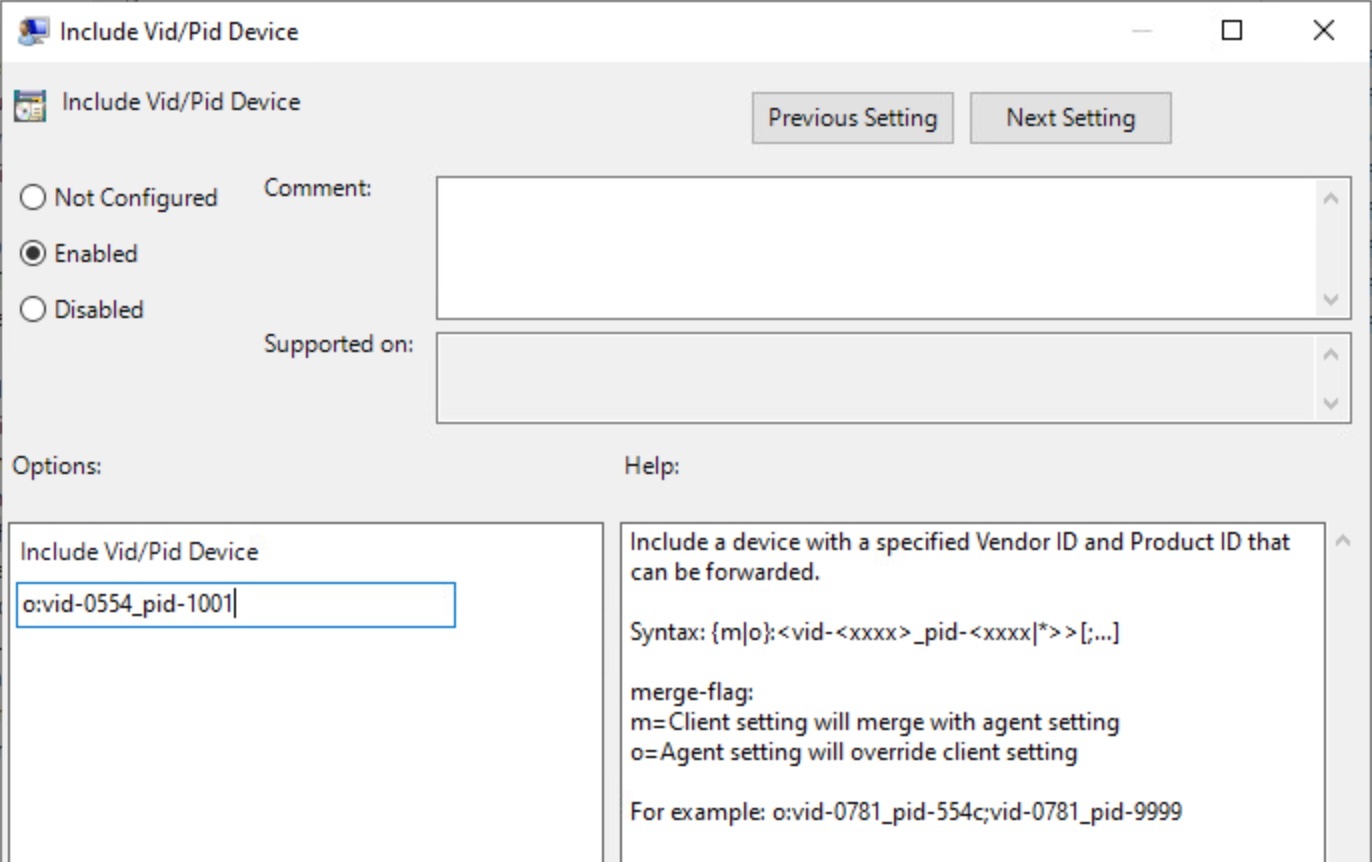
包含 Vid 或 Pid 设备,启用设备,然后添加 Vid 或 Pid,如以下示例中所示。此处,Vid 或 Pid 是十六进制数字。
以下示例显示了 Vid 或 Pid 为 0554/1001 的设备,其配置必须为 o:vid-0554_pid-1001。
-
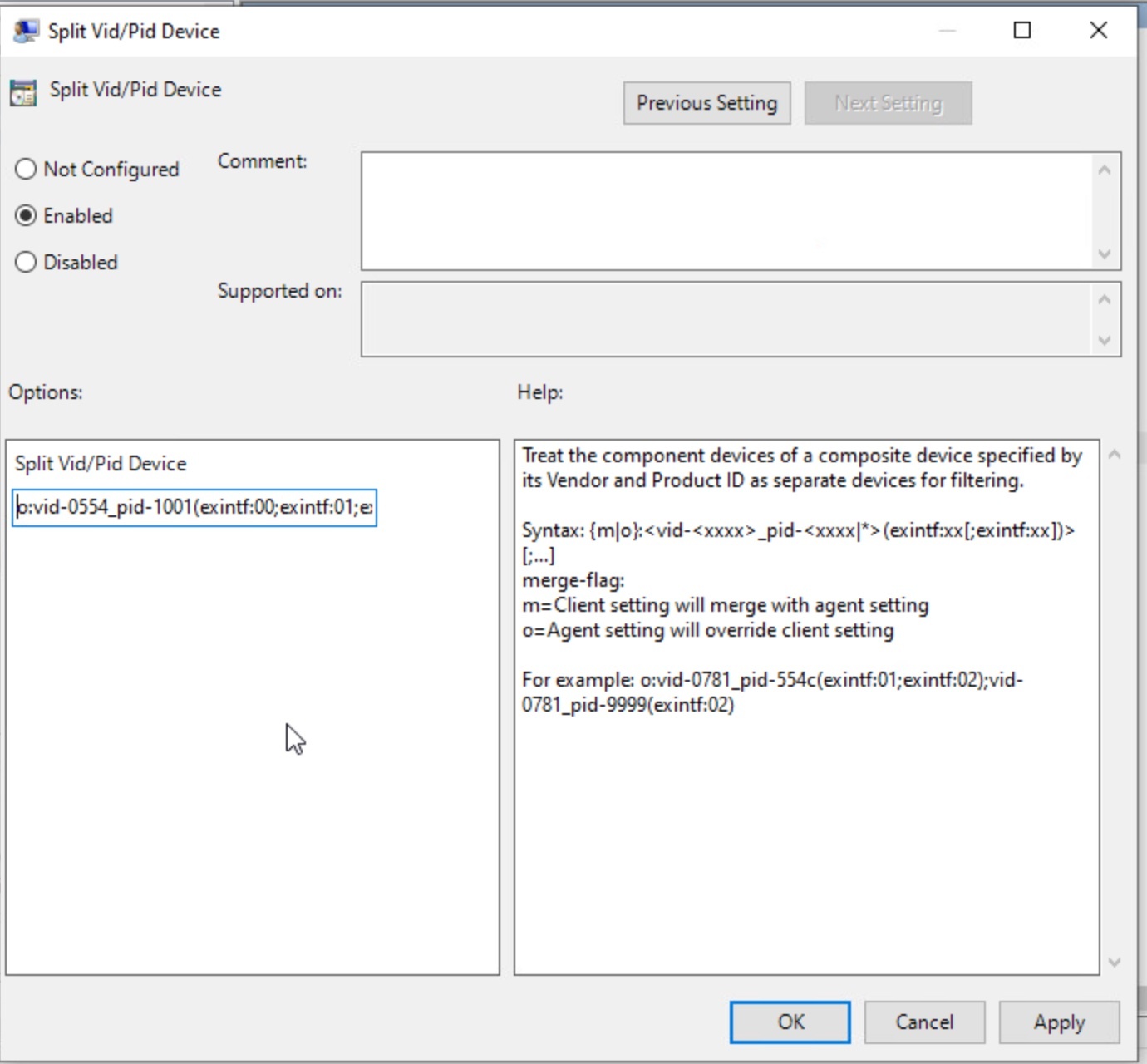
拆分 Vid 或 Pid 设备,启用设备,并将已排除的接口添加为 exintf。在该示例中,排除的设备为 0554:1001,排除的接口为 00、01 和 02,并且配置必须为 o:vid-0554_pid-1001(exintf:00;exintf:01;exintf:02)。如需确定要排除的接口,请参阅*“确定要排除的接口”*部分。
按照以下步骤中所述配置 Google Admin 控制台:
-
Chromebook 设备必须是组织中的受管设备。
-
Horizon Client Google 策略 - 在 Horizon Client Google 策略的常见设置中添加以下 splitUSB 键或值。以下是一个 PowerMic3 示例,其 Vid 或 Pid 为 0554:1001,音频接口为 00、01 和 02,且不应重定向为 USB HID 接口。
{ "broker_list": { "Value": { "settings": { "server-list": [ { "server": "viewserver0.mydomain.com", "default": true, "description": "View Server 0", "username": "User0", "domain": "TestDomain0" } ], "common-setting": { "allowDataSharing": true, "allowFileDownload": true, "allowFileUpload": true, "autoForwardUSB": true, "autoForwardUSBPolicy": [ { "desktop": "HorizonAutoUsbAll", "autoConnectAllOnStart": true, "autoConnectAllOnInsert": true } ], "enableAdvancedTouch": true, "enableAnonymousLogin": false, "enableDisconnectionTriggeredQuit": true, "enableFileAssociation": false, "enableH264": true, "enableHighResolution": false, "enableLogoutTriggeredQuit": true, "enableMediaStream": false, "enableNetworkIndicator": true, "enableRTAVH264Codec": true, "enableScreenSharing": true, "enableWindowsKey": true, "display": "useAllMonitor", "forcePrivateMode": true, "hardwareAccelerationOption": "no-preference", "hideSecondaryServer": true, "ignoreCertErrors": false, "useAssetIdReplaceMachineName": false, "ws1WebviewMode": "secure-webview", "networkStateConfig": { "networkStateTcpRttMSLow": 2, "networkStateTcpRttMSHigh": 400, "networkStateQualityScoreTcpThresholdGood": 85, "networkStateQualityScoreTcpThresholdPoor": 40, "networkStateRttCheckPeriodMs": 15000 }, "splitUSB": { "allowList": [ { "device": "0554:1001", "excludedInterface": [ "00", "01", "02" ] } ] }, "urlFiltering": { "protocols": [ { "brokerHostname": "10.117.24.28", "protocol": "http", "remoteItem": "win2022_RDSH", "agentRules": ".*example1.com" }, { "brokerHostname": "10.117.161.109", "protocol": "https", "remoteItem": "win10_VDI", "agentRules": ".*example2.com" } ] }, "editable": { "allowDataSharing": true, "autoForwardUSB": true, "enableAnonymousLogin": true, "enableHighResolution": true, "enableH264": true, "enableWebRTCRedirection": true, "enableScreenSharing": true, "display": true } } } } } } -
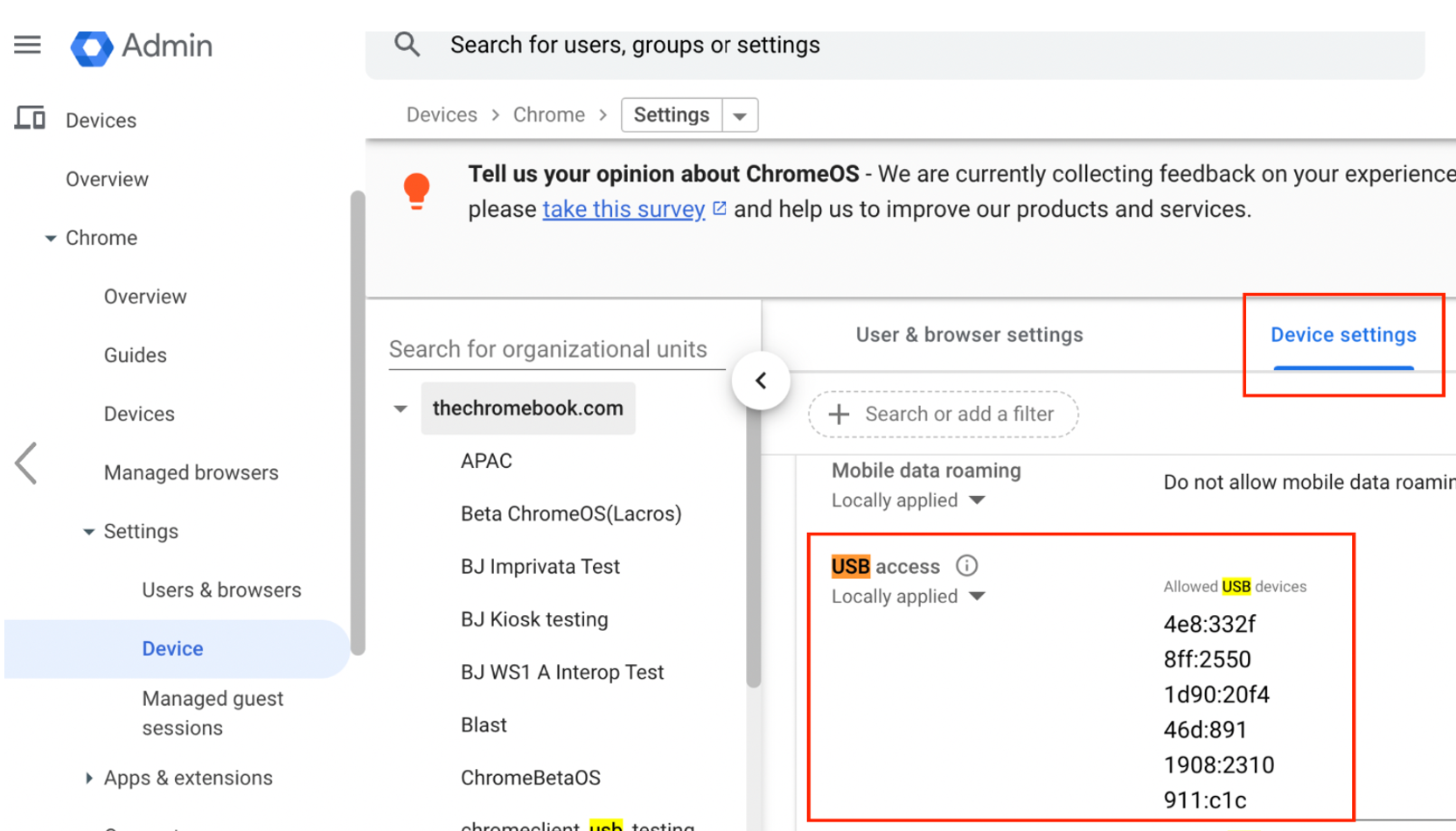
a. 导航到设置 > 设备 > 设备组织 > 设备设置,然后搜索 USB 访问。
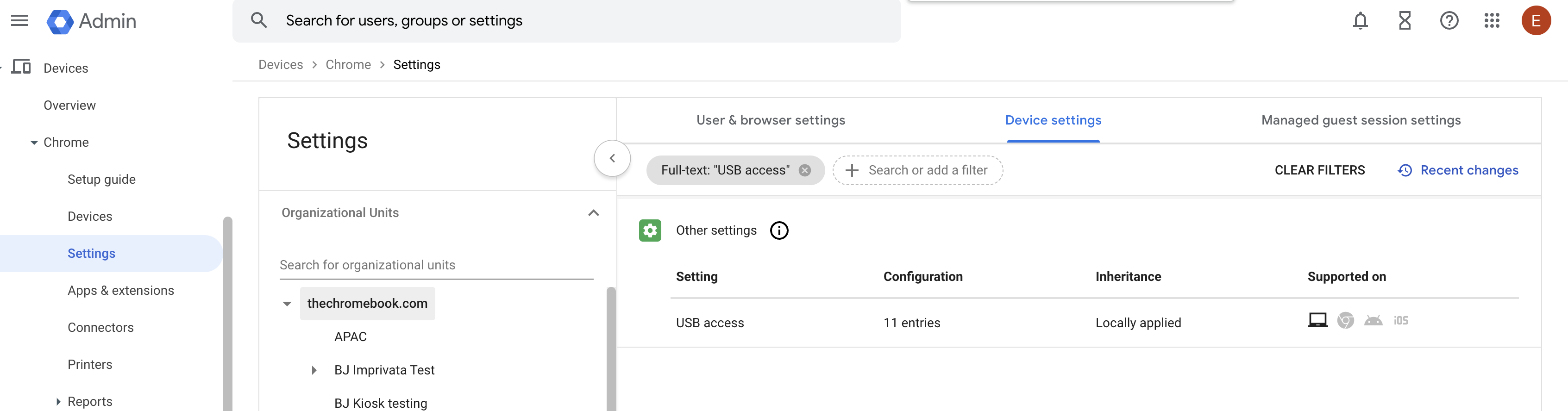
b. 添加您的设备 vid:pid。
**注意:**Vid 和 Pid 必须是十六进制数字。
c. 在 Google Admin 上单击保存。以下屏幕截图显示了一个 Google Admin 控制台示例。
-
完成 Google 配置后,重新启动 Chromebook。这些设置将同步到您的受管设备上。您可以验证是否已从 Google Admin 同步 USB 配置:
a. 导航到设置 > 设备 > 设备组织 > 用户和浏览器设置,然后搜索 WebUSB API 允许的设备。
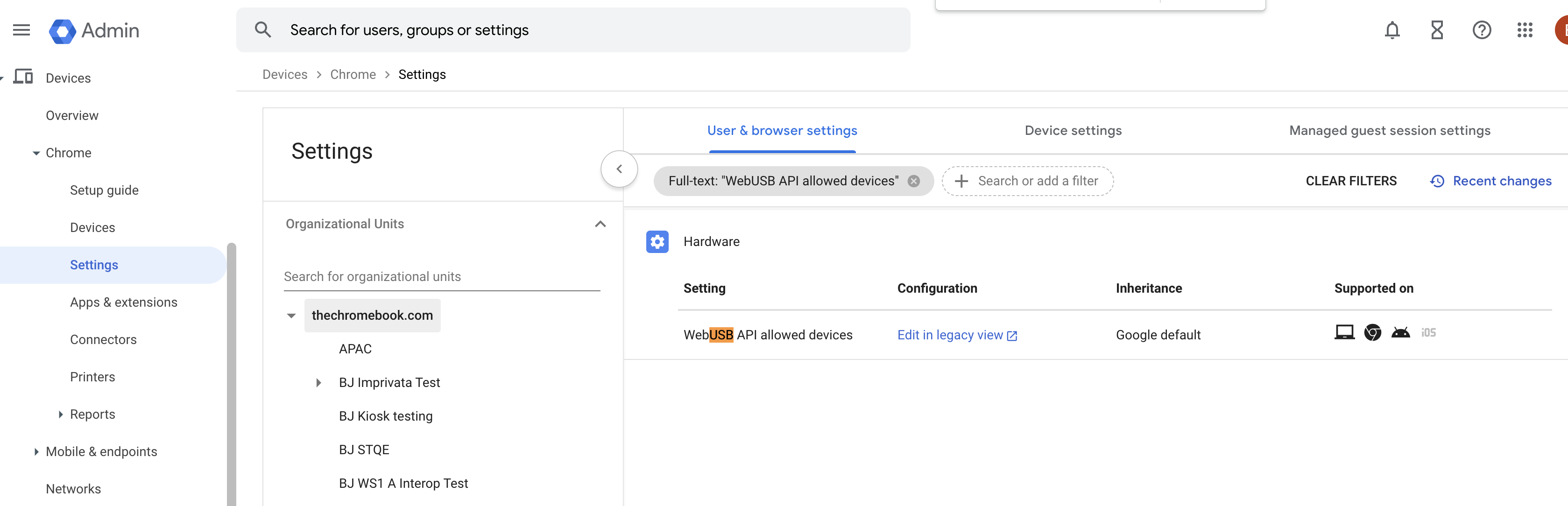
b. 添加应用程序扩展 ID。
c. 添加您的设备 vid:pid(vid 和 pid 应为十六进制格式)。
d. 在 Google Admin 上单击保存。以下屏幕截图显示了一个 Google Admin 控制台示例。
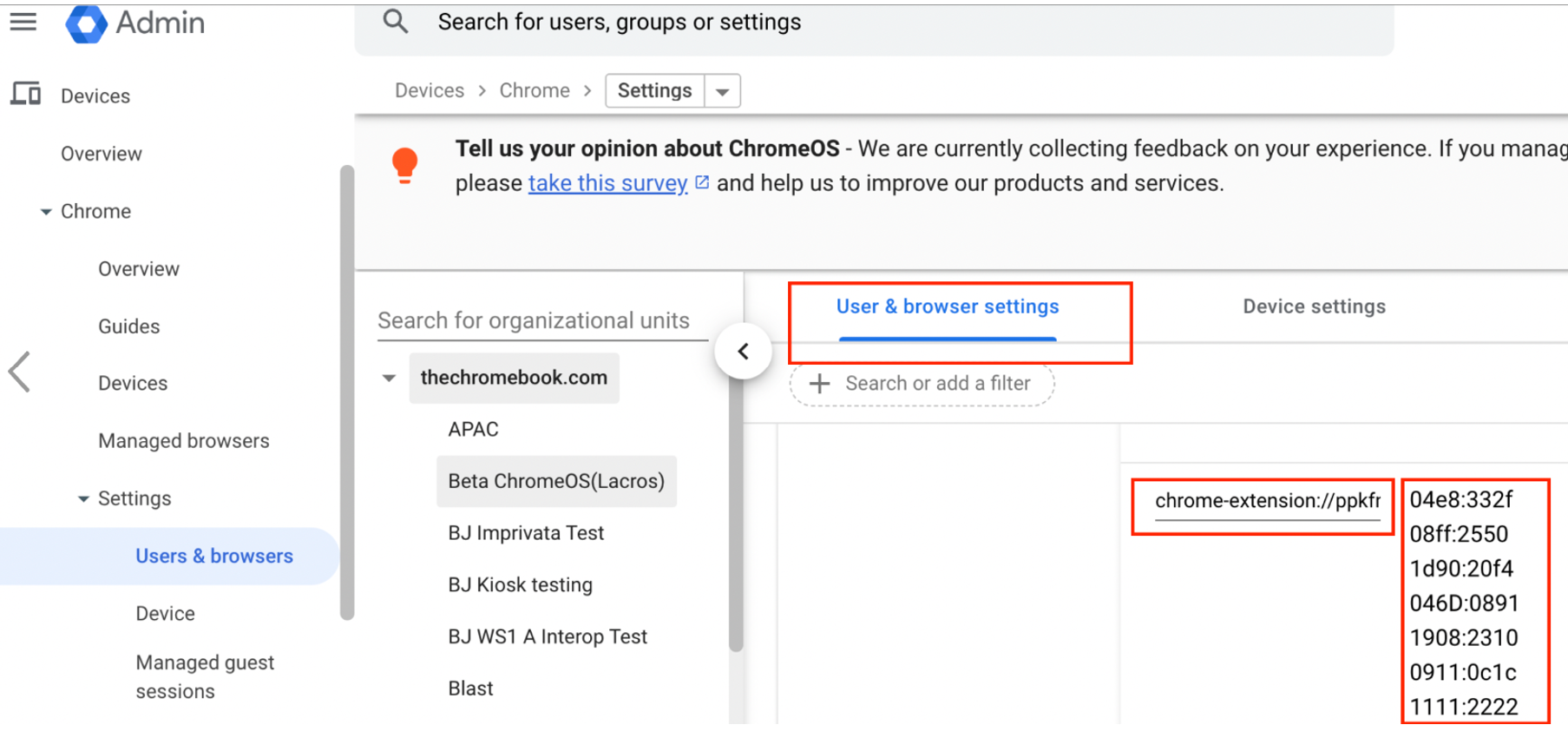
完成 Google 配置后,重新启动 Chromebook 以将这些设置同步到您的受管设备上。您可以验证是否已从 Google Admin 同步 USB 配置:
- 打开 Chrome 浏览器并输入 chrome://policy。
- 在浏览器中搜索 USB。此时将显示从 Google Admin 同步的 USB 配置。
确定要排除的接口
您需要确定必须排除的接口,例如键盘和音频类型的接口。对于此版本,Omnissa 测试了以下 USB 复合设备,例如 Nuance Powermic 2、Powermic 3 和 Yubikey。可能还支持其他设备。以下过程介绍了确定必须排除的接口的步骤:
- 将您的设备插入 Windows PC。
- 打开软件 vmwUsbview.exe。
- 在 USB 列表中,识别您的设备和接口信息。例如,如果必须排除音频接口 0、1 和 2,则必须将代理 GPO 配置为
o:vid-0554_pid-1001(exintf:00;exintf:01;exintf:02)。
使用 USB 重定向
-
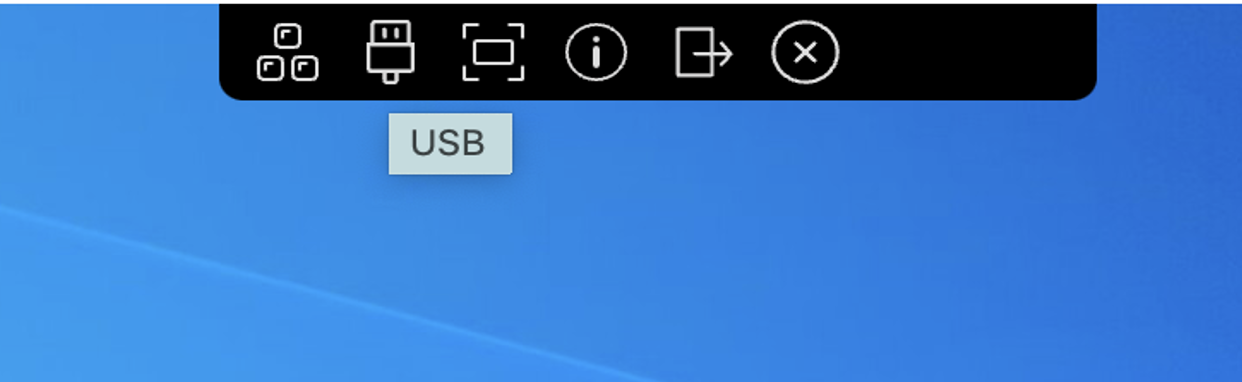
单击顶部栏中的 USB 面板。
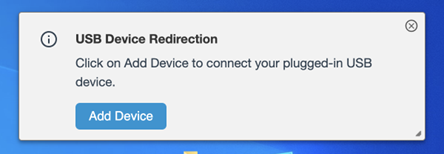
-
单击添加设备以连接您插入的 USB 设备。
将多个设备与实时音频-视频功能结合使用
如果有多个网络摄像头或麦克风连接到客户端设备,并且远程桌面支持将多个设备重定向与实时音频-视频功能结合使用,则可以在远程桌面中使用连接到客户端设备的所有网络摄像头和麦克风。如果在客户端设备上配置了默认麦克风,则它会反映在远程桌面上。
对于管理员 - 使用 Horizon Agent 2209 或更高版本时,虚拟桌面及已发布的桌面和应用程序均支持此功能。
对于最终用户 - 能否将多个网络摄像头或麦克风与实时音频-视频功能结合使用,取决于 Horizon 管理员配置远程桌面的方式,以及您配置 Horizon Client 设置 > 实时音频-视频选项的方式。
以下是关于将多个网络摄像头或麦克风与实时音频-视频功能结合使用的一些提示。
- 连接到远程桌面时,实时音频-视频功能会重定向当前连接到客户端计算机的所有网络摄像头。
- 如果在客户端计算机上配置了默认麦克风,则它会反映在远程桌面上。
- 如果从客户端计算机断开网络摄像头或麦克风连接,实时音频-视频功能会立即删除远程桌面中的设备。
- 对于具有 Horizon Agent 版本 2209 或更高版本的虚拟桌面,重定向设备的显示名称与设备名称匹配。对于 Horizon Agent 版本 2206 或更低版本,重定向设备的显示名称为附加了 (VDI) 的实际设备名称。例如,C670i FHD Webcam (VDI)。如果将 RDSH 桌面和已发布的应用程序与 Horizon Agent 版本 2206 或更低版本结合使用,重定向设备的显示名称为“Omnissa Virtual Webcam”和“远程音频设备”。
- 您可以在远程桌面中同时使用多个重定向设备。
- 如果使用 Horizon Agent 版本 2209 或更高版本,则代理端的重定向网络摄像头会反映与网络摄像头设备相同的受支持分辨率,而不仅仅是一个默认分辨率。支持多个分辨率。代理端的应用程序决定了网络摄像头分辨率。
此页面对您有帮助吗?