如果管理员已启用此功能,最终用户可以在桌面和应用程序选择窗口中创建文件夹,以帮助整理其授权。可以将一组桌面和应用程序分组到一个指定的文件夹下,以便于查找和管理授权。
如果需要,用户可以在多个文件夹下包含相同的授权。
必备条件
管理员必须通过选择启用文件夹首选项全局设置,在 Omnissa Horizon Connection Server 上启用该功能。
创建文件夹
-
启动 Omnissa Horizon Client 并连接到服务器。
-
在桌面和应用程序选择窗口中的文件夹下,单击创建。
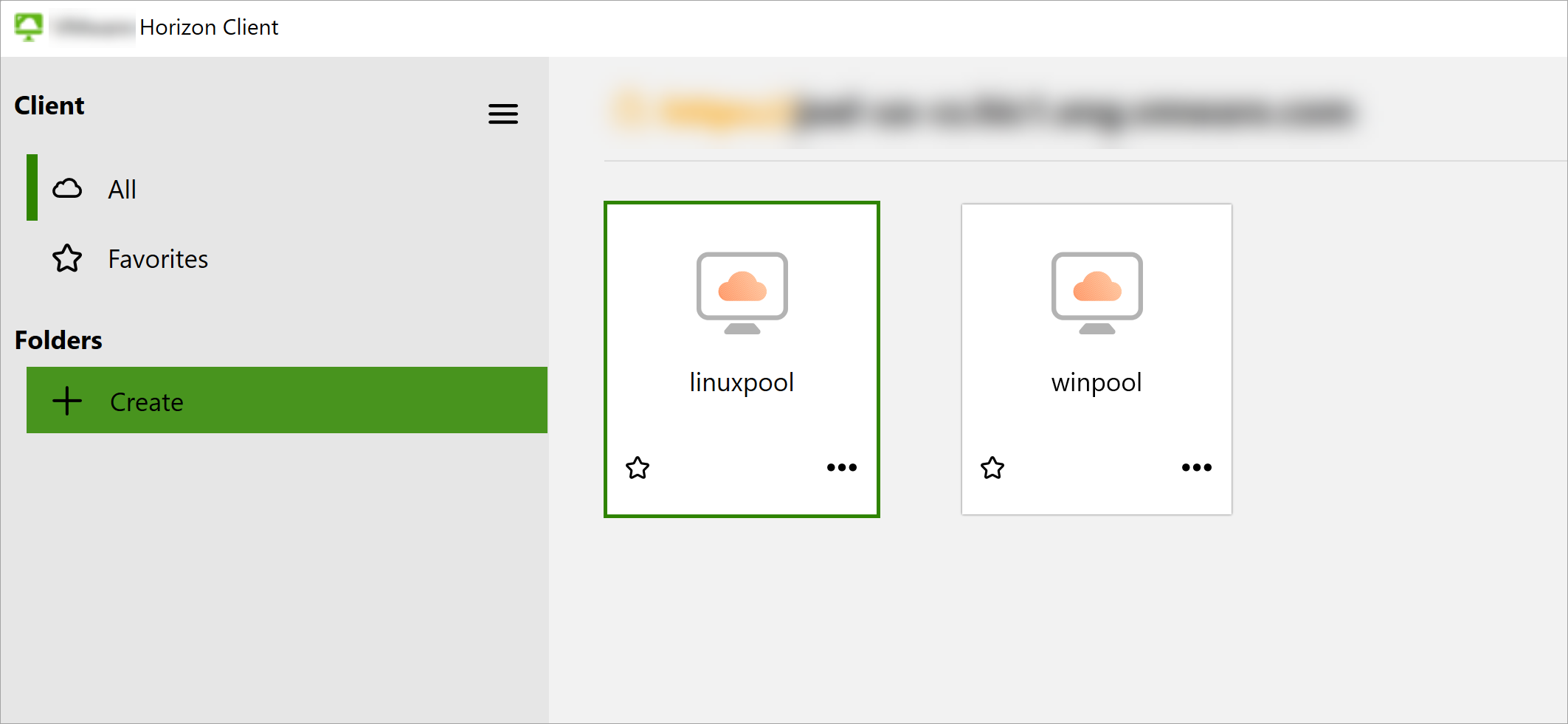
-
如果您是首次使用文件夹功能,请单击欢迎屏幕上的开始使用。
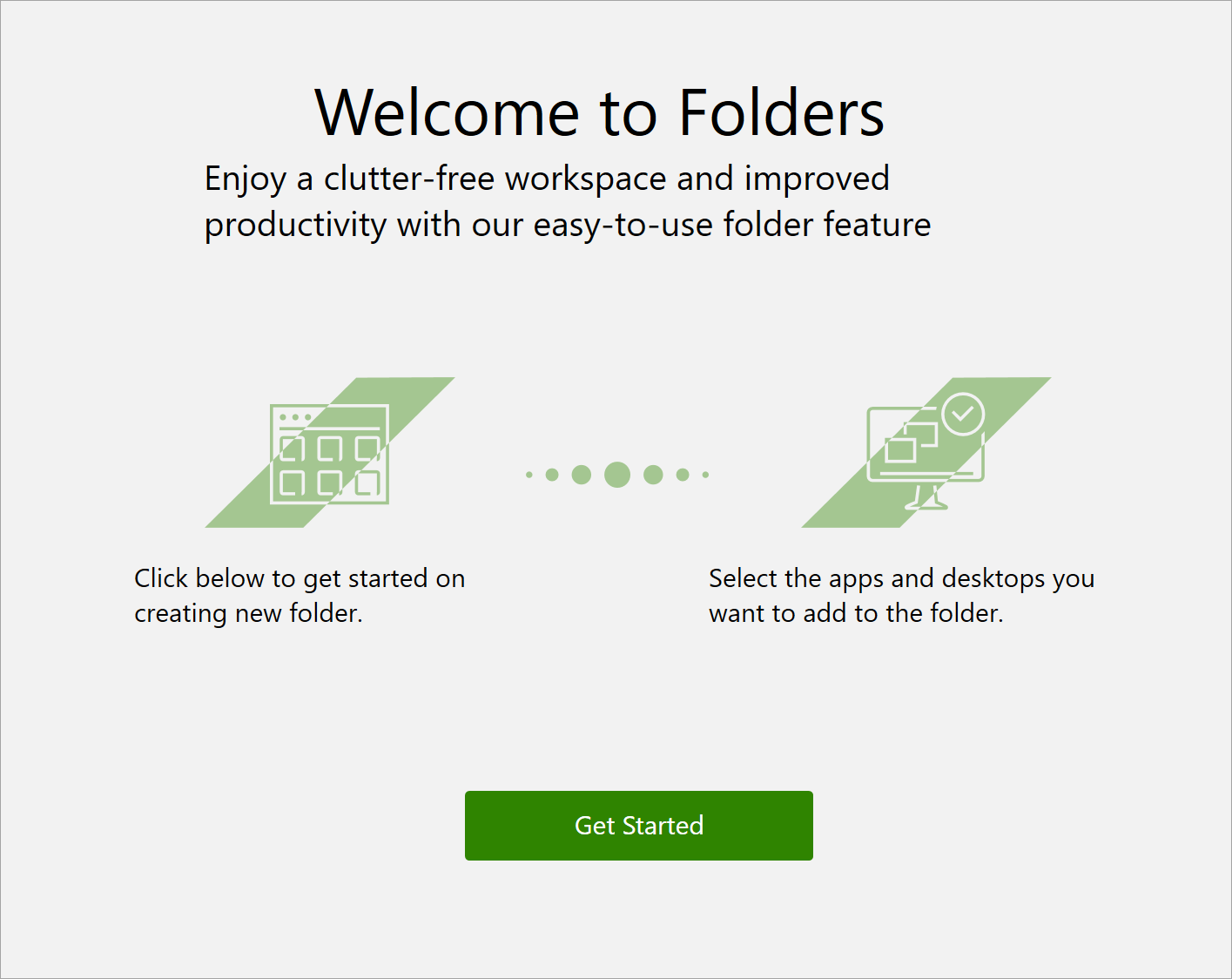
-
输入文件夹的名称,选择要包含在该文件夹中的授权,然后单击创建。
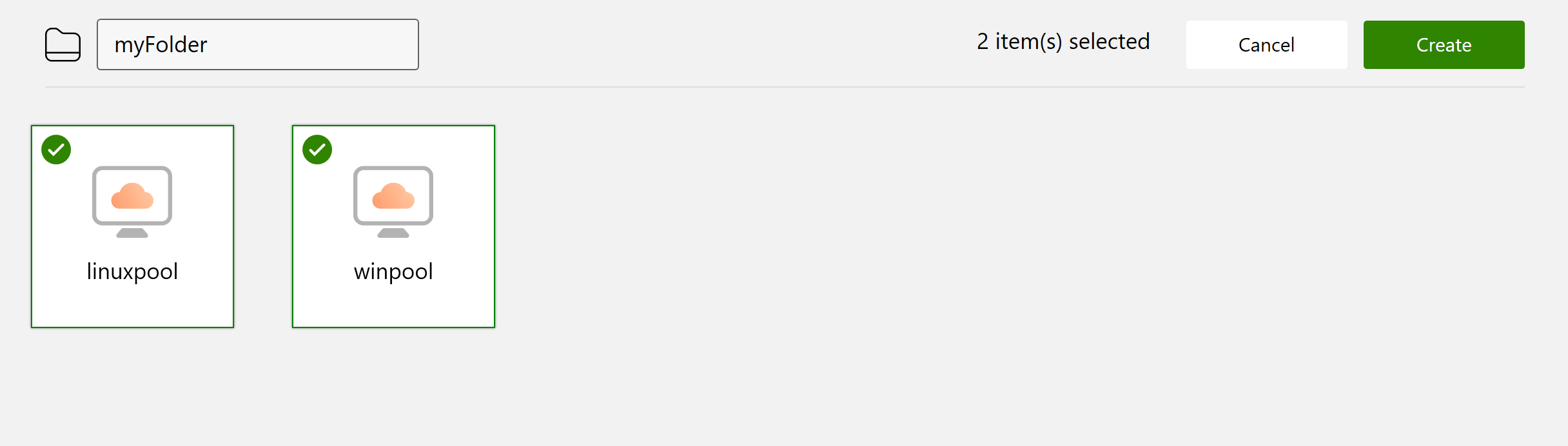
新文件夹随即会显示在文件夹列表下。您可以随时单击该文件夹图标来访问其内容。
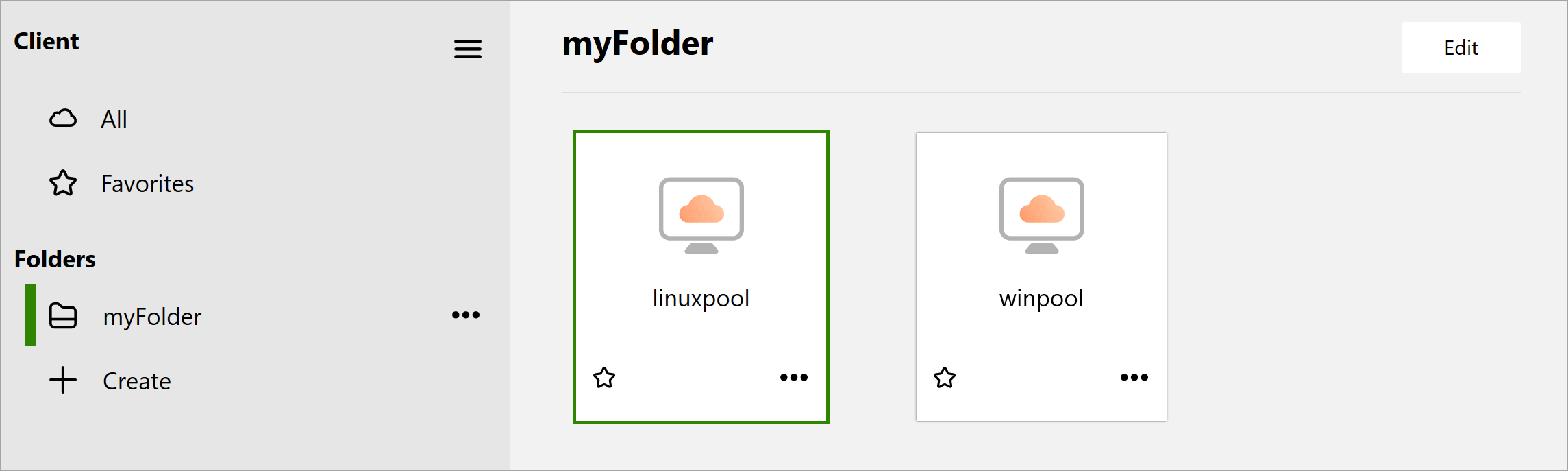
向文件夹添加授权
创建一个或多个文件夹后,您可以使用授权的子菜单,将授权直接添加到任何文件夹。
打开授权的 ... 子菜单,选择添加到文件夹,然后为授权选择目标文件夹。
编辑文件夹
-
在文件夹列表下找到相应的文件夹。打开文件夹的 ... 子菜单,然后选择编辑。
此时将显示文件夹设置屏幕。
-
通过更改文件夹名称或选择/取消选择要包含在该文件夹中的授权,对文件夹进行修改。
-
单击更新以保存所做的更改。
删除文件夹
-
在文件夹列表下找到相应的文件夹。打开文件夹的 ... 子菜单,然后选择删除。
-
在确认消息中,选择是以删除文件夹。
注意:删除文件夹的操作会将该文件夹从文件夹列表中移除,但不会影响该文件夹中的桌面或应用程序。您仍可以从桌面和应用程序选择窗口中单击全部(云图标)来访问这些授权。
此页面对您有帮助吗?