您可以启用直接从本地文件系统中使用已发布的应用程序打开本地文件的功能。仅基于 Windows 的已发布应用程序支持该功能。
通过使用该功能,在右键单击本地文件时,客户端系统上的使用其他应用程序打开命令将列出可用的已发布应用程序。
您还可以将文件设置为双击文件时默认在已发布的应用程序中打开。通过使用该功能,将在您登录到的服务器中注册在本地文件系统上具有特定文件扩展名的所有文件。例如,如果 Microsoft Word 是服务器上的已发布应用程序,您可以双击本地文件系统上的一个 .docx 文件,以使用已发布的 Microsoft Word 应用程序打开该文件。
必备条件
要在已发布的应用程序中打开本地文件,管理员必须执行以下必备任务。
- 在 Horizon Agent 中安装客户端驱动器重定向功能。默认情况下,将安装客户端驱动器重定向功能。有关更多信息,请参阅*《Horizon 远程桌面功能和 GPO》*文档。
- 在 Omnissa Horizon Client 配置文件中,将 view.enableFileAssociation 属性设置为
"TRUE"。有关更多信息,请参阅 Horizon Client 配置设置和命令行选项。
步骤
-
连接到一个服务器。
-
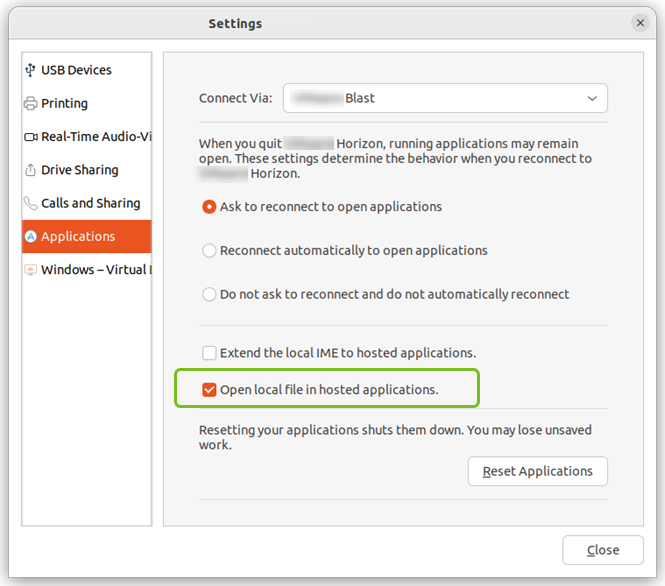
单击桌面和应用程序选择器窗口右上角的设置按钮(齿轮图标),然后选择左侧窗格中的应用程序。
-
要启用从本地文件系统中使用已发布的应用程序打开本地文件的功能,请选中在托管应用程序中打开本地文件复选框。然后,关闭“设置”窗口。
-
在本地文件系统中,在已发布的应用程序中打开文件。
-
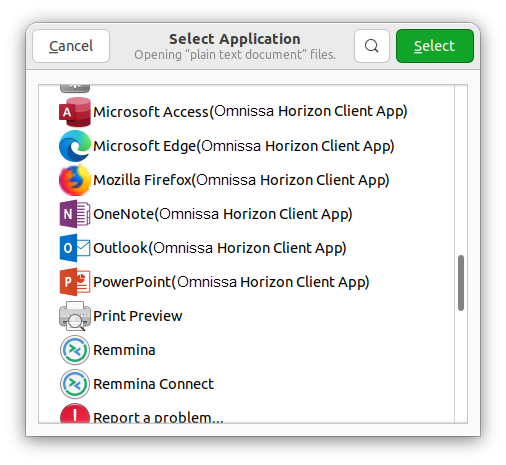
要使用已发布的应用程序打开一次文件,请右键单击该文件,然后选择使用其他应用程序打开。如果需要,请选择查看所有应用程序的选项。然后,从列表中选择已发布的应用程序。
-
要将已发布的应用程序设置为用于打开所有具有给定文件扩展名的文件的默认应用程序,请右键单击相应文件,然后选择属性。使用“属性”窗口中的控件将已发布的应用程序设置为默认应用程序。
-
此页面对您有帮助吗?