作为 Horizon Cloud 的 Partner Admin Console 管理员,您可以在合作伙伴组织中创建一个 vSphere 资源分区,然后将该分区分配给租户组织。
注意:Horizon Partner Admin Console 当前仅以有限可用性 (LA) 模式提供。
通过 vSphere 资源分区,您可以使用合作伙伴身份在各个租户之间划分 vCenter 资源。创建分区并将其分配给租户后,该租户资源即被仅限定于该分区内的已分配资源。租户在其 Horizon Cloud 环境中创建的租户虚拟机只能访问该分区中的这些资源。
注意:vSphere 资源分区功能仅根据要求提供。要请求访问分区功能,请在 Omnissa Customer Connect 上提交支持票证,请求为所需的租户组织启用分区功能。
资源由以下元素组成:
- 一个数据中心
- 一个集群
- 一个资源池
- 一个虚拟机文件夹
- 一个或多个网络(端口组)
- 一个或多个数据存储
有关与 vSphere 提供程序类型相关的 vCenter 和网络连接必备条件,请参阅部署 vSphere Edge 的要求检查表。
在合作伙伴组织中部署 vSphere Edge
-
登录到合作伙伴组织 Horizon Cloud 实例(网址为 https://cloud.horizon.omnissa.com/hcsadmin/index.html)。
-
使用 vSphere 容量类型创建 Edge 部署,如*《使用和管理 Horizon Cloud》*产品文档中的为 vSphere 添加和部署 Horizon Edge 所述。
-
部署 Edge 虚拟机 OVF,如*《使用和管理 Horizon Cloud》产品文档中为 vSphere 添加和部署 Horizon Edge 的部署 Edge 虚拟机 OVA 的过程*部分所述。
为租户组织创建分区
-
登录到 Horizon Cloud 合作伙伴实例。
-
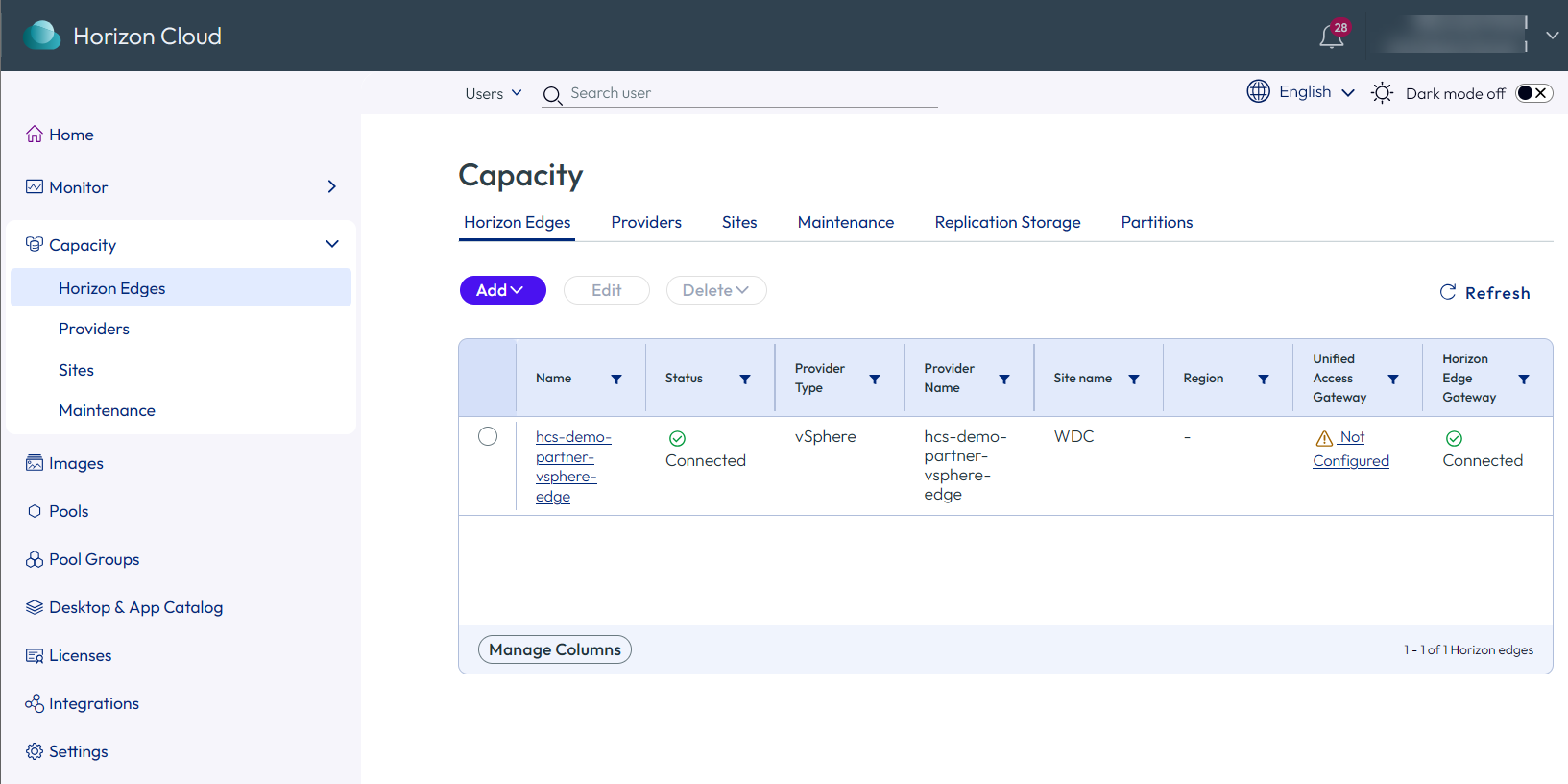
单击容量 > Horizon Edge,然后单击“容量”页面上的 Horizon Edge 选项卡以显示现有的 Edge。
-
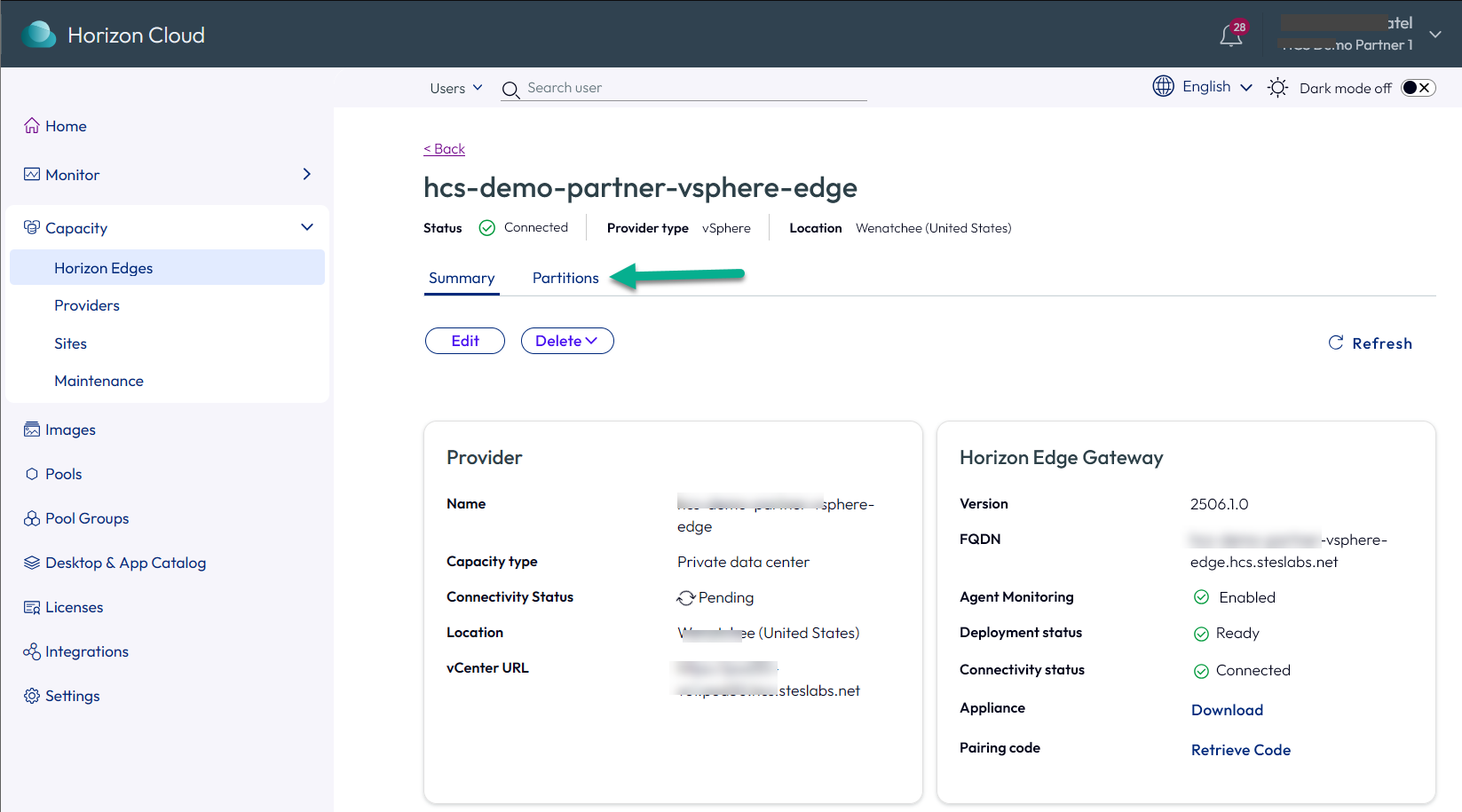
在列表中找到已部署的 Edge,单击其名称,然后单击其概览页面上的分区选项卡。示例如下所示。
-
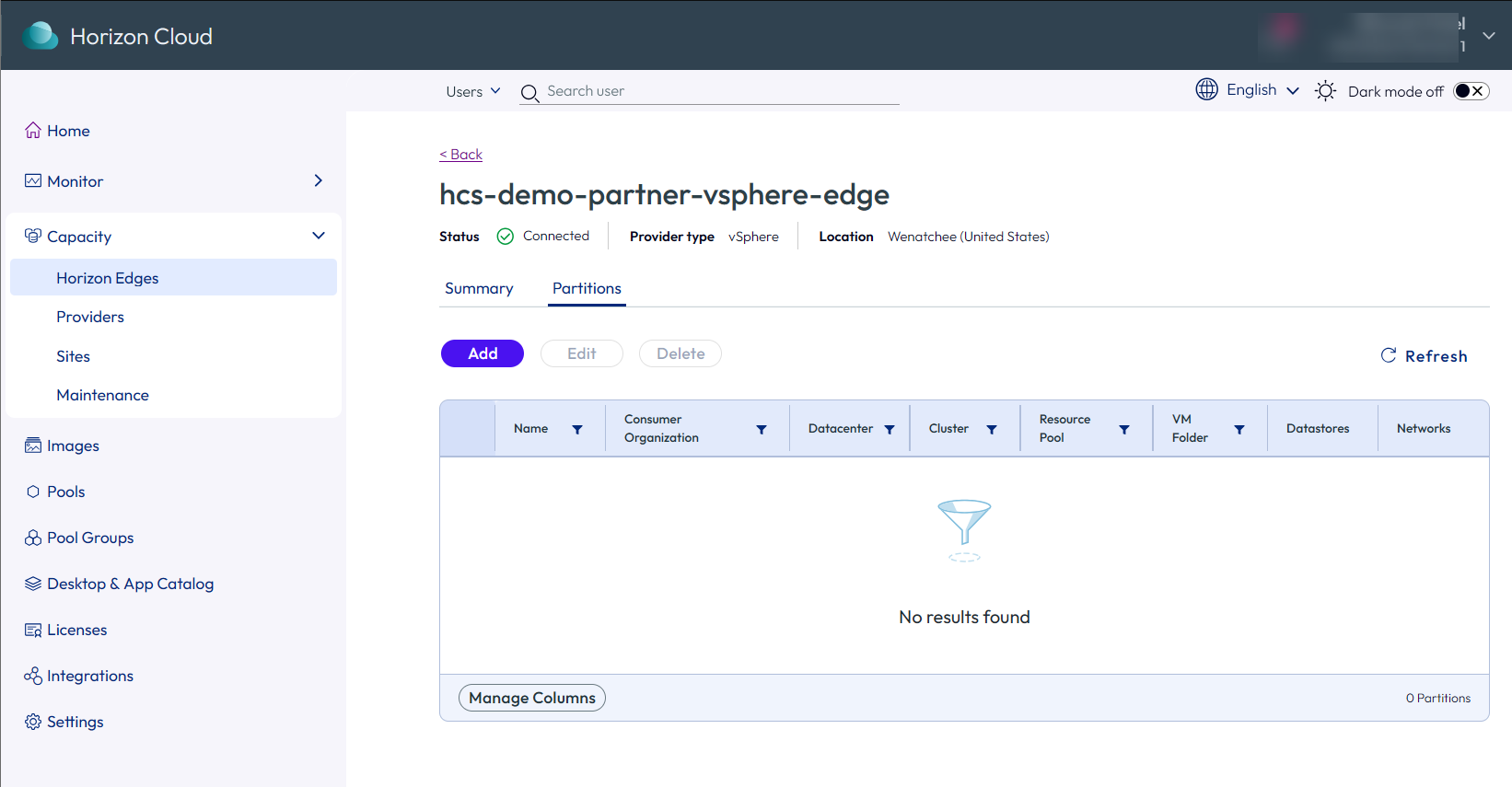
显示“分区”选项卡内容后,单击添加以打开“添加分区”步进序列页面。
-
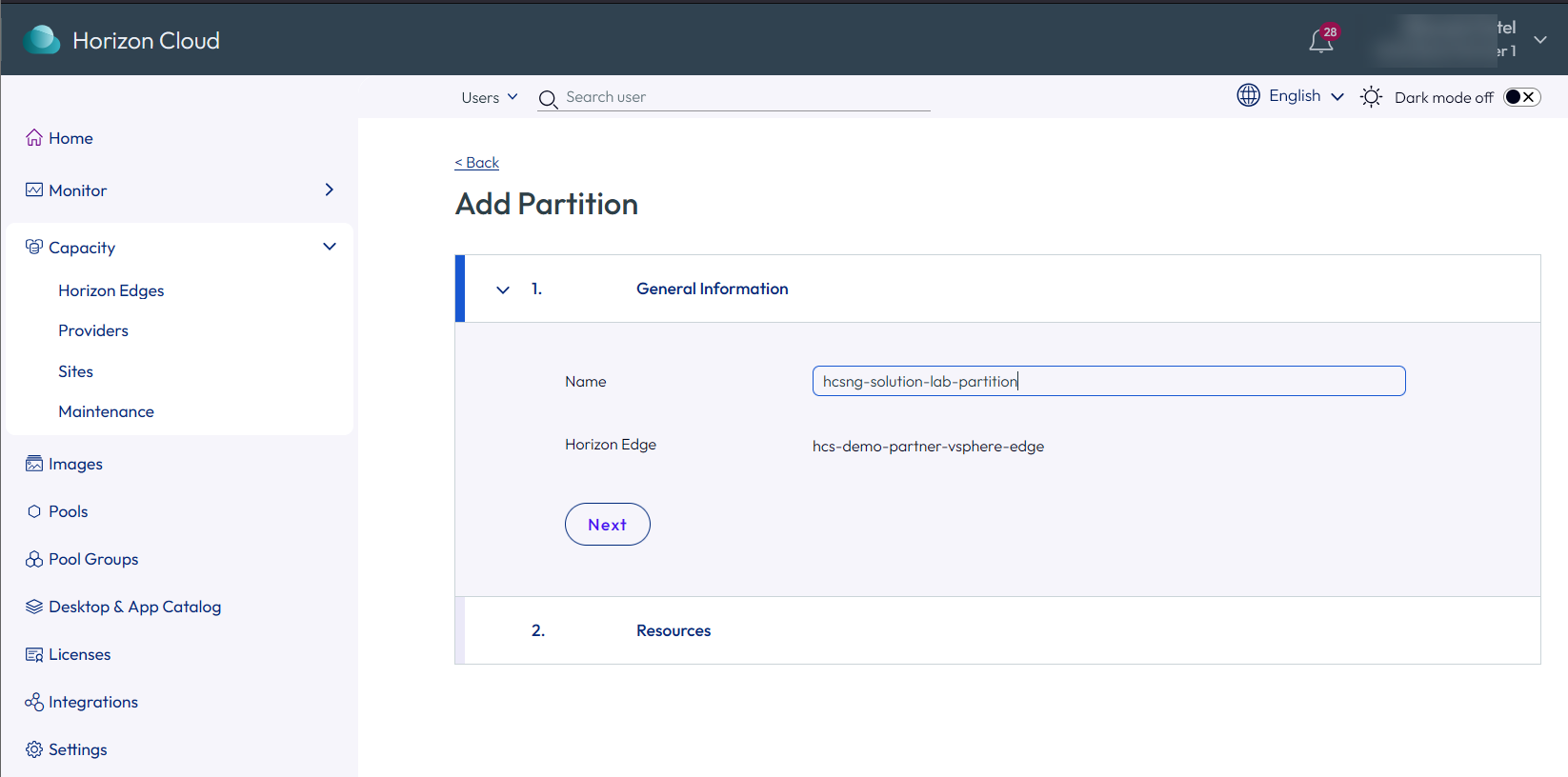
在“常规信息”部分中,输入分区的名称,然后单击下一步以打开页面的“资源”部分。
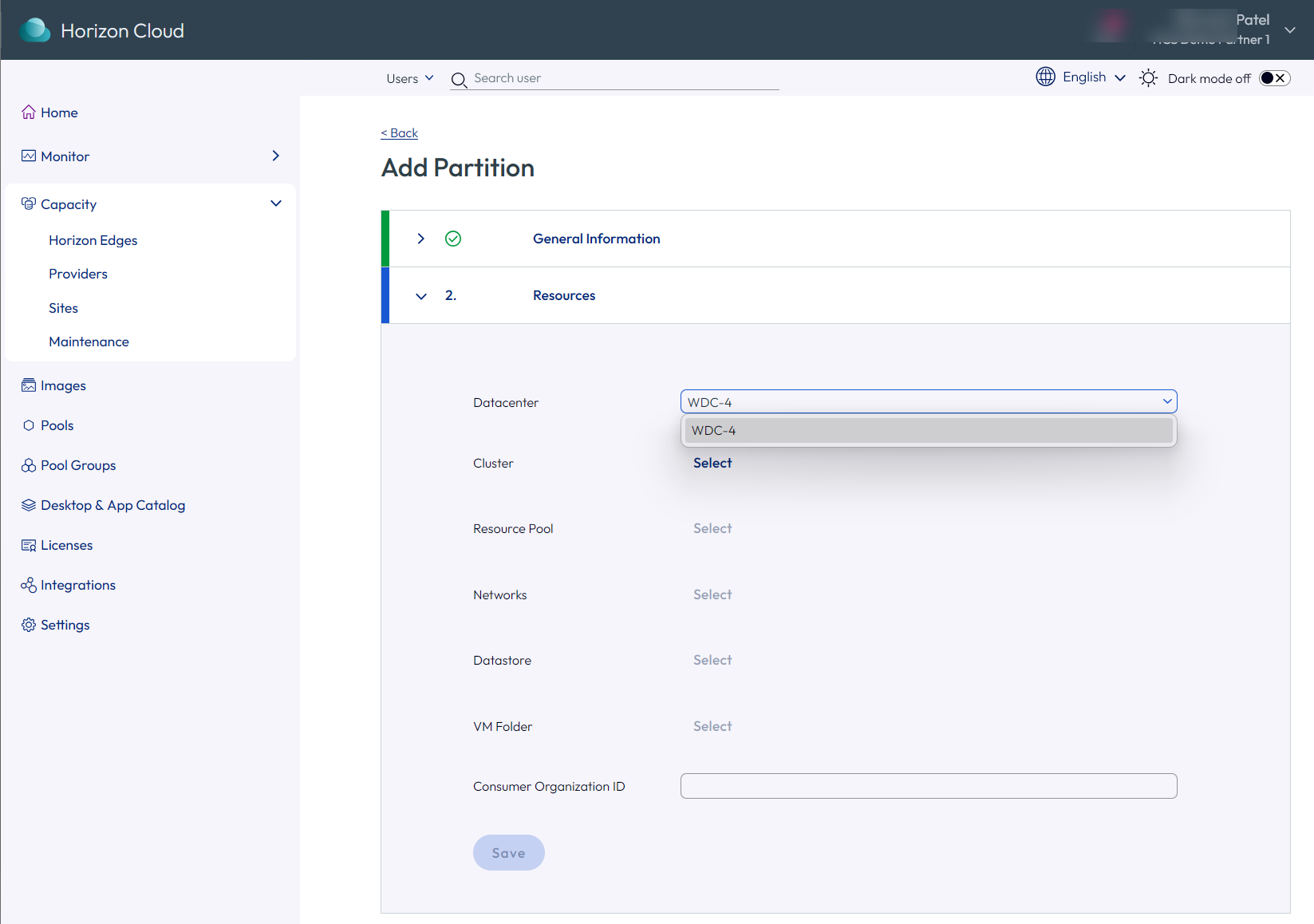
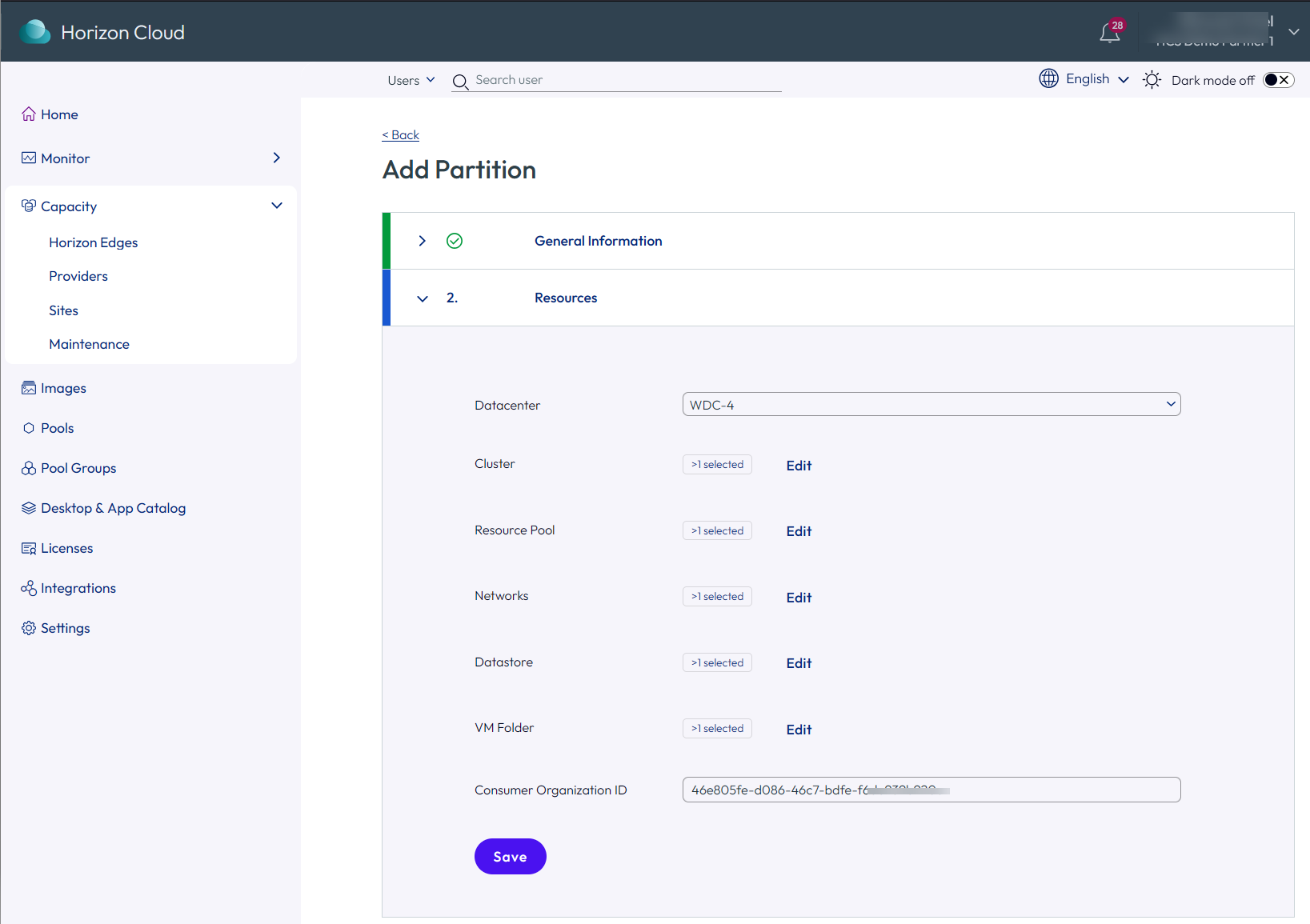
在“资源”部分中,指定以下信息:
- 数据中心:从下拉菜单中选择 vSphere 数据中心。
- 集群:从数据中心清单列表中选择一个集群。
- 资源池:从集群清单列表中选择资源池。
- 网络:从清单列表中选择一个或多个网络。
- 数据存储:从清单列表中选择一个或多个数据存储。
- 虚拟机文件夹:从清单列表中选择虚拟机文件夹。
- 使用者组织 ID:输入将为其分配分区的租户的 Omnissa Connect 组织 ID。此条目是可选的。您可以在创建分区后更改此值。
-
单击保存以创建分区。
已完成的分区将显示在“分区”页面上。
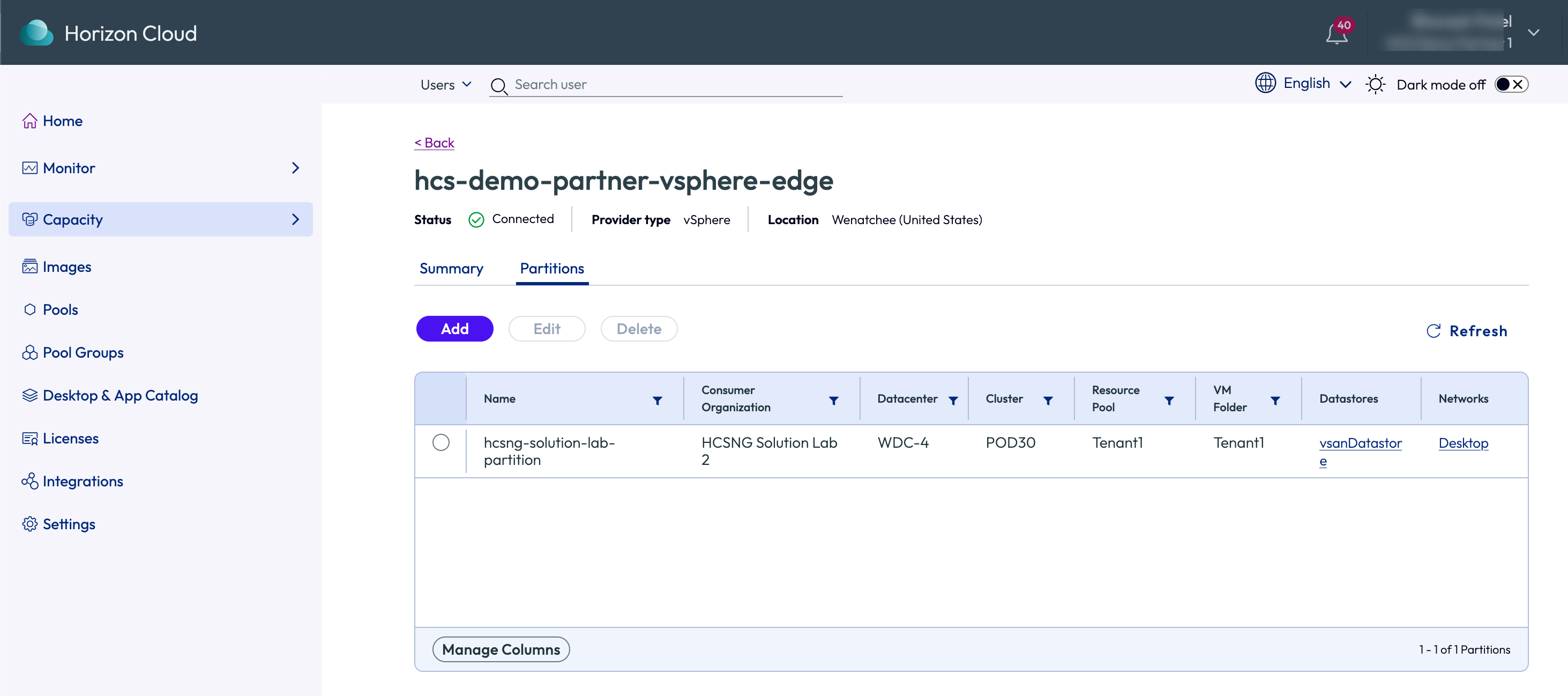
要显示跨多个 vSphere Edge 的分区,请使用“容量”页面上的分区选项卡。
此页面对您有帮助吗?