您可以更改 Horizon Web 门户页面(最终用户在输入 Horizon Web Client 的 URL 时看到的网页)的外观。您也可以对控制图像质量、所使用端口和其他设置的组策略进行设置。
配置 Horizon Web Client
您可以自定义 Horizon Web Client,从而与 Omnissa 合作伙伴联合打造 Horizon Web Client 品牌。联合打造品牌后,Horizon Web Client 的用户界面将是 Omnissa 品牌与 Omnissa 合作伙伴品牌的组合。
创建用于品牌标识的文件夹
在自定义 Horizon Web Client 页面之前,请创建一个用于品牌标识的文件夹并执行以下步骤。
-
安装 Omnissa Horizon Connection Server,并导航到位于以下位置的默认安装目录:
C:\Program Files\Omnissa\Horizon\Server\broker。**注意:**在以下步骤中,使用 {CS_INSTALL_DIR} 表示安装目录。
-
在 C:\ 驱动器内创建一个名为 rebrandresource 的新文件夹。
-
在
C:\rebrandresource文件夹的以下路径中创建以下新文件夹:文件夹名称 文件路径 icons C:\rebrandresource\icons bundle C:\rebrandresource\bundle -
将所有用于品牌标识的映像置于 icons 文件夹中。有关更多信息,请参阅*“客户端徽标”*部分。
-
将用于品牌标识文本的所有文件复制到 bundles 文件夹中。有关更多信息,请参阅*“客户端文本”*部分。
-
导航到
CommonAppDataFolder\Omnissa\Horizon\portal目录,然后使用文本编辑器打开 portal-links-web-client.properties 文件。注意:
CommonAppDataFolder目录通常位于C:\ProgramData目录中。要在 Windows 资源管理器中查看C:\ProgramData文件夹,需使用文件夹选项对话框显示隐藏的文件夹。 -
打开 portal-links-web-client.properties 配置文件,并在文件末尾添加以下行:
# Configure whether it is rebranded rebrand.enable=true # The rebranding name string, rebrand client page title (ASCII characters only) rebrand.name={NEW_BRAND} # Add the URL of online help system for login page if necessary rebrand.helpURL={NEW_HELP_LINK} # Path to rebranding resource folder (Only ASCII characters and forward slash “/” are supported, e.g. c:/rebrandresource.) cobranding.location=C:/rebrandresource -
修改客户端下载和帮助链接。有关更多信息,请参阅客户端下载和帮助链接部分。
-
完成所有修改后,重新启动 Horizon Web Component 服务。
配置 Omnissa Horizon 8 Web 门户页面
在 Horizon 8 Web 门户页面上,安装程序图标和 Horizon Web Client 图标默认处于启用状态,并且与这些图标关联的链接将导航到 Omnissa 网站上的客户端下载页面。要禁用图标并从网页中移除图标,请执行以下步骤:
- 将禁用 Horizon Web Client 属性设置为 false。
- 使用文本编辑器打开 portal-links-web-client.properties 文件,并在该文件中修改相应属性。有关查找 portal-links-web-client.properties 文件的更多信息,请参阅创建用于品牌标识的文件夹部分。
| 选项 | 属性设置 |
|---|---|
| 禁用 Horizon Web Client |
enable.webclient=false
如果此选项设置为 false,而 enable.download 选项设置为 true,用户会被导航到用于下载本机 Omnissa Horizon Client 安装程序的网页。如果这两个选项均设置为 false,用户将收到以下消息:"Contact your local administrator for instructions on accessing this Horizon Connection Server." |
| 禁止下载 Horizon Client |
enable.download=false
如果此选项设置为 false,而 enable.webclient 选项设置为 true,用户会被导航到 Horizon Web Client 登录网页。如果这两个选项均设置为 false,用户将收到以下消息:"Contact your local administrator for instructions on accessing this Horizon Connection Server." |
**注意:**配置 Horizon 8 Web 门户页面后,必须重新启动 Horizon Web Component 服务。
客户端下载和帮助链接
在某些情况下,您可能希望 Horizon 8 Web 门户页面上的链接指向内部 Web 服务器,或者您可能希望在自己的服务器上提供特定的客户端版本。您可以通过修改 portal-links-web-client.properties 文件的内容来重新配置 Horizon 8 Web 门户页面,使其指向其他下载 URL。
例如,如果从 macOS 系统浏览到 Horizon 8 Web 门户页面,则会显示适用于 Mac 的 Horizon Client 安装程序的链接。对于 Linux 客户端,您可以为 32 位和 64 位安装程序创建单独的链接。对于 Chrome 客户端,您可以替换 Chrome 网上应用商店中适用于 Chrome 的 Horizon Client 的链接。
注意:
-
由于法律问题,无法修改隐私权政策。
-
要使用户从 Omnissa 网站以外的外部位置下载安装程序,请将安装程序文件复制到该文件所在的 HTTP 服务器上。这个位置必须对应于上一步骤中您在
portal-links-web-client.properties文件或oslinks.properties文件中指定的 URL。例如,要将文件放在 Horizon Connection Server 主机上的 downloads 目录中,请使用以下路径:
C:\Program Files\Omnissa\Horizon\Server\broker\webapps\downloads。 -
完成修改后,重新启动 Horizon Web Component 服务。
使用文本编辑器打开 portal-links-web-client.properties 文件。有关访问 portal-links-web-client.properties 文件的更多信息,请参阅创建用于品牌标识的文件夹部分。
| 选项 | 属性设置 |
|---|---|
| 更改用于下载 Horizon Client 的网页的 URL | link.download=https://url-of-web-server 使用此属性创建自己的网页。 |
| 更改门户页面中“帮助”链接的 URL | link.help 默认情况下,此链接指向 Omnissa 网站上托管的帮助系统。“帮助”链接显示在登录页面底部。 |
| 更改登录页面中“帮助”链接的 URL | rebrand.helpURL={NEW_HELP_LINK} 在 portal-links-web-client.properties 文件的末尾添加此设置。 |
| 创建特定安装程序的链接 |
以下示例显示完整的 URL。如果要将安装程序文件放置到 downloads 目录(位于 Horizon Connection Server 主机上的 C:\Program Files\Omnissa\Horizon\Server\broker\webapps\ 目录下)中,可以使用以下列表中所述的相对 URL。
|
**注意:**如果 portal-links-web-client.properties 文件不可用或为空,并且存在 oslinks.properties 文件,则 oslinks.properties 文件将确定安装程序文件的链接值。
oslinks.properties 文件安装在 installation-directory\Omnissa\Horizon Client\Server\broker\webapps\portal\WEB-INF 目录中。如果在 Horizon Web Client 会话期间缺少该文件,则在默认情况下,下载链接会将用户定向到 https://customerconnect.omnissa.com/downloads/info/slug/desktop_end_user_computing/Omnissa_horizon_clients/horizon_8。该文件包含以下默认值。
**注意:**只能使用 oslinks.properties 文件配置指向特定安装程序文件的链接。
使用文本编辑器打开 oslinks.properties 文件。
link.download=https://customerconnect.omnissa.com/downloads/info/slug/desktop_end_user_computing/Omnissa_horizon_clients/horizon_8
在客户端用户界面中修改徽标
您可以在客户端用户界面中修改徽标。在开始之前,请将用于此过程的所有自定义文件添加到 C:\rebrandresource\icons 文件夹。如果尚未创建此文件夹,请参阅创建用于品牌标识的文件夹部分。
**注意:**您必须复制具有相同大小和格式的新图标。
下表列出了 Horizon 8 Web 门户页面中各图标的格式和大小信息。
| 说明 | 文件名 | 格式 | 大小 | |
|---|---|---|---|---|
 | 门户页面和登录页面上的 Horizon 图标。 | logo.png | PNG | 181 x 105 px |
 | 门户页面和登录页面上的 Horizon 图标 (200 dpi) | logo@2x.png | PNG | 362 x 210 px |
 | 门户页面、登录前页面和登录页面上的徽标 | _logo_ footer.svg | SVG | 83 x 13 px |
下表列出了客户端页面中各图标的格式和大小信息。
| 映像 | 说明 | 文件名 | 格式 | 大小 |
|---|---|---|---|---|
 | 关于 Horizon Client 对话框窗口中使用的徽标。 | horizon-icon.svg | SVG | 100 x 100 px |
 | 选定页面上的徽标。 | logo-horizon.png | PNG | 161 x 57 |
 | 选定页面上的徽标 (200 dpi)。 | logo-horizon2x.png | PNG | 322 x 113 px |
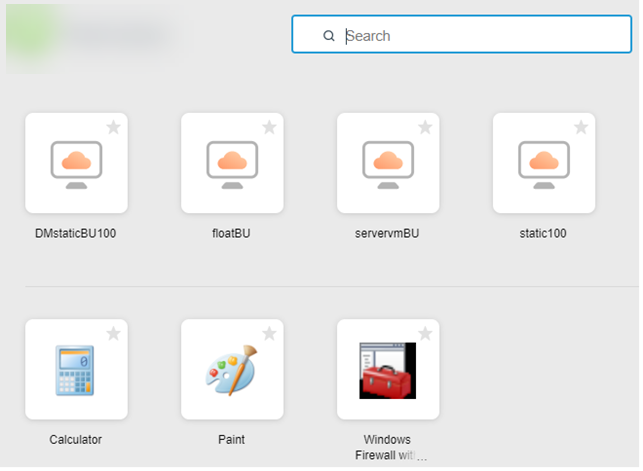
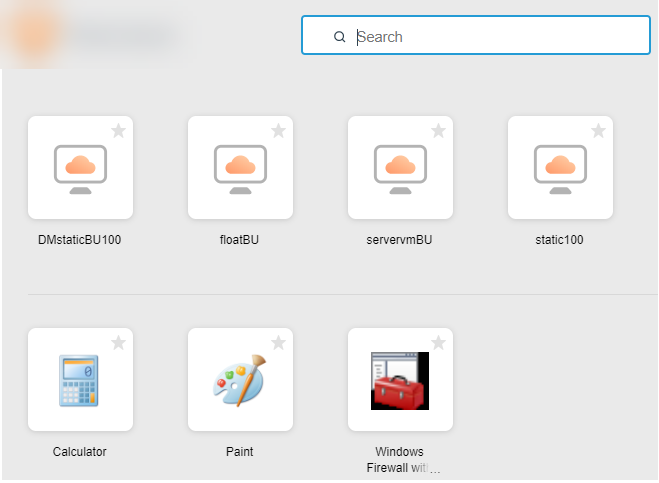
下图显示了在应用这些更改前后 Horizon 8 Web 门户页面的外观示例。
应用更改前:
应用更改后:
修改客户端用户界面中的客户端文本
您可以修改客户端用户界面中的客户端文本。在开始之前,请将用于此过程的所有自定义文件添加到 C:\rebrandresource\bundle 文件夹。如果尚未创建此文件夹,请参阅创建用于品牌标识的文件夹部分。
复制 ${CS_INSTALL_DIR}\webapps\portal\WEB-INF\classes\com\omnissa\vdi\installer\i18n 文件夹中的所有文件,并将自定义文件放置到 C:\rebrandresource\bundle 文件夹中。根据所支持的语言修改以下文件,并将非 ASCII 字符转换为 Unicode 格式。
| 语言 | 文件 |
|---|---|
| 英语 | bundle.properties |
| 德语 | bundle_de.properties |
| 法语 | bundle_fr.properties |
| 西班牙语 | bundle_es.properties |
| 日语 | bundle_ja.properties |
| 韩语 | bundle_ko.properties |
| 简体中文 | bundle_zh_CN.properties |
| 繁体中文 | bundle_zh_TW.properties |
| 其他 | bundle.properties |
例如,可以修改 bundle.properties 文件中的以下文本字符串:
| 默认文本字符串 | 新文本字符串 |
|---|---|
| app.title=Horizon | app.title={NEW_BRAND} |
| logo.icon.alt=Horizon | logo.icon.alt={NEW_BRAND} |
| logo.label.alt=Horizon | logo.label.alt={NEW_BRAND} |
| install.message.first=您可以使用 Horizon Client 连接到您的桌面和应用程序,也可以通过浏览器连接到您的桌面。 | install.message.first=您可以使用 {NEW_BRAND} 连接到您的桌面和应用程序,也可以通过浏览器连接到您的桌面。 |
| install.message.second=Horizon Client 提供了更佳的性能和功能。 | install.message.second={NEW_BRAND} 提供了更加的性能和功能。 |
| native.button.title=Horizon Client | native.button.title={NEW_BRAND} |
| install.native.button.title=安装 Horizon Client | install.native.button.title=安装 {NEW_BRAND} Client |
| web.button.title=Horizon Web Client | web.button.title={NEW_BRAND} Horizon Web Client |
| install.web.button.title=Horizon Web Client | install.web.button.title={NEW_BRAND} Horizon Web Client |
| download.link.message=要查看完整的 Horizon Client 列表,请单击 | download.link.message=要查看完整的 {NEW_BRAND} Client 列表,请单击 |
| download.link.title=下载 Horizon | download.link.title=下载 {NEW_BRAND} |
| help.link.message=有关 Horizon 的帮助 | help.link.message=有关 {NEW_BRAND} 的帮助,请单击 |
修改客户端页面中的客户端文本
在开始之前,请将用于此过程的所有自定义文件添加到 C:\rebrandresource\ 文件夹。如果尚未创建此文件夹,请参阅创建用于品牌标识的文件夹部分。复制 {CS_INSTALL_DIR}\webapps\portal\webclient\locale 文件夹中的所有文件,并将自定义文件放置到 C:\rebrandresource\ 文件夹中。根据所支持的语言修改以下文件。
| 语言 | 文件 |
|---|---|
| 英语 | en.json |
| 德语 | de.json |
| 法语 | fr.json |
| 西班牙语 | es.json |
| 日语 | ja.json |
| 韩语 | ko.json |
| 简体中文 | zh_CN.json |
| 繁体中文 | zh_TW.json |
例如,可以修改 en.json 文件中的以下文本字符串:
| 默认文本字符串 | 新文本字符串 |
|---|---|
| "dialog_confirm_logout" : "是否确定要从 Horizon Horizon Connection Server 注销?" | "dialog_confirm_logout" : "是否确定要从 {NEW_BRAND} Horizon Connection Server 注销?" |
| "header_about_horizon" : "关于 Horizon" | "header_about_horizon" : "关于 {NEW_BRAND}" |
| "help_with_omnissa_horizon" : "有关 Horizon 的帮助" | "help_with_omnissa_horizon" : "有关 {NEW_BRAND} 的帮助" |
| "install_native_client" : "安装 Horizon Client" | "install_native_client" : "安装 {NEW_BRAND} Client" |
| "LOGOFF_BROKER" : "从 Horizon 注销" | "LOGOFF_BROKER" : "从 {{NEW_BRAND}} 注销" |
| "validation_server_name" : "输入 Horizon Horizon Connection Server 的主机名。" | "validation_server_name" : "输入 {{NEW_BRAND}} Horizon Connection Server 的主机名。" |
| "download_rich_client_os_win32" : "下载适用于 Windows (x86) 的 Horizon Client", "download_rich_client_os_win64": "下载适用于 Windows (x64) 的 Horizon Client", "download_rich_client_os_winmobile": "下载适用于 Windows UWP 的 Horizon Client", "download_rich_client_os_linux32": "下载适用于 Linux (x86) 的 Horizon Client", "download_rich_client_os_linux64": "下载适用于 Linux (x64) 的 Horizon Client", "download_rich_client_os_mac": "下载适用于 Mac OS X 的 Horizon Client", "download_rich_client_os_android": "下载适用于 Android 的 Horizon Client", "download_rich_client_os_ios": "下载适用于 iOS 的 Horizon Client", "download_rich_client_os_chromeos": "下载适用于 Chrome OS 的 Horizon Client", "download_rich_client_os_unknown": "下载 Horizon Client 以获取更丰富的体验" | "download_rich_client_os_win32": "下载适用于 Windows (x86) 的 {{NEW_BRAND}} Client", "download_rich_client_os_win64": "下载适用于 Windows (x64) 的 {{NEW_BRAND}} Client", "download_rich_client_os_winmobile": "下载适用于 Windows UWP 的 {{NEW_BRAND}} Client", "download_rich_client_os_linux32": "下载适用于 Linux (x86) 的 {{NEW_BRAND}} Client", "download_rich_client_os_linux64": "下载适用于 Linux (x64) 的 {{NEW_BRAND}} Client", "download_rich_client_os_mac": "下载适用于 Mac OS X 的 {{NEW_BRAND}} Client", "download_rich_client_os_android": "下载适用于 Android 的 {{NEW_BRAND}} Client", "download_rich_client_os_ios": "下载适用于 iOS 的 {{NEW_BRAND}} Client", "download_rich_client_os_chromeos": "下载适用于 Chrome OS 的 {{NEW_BRAND}} Client", "download_rich_client_os_unknown": "下载 {{NEW_BRAND}} Client 以获取更丰富的体验" |
修改 Horizon Web Client 选项卡徽标
在开始修改 Horizon Web Client 选项卡徽标之前,请将用于此过程的所有自定义文件添加到 C:\rebrandresource 文件夹中。如果尚未创建此文件夹,请参阅创建用于品牌标识的文件夹部分。
将修改后的文件复制到 C:\rebrandresource 文件夹中。
| 文件名 | 格式 | 大小 |
|---|---|---|
| favicon.ico | ICO | 32 × 32 px |
**注意:**要查看品牌标识更新,最终用户必须清除其浏览器缓存并重新加载门户页面。
升级 Horizon Web Client
在升级 Horizon Web Client 组件之前,请备份对 <CommonAppDataFolder>\Omnissa\Horizon\portal 文件夹中 portal-links-web-client.properties 文件所做的任何更改。
例如,对于 Windows Server 2012 操作系统,该文件位于 C:\ProgramData\Omnissa\Horizon\portal\portal-links-web-client.properties。升级过程将覆盖对该文件所做的任何更改。
使用 URI 配置 Horizon Web Client
您可以使用统一资源标识符 (Uniform Resource Identifier, URI) 为最终用户创建 Web 链接或电子邮件链接。最终用户可以单击这些链接,以使用特定配置选项启动 Horizon Web Client、连接到服务器,以及启动远程桌面或已发布的应用程序。
通过构建提供以下部分或全部信息的 URI 来创建这些链接,这样最终用户就无需再提供此类信息。
- 服务器地址
- 服务器的端口号
- Active Directory 用户名
- RADIUS 或 RSA SecurID 用户名(如果与 Active Directory 用户名不同)
- 域名
- 远程桌面或已发布应用程序的显示名称
- 操作,包括浏览、重置、注销和启动会话
URI 规范
所需语法包括用于指定服务器的路径部分,还包括(可选)用于指定用户、远程桌面或已发布应用程序以及操作或配置选项的查询。
要创建用于启动 Horizon Web Client 的 URI,请使用以下语法:
https://authority-part[/?query-part]
authority-part
指定服务器地址和(可选)非默认端口号。服务器名称必须遵循 DNS 语法。
要指定端口号,请使用下面的语法:
server-address:port-number
query-part
指定要使用的配置选项或要执行的操作。查询不区分大小写。要使用多个查询,请使用与号 (&) 分隔查询。如果查询之间相互冲突,则以列表中的最后一项查询为准。使用以下语法:
query1=value1[&query2=value2...]
创建查询部分时,请遵循以下原则:
-
如果不使用至少一个支持的查询,将显示默认的 Horizon Web 门户页面。
-
在查询部分中,不支持某些特殊字符,因此您必须对这些字符使用 URL 编码格式,例如:使用
%23表示井号 (#),使用%25表示百分号 (%),使用%26表示 & 符号,使用%40表示 @ 符号,使用%5C表示反斜杠 (\)。有关 URL 编码的更多信息,请转至 http://www.w3schools.com/tags/ref_urlencode.asp。
-
在查询部分中,必须先根据 UTF-8 [STD63] 对非 ASCII 字符进行编码,然后必须对相应 UTF-8 序列的每个八进制数进行百分比编码,以将其表示为 URI 字符的形式。
有关 ASCII 字符编码的信息,请参阅 http://www.utf8-chartable.de/ 上的 URL 编码参考。
支持的查询
本主题列出了 Horizon Web Client 支持的查询。如果要为多种类型的客户端(例如,桌面客户端和移动客户端)创建 URI,请参阅适用于每种类型的客户端系统的指南文档。
action
| 值 | 说明 |
|---|---|
| browse | 显示指定服务器上托管的可用远程桌面和已发布应用程序的列表。使用此操作时无需指定远程桌面或已发布的应用程序。 |
| start-session | 启动指定的远程桌面或已发布的应用程序。如果未提供任何 action 查询,而提供了远程桌面或已发布应用程序的名称,则 start-session 为默认操作。 |
| reset | 关闭并重新启动指定的远程桌面。未保存的数据都会丢失。重置远程桌面与按下物理 PC 上的“重置”按钮效果相同。此操作对于已发布的应用程序无效。 |
| logoff | 将用户从远程桌面中的客户机操作系统中注销。此操作对于已发布的应用程序无效。 |
| restart | 在用户确认重新启动操作请求后,关闭并重新启动主远程桌面。此操作对于已发布的应用程序无效。 |
applicationId
已发布应用程序的显示名称。该显示名称是在创建应用程序池时在 Omnissa Horizon Console 中指定的名称。如果显示名称中包含空格,浏览器将使用 %20 来表示空格。
args
指定要在启动已发布的应用程序时添加的命令行参数。使用语法 args=value,其中 value 是字符串。对于以下字符,使用百分号编码:
- 对于冒号 (:),使用
%3A - 对于反斜杠 (\),使用
%5C - 对于空格 ( ),使用
%20 - 对于双引号 ("),使用
%22
例如,要为 Notepad++ 应用程序指定文件名 "My new file.txt",请使用 %22My%20new%20file.txt%22。
desktopId
远程桌面的显示名称。该显示名称是创建桌面池时在 Horizon Console 中指定的名称。如果显示名称中包含空格,浏览器将使用 %20 来表示空格。
domainName
与连接到远程桌面或已发布应用程序的用户相关联的 NETBIOS 域名。例如,使用 mycompany,而非 mycompany.com。
tokenUserName
RSA 或 RADIUS 用户名。仅当 RSA 或 RADIUS 用户名与 Active Directory 用户名不同时才使用此查询。如果未指定此查询且需要 RSA 或 RADIUS 身份验证,则使用 Windows 用户名。
userName
连接到远程桌面或已发布的应用程序的 Active Directory 用户。用户名可以采用以下格式之一:
- userName
- domainName%5CuserName
- 用户主体名称 (UPN),即 userName@domainName
unauthenticatedAccessEnabled
当此选项设置为 true 时,默认将启用“未验证访问”功能。Horizon Web Client 将会启动,并且显示匿名用户帐户。语法示例为 unauthenticatedAccessEnabled=true。
unauthenticatedAccessAccount
如果“未验证访问”功能处于启用状态,则设置要使用的帐户。如果停用了“未验证访问”,则此查询将被忽略。使用 anonymous1 用户帐户的语法示例为 unauthenticatedAccessAccount=anonymous1
webviewMode
当此选项设置为 true 时,远程会话将在 Web 视图模式下启动。在 Web 视图模式下,将隐藏 Horizon Web Client 边栏。Web 视图模式还允许某些第三方移动应用程序执行以下操作:
- 将事件从软键盘发送到远程桌面
- 在 Horizon Web Client 中使用移动应用界面在本机触摸模式和触控板触摸模式之间切换
URI 语法示例
以下每个 URI 示例后都将包含最终用户在单击 URI 链接后所见到的内容描述。查询不区分大小写,例如,您可以使用 domainName 或 domainname。
-
https://horizon.mycompany.com/?domainName=finance&userName=fred
Horizon Web Client 将会启动并连接到horizon.mycompany.com服务器。在登录框中的用户名文本框中填入名称 fred,在域文本框中填入 finance。用户只需提供一个密码。 -
https://horizon.mycompany.com/?userName=finance%5Cfred
Horizon Web Client 将会启动并连接到horizon.mycompany.com服务器。在登录框的用户名文本框中,将填入名称 finance\fred。用户只需提供一个密码。 -
https://horizon.mycompany.com/?userName=fred@finance
Horizon Web Client 将会启动并连接到horizon.mycompany.com服务器。在登录框的用户名文本框中,将填入名称 fred@finance。用户只需提供一个密码。 -
https://horizon.mycompany.com/?desktopId=Primary%20Desktop&action=start-sessionHorizon Web Client 将会启动并连接到horizon.mycompany.com服务器。出现登录框,提示用户输入用户名、域名和密码。成功登录后,客户端连接到显示名称为 Primary Desktop 的远程桌面,并且用户登录到客户机操作系统。 -
https://horizon.mycompany.com/?applicationId=Notepad&action=start-session
Horizon Web Client 将会启动并连接到horizon.mycompany.com服务器。出现登录框,提示用户输入用户名、域名和密码。成功登录后,将会启动记事本应用程序。 -
https://horizon.mycompany.com:7555/?desktopId=Primary%20Desktop该 URI 具有与前面的示例相同的效果,所不同的是它在服务器中使用非默认端口 7555。默认端口为 443。由于已提供远程桌面标识符,因此即使 URI 中不包含start-session操作,远程桌面也能打开。 -
https://horizon.mycompany.com/?applicationId=Primary%20Application&desktopId=Primary%20Desktop此 URI 同时指定了已发布的应用程序和远程桌面。当同时指定已发布的应用程序和远程桌面时,只会启动远程桌面。 -
https://horizon.mycompany.com/?desktopId=Primary%20Desktop&action=reset
Horizon Web Client 将会启动并连接到horizon.mycompany.com服务器。出现登录框,提示用户输入用户名、域名和密码。成功登录后,客户端将显示对话框,提示用户确认主桌面重置操作。
**注意:**只有在管理员允许最终用户重置其计算机时,才能执行该操作。
-
https://horizon.mycompany.com/?My%20Notepad++&args=%22My%20new%20file.txt%22
在服务器horizon.mycompany.com上打开 My Notepad++,然后在应用程序启动命令中传递My new file.txt参数。文件名用双引号引起来,因为它包含空格。 -
https://horizon.mycompany.com/?Notepad++%2012&args=a.txt%20b.txt
在服务器horizon.mycompany.com上打开 Notepad++ 12,然后在应用程序启动命令中传递a.text b.txt参数。由于该参数未用双引号引起来,因此,文件名用空格隔开,并在 Notepad++ 中单独打开这两个文件。
**注意:**应用程序使用命令行参数的方式可能各不相同。例如,如果将 a.txt b.txt 参数传递给 WordPad,则 WordPad 仅打开一个文件 a.txt。
https://horizon.mycompany.com/?desktopId=Primary%20Desktop&action=restart
Horizon Web Client 将会启动并连接到horizon.mycompany.com服务器。出现登录框,提示用户输入用户名、域名和密码。在成功登录后,客户端将显示一个对话框,提示用户确认主桌面重新启动操作。
**注意:**只有在管理员允许最终用户重新启动其计算机时,才能执行该操作。
https://horizon.mycompany.com/?unauthenticatedAccessEnabled=true&unauthenticatedAccessAccount=anonymous_user1
Horizon Web Client 将会启动并使用anonymous_user1帐户连接到horizon.mycompany.com服务器。
HTML 代码示例
您可以使用 URI 来创建超文本链接和按钮,以将其包含在电子邮件或网页中。以下示例介绍了如何使用第一个 URI 示例中的 URI 对超文本链接 Test Link 和按钮 TestButton 进行编码。
<html>
<body>

<a href="https://horizon.mycompany.com/?domainName=finance&userName=fred">Test Link</a><br>

<form><input type="button" value="TestButton" onClick="window.location.href=
'https://horizon.mycompany.com/?domainName=finance&userName=fred'"></form> <br>

</body>
</html>
配置 Horizon 8 以从缓存中移除凭据
您可以对 Horizon 8 进行配置,使其在用户关闭连接到远程桌面或已发布应用程序的选项卡时,或者在关闭连接到桌面和应用程序选择窗口的选项卡时,从缓存中移除用户的凭据。
如果关闭了该功能(默认设置),凭据将保留在缓存中。
如果启用该功能,在用户刷新桌面和应用程序选择页面或远程会话页面时,或者在包含远程会话的选项卡中运行 URI 命令时,也会从缓存中移除凭据。如果服务器提供了自签名证书,在用户启动远程桌面或已发布应用程序并在显示安全警告时接受证书后,将从缓存中移除凭据。
启用此功能还会影响 Horizon Web Client 从 Omnissa Workspace ONE 启动时的行为方式。有关更多信息,请参阅 Workspace ONE 文档。
步骤
- 在 Horizon Console 中,选择设置 > 全局设置,单击常规设置选项卡,然后单击编辑。
- 选中关闭 Horizon Web Client 的选项卡时清除凭据复选框。
- 要保存更改,请单击确定。
结果
您所做的更改会立即生效。您不需要重新启动 Horizon Connection Server。
Horizon Web Client 组策略设置
Horizon Web Client 使用 Omnissa Horizon Blast 协议。您可以通过为 Horizon Blast 协议配置组策略来实现 Horizon Web Client 的组策略配置。
有关更多信息,请参阅*《Horizon 远程桌面功能和 GPO》指南中的“为桌面和应用程序池配置策略”和“Horizon Blast 策略设置”*部分。
在 Safari 中配置自动播放
在 Safari 中使用 Horizon Web Client 时,如果用户首次启动远程桌面或已发布的应用程序,或者在使用远程桌面或已发布的应用程序时刷新了浏览器,则他们可能会看到 Click to enable audio 对话框。如果用户在此对话框中单击确定,则会正常播放音频。
要防止出现此对话框,请在浏览器中配置自动播放策略。例如,对于 Mac 上的 Safari,请选择 Safari > 此网站的设置,将鼠标指针移至自动播放右侧,单击下拉菜单,然后选择允许全部自动播放。
在 Horizon Web Client 中配置适用于 Microsoft Teams 的媒体优化
本主题介绍如何为 Horizon Web Client 配置适用于 Microsoft Teams 的媒体优化功能。在 Horizon Web Client 中是否支持适用于 Microsoft Teams 的媒体优化取决于 Microsoft 软件的 WebRTC 1.0 更新发布。
适用于 Microsoft Teams 的媒体优化功能可以将音频通话、视频通话和桌面共享的媒体处理重定向到由客户机而不是代理计算机进行处理。有关该功能的详细信息,请参阅配置适用于 Microsoft Teams 的媒体优化部分。
必备条件
适用于 Microsoft Teams 的媒体优化功能取决于 Microsoft 产品的 WebRTC 1.0 更新发布。在撰写本文时,Microsoft 发布了 WebRTC 1.0,因此默认情况下会为 Horizon Web Client 开启此功能。您可以通过访问 Microsoft 网站,导航到 Microsoft 365 路线图页面,然后搜索“VDI”,查看 WebRTC 1.0 更新的当前状态。
步骤
-
单击桌面和应用程序选择器窗口右上角的设置工具栏按钮。
-
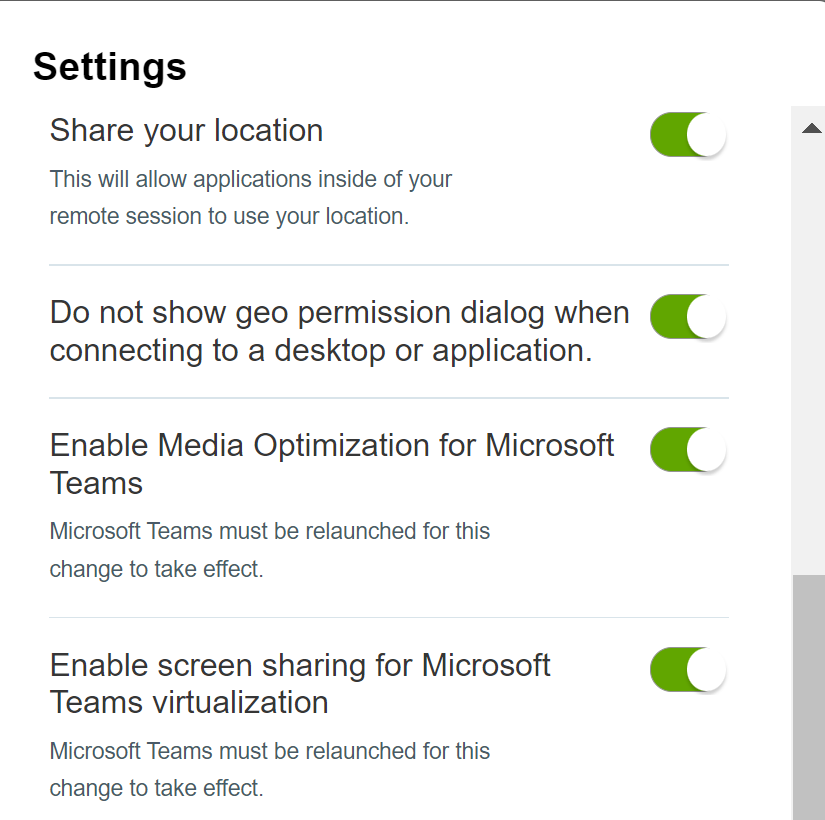
打开或关闭启用适用于 Microsoft Teams 的媒体优化选项。
默认情况下,此选项处于启用状态。
-
如果已启用适用于 Microsoft Teams 的媒体优化,请指定是否允许在 Microsoft Teams 中使用屏幕共享功能。
- 要允许屏幕共享功能,请打开为 Microsoft Teams 虚拟化启用屏幕共享选项。屏幕共享将重定向到客户机以进行媒体处理。
- 要阻止屏幕共享功能,请关闭为 Microsoft Teams 虚拟化启用屏幕共享选项。屏幕共享控件将在 Microsoft Teams 中不可用。
-
单击关闭保存更改。
使用 CEIP 配置 Horizon 8 Client 数据共享
如果管理员已选择参与 Omnissa 客户体验提升计划 (CEIP),则 Omnissa 将通过 Horizon Connection Server 从客户端系统收集并接收匿名数据。您可以配置是否与 Horizon Connection Server 共享此客户端数据。
有关将 Horizon 8 配置为参与 CEIP 的信息,请参阅*《Horizon 8 管理指南》*文档。
默认情况下,在 Horizon Web Client 中已启用数据共享。连接到服务器之后,您便无法再更改数据共享设置。
Horizon 管理员可以在 Horizon Web Client 中针对所有用户关闭数据共享,并阻止用户在 Horizon Web Client 中更改数据共享设置。有关更多信息,请参阅*“为所有 Horizon Web Client 用户关闭通过 CEIP 进行的 Horizon 8 数据共享”*部分。
下表显示了为 CEIP 收集的客户端数据。
| 说明 | 字段名 | 该字段是否为匿名字段? | 示例值 |
|---|---|---|---|
| 开发应用程序的公司 | <client_vendor> | 否 | Omnissa |
| 产品名称 | <client_product> | 否 | Horizon Web Client |
| 客户端产品版本 | <client_version> | 否 | 2012-8.1.0-xxxxxxxx |
| 客户端二进制架构 | <client_arch> | 否 | 可用值示例如下:
|
| 浏览器的原生架构 | <browser_arch> | 否 |
可用值示例如下:
|
| 浏览器用户代理字符串 | <browser_user_agent> | 否 |
可用值示例如下:
|
| 浏览器内部版本字符串 | <browser_version> | 否 | 可用值示例如下:
|
| 浏览器核心实施 | <browser_core> | 否 |
可用值示例如下:
|
| 浏览器是否在手持设备上运行 | <browser_is_handheld> | 否 | true |
- 单击 Horizon Web 门户页面上的设置(齿轮图标)。
- 将允许数据共享选项切换为“开”或“关”。
为所有 Horizon Web Client 用户关闭通过 CEIP 进行的 Horizon 8 数据共享
如果管理员已选择参与 Omnissa 客户体验提升计划 (CEIP),则 Omnissa 将通过 Horizon Connection Server 从客户端系统收集并接收匿名数据。管理员可以为所有 Horizon Web Client 用户关闭 CEIP 数据共享。
要为所有 Horizon Web Client 用户关闭通过 CEIP 进行的数据共享,并阻止用户在 Horizon Web Client 中更改允许数据共享选项,请将以下设置添加到 Horizon Connection Server 实例上的 C:\Program Files\Omnissa\Horizon\Server\broker\webapps\portal\WEB-INF\classes\portal-version.properties 文件中:
CEIP.disabled=true
当此设置指定为 true 时,Horizon Web 门户页面上不显示设置(齿轮图标)。
**注意:**此设置对 Horizon Client 没有影响。有关在 Horizon Client 中关闭数据共享的信息,请参阅 Horizon Client 平台的指南文档。
此页面对您有帮助吗?