在 Omnissa Workspace ONE UEM console 中上载和配置应用程序后,添加单个分配或多个分配以控制应用程序部署。如果您要添加多项分配,可在表内通过将较重要的分配上移或者将较不重要的分配下移来按重要性排列分配项的优先顺序。
-
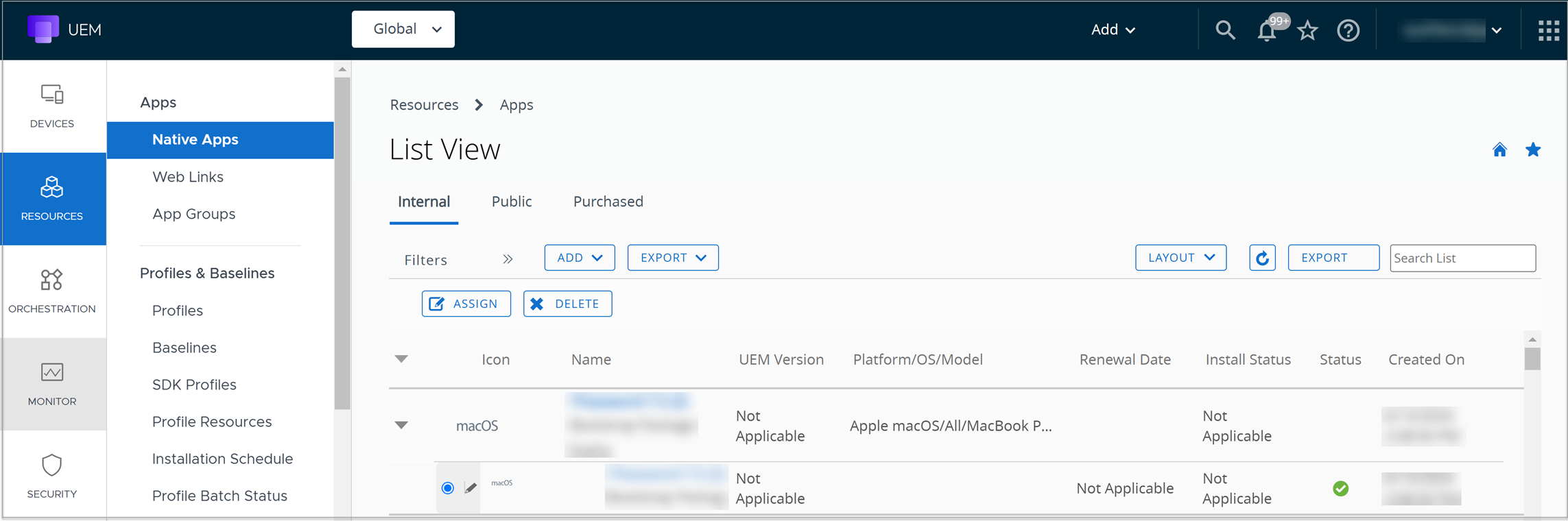
导航到资源 > 应用 > 本机应用 > 内部或公共。
-
上传应用程序并选择保存并分配,或者选择应用程序,然后再从操作菜单中选择分配。
-
选择添加分配并完成以下选项:
设置 说明 选择分配组 输入智能组名称,以选择将接收分配的设备组。 部署开始 设置部署开始的月份、日期和时间。 优先级的设置将决定部署优先推送的顺序。然后,Workspace ONE UEM 根据有效配置推送部署。 若要确保所设置的开始日期具有足够带宽可保证部署成功,请考虑您网络的流量模式。 应用交付方法 - 按需 – 将内容部署到目录或其他部署 Hub,并让设备用户来决定是否及何时要安装内容。对于组织的非关键性内容,此选项是最佳选择。允许用户在需要帮助节省带宽并限制不必要的流量时下载内容。
- 自动 - 注册时将内容部署到设备上的目录或其他部署 Hub。设备注册后,Omnissa Workspace ONE Intelligent Hub 会自动安装应用,无需用户交互。 当此选项对于您的组织及其移动用户至关重要时,则为最佳选择。
保持应用自动更新 仅当选择按需部署方法时,此设置才可用。 默认情况下,将激活此设置。保持此设置已激活,以便将新版本的应用从 UEM Console 部署到已安装应用的设备。这不适用于尚未安装应用的设备。 在应用目录中显示 切换开关以在目录中显示或隐藏内部或公共应用程序。 注意:此设置仅适用于 Workspace ONE 目录,而不适用于旧版 AirWatch 目录。使用此功能可隐藏应用目录中您不希望用户访问的应用程序。 允许用户从目录中卸载 仅当您选择按需部署方法并激活在应用目录中显示设置时,此设置才可用。 默认情况下,将停用此设置。切换开关以允许设备用户从目录中移除应用。设备用户只能移除允许的应用。 -
选择创建。
-
选择添加分配,为应用程序添加新的应用分配。
-
如果您有多个分配,请使用优先级设置的下拉菜单来修改分配的优先级。将关键分配项置于列表顶部。当分配给一台设备的不同部署发生冲突时,以优先级设置为准。
-
选择保存并发布。
管理 macOS 软件分发更新
部署 macOS 应用程序或软件后,可以从 Workspace ONE UEM console 管理部署的应用程序或软件。您可以通过将新版本的文件上载到 UEM Console 来管理更新。
-
导航到资源 > 应用 > 原生应用。
-
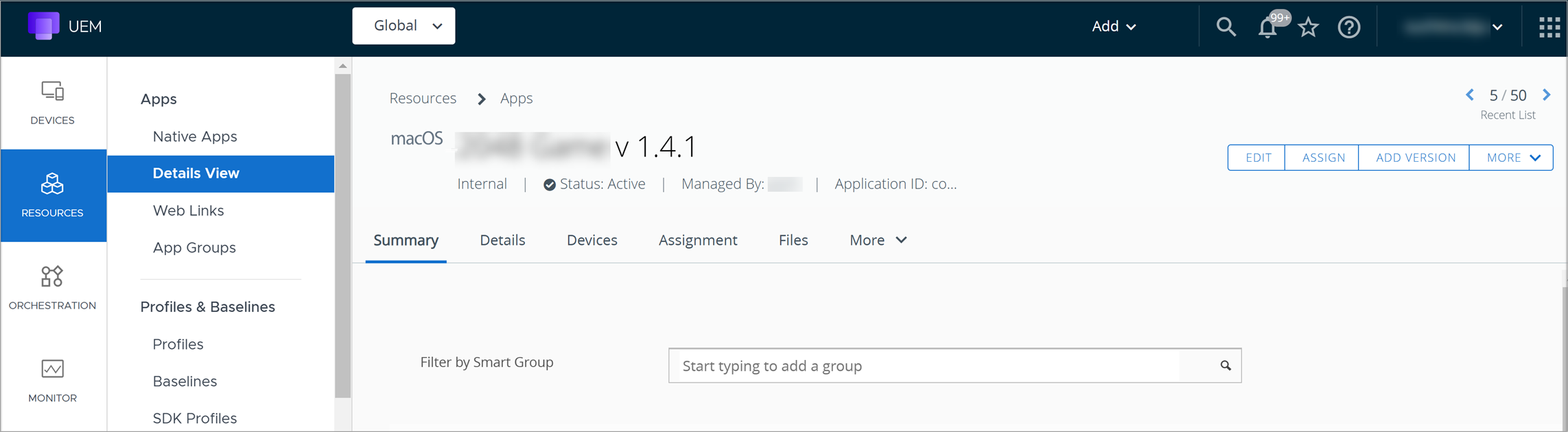
选择要更新的应用程序。此时将显示详细信息。
-
在详细信息页面的右上端,选择添加版本。
-
上载新版本的安装程序和 pkginfo 文件。
-
如有必要,请执行其他更改,然后保存。
-
选择保存并分配。
此页面对您有帮助吗?