为了在用户从 Workspace ONE Intelligent Hub 应用程序或浏览器上的 Hub 门户中访问应用程序时获得单点登录体验,默认访问策略为您的环境中使用的每种设备类型(Android、iOS 和 macOS)配置了规则,并设置了使用这些身份验证方法进行身份验证的顺序。
必备条件
- 已配置并启用您的组织支持的身份验证方法。
- 已创建所定义的 IP 地址的网络范围,并已分配给身份提供程序。
您将设备合规性链接到设备身份验证方法以衡量管理的设备的运行状况,从而根据 Workspace ONE UEM 定义的条件判断是通过还是未通过验证。
为可用于访问 Workspace ONE Intelligent Hub 应用程序的每种设备类型创建一个规则。
该示例说明了如何创建规则以允许来自 iOS 设备类型并具有设备合规性的访问。
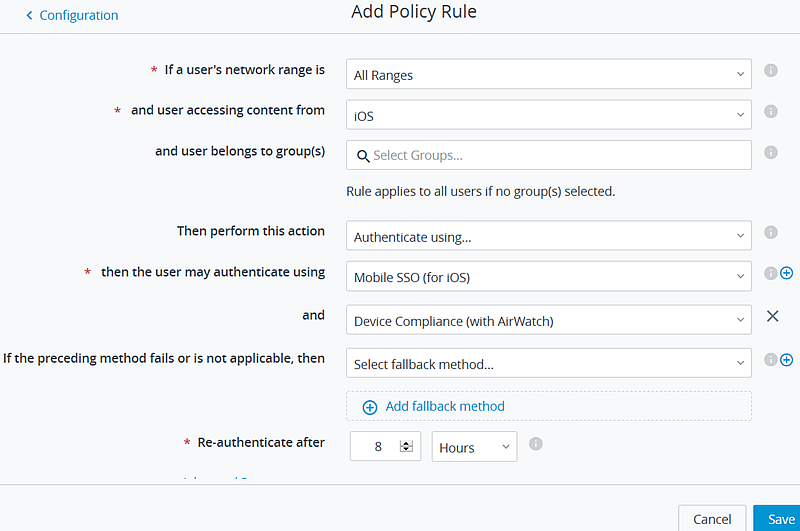
创建应用于所配置的每个目录中所有身份验证方法的策略规则。如果目录使用未在策略规则中配置的身份验证方法,该目录中的用户将无法登录。
过程
-
在 Omnissa Access 控制台的资源 > 策略页面中,单击编辑默认策略。
-
您可以将策略名称改为更具体的名称。例如,“公司基本访问策略”。
除非将应用程序分配给特定于 Web 的访问策略,否则,策略将应用于目录中的所有应用程序。
-
单击下一步以打开“配置”页面。
-
选择要编辑的规则名称,或者要添加策略规则,请单击添加策略规则。
选项 描述 如果用户的网络范围为 确认网络范围正确。如果是在添加规则,请选择网络范围。 并且用户访问内容来自 选择此规则管理的设备类型。如果使用 Workspace ONE Intelligent Hub 应用程序访问 Workspace ONE 和资源,请创建第一个规则并将 Workspace ONE Intelligent Hub 上的应用程序配置为设备类型。 并且用户属于组 如果此访问规则将应用于特定组,请在搜索框中搜索组。
如果未选择组,此访问策略规则将应用于所有用户。然后执行此操作 选择使用以下方法进行身份验证... 则用户可以使用以下方法进行身份验证 配置身份验证方法顺序。选择首先应用的身份验证方法。
如果要求用户通过两种身份验证方法进行身份验证,请单击 +,并在相应的下拉菜单中选择第二种身份验证方法。如果之前的方法失败或不适用,则 将回退身份验证方法配置为“密码”。
该配置提供了管理设备的最佳体验,同时仍为未受管设备提供手动登录选项。在以下时间后重新进行身份验证 选择会话时长,用户在该时间之后必须重新进行身份验证。 -
(可选)在高级属性中,创建自定义的访问被拒绝错误消息,当用户身份验证失败时会显示该消息。您最多可以使用 4000 个字符,约相当于 650 个单词。如果您希望将用户转到其他页面,请在“自定义错误链接 URL”文本框中输入相应的 URL 链接地址。在“自定义错误链接”文本框中,输入用来描述自定义错误链接的文本。此文本为链接。如果您将此文本框留空,则会显示“继续”字样作为链接。
-
单击下一步以查看规则,然后单击保存。
后续步骤
根据需要创建更多规则。
创建所有规则后,按照规则的应用顺序对列表中的规则进行排序。
编辑后的策略规则将立即生效。
此页面对您有帮助吗?