将虚拟应用程序添加到 Omnissa Access 目录后,您可以对它们应用访问策略。访问策略将基于用户的网络范围或设备类型等条件来控制用户访问。
Omnissa Access 提供了一个默认的访问策略集,默认情况下该策略集适用于 Omnissa Access 目录中的所有应用程序。您还可以创建和分配自定义策略以管理对特定应用程序的访问。将自定义策略分配给应用程序后,该策略会覆盖默认的访问策略。
查看和编辑默认访问策略集
-
导航到资源 > 策略页面。
-
要查看默认访问策略,请单击默认策略部分中的查看。
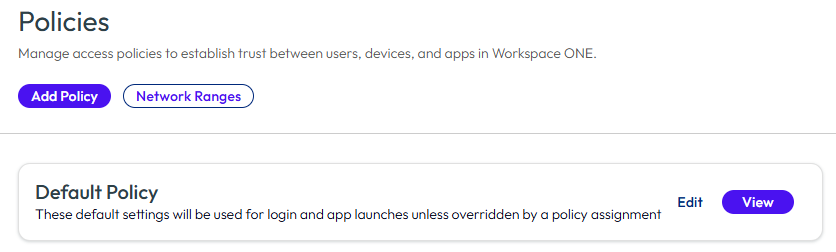
如果默认访问策略适用于虚拟应用程序,则无需执行任何进一步操作,因为该策略会默认应用到该虚拟应用程序。
-
要编辑默认访问策略,请单击编辑。
提醒:编辑默认访问策略时,所做的更改将应用于所有应用程序,并且可能会影响用户登录到 Intelligent Hub 门户或应用程序的能力。
将自定义策略分配给虚拟应用程序
如果您不希望对虚拟应用程序使用默认访问策略,则可以为其分配自定义访问策略。
-
导航到资源 > 策略页面。
-
(可选)要创建新的自定义策略,请单击添加策略并创建策略。
-
在自定义应用策略下,单击要使用的自定义策略旁边的三点图标,然后选择分配。
-
在分配策略 policyName 页面上,选择虚拟应用程序选项卡。
-
查找要将策略分配到的虚拟应用程序。
您可以按名称或类型搜索虚拟应用程序。
-
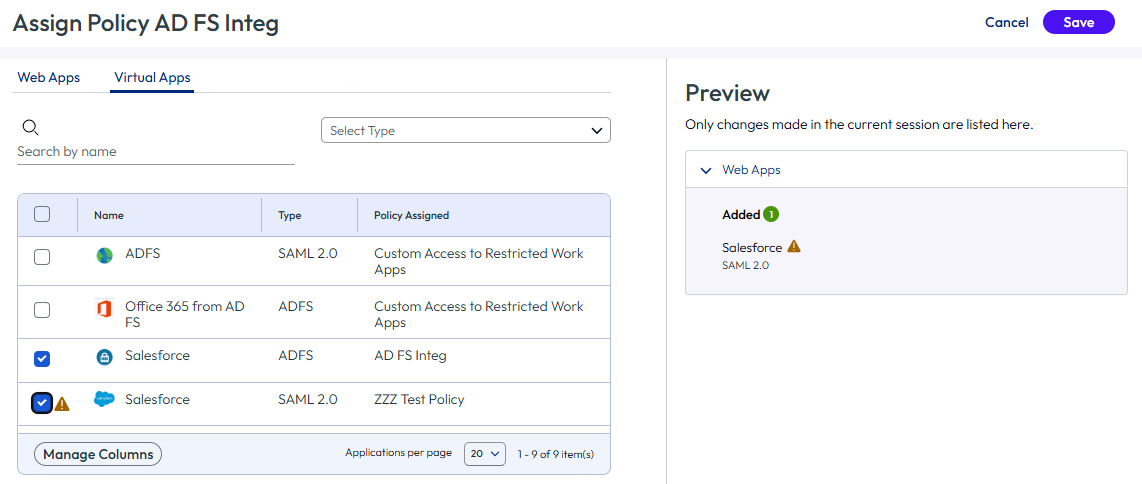
选中要为其分配策略的虚拟应用程序旁边的复选框。
如果已将其他自定义策略分配给虚拟应用程序,则会显示警告。您可以在分配的策略列中查看当前分配给应用程序的策略。
右侧的预览窗格可帮助您跟踪在当前会话中所做的更改。单击保存后,更改才会生效。
-
如果要将任何其他应用程序分配给自定义策略,请选择这些应用程序。
-
单击保存。
有关如何创建和配置访问策略的详细信息,请参阅在 Omnissa Access 中管理身份验证方法。
按访问策略分配查看虚拟应用程序
要查看分配了自定义访问策略的所有虚拟应用程序,请执行以下操作:
-
导航到资源 > 策略页面。
-
在自定义应用程序策略部分中,单击要查看的策略。
在定义下,您可以查看应用策略的应用程序数量。
-
单击应用程序链接,然后选择虚拟应用程序选项卡以查看应用策略的虚拟应用程序。
列表中最多显示 50 个虚拟应用程序。如果显示一条消息,指出该策略应用于超过 50 个虚拟应用程序,则您可以转到资源 > 虚拟应用程序页面以查看完整的虚拟应用程序列表。单击某个虚拟应用程序时,您可以在配置 - 访问策略下看到分配给该虚拟应用程序的访问策略。
此页面对您有帮助吗?