Workspace ONE UEM 可讓您上傳付費公用 iOS 應用程式,並在無法使用 Apple 大量採購方案 (VPP) 的情況下分發這些應用程式。對於 iOS 裝置,您也可以對 App Store 功能設定額外的限制,包括 App Store 圖示與公用應用程式的安裝。Workspace ONE UEM 可以分發數種作業系統版本,但 iOS 9+ 管理不要求使用者採取額外的步驟。如果可以請盡量使用 Apple VPP。VPP 可以有效地管理大量付費的公用應用程式,並提供多種管理選項。
比較付費之公用 APP 的程序
當您在比較將付費的公用 iOS 應用程式推播至裝置所需的步驟之時,iOS 爲您簡化了此程序。它允許 Workspace ONE UEM 接管先前已安裝在裝置上的應用程式,終端使用者無需刪除應用程式。
**附註:**Workspace ONE UEM 無法接管使用者在 iOS 8 以下版本所安裝的應用程式。
| 將任何支援的 iOS 版本新增為付費的公用應用程式 | 將 iOS 9 + 版本新增為付費的公用應用程式 |
|---|---|
| 在 Workspace ONE UEM 主控台中啟用付費公用 iOS 應用程式程序。 | 在 Workspace ONE UEM 主控台中啟用付費公用 iOS 應用程式程序。 |
| 將公用應用程式新增到 Workspace ONE UEM Console。新增任何其他管理參數,例如 SDK 功能和依 APP 啟用 VPN。 | 將公用應用程式新增至 Workspace ONE UEM Console,並在部署索引標籤上啟用由 MDM 來管理使用者所安裝的應用程式。 新增任何其他管理參數,例如 SDK 功能和依 APP 啟用 VPN。 |
| (使用者) 購買應用程式。 | (使用者) 購買應用程式。 購買後 Apple 會自動將應用程式安裝到裝置上。 |
| (使用者) 刪除 Apple 安裝的應用程式。 | 不適用 |
| (使用者) 開啟 AirWatch Catalog 並從 Workspace ONE UEM 啟動安裝程序,以接收應用程式的受管版本。 | (使用者) 開啟 AirWatch Catalog 並從 Workspace ONE UEM 啟動安裝程序,以接收應用程式的受管版本。 |
在 UEM Console 中設定您的付費公用 iOS 應用程式
您可以在 UEM Console 中設定付費公用 iOS 應用程式的部署。完成下列步驟,即可在 UEM Console 中設定付費公用 iOS 應用程式的部署。
-
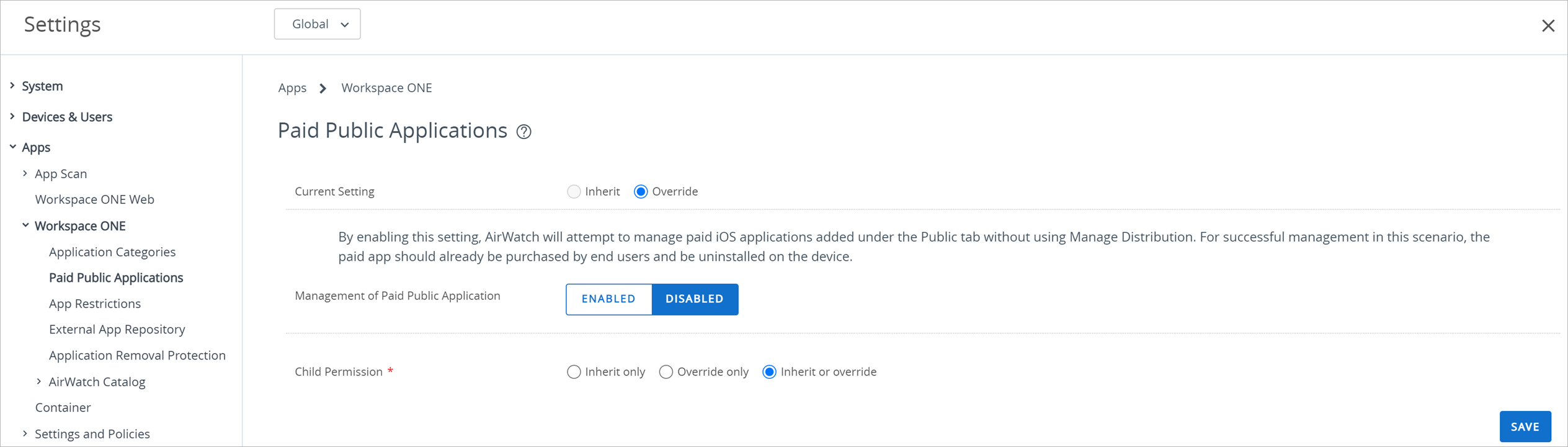
導覽至群組與設定 > 所有設定 > 應用程式 > Workspace ONE > 付費的公用應用程式。
-
選擇已啟用然後儲存設定。
根據企業群組來指派您的付費公用應用程式
您可以讓您的 VPP 部署和付費公用 iOS 應用程式維持在不同的企業群組。在已註冊了適用的裝置之企業群組中,您也可以啟用付費公用狀態選項。
請確保您並未在已配置 VPP 並且已有服務 Token (sToken) 的企業群組中,部署同樣的付費公用 iOS 應用程式。如果已經在企業群組中配置 VPP,請使用 sToken 提供的授權,協助您進一步管理與控管應用程式。
裝置會從接近的企業群組中,接收指派給它們的應用程式。請留意企業群組的階層,以及您企業啟用付費的公用 iOS 應用程式之處。如果您在對裝置毫無影響的企業群組上指派應用程式,安裝可能會失敗,應用程式也可能會被安裝到錯誤的裝置上。
根據企業群組指派已付費公用應用程式的範例
| 企業群組 | 付費公用狀態 | 已註冊的裝置 | 結果 |
|---|---|---|---|
| 父層 | 已啟用 | 否 | 此裝置未接收受管的付費公用應用程式,且系統將裝置重新導向至商店安裝該應用程式。 |
| 子層 | 已停用 | 是 |
將您的付費公用應用程式上傳至 UEM Console
您可以將付費的公用 iOS 應用程式從 App Store 上傳至 UEM Console,使其可於目錄中使用。
- 導覽至資源 > 應用程式 > 原生應用程式 > 公用,然後選取新增應用程式。
- 選擇管理者,以檢視上傳應用程式的組織群組。
- 選擇平台。
- 在名稱文字方塊欄位中輸入關鍵字,以便 APP 商店中找尋應用程式。
- 選擇下一步,然後在 APP 商店搜尋結果的頁面上,使用選擇來挑選您想要的應用程式。
- 您可以在詳細資料標籤中配置各種選項。您不一定要在此索引標籤中輸入資料;但是您可以記錄各種資料,例如應用程式的商店 URL、支援型號以及相關類別等。
- 在使用條款標籤中,將必要的使用條款指派給應用程式。此選項為選擇性。
- 選擇儲存並指派,以將應用程式提供給終端使用者。
- 設定彈性部署規則以指派應用程式。我們建議使用隨選推送模式,因為這允許使用者啟動安裝,並讓他們有時間購買應用程式,以及從裝置中刪除初始版本。自動指派只有在使用者已購買應用程式的情況下才能運作。
透過裝置限制,防止從 App Store 下載付費的公用應用程式
您可以設定裝置限制,以控制終端使用者可存取的應用程式、硬體和功能。您可以使用這些限制來提高生產力、保護終端使用者和裝置。Workspace ONE UEM 支援控制存取 App Store 的原生 iOS 限制及內部開發的限制。您可以在 UEM Console 中設定允許 App Store 圖示顯示在主畫面的限制中,以隱藏App Store。此限制會從主頁面移除圖示,終端使用者將無法存取 App Store。然而,終端使用者仍然可以使用 MDM 來安裝或更新其應用程式,讓管理員能夠完全掌控應用程式。
允許在主頁面顯示 App Store 圖示的限制僅適用於 iOS 9+ 受監督裝置。一般而言,受監督裝置可讓您更妥善控制您擁有的裝置,並可讓您設定限制。控制 App Store,限制或允許裝置使用者存取其中可用的公用應用程式。
-
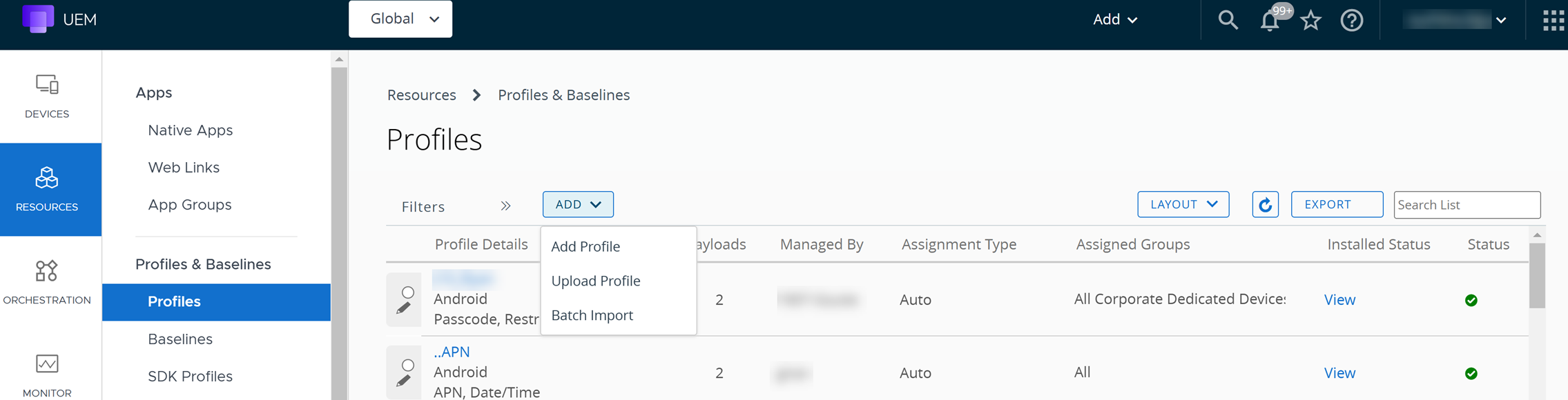
導覽到資源 > 設定檔和基準 > 設定檔 > 新增 > 新增設定檔。
-
選擇 Apple iOS。
-
配置設定檔的一般設定。
-
從清單中選取限制裝載。您可以選取多個限制做為單一限制裝載的一部分。
App Store 限制方式說明
限制 配置 說明 允許 App Store 圖示顯示在主頁面上
所有受監督的 iOS 9+ 裝置都支援此限制,因為它採用最新技術,且能透過數種系統來推送應用程式。停用 設下限制使得 Apple App Store 無法被安裝在裝置上,因此裝置使用者便無法透過 App Store 來安裝免費的公用 APP。 但是您可以使用 Workspace ONE UEM、iTunes 或 Apple Configurator 來推播免費公用應用程式。 啟用 允許在裝置上安裝 Apple App Store,因此裝置使用者可以透過 App Store 來安裝任何免費公用應用程式。 允許安裝公用 APP 所有 iOS 4-12 裝置和受監督的 iOS 13+ 裝置皆支援此限制。 停用 限制裝置使用者,使之不能使用 Apple App Store。 啟用 允許在裝置上安裝 Apple App Store,因此裝置使用者可以透過 App Store 來安裝任何免費公用應用程式。 -
選擇儲存並發佈,以將設定檔推送到裝置上。
將您的裝置限制為僅限從 App Store 安裝指派的公用應用程式
您可以在 Apple iOS 裝置上啟用 [限制模式],控制終端使用者可於何處安裝公用應用程式。註冊後,終端使用者可以存取部署在他們目錄中的免費公用應用程式,但無法從 App Store 下載免費公用應用程式。透過啟用公用 iOS 應用程式的限制模式,以控制終端使用者可從何處安裝公用應用程式。限制模式僅允許您安裝貴公司核准的指派應用程式,以此來限制裝置的使用。啟用該設定後,系統便會向 Apple iOS 裝置傳送一個限制設定檔。您不需要另外配置含有允許安裝公用應用程式的限制設定檔,只要有了這個限制設定檔就能封鎖 App Store。
此限制就如同可在裝置 > 設定檔與資源 > 設定檔中找到的 iOS 限制允許 App Store 圖示顯示在主頁面上。Workspace ONE UEM 會對裝置部署限制模式選項,可封鎖終端使用者前往 App Store。Workspace ONE UEM 可部署公用應用程式,這可確保您的企業核准這些應用程式。
-
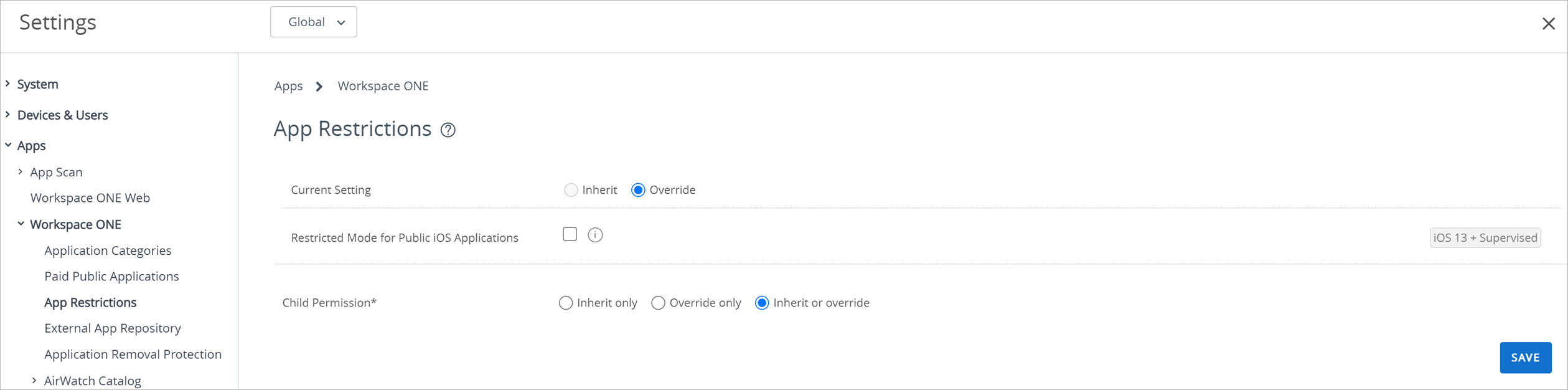
導覽至群組與設定 > 所有設定 > 應用程式 > Workspace ONE > 應用程式限制。
-
選取公用 iOS 應用程式的限制模式。
-
按一下儲存
此頁面對您有幫助嗎?