Teradici 代理程式與 Horizon Agent 必須安裝在同一部主機虛擬機器上。如需詳細的安裝與架構資訊,請參閱設定 Horizon Connection Server 以搭配 HP Anyware PCoIP Ultra 使用。
**附註:**此功能需要 Horizon 8 版本 2406 或更新版本。
PCoIP Ultra 通訊協定不支援以下項目:
- 非受管理的桌面平台集區
- RDSH 型桌面平台集區
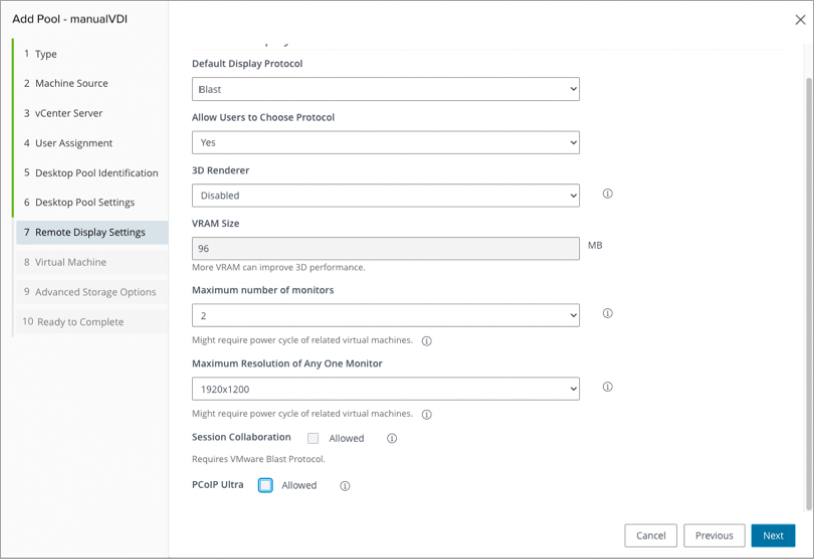
建立使用 PCoIP Ultra 通訊協定的桌面平台集區
- 開啟 Web 瀏覽器並導覽至 Horizon Connection Server 管理主控台 (例如 https://horizoncs.domain.com/admin)。
- 輸入管理員認證以登入。
- 從主功能表中,導覽至詳細目錄 > 桌面平台。
- 按一下新增按鈕以建立新的桌面平台集區。
- 在 [桌面平台集區建立] 精靈的遠端桌面平台設定區段中,勾選 PCoIP Ultra 設定旁的核取方塊,以在桌面平台集區中啟用此設定。
- 繼續完成精靈中的其他必要桌面平台集區設定。
- 按一下提交,以建立已啟用 PCoIP Ultra 的桌面平台集區。
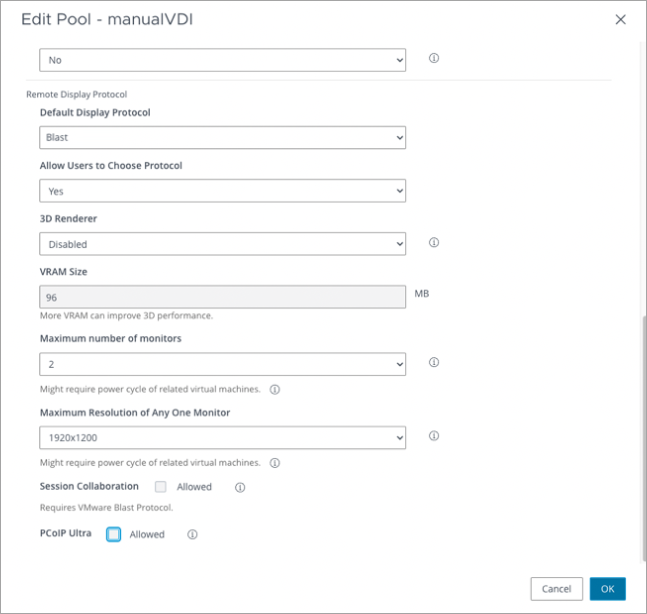
編輯使用 PCoIP Ultra 通訊協定的現有桌面平台集區
- 開啟 Web 瀏覽器並導覽至 Horizon Connection Server 管理主控台 (例如 https://horizoncs.domain.com/admin)。
- 輸入管理員認證以登入。
- 從主功能表中,導覽至詳細目錄 > 桌面平台。
- 按一下編輯按鈕以編輯現有的桌面平台集區。
- 在 [桌面平台集區建立] 精靈的遠端桌面平台設定區段中,勾選 PCoIP Ultra 設定旁的核取方塊,以在桌面平台集區中啟用此設定。
- 繼續完成精靈中的其他必要桌面平台集區設定。
- 按一下提交,以在桌面平台集區中啟用 PCoIP Ultra。
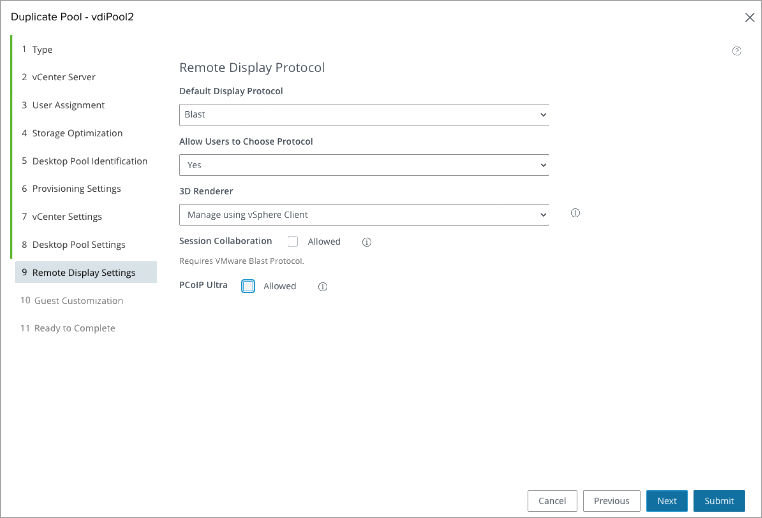
複製使用 PCoIP Ultra 通訊協定的桌面平台集區
- 開啟 Web 瀏覽器並導覽至 Horizon Connection Server 管理主控台 (例如 https://horizoncs.domain.com/admin)。
- 輸入管理員認證以登入。
- 從主功能表中,導覽至詳細目錄 > 桌面平台 > 選取現有桌面平台集區。
- 按一下複製按鈕以建立複製桌面平台集區。
- 在 [桌面平台集區建立] 精靈的遠端桌面平台設定區段中,勾選 PCoIP Ultra 設定旁的核取方塊,以在桌面平台集區中啟用此設定。
- 繼續完成精靈中的其他必要桌面平台集區設定。
- 按一下提交,以建立已啟用 PCoIP Ultra 的桌面平台集區。
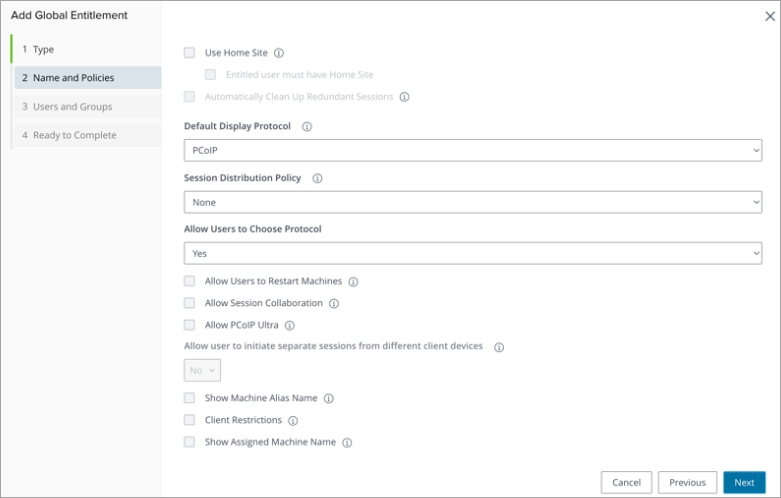
新增使用 PCoIP Ultra 通訊協定的全域權利
- 開啟 Web 瀏覽器並導覽至 Horizon Connection Server 管理主控台 (例如 https://horizoncs.domain.com/admin)。
- 輸入管理員認證以登入。
- 從主功能表中,導覽至詳細目錄 > 全域權利。
- 按一下新增按鈕以建立全域權利。
- 在 [新增全域權利] 精靈的名稱與原則區段中,於預設顯示通訊協定下拉式功能表中選取 PCoIP Ultra。
- 勾選 PCoIP Ultra 設定旁的核取方塊。
- 繼續完成精靈中的步驟,設定全域權利的其他必要設定。
- 按一下提交,以新增已啟用 PCoIP Ultra 的全域權利。
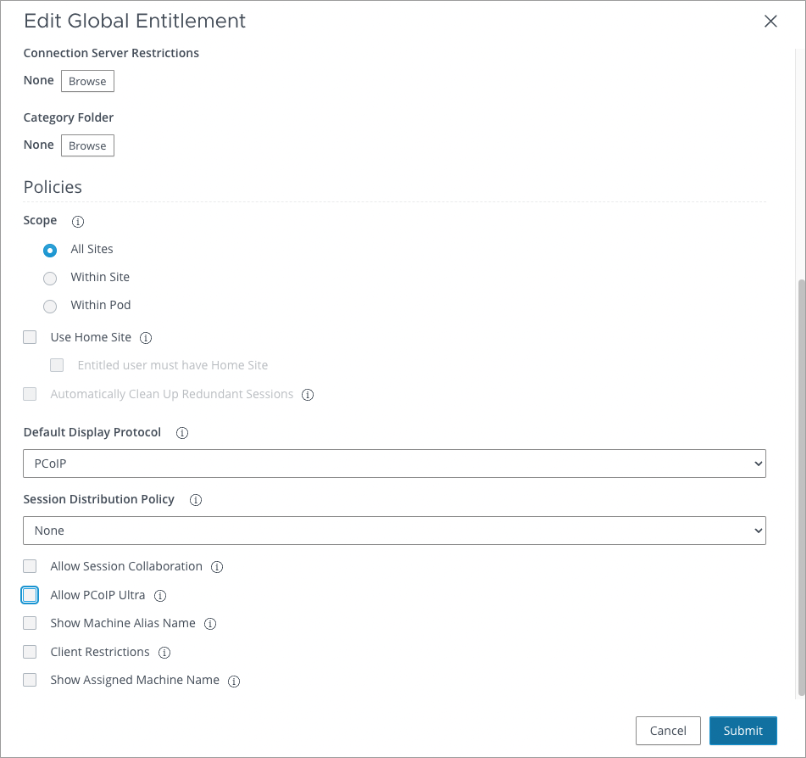
編輯全域權利並啟用 PCoIP Ultra 通訊協定
- 開啟 Web 瀏覽器並導覽至 Horizon Connection Server 管理主控台 (例如 https://horizoncs.domain.com/admin)。
- 輸入管理員認證以登入。
- 從主功能表中,導覽至詳細目錄 > 全域權利。
- 選取所需的全域權利。
- 在編輯全域權利視窗中,於預設顯示通訊協定下拉式功能表中選取 PCoIP Ultra。
- 勾選 PCoIP Ultra 設定旁的核取方塊。
- 按一下提交以更新 PCoIP Ultra 設定。
此頁面對您有幫助嗎?