即時影音 (RTAV) 可讓 Omnissa Horizon 8 使用者在其遠端工作階段中執行 Skype、Webex、Google Hangouts、Microsoft Teams,以及其他線上會議應用程式。透過即時影音 (RTAV),系統內建或以本機方式連線至用戶端系統的網路攝影機與音訊裝置會重新導向至遠端工作階段。此功能所需使用的頻寬較 USB 重新導向大幅減少,就可重新導向視訊和音訊資料。
即時影音 (RTAV) 與標準會議應用程式及瀏覽器型視訊應用程式相容,並支援標準網路攝影機、USB 音訊裝置,以及類比音訊輸入。
用戶端系統上的 Omnissa Horizon Client 與遠端桌面平台上的 Horizon Agent 必須協同運作,才能完整發揮即時影音 (RTAV) 的功能。如需瞭解用戶端與遠端桌面平台的設定需求詳細資料,請參閱即時影音 (RTAV) 的系統需求。
即時影音 (RTAV) 如何運作
與 USB 重新導向不同,即時影音 (RTAV) 不會將網路攝影機和音訊裝置從用戶端系統轉送至遠端工作階段。相反地,這些裝置仍會保留在用戶端系統的本機位置。即時影音 (RTAV) 會從本機裝置提取多媒體資料並進行編碼,並將其傳遞至遠端桌面平台,然後遠端桌面平台會對資料進行解碼。
本機裝置會在遠端桌面平台中重新導向為虛擬網路攝影機和麥克風裝置。當啟動會議或視訊應用程式時,該應用程式會顯示並使用這些虛擬裝置;這些裝置會以虛擬方式「播放」從本機用戶端裝置解碼的多媒體內容。編碼和解碼程序可有效使用頻寬,讓即時影音 (RTAV) 能夠跨多個桌面平台進行有效調整。
虛擬網路攝影機使用核心模式的網路攝影機驅動程式,能提供與瀏覽器型視訊應用程式及其他第三方會議軟體更佳的相容性。
當網路攝影機影像與音訊輸入重新導向至遠端工作階段時,如果該裝置在本機電腦上以獨佔模式運作,您將無法存取該網路攝影機與音訊裝置。相反地,當本機電腦正在使用這些裝置時,您可能無法在遠端工作階段中存取這些裝置。
最佳化應用程式中的即時影音 (RTAV) 效能
即時影音 (RTAV) 功能主要用於在遠端桌面平台中執行線上會議應用程式,例如 Zoom 和 Webex。
為獲得最佳效果,請確認您具備足夠的網路頻寬與系統資源,以便在遠端桌面平台中處理音訊視訊內容的編碼與解碼,並支援用戶端機器與遠端桌面平台之間的資料傳輸。如果您嘗試在網路頻寬和系統資源有限的遭破解環境中使用即時影音 (RTAV),可能會導致效能問題。
您可以使用將資料處理卸載至用戶端機器的外掛程式軟體,在某些線上會議應用程式中最佳化即時影音 (RTAV) 的效能。如果可用,此類最佳化軟體會產生接近使用者在用戶端系統上本機執行應用程式體驗的結果。
下列表格說明數種可用於會議應用程式的 Horizon 8 和第三方最佳化外掛程式。
| 線上會議應用程式 | 最佳化軟體 | 說明文件連結 |
|---|---|---|
| Microsoft Teams | Horizon 8 提供的 Microsoft Teams 媒體最佳化功能 | Microsoft Teams 的媒體最佳化 |
| Zoom | 由 Zoom 提供並相容於 Horizon 8 的 VDI 會議最佳化功能 | 適用於 VDI 的 Zoom |
| Webex | 由 Cisco 提供並相容於 Horizon 8 的 VDI 會議最佳化功能 | 適用於 VDI 的 Webex |
即時影音 (RTAV) 支援的裝置
雖然即時影音 (RTAV) 支援多種常用的網路攝影機與麥克風裝置,但並非所有裝置都與此功能相容。
若要判斷本機媒體裝置是否與即時影音 (RTAV) 功能相容,請將裝置連線至用戶端系統,並依您使用的平台版本,在 Horizon Client 中檢查對應的設定:
-
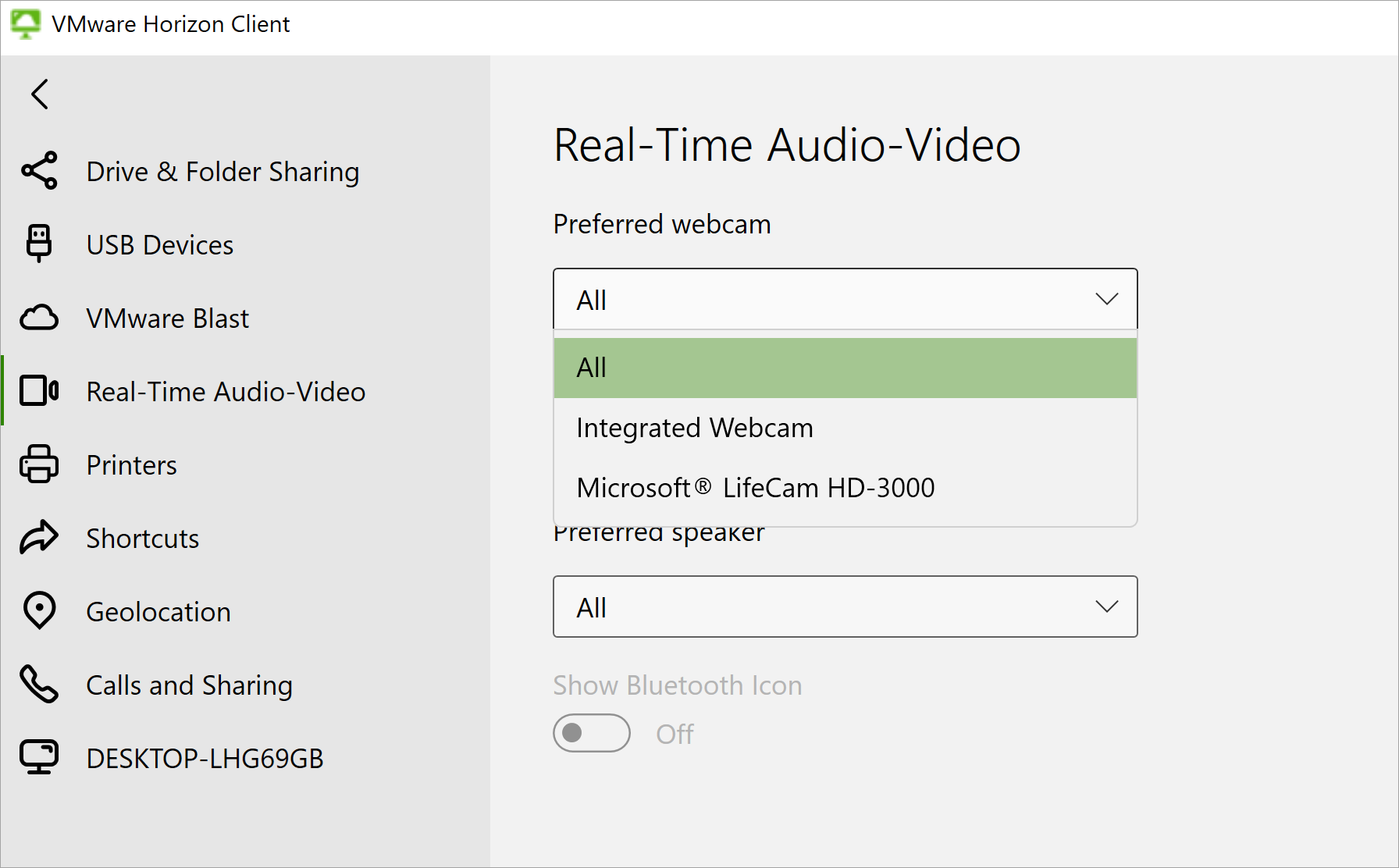
(Windows/Linux/Mac) 移至 Horizon Client 中的即時影音 (RTAV) 設定。相容的裝置會顯示在裝置清單中。
-
(Android/Chrome/iOS/HTML Access) 使用替代設定來判斷裝置相容性。請參閱該用戶端的說明文件指南。
以下範例取自 Windows 版 Horizon Client,即時影音 (RTAV) 設定中顯示了兩個相容的網路攝影機裝置:一個是用戶端系統內建的整合式網路攝影機,另一個是連線至用戶端系統的第三方網路攝影機。
此頁面對您有幫助嗎?