Omnissa Horizon Client 可在遠端工作階段期間監控網路品質,若偵測到因延遲過高導致的網路不穩定,將顯示通知訊息。網路延遲的判定依據如下:對於 TCP 連線,根據來回行程時間 (RTT);對於 BEAT 和 UDP 連線,則根據 RTT、封包遺失率與 RTT 變異值 (RTTV)。
您可以使用代理程式 GPO 設定與 Horizon Client 設定來控制是否顯示這些通知訊息。您也可以設定 Horizon Client 用來確定不穩定網路的臨界值參數。
設定網路通知的顯示
是否顯示網路通知訊息取決於多項設定,且會依所使用的 Horizon Agent 版本而有所不同。
Horizon Agent 2406 及更新版本
針對執行 Horizon Agent for Windows 2406 或更新版本的遠端桌面平台,管理員可使用啟用顯示網路狀態代理程式 GPO 設定來設定是否顯示通知訊息。此代理程式 GPO 設定是否生效,取決於用戶端網路顯示設定的狀態。
-
如果用戶端設定從未被修改,則代理程式 GPO 設定的優先順序高於用戶端設定,並會套用代理程式的設定值。
-
如果用戶端設定曾被修改過至少一次,則用戶端設定的優先順序高於代理程式 GPO 設定,並套用用戶端的設定值。
Horizon Agent 2312 及更早版本
執行 Horizon Agent for Windows 2312 或更早版本的遠端桌面平台不支援用於網路通知的 GPO 設定。在此情況下,網路通知僅由用戶端網路顯示設定控制。
設定用戶端網路顯示設定
您可以從用戶端的 [設定] 視窗中設定網路通知。如需瞭解用戶端設定何時會生效,請參閱本頁前述章節。
-
啟動 Horizon Client。
-
按一下功能表列右上角的設定 (齒輪圖示),然後選取 Blast。
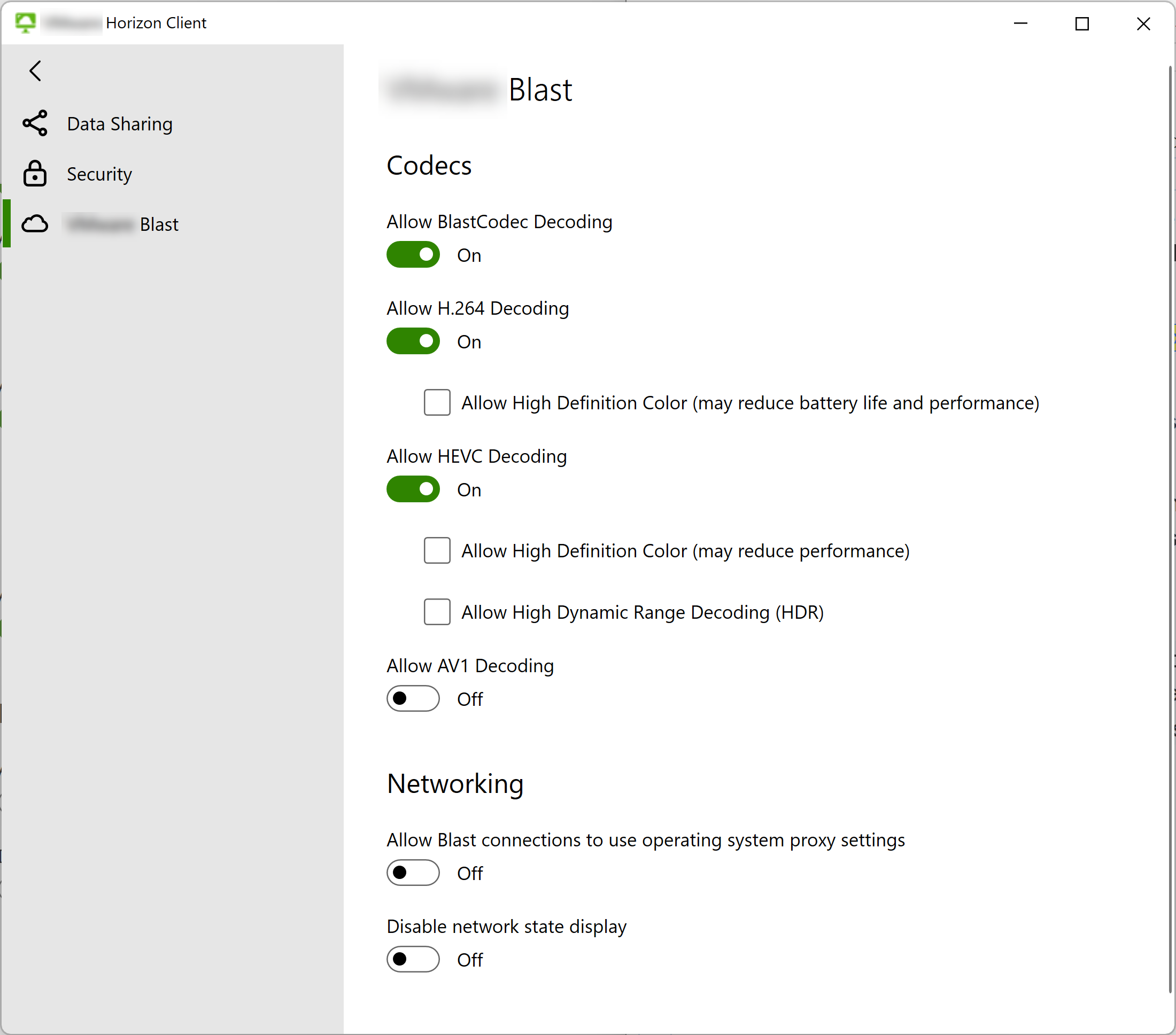
-
設定網路不穩定時通知的顯示。
- 若要關閉網路通知,請將停用網路狀態顯示選項切換為關閉。依預設,此選項設定為關閉以允許顯示通知。
- 若要關閉網路通知,請將停用網路狀態顯示選項切換為開啟。
(用戶端升級) 清除舊版用戶端 GPO 設定
如果您是從 Horizon Client 2303 或更新版本升級至目前的 Horizon Client 版本,可能仍保留與最新網路通知實作衝突的舊版用戶端 GPO 設定。
若要清除舊版設定並移除可能的衝突,請開啟本機群組原則編輯器,並搜尋停用網路狀態顯示設定。如果該設定存在,請將其狀態變更為未設定。
Horizon Client 如何判定網路品質
為判定網路連線品質,Horizon Client 會在指定的時間間隔內,將網路條件與一組高低臨界值進行比較,並計算出一個介於 0 到 100% 之間的品質分數。若該分數低於某個百分比,則該網路會被視為高延遲且不穩定。
Horizon Client 會根據所使用的網路通訊協定,測量下列網路統計資料。
| 通訊協定 | 測量的統計資料 |
|---|---|
| TCP |
|
| BEAT 或 UDP |
|
Horizon Client 接著依照以下規則計算網路品質分數。
TCP 連線的規則
Definitions:
rtt = detected RTT value
lowBound = RTT low threshold
highBound = RTT high threshold
score = overall network quality score

Rules:
If rtt >= highBound, then score = 0 (network is considered POOR)
If rtt <= lowBound, then score = 100 (network is considered GOOD)
If lowBound < rtt < highBound, then score = 100 * (rtt / (highBound - lowBound)) and network is considered OK
BEAT 和 UDP 連線的規則
Definitions:
RTT = detected RTT value
RTT_extreme = RTT extreme threshold
RTT_lowBound = RTT low threshold
RTT_highBound = RTT high threshold
RTT_score = RTT quality score
RTT_weight_percentage = weight of RTT quality score

PkLoss = detected packet loss value
PkLoss_extreme = packet loss extreme threshold
PkLoss_lowBound = packet loss low threshold
PkLoss_highBound = packet loss high threshold
PkLoss_score = packet loss quality score
PkLoss_weight_percentage = weight of packet loss quality score


RTTV = detected RTT variance
RTTV_lowBound = low RTTV threshold
RTTV_highBound = high RTTV threshold
RTTV_score = RTTV quality score
RTTV_weight_percentage = weight of RTTV quality score

score = overall network quality score

Rules:
If RTT > RTT_extreme, then score = 0 (network is automatically considered POOR, all other weighted calculations are skipped)
If RTT >= RTT_highBound, then RTT_score = 0
If RTT <= RTT_lowBound, then RTT_score = 100
If RTT_lowBound < RTT < RTT_highBound, then RTT_score = 100 * (rtt / (RTT_highBound - RTT_lowBound))

If PkLoss > PkLoss_extreme, then score = 0 (network is automatically considered POOR, all other weighted calculations are skipped)
If PkLoss >= PkLoss_highBound, then PkLoss_score = 0
If PkLoss <= PkLoss_lowBound, then PkLoss_score = 100
If PkLoss_lowBound < PkLoss < PkLoss_highBound, then PkLoss_score = 100 * (PkLoss / (PkLoss_highBound - PkLoss_lowBound))

If RTTV >= RTTV_highBound, then RTTV_score = 0
If RTTV <= RTTV_lowBound, then RTTV_score = 100
If RTTV_lowBound < RTTV < RTTV_highBound, then RTTV_score = 100 * (RTTV / (RTTV_highBound - RTTV_lowBound))

To calculate the overall score, take the weighted average of the three quality scores:
score = RTT_score * RTT_weight_percentage / 100 +
        PkLoss_score * PkLoss_weight_percentage / 100 +
        RTTV_score * RTTV_weight_percentage / 100
然後,Horizon Client 會使用以下規則判定網路的穩定性:
Definitions:
score = overall network quality score
thresholdGood = minimum score indicating GOOD network stability
thresholdPoor = high limit of score range indicating POOR network stability

Rules:
If score >= thresholdGood, the network is considered GOOD and no notification is displayed.
If thresholdPoor < score < thresholdGood, the network is considered OK and no notification is displayed.
If score <= thresholdPoor, the network is considered POOR and a notification is displayed.
設定網路品質的臨界值參數
若要自訂 Horizon Client 用於計算網路品質分數與判定網路穩定性的臨界值參數,請設定下列其中一個登錄檔中的機碼。
HKEY_LOCAL_MACHINE\SOFTWARE\Policies\Omnissa\Horizon\Client\vvcHKEY_LOCAL_MACHINE\SOFTWARE\Omnissa\Horizon\Client\vvc
Horizon Client 會依照所列順序依序搜尋登錄檔,一旦找到已設定值的機碼即停止搜尋。
**附註:**變更這些組態機碼的預設值時,請小心。預設臨界值是透過完整的內部測試確定的,旨在為一般網路環境產生合理的結果。
|
組態機碼 附註:所有機碼均為機碼類型 REG_SZ。 | 允許的值 | 預設值 | 說明 |
|---|---|---|---|
| NetworkStatsCheckEnabled | 0、1 | 1 |
指定是否啟用網路資料的處理,以計算網路品質分數。
|
| NetworkStatsCheckPeriodSec | 大於 2 的正整數 | 15 | 指定監控網路統計資料的時間間隔 (以秒為單位)。 |
| NetworkStatsQualityScoreTcpThresholdGood | 0 到 100 的數字 | 85 |
指定表示 TCP 網路品質良好所需的最低評分。
指定的值必須大於 NetworkStatsQualityScoreTcpThresholdPoor 值。 對於 TCP 網路而言,分數落在 NetworkStatsQualityScoreTcpThresholdPoor 和 NetworkStatsQualityScoreTcpThresholdGood 之間,表示網路品質正常。 |
| NetworkStatsQualityScoreTcpThresholdPoor | 0 到 100 的數字 | 40 |
指定表示 TCP 網路品質較差的分數範圍上限。
指定的值必須小於 NetworkStatsQualityScoreTcpThresholdGood 值。 對於 TCP 網路而言,分數落在 NetworkStatsQualityScoreTcpThresholdPoor 和 NetworkStatsQualityScoreTcpThresholdGood 之間,表示網路品質正常。 |
| NetworkStatsQualityScoreBeatThresholdGood | 0 到 100 的數字 | 75 |
指定表示 BEAT 和 UDP 網路品質良好所需的最低分數。
指定的值必須大於 NetworkStatsQualityScoreBeatThresholdPoor 值。 對於 BEAT 與 UDP 網路而言,分數落在 NetworkStatsQualityScoreBeatThresholdPoor 與 NetworkStatsQualityScoreBeatThresholdGood 之間時,表示網路品質正常。 |
| NetworkStatsQualityScoreBeatThresholdPoor | 0 到 100 的數字 | 45 |
指定表示 BEAT 和 UDP 網路品質較差的分數範圍上限。
指定的值必須小於 NetworkStatsQualityScoreBeatThresholdGood 值。 對於 BEAT 與 UDP 網路而言,分數落在 NetworkStatsQualityScoreBeatThresholdPoor 與 NetworkStatsQualityScoreBeatThresholdGood 之間時,表示網路品質正常。 |
| NetworkStatsTcpRttMSLow | 正整數 | 2 | 指定用來計算 TCP 網路品質評分的低 RTT 臨界值 (以毫秒為單位)。 指定的值必須小於 NetworkStatsTcpRttMSHigh 值。 |
| NetworkStatsTcpRttMSHigh | 正整數 | 400 | 指定用來計算 TCP 網路品質評分的高 RTT 臨界值 (以毫秒為單位)。 指定的值必須大於 NetworkStatsTcpRttMSLow 值。 |
| NetworkStatsTcpRttMSWeightPercent | 0 到 100 的百分比 | 100 |
指定用於計算 TCP 網路品質分數時,RTT 值的統計權重。 附註:由於 RTT 是目前唯一用於判定 TCP 網路品質的網路因素,此機碼必須設為 100。 |
| NetworkStatsBeatRttMSLow | 正整數 | 2 | 指定用來計算 BEAT 和 UDP 網路品質分數的低 RTT 臨界值 (以毫秒為單位)。 指定的值必須小於 NetworkStatsBeatRttMSHigh 值。 |
| NetworkStatsBeatRttMSHigh | 正整數 | 400 | 指定用來計算 BEAT 和 UDP 網路品質分數的高 RTT 臨界值 (以毫秒為單位)。 指定的值必須大於 NetworkStatsBeatRttMSLow 值。 |
| NetworkStatsBeatRttMSExtreme | 正整數 | 250 | 指定用來立即識別品質較差的 BEAT 和 UDP 網路的極端 RTT 臨界值 (以毫秒為單位)。 如果偵測到的 RTT 大於極端臨界值,該網路會自動被視為品質較差,並且不會進行其他權重計算。 |
| NetworkStatsBeatRttMSWeightPercent | 0 到 100 的百分比 | 34 |
指定用於計算 BEAT 和 UDP 網路品質分數時,RTT 值的統計權重。 附註:NetworkStatsBeatRttMSWeightPercent、NetworkStatsBeatPkLossPercentWeightPercent 與 NetworkStatsBeatRttvMSWeightPercent 的加總值必須等於 100。 |
| NetworkStatsBeatPkLossPercentLow | 0 到 100 的百分比 | 0.1 | 指定用來計算 BEAT 和 UDP 網路品質分數的低封包遺失臨界值。 指定的值必須小於 NetworkStatsBeatPkLossPercentHigh 值。 |
| NetworkStatsBeatPkLossPercentHigh | 0 到 100 的百分比 | 15 | 指定用來計算 BEAT 和 UDP 網路品質分數的高封包遺失臨界值。 指定的值必須大於 NetworkStatsBeatPkLossPercentLow 值。 |
| NetworkStatsBeatPkLossPercentExtreme | 0 到 100 的百分比 | 25 | 指定用來立即識別品質較差的 BEAT 和 UDP 網路的極端封包遺失臨界值。 如果偵測到的封包遺失率大於極端臨界值,該網路會自動被視為品質較差,並且不會進行其他權重計算。 |
| NetworkStatsBeatPkLossPercentWeightPercent | 0 到 100 的百分比 | 33 |
指定用於計算 BEAT 與 UDP 網路品質分數時,封包遺失值的統計權重。 附註:NetworkStatsBeatRttMSWeightPercent、NetworkStatsBeatPkLossPercentWeightPercent 與 NetworkStatsBeatRttvMSWeightPercent 的加總值必須等於 100。 |
| NetworkStatsBeatRttvMSLow | 正整數 | 1 | 指定用來計算 BEAT 和 UDP 網路品質分數的低 RTTV 臨界值 (以毫秒為單位)。 指定的值必須小於 NetworkStatsBeatRttvMSHigh 值。 |
| NetworkStatsBeatRttvMSHigh | 正整數 | 30 | 指定用來計算 BEAT 和 UDP 網路品質分數的高 RTTV 臨界值 (以毫秒為單位)。 指定的值必須大於 NetworkStatsBeatRttvMSLow 值。 |
| NetworkStatsBeatRttvMSWeightPercent | 0 到 100 的百分比 | 33 |
指定用來計算 BEAT 和 UDP 網路品質分數的 RTTV 值的統計權數。 附註:NetworkStatsBeatRttMSWeightPercent、NetworkStatsBeatPkLossPercentWeightPercent 與 NetworkStatsBeatRttvMSWeightPercent 的加總值必須等於 100。 |
此頁面對您有幫助嗎?