大多數 Horizon Web Client 的問題可透過重新啟動或重設遠端桌面平台或已發佈的應用程式來解決。
如何在 Horizon Client 中重新啟動遠端桌面平台?
如果遠端桌面平台作業系統停止回應,您可能需要重新啟動遠端桌面平台。重新啟動遠端桌面平台的方式類似於在 Windows 作業系統中執行重新啟動命令。遠端桌面平台作業系統通常會在重新啟動之前提示您儲存任何未儲存的資料。
只有在管理員啟用了遠端桌面平台的重新啟動功能,且該桌面平台已開啟電源時,您才能執行重新啟動遠端桌面平台。一次只能重新啟動一個遠端桌面平台。
如需有關啟用桌面平台重新啟動功能的相關資訊,請參閱*《Omnissa Horizon 8 中的桌面平台和應用程式》*文件。
程序
使用重新啟動命令。
| 選項 | 說明 |
|---|---|
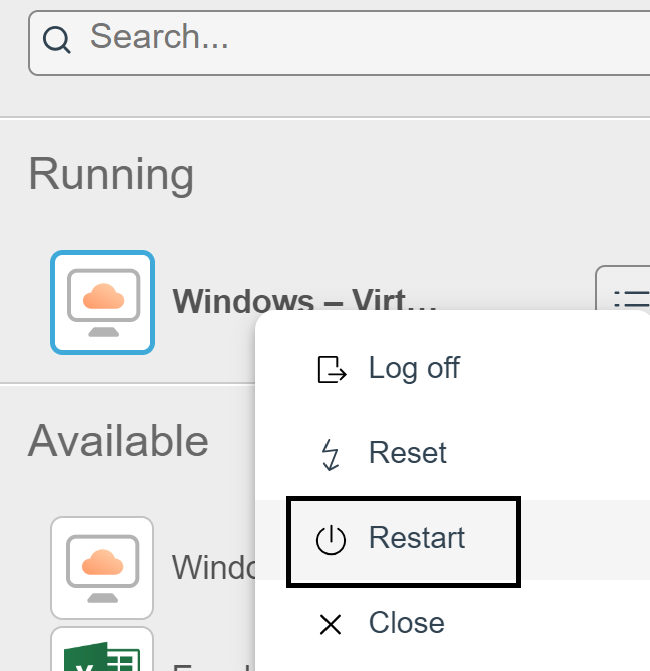
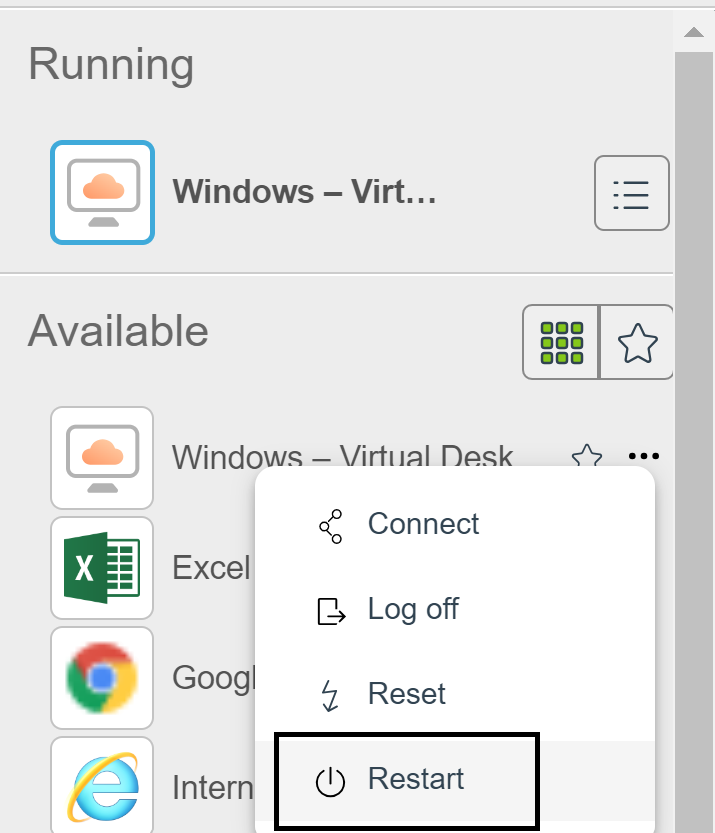
| 從側邊列 |
|
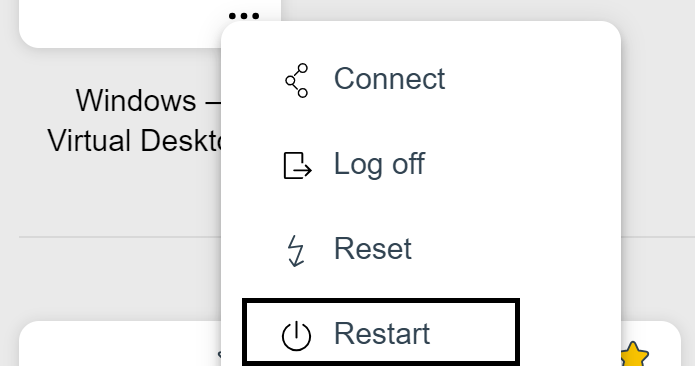
| 從桌面平台與應用程式選取視窗中 | 對桌面平台圖示按一下滑鼠右鍵,或按一下桌面平台圖示旁的 [...] 按鈕,然後選取重新啟動。
 |
| 使用 URI | 若要重新啟動桌面平台,請使用以下 URI https://ConnectionServerFQDN?desktopId=desktop_name&action=restart。 |
結果
遠端桌面平台中的作業系統會重新啟動,且用戶端會自該遠端桌面平台中斷連線並登出。
後續步驟
請先等候適當的時間讓系統重新啟動,再試著重新連線至遠端桌面平台。
如果重新啟動遠端桌面平台無法解決問題,您可能需要重設該遠端桌面平台。請參閱*〈重設遠端桌面平台或已發佈的應用程式〉*一節。
重設遠端桌面平台或已發佈的應用程式
如果桌面平台作業系統停止回應,且重新啟動遠端桌面平台無法解決問題,您可能必須重設遠端桌面平台。
重設遠端桌面平台等同於按下實體 PC 上的重設按鈕以強制 PC 重新啟動。遠端桌面平台上任何開啟的檔案都會在未儲存的情況下關閉。
重設已發佈的應用程式會結束所有開啟的應用程式。
重設已發佈的應用程式時,系統會在未儲存任何資料的情況下結束所有應用程式。所有開啟的已發佈應用程式都會被關閉,即使這些應用程式來自不同的 RDS 伺服器陣列也不例外。
只有在管理員已為該遠端桌面平台啟用重設功能,且該遠端桌面平台已開啟電源時,您才可以重設遠端桌面平台。一次只能重設一個遠端桌面平台。
程序
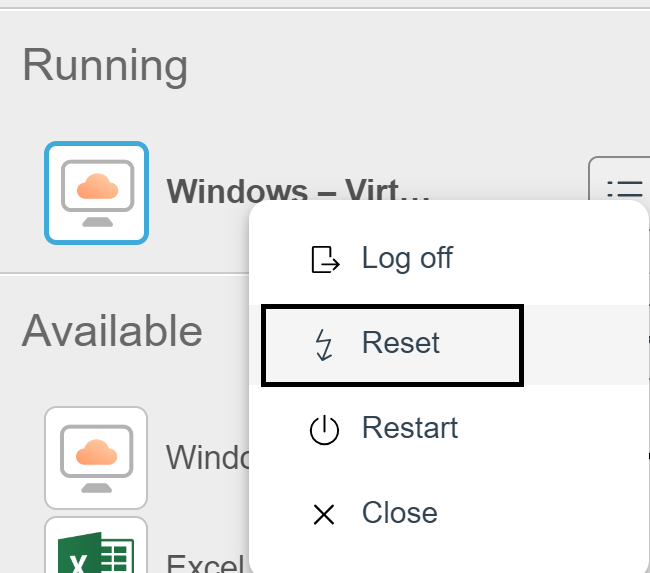
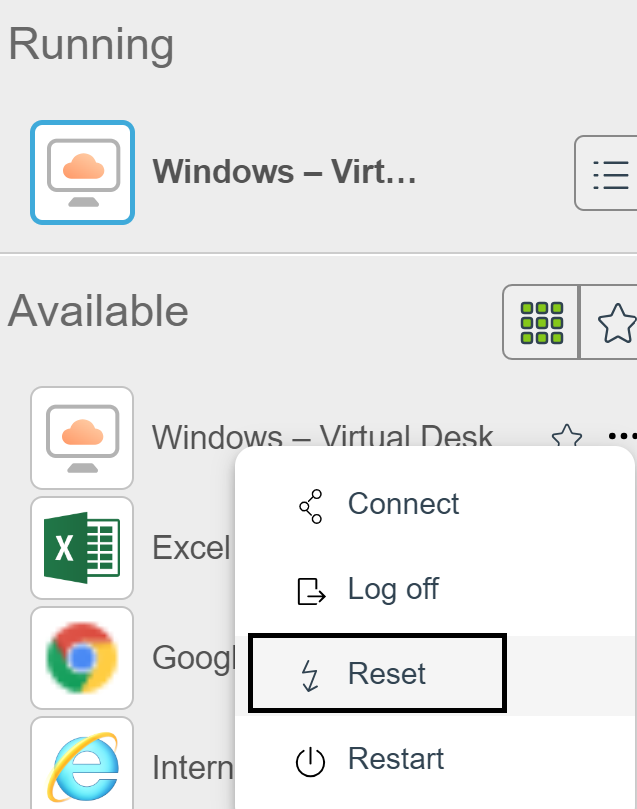
使用重設命令。
| 選項 | 說明 |
|---|---|
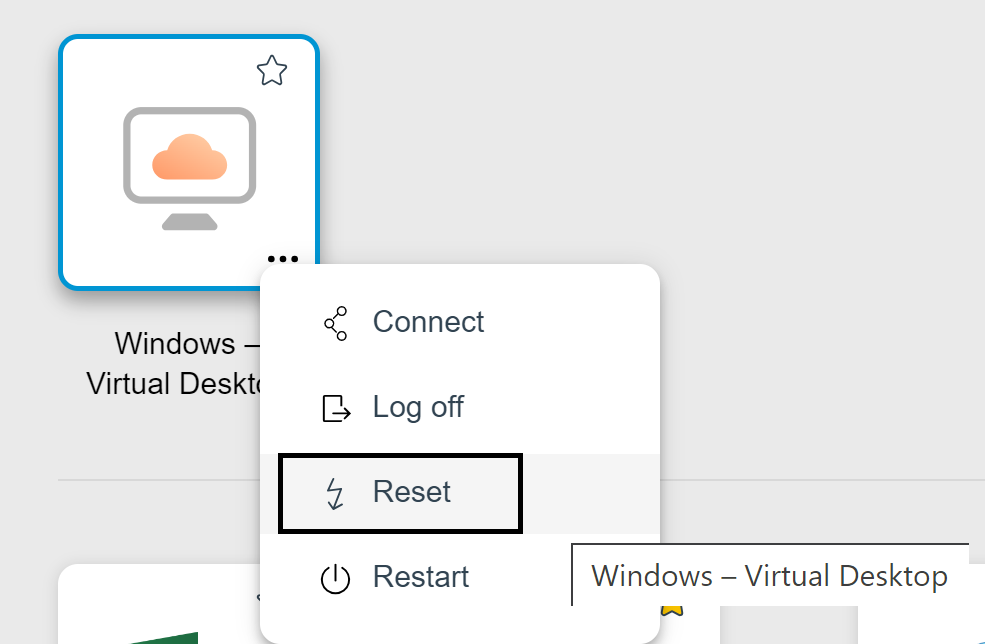
| 從桌面平台選取器視窗中,重設遠端桌面平台 | 從桌面平台和應用程式選取器視窗中,按一下桌面平台圖示旁的 […] 按鈕,然後選取重設。
 |
| 從側邊列重設遠端桌面平台 |
|
| 使用 URI 重設遠端桌面平台 | 若要重設遠端桌面平台,請使用 URI https://ConnectionServerFQDN?desktopId=desktop_name&action=reset。 |
| 從應用程式選取器視窗重設已發佈的應用程式 | 在連線至遠端桌面平台或已發佈的應用程式之前,請從桌面平台和應用程式選取器視窗中,按一下畫面右上角的設定工具列按鈕,然後按一下重設,即可重設所有執行中的已發佈應用程式。 |
| 從側邊列重設已發佈的應用程式 | 若要重設所有執行中的應用程式,請按一下側邊列上方的開啟設定視窗工具列按鈕,然後按一下重設。 |
結果
當您重設遠端桌面平台時,該遠端桌面平台中的作業系統將重新啟動,且用戶端會中斷連線並登出該遠端桌面平台。當您重設已發佈的應用程式時,這些應用程式將會結束執行。
後續步驟
請先等候系統重新啟動所需的適當時間,再嘗試重新連線至遠端桌面平台或已發佈的應用程式。
此頁面對您有幫助嗎?