使用者可以連線至伺服器,以及使用遠端桌面平台和已發佈的應用程式。為進行疑難排解,使用者可以重設遠端桌面平台和已發佈的應用程式。
使用者連線至遠端桌面平台或已發佈的應用程式
若要連線至遠端桌面平台或已發佈的應用程式,您必須提供伺服器的名稱以及使用者帳戶的認證。連線程序在管理員與使用者之間略有不同,請參閱符合您角色的相關章節。
**附註:**以下考量事項適用於 Horizon Cloud on Azure 桌面平台。
-
如果管理員已在 Horizon Cloud Control Plane 中啟用 Omnissa Horizon Cloud Entitlement On-Ramp 功能,並將此功能授權給使用者和群組使用,則您在連線至 Omnissa Horizon Connection Server 後,即可存取 Omnissa Horizon 8 和 Horizon Cloud on Azure 桌面平台。
若要存取 Horizon Cloud on Azure 桌面平台,請在桌面平台和應用程式選取器視窗底端按一下存取其他項目按鈕。
![當啟用 Horizon Cloud Entitlement On-Ramp 功能時,[存取其他項目] 按鈕即會顯示可用。](images/webclient-onramp.png "存取其他項目按鈕")
-
如果尚未啟用 Horizon Cloud Entitlement On-Ramp 功能,則必須連線至 Omnissa Horizon Cloud Service - next-gen 入口網站,而非 Horizon Connection Server,才能存取 Horizon Cloud on Azure 桌面平台。請參閱 Horizon Cloud Service - next-gen 說明文件中的使用 Omnissa Horizon Client 啟動桌面平台和使用 Horizon Client 啟動應用程式。
-
如果管理員已在 Horizon Universal Console 中啟用 Workspace ONE 模式,您必須使用 Omnissa Workspace ONE Intelligent Hub 連線至 Horizon Cloud Service - next-gen 入口網站,並開啟桌面平台和應用程式工作階段。當您從 Workspace ONE Intelligent Hub 存取桌面平台或應用程式時,Horizon Web Client 會自動啟動。此功能支援 Horizon Web Client 2406.1 版以及 Horizon Web Client 2412 版及更新版本。
使用者操作程序
在開始之前,請向您的管理員取得下列資訊:
- 是否開啟 VPN (虛擬私人網路) 連線的說明。
- 用於連線至伺服器的完整網域名稱 (FQDN)。
- 如果連接埠不是 443,則為連線至伺服器所使用的連接埠號碼。
- 登入所需的認證資訊,例如 Active Directory 使用者名稱和密碼、RSA SecurID 使用者名稱和通行碼,或 RADIUS 驗證認證資料。
- 適用登入的網域名稱。
下列程序介紹了使用者連線至遠端桌面平台或已發佈應用程式的步驟。
-
如果您的組織要求 VPN 連線,請先啟用 VPN。
-
開啟瀏覽器,依照管理員指示在導覽列中輸入伺服器名稱。
輸入
https,並使用伺服器或連線代理的 FQDN,例如:https://view.company.com。Horizon Connection Server 的連線一律使用 TLS。TLS 連線的預設連接埠為 443。如果伺服器未設定使用預設連接埠,請使用下列格式:
view.company.com:1443。 -
當 Horizon Web 入口網站頁面出現時,請選取下列其中一個選項。
下表列出了所有可能的選項。您可使用的選項會根據您所連線的伺服器以及環境的組態方式而有所不同。
選項 說明 啟動原生用戶端 啟動 Horizon Client。 附註:只有在管理員已使用 Omnissa Unified Access Gateway 設定系統環境的情況下,這個選項才會顯示可用。 瀏覽器存取 啟動 Horizon Web Client。 附註:只有在管理員已使用 Unified Access Gateway 設定系統環境的情況下,這個選項才會顯示可用。 Horizon Web Client 啟動 Horizon Web Client。 安裝 Horizon Client 開啟 Horizon Client 下載頁面,您可以在此下載適用於用戶端系統的 Horizon Client 安裝程式。 附註:此選項可能會以連結形式顯示,而非作為選項列出。 您也可以選取核取方塊,以儲存您的選擇,並在下次於同一用戶端系統的相同類型瀏覽器中輸入伺服器名稱時,略過 Horizon Web 入口網站頁面。如果您之後改變主意,可以移至 Horizon Web Client 設定頁面,使用還原預設的登陸頁面設定來顯示 Horizon Web 入口網站頁面。
-
如果系統提示您輸入 RSA SecurID 認證或 RADIUS 驗證認證,請輸入認證,並按一下登入。
通行碼可能包括 PIN 碼以及在權杖上產生的號碼。
-
如果系統第二次提示您輸入 RSA SecurID 認證或 RADIUS 驗證認證,請輸入下一個在權杖上產生的數字。
請勿輸入您的 PIN 碼,也請勿再次輸入先前使用過的動態產生數字。如有需要,請等候產生新的數字。此步驟僅在您首次輸入的通行碼有誤,或 RSA 伺服器中的組態設定已變更時才需要執行。
-
若系統提示您輸入使用者名稱和密碼,請提供您的 Active Directory 認證。
a. 依照管理員指示輸入您的使用者名稱和密碼。您必須經由管理員指派至少一個桌面平台或應用程式集區的使用權限,才能使用。
b. (選用) 依照管理員指示選取網域。
如果您無法選取網域,則必須以 domain\username 或 username@domain 格式輸入使用者名稱。c. 登入。
-
若要連線至遠端桌面平台或已發佈的應用程式,請在桌面平台和應用程式選取器視窗中執行下列其中一項操作。
選項 動作 從桌面平台/應用程式圖示連線 按一下桌面平台或應用程式圖示。 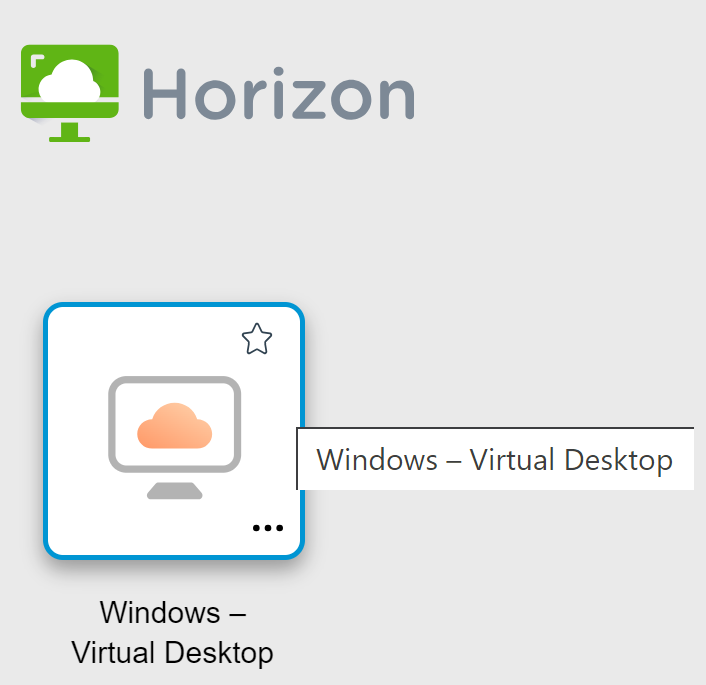
從桌面平台/應用程式快顯功能表中連線 按一下桌面平台或應用程式圖示旁的 […] 按鈕,然後選取連線。 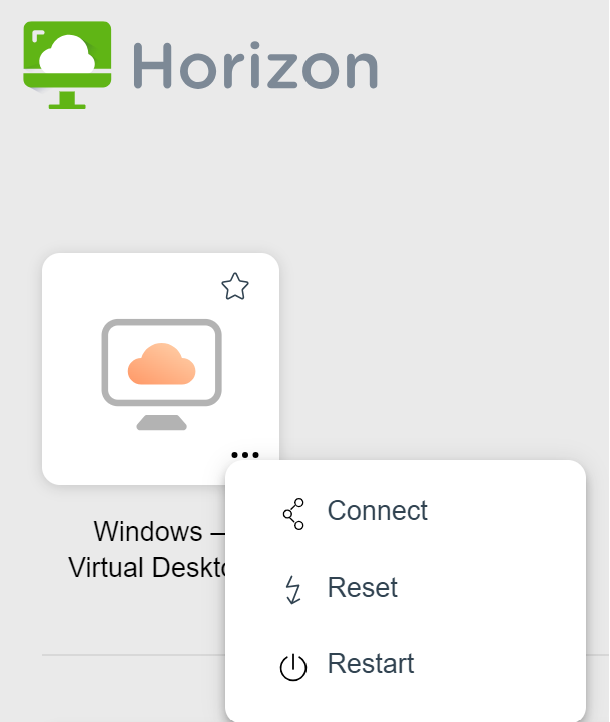
該遠端桌面平台或已發佈的應用程式即會在新視窗中開啟。若要開啟側邊列,請按一下瀏覽器視窗左側的索引標籤。您可以透過側邊列開啟其他遠端桌面平台或已發佈的應用程式、設定選項、複製與貼上文字,以及執行其他工作。
-
(選用) 若要將遠端桌面平台或已發佈的應用程式標記為我的最愛,請在桌面平台和應用程式選取器視窗中,按一下該遠端桌面平台或已發佈應用程式圖示內的灰色星號。
星形圖示會由灰色變為黃色。下次登入時,您可以按一下瀏覽器視窗右上角的星形圖示,只顯示您的最愛項目。
**附註:*如果您在連線至遠端桌面平台或已發佈的應用程式後發生中斷,並出現提示要求您按一下連結以接受安全憑證,請選擇是否信任該憑證。請參閱〈信任自我簽署的根憑證〉*一節。
如果遠端桌面平台或已發佈的應用程式中的時區未使用用戶端裝置所設定的時區,您可以手動設定時區。請參閱*〈設定時區〉*一節。
依預設,若您的網路連線變得不穩定,Horizon Web Client 會在工作階段視窗中顯示通知訊息。如需詳細資訊,請參閱*〈偵測不穩定的網路連線〉*一節。
管理員操作程序
請確認您已完成以下工作:
- 收集登入認證資訊,例如 Active Directory 使用者名稱與密碼、RSA SecurID 使用者名稱與通行碼,或 RADIUS 驗證認證資訊。
- 取得登入所需的 NETBIOS 網域名稱。例如,您可以使用
mycompany而非mycompany.com。 - 如果您不在公司網路內,因而需要以 VPN 連線存取遠端桌面平台和已發佈的應用程式,請確認用戶端裝置已設定為使用 VPN 連線,並開啟該連線。
- 請確認您是否擁有可讓您存取遠端桌面平台或已發佈應用程式之伺服器的完整網域名稱 (FQDN)。伺服器名稱中不支援使用底線 (_)。如果連接埠不是 443,您也需要連接埠號碼。
-
如果您的組織要求 VPN 連線,請先啟用 VPN。
-
開啟瀏覽器,在導覽列中輸入伺服器名稱或連線代理名稱。
輸入
https,並使用伺服器的完整網域名稱 (FQDN),例如https://view.company.com。伺服器連線一律使用 TLS。TLS 連線的預設連接埠為 443。如果伺服器未設定使用預設連接埠,請使用下列格式:
view.company.com:1443。 -
當 Horizon Web 入口網站頁面出現時,請選取下列其中一個選項。
下表列出了所有可能的選項。您可使用的選項會根據您所連線的伺服器以及環境的組態設定而有所不同。
選項 說明 啟動原生用戶端 啟動 Horizon Client。 附註:只有在管理員已使用 Unified Access Gateway 設定系統環境的情況下,這個選項才會顯示可用。 瀏覽器存取 啟動 Horizon Web Client。 附註:只有在管理員已使用 Unified Access Gateway 設定系統環境的情況下,這個選項才會顯示可用。 Horizon Web Client 啟動 Horizon Web Client。 安裝 Horizon Client 開啟 Horizon Client 下載頁面,您可以在此下載適用於用戶端系統的 Horizon Client 安裝程式。 附註:此選項可能會以連結形式顯示,而非作為選項列出。 您也可以選取核取方塊,以儲存您的選擇,並在下次於同一用戶端系統的相同類型瀏覽器中輸入伺服器名稱時,略過 Horizon Web 入口網站頁面。如果您之後改變主意,可以移至 Horizon Web Client 設定頁面,使用還原預設的登陸頁面設定來顯示 Horizon Web 入口網站頁面。
-
如果系統提示您輸入 RSA SecurID 認證或 RADIUS 驗證認證,請輸入認證,並按一下登入。
通行碼可能包括 PIN 碼以及在權杖上產生的號碼。
-
如果系統第二次提示您輸入 RSA SecurID 認證或 RADIUS 驗證認證,請輸入下一個在權杖上產生的數字。
請勿輸入您的 PIN 碼,也請勿再次輸入先前使用過的動態產生數字。如有需要,請等候產生新的數字。此步驟僅在您首次輸入的通行碼有誤,或 RSA 伺服器中的組態設定已變更時才需要執行。
-
系統會提示您
a. 輸入使用者名稱和密碼。使用者必須經由管理員指派至少一個桌面平台或應用程式集區的使用權限,才能使用。
b. (選用) 選取一個網域。
如果您無法選取網域,則必須以 domain\username 或 username@domain 格式輸入使用者名稱。
c. 登入。
-
若要連線至遠端桌面平台或已發佈的應用程式,請在桌面平台和應用程式選取器視窗中執行下列其中一項操作。
選項 動作 從桌面平台/應用程式圖示連線 按一下桌面平台或應用程式圖示。 從桌面平台/應用程式快顯功能表中連線 按一下桌面平台或應用程式圖示旁的 […] 按鈕,然後選取連線。 該遠端桌面平台或已發佈的應用程式即會在新視窗中開啟。若要開啟側邊列,請按一下瀏覽器視窗左側的索引標籤。您可以透過側邊列開啟其他遠端桌面平台或已發佈的應用程式、設定選項、複製與貼上文字,以及執行其他工作。
-
(選用) 若要將遠端桌面平台或已發佈的應用程式標記為我的最愛,請在桌面平台和應用程式選取器視窗中,按一下該遠端桌面平台或已發佈應用程式圖示內的灰色星號。
星形圖示會由灰色變為黃色。下次登入時,您可以按一下瀏覽器視窗右上角的星形圖示,只顯示您的最愛項目。
**附註:*如果您在連線至遠端桌面平台或已發佈的應用程式後發生中斷,並出現提示要求您按一下連結以接受安全憑證,請選擇是否信任該憑證。請參閱〈信任自我簽署的根憑證〉*一節。
如果遠端桌面平台或已發佈的應用程式中的時區未使用用戶端裝置所設定的時區,您可以手動設定時區。請參閱*〈設定時區〉*一節。
依預設,若您的網路連線變得不穩定,Horizon Web Client 會在工作階段視窗中顯示通知訊息。如需詳細資訊,請參閱*〈偵測不穩定的網路連線〉*一節。
信任自我簽署的根憑證
有時在首次連線至遠端桌面平台或已發佈的應用程式時,瀏覽器可能會提示您接受遠端機器所使用的自我簽署憑證。您必須先信任該憑證,才能連線至遠端桌面平台或已發佈的應用程式。
大多數瀏覽器都會提供選項,讓您選擇是否永久信任自我簽署的憑證。如果您選擇永久信任該憑證,則每次重新啟動瀏覽器時仍必須驗證該憑證。如果您使用的是 Safari 瀏覽器,則必須永久信任該安全憑證才能建立連線。
程序
-
如果瀏覽器出現未受信任的憑證警告,或顯示「您的連線不是私人連線」的警示,請檢查該憑證是否與您公司所使用的憑證相符。您可能需要連絡系統管理員協助處理。例如,在 Chrome 中,您可以依照以下程序操作。
- 按一下位於網址列的鎖定圖示。
- 按一下憑證資訊連結。
- 確認該憑證與您公司所使用的憑證相符。您可能需要連絡系統管理員以取得協助。
-
接受安全憑證。每個瀏覽器在接受或永久信任憑證時,都會顯示其特有的提示。例如在 Chrome 中,您可以按一下瀏覽器頁面中的進階連結,然後按一下前往 server-name (不安全)。
在 Safari 中,請依照以下程序永久信任該憑證。
- 當不信任憑證對話方塊出現時,按一下顯示憑證按鈕。
- 選取一律信任核取方塊,然後按一下繼續。
- 請在系統提示時提供密碼,然後按一下更新設定。
結果
遠端桌面平台或已發佈的應用程式隨即啟動。
使用未驗證存取連線至已發佈的應用程式
如果您有未驗證存取的使用者帳戶,則可以匿名登入伺服器並連線至您的已發佈應用程式。連線程序在管理員與使用者之間略有不同,請參閱符合您角色的相關章節。
使用者操作程序
在開始之前,請向您的管理員取得下列資訊:
- 連線至伺服器所使用的伺服器名稱。
- 用於匿名登入的「未驗證存取」使用者帳戶。
附註:如果您的網路連線變得不穩定,Horizon Web Client 會在工作階段視窗中顯示通知訊息。若要開啟或關閉這些訊息,請按一下桌面平台和應用程式選取器視窗右上角的設定工具列按鈕,然後切換停用網路顯示選項。
-
若要連線至您具有未驗證存取權的伺服器,請開啟瀏覽器並輸入統一資源識別碼 (URI)。
例如,您可以使用下列其中一種 URI 語法。
- https://authority-part?unauthenticatedAccessEnabled=true
- https://authority-part?unauthenticatedAccessEnabled=true&unauthenticatedAccessAccount=anonymous_account authority-part 是伺服器位址,加上選擇性的非預設連接埠號碼。如果需要指定連接埠號碼,請輸入 server-address:port-number。
anonymous_account 是「未驗證存取」使用者帳戶。
連線一律使用 TLS。TLS 連線的預設連接埠為 443。如果伺服器未設定使用預設連接埠,請使用以下範例所示的格式:
horizon.company.com:1443。 -
(選用) 如果未在 URI 中指定「未驗證存取」使用者帳戶,請視需要從使用者帳戶下拉式功能表選取「未驗證存取」使用者帳戶,然後按一下提交。
如果僅有一個未驗證存取的使用者帳戶可用,系統會預設選取該使用者帳戶。
按一下提交後,將顯示應用程式選取視窗。
-
按一下您想存取的已發佈應用程式圖示。
已發佈的應用程式會顯示在您的瀏覽器中。也會顯示導覽側邊列。您可以按一下瀏覽器視窗左側的索引標籤來顯示側邊列。側邊列可供您存取其他已發佈的應用程式、顯示設定視窗、複製與貼上文字等。
**附註:**您無法重新連線至未驗證的應用程式工作階段。當您從用戶端中斷連線時,系統會自動登出本機使用者工作階段。
依預設,若您的網路連線變得不穩定,Horizon Web Client 會在工作階段視窗中顯示通知訊息。如需詳細資訊,請參閱偵測不穩定的網路連線。
管理員操作程序
請確認您已完成以下先決條件:
- 執行 # 中所述的管理工作。
- 在 Horizon Connection Server 執行個體上設定「未驗證存取」使用者。如需相關資訊,請參閱*《Horizon 8 管理》*文件中的〈提供適用於已發佈應用程式的未驗證存取〉。
-
若要連線至您具有未驗證存取權的伺服器,請開啟瀏覽器並輸入統一資源識別碼 (URI)。
例如,您可以使用下列其中一種 URI 語法。
- https://authority-part?unauthenticatedAccessEnabled=true
- https://authority-part?unauthenticatedAccessEnabled=true&unauthenticatedAccessAccount=anonymous_account authority-part 是伺服器位址,加上選擇性的非預設連接埠號碼。如果需要指定連接埠號碼,請輸入 server-address:port-number。
anonymous_account 是「未驗證存取」使用者帳戶。
連線一律使用 TLS。TLS 連線的預設連接埠為 443。如果伺服器未設定使用預設連接埠,請使用以下範例所示的格式:
horizon.company.com:1443。 -
(選用) 如果未在 URI 中指定「未驗證存取」使用者帳戶,請視需要從使用者帳戶下拉式功能表選取「未驗證存取」使用者帳戶,然後按一下提交。
如果僅有一個未驗證存取的使用者帳戶可用,系統會預設選取該使用者帳戶。
按一下提交後,將顯示應用程式選取視窗。
-
按一下您想存取的已發佈應用程式圖示。
已發佈的應用程式會顯示在您的瀏覽器中。也會顯示導覽側邊列。您可以按一下瀏覽器視窗左側的索引標籤來顯示側邊列。側邊列可供您存取其他已發佈的應用程式、顯示設定視窗、複製與貼上文字等。
**附註:**您無法重新連線至未驗證的應用程式工作階段。當您從用戶端中斷連線時,系統會自動登出本機使用者工作階段。
依預設,若您的網路連線變得不穩定,Horizon Web Client 會在工作階段視窗中顯示通知訊息。如需詳細資訊,請參閱偵測不穩定的網路連線。
偵測不穩定的網路連線
Horizon Web Client 可在遠端工作階段期間監控網路品質,若偵測到因延遲過高導致的網路不穩定,將顯示通知訊息。網路延遲是以來回行程時間 (RTT) 指標來衡量。
您可以使用代理程式的 GPO 設定與 Horizon Web Client 的設定來控制是否顯示這些通知訊息。您也可以設定 Horizon Web Client 用來判斷網路是否不穩定的臨界值參數。
設定網路通知訊息的顯示方式
是否顯示網路通知訊息取決於多項設定,且會依所使用的 Horizon Agent 版本而有所不同。
Horizon Agent 2406 及更新版本
針對執行 Horizon Agent for Windows 2406 或更新版本的遠端桌面平台,管理員可使用啟用顯示網路狀態代理程式 GPO 設定來設定是否顯示通知訊息。此代理程式 GPO 設定是否生效,取決於用戶端網路顯示設定的狀態。
-
如果用戶端設定從未被修改,則代理程式 GPO 設定的優先順序高於用戶端設定,並會套用代理程式的設定值。
-
如果用戶端設定曾被修改過至少一次,則用戶端設定的優先順序高於代理程式 GPO 設定,並套用用戶端的設定值。
Horizon Agent 2312 及更早版本
執行 Horizon Agent for Windows 2312 或更早版本的遠端桌面平台不支援用於網路通知的 GPO 設定。在此情況下,網路通知僅由用戶端網路顯示設定控制。
設定用戶端網路顯示設定
若要開啟或關閉 Horizon Web Client 的通知訊息,請在桌面平台和應用程式選取器視窗右上角按一下設定工具列按鈕,然後切換停用網路狀態顯示選項。
自訂 Horizon Web Client 判斷網路品質的方式
為判斷網路連線品質,Horizon Web Client 會在指定的時間間隔內,將偵測到的 RTT 值與一組低、高臨界值進行比較,並計算從 0% 到 100% 之間的品質分數。若該分數低於某個百分比,則該網路會被視為高延遲且不穩定。
Horizon Web Client 依照以下規則計算網路品質分數:
Definitions:
rtt = detected RTT value
lowBound = low threshold value
highBound = high threshold value
score = network quality score

If rtt >= highBound, then score = 0

If rtt <= lowBound, then score = 100

If lowBound < rtt < highBound, then score = 100 * ((rtt - lowBound) / (highBound - lowBound))
接著,Horizon Web Client 會依照以下規則判斷網路是否穩定:
Definitions:
score = network quality score
thresholdGood = minimum score required to indicate good network stability
thresholdPoor = high limit of score range indicating poor network stability

If score >= thresholdGood, the network is considered good and no notification is displayed.

If thresholdPoor <= score < thresholdGood, the network is considered OK and no notification is displayed.

If score < thresholdPoor, the network is considered poor and a notification is displayed.
您可以依照以下步驟,自訂 Horizon Web Client 用來計算網路品質分數與判斷網路穩定性的臨界值。
-
使用管理員權限登入 Horizon Connection Server 主機。
-
導覽至
Program Files/Omnissa/Horizon/Server/broker/webapps/portal/WEB-INF/classes目錄。 -
使用文字編輯器開啟
portal-version.properties檔案。 -
在組態檔中指定下列內容。
屬性 有效值 說明 enableNetworkIndicatortrue或false指定要啟用網路通知功能 ( true) 或是停用該功能 (false)。此用戶端設定是否生效,取決於多項因素,如〈設定網路通知訊息的顯示方式〉中所述。 將此值設為false會從設定視窗中移除停用網路狀態顯示選項。 預設值為true。networkState.TcpRttMSLow正整數 用於計算網路品質分數的 RTT 低臨界值。此值必須小於 networkState.TcpRttMSHigh 的值。此值對應於先前所述規則中的「lowBound」變數。 預設值為 2。networkState.TcpRttMSHigh正整數 用於計算網路品質分數的 RTT 高臨界值。此值必須是大於 networkState.TcpRttMSLow 的值。此值對應於先前所述規則中的「highBound」變數。 預設值為 400。networkState.TcpThresholdGood0 到 100 的百分比 判斷網路穩定性良好所需的最低分數。此值必須大於 networkState.TcpThresholdPoor 的值。此值對應於先前所述規則中的「thresholdGood」變數。分數落在 networkState.TcpThresholdPoor 與 networkState.TcpThresholdGood 之間時,表示網路品質正常。 預設值為 85。networkState.TcpThresholdPoor介於 0 到 100 之間的百分比值 表示網路穩定性較差的分數範圍上限。此值必須小於 networkState.TcpThresholdGood 的值。此值對應於先前所述規則中的「thresholdPoor」變數。分數落在 networkState.TcpThresholdPoor 與 networkState.TcpThresholdGood 之間時,表示網路品質正常。 預設值為 40。networkState.RttCheckPeriodMs大於 2000 的整數值 監控網路 RTT 統計資料的時間間隔 (以毫秒為單位)。 預設值為 15000。
以 Omnissa Workspace ONE 模式連線至伺服器
管理員可以在 Horizon Connection Server 執行個體上啟用 Workspace ONE 模式。
啟用 Workspace ONE 模式後,您只能透過 Workspace ONE Web 入口網站連線至該伺服器。當您嘗試透過 Horizon Web Client 連線至該伺服器時,系統會將您重新導向至 Workspace ONE Web 入口網站。當您透過 Workspace ONE Web 入口網站連線至伺服器後,只能透過該入口網站啟動遠端桌面平台和已發佈的應用程式。
啟用 Workspace ONE 模式後,側邊列不會顯示您有權使用的所有遠端桌面平台和已發佈的應用程式。取而代之的是,側邊列僅顯示目前正在執行的遠端桌面平台和已發佈的應用程式。
啟用 Workspace ONE 模式時,您可能會遇到以下問題。
- 您無法透過 Horizon Web Client 連線至該伺服器。您可能無法連線至該伺服器,或可能會看到訊息指出該伺服器預期從其他應用程式或伺服器接收您的登入認證資訊。
- 透過 Workspace ONE Web 入口網站啟動遠端桌面平台或已發佈的應用程式後,您將無法在 Horizon Web Client 中查看或啟動該遠端桌面平台或已發佈的應用程式。
設定時區
遠端桌面平台或已發佈的應用程式所使用的時區會自動設為您本機系統的時區。
當您使用 Horizon Web Client 時,若因某些日光節約時間政策導致無法正確判斷時區,您可能需要手動設定時區。
若要在連線至遠端桌面平台或已發佈的應用程式之前手動設定正確時區,請在桌面平台和應用程式選取器視窗的右上角,按一下設定工具列按鈕。關閉設定視窗中的自動設定時區選項,並從下拉式功能表中選取其中一個時區。您所選取的值會儲存為偏好的時區,供日後連線至遠端桌面平台或已發佈的應用程式時使用。
若要在連線至遠端桌面平台或已發佈的應用程式後手動設定正確的時區,請返回桌面平台和應用程式選取器視窗,並變更目前的時區設定。
在可從側邊列存取的設定視窗中,無法使用自動設定時區選項。
附註:當您在 Android 裝置上使用 Chrome 瀏覽器時,若自動設定時區選項設為 true,且您變更了 Android 系統的時區,新時區不會自動與遠端桌面平台同步。此問題是 Android 系統上 Chrome 限制。您必須重新啟動 Android 裝置和 Chrome 瀏覽器,才能同步所選取的時區。
允許 H.264 解碼
當您使用 Chrome 瀏覽器時,可以允許用戶端在遠端桌面平台和已發佈的應用程式的工作階段中進行 H.264 解碼。
H.264 是視訊壓縮的產業標準,而視訊壓縮是將數位視訊轉換為在儲存或傳輸時佔用較少容量的格式的程序。
當您允許 H.264 解碼時,如果代理程式支援 H.264 編碼,Horizon Web Client 將使用 H.264 解碼。若代理程式不支援 H.264 編碼,Horizon Web Client 會使用 JPEG/PNG 解碼。
若您連線至遠端桌面平台或已發佈的應用程式,您可以透過在設定視窗 (可於側邊列中取得) 中開啟允許 H.264 解碼選項來允許 H.264 解碼。您必須先中斷與遠端桌面平台或已發佈應用程式的連線,然後重新連線,新設定才會生效。
若您未連線至遠端桌面平台或已發佈的應用程式,則可以按一下桌面平台和應用程式選取器視窗右上角的設定工具列按鈕,並在設定視窗中開啟允許 H.264 解碼選項。新設定會套用至您變更設定後所連線的任何工作階段。
登出或中斷連線
如果您在未登出情況下中斷與遠端桌面平台的連線,該遠端桌面平台中的應用程式可能仍會保持開啟狀態。您也可以中斷與伺服器的連線,同時讓已發佈的應用程式保持執行狀態。
程序
登出伺服器並中斷與遠端桌面平台的連線 (但請勿登出遠端桌面平台),或結束已發佈的應用程式。
| 選項 | 動作 |
|---|---|
| 從桌面平台和應用程式選取器視窗中,在連線到遠端桌面平台或已發佈的應用程式之前 | 按一下視窗右上角工具列的登出工具列按鈕。
![桌面平台和應用程式選取器視窗中的 [登出] 工具列按鈕](images/GUID-F8054A22-5CFD-4949-8956-5C6BCDBCEC2B-low.png) |
| 連線到遠端桌面平台或已發佈的應用程式時從側邊列 | 按一下側邊列頂端的登出工具列按鈕。
![於連線至遠端桌面平台或已發佈的應用程式時顯示在側邊列的 [登出] 工具列按鈕](images/GUID-CDAB99BF-F703-4405-8C7A-F713642F3FE1-low.png) |
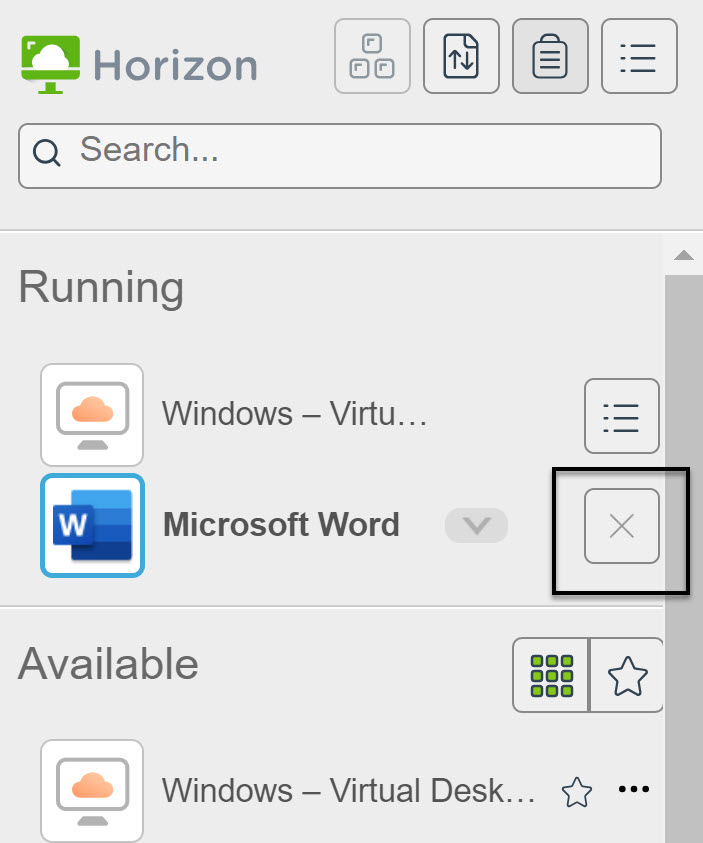
關閉已發佈的應用程式。
| 選項 | 動作 |
|---|---|
| 從已發佈的應用程式內 | 以一般方式結束已發佈的應用程式,例如按一下應用程式視窗角落的 X (關閉) 按鈕。 |
| 從側邊列 | 在側邊列的執行中清單內,按一下已發佈應用程式名稱旁的 X。
 |
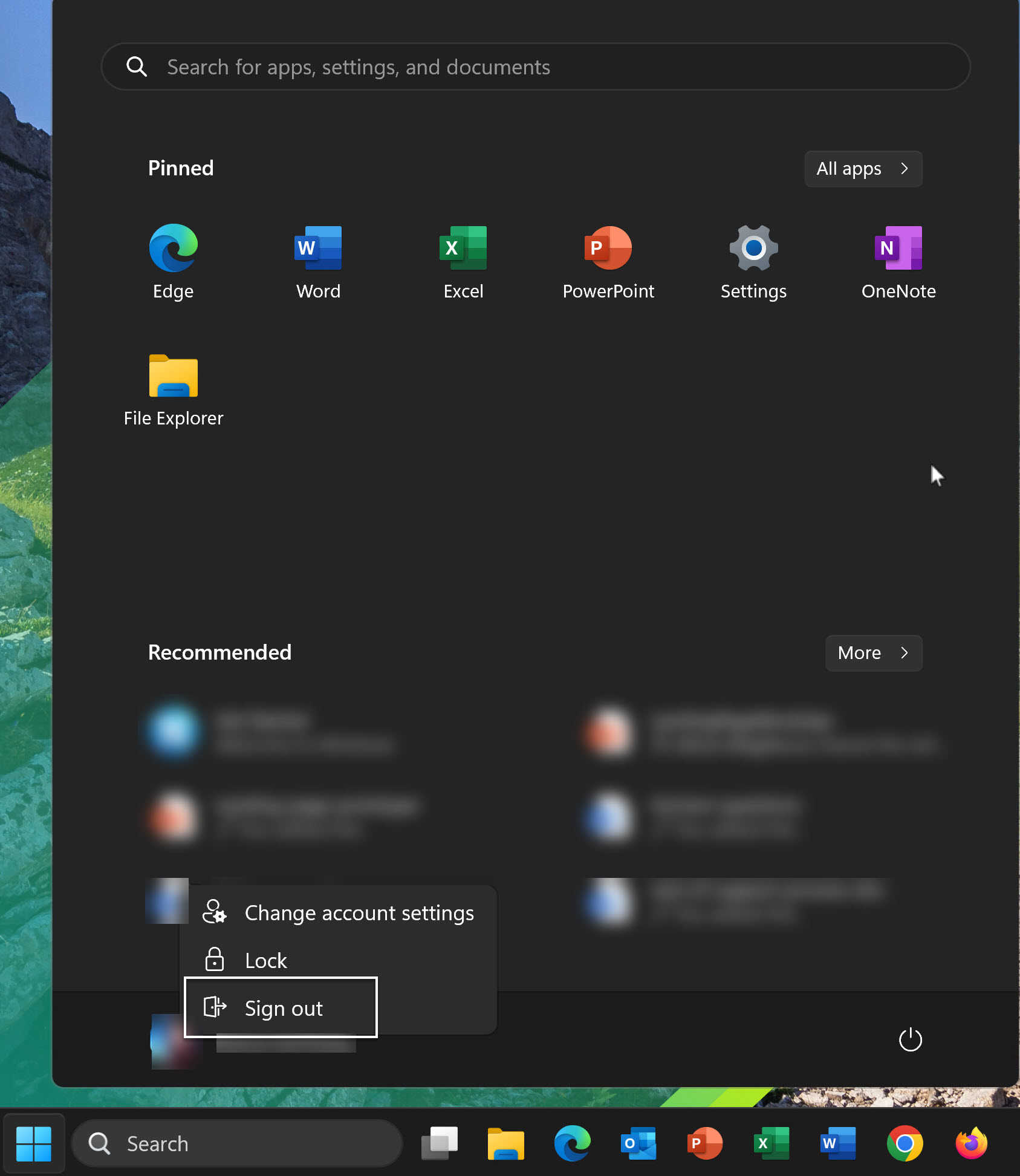
從遠端桌面平台登出或中斷連線。
| 選項 | 動作 |
|---|---|
| 從遠端桌面平台內 | 若要登出,請使用 Windows 開始功能表進行登出。
 |
| 從側邊列 |
若要登出並中斷連線,請按一下側邊列執行中清單內遠端桌面平台名稱旁的開啟功能表工具列按鈕,然後選取登出。遠端桌面平台上已開啟的檔案會在未事先儲存的情況下關閉。
![從側邊列的 [開啟] 功能表中登出](images/GUID-6DEF3A4C-0CF0-4758-8741-43FB041B1ADD-low.png) 若要中斷連線但不登出,請按一下執行中清單內遠端桌面平台名稱旁的開啟功能表工具列按鈕,然後選取關閉。
若要中斷連線但不登出,請按一下執行中清單內遠端桌面平台名稱旁的開啟功能表工具列按鈕,然後選取關閉。
![按一下 [關閉] 可中斷連線但不會登出。](images/GUID-2F44F29A-D180-4F7C-8B88-F3A485FDB849-low.png) 附註:Horizon 管理員可將遠端桌面平台設定為在中斷連線時自動登出。在此情況下,遠端桌面平台上任何開啟的應用程式都會關閉。
附註:Horizon 管理員可將遠端桌面平台設定為在中斷連線時自動登出。在此情況下,遠端桌面平台上任何開啟的應用程式都會關閉。 |
此頁面對您有幫助嗎?