OpenID 共用訊號架構 (SSF) 採用傳輸器、接收器與事件的概念,用於在受信任的合作夥伴之間傳送與接收訊號。Omnissa Security Events Service 包含以下對應元素:
- 傳輸器:作為傳輸器,Security Events Service 會從多個來源接收安全性事件並將其傳輸給訂閱者。
- 來源:來源是產生安全事件的 Omnissa 服務,例如 Workspace ONE UEM 和 Omnissa Access。
- 訂閱者 (接收器):訂閱者會接收安全性事件,並根據事件採取相應的動作。訂閱者是第三方產品,例如 Okta 和 Apple。
- 事件:事件是依 SSF 標準定義的 CAEP 事件。每個來源都支援一組特定的事件。
受支援的 Omnissa 服務已在 Security Events Service 中預先設定為來源。您只需設定訂閱者,並選取要傳輸至該訂閱者的事件類型。
支援下列事件:
- 工作階段已撤銷:表示使用者已在 Omnissa Access 中停用。此事件對應至 SSF 標準中的 CAEP 工作階段已撤銷事件。
- 認證變更:表示使用者的認證已在 Omnissa Access 中變更。此事件對應至 SSF 標準中的 CAEP 認證變更事件。
- 裝置合規性:表示裝置在 Workspace ONE UEM 中的合規性狀態已變更。此事件對應至 SSF 標準中的 CAEP 裝置合規性變更事件。
當您第一次存取 Security Events Service 時,[開始使用] 精靈會引導您完成設定第一個訂閱者的流程。之後,您可以在訂閱者索引標籤中設定其他訂閱者。
先決條件
-
必須具有下列權限:
- Omnissa Connect 中的管理員角色
- Workspace ONE UEM 中的 Super Admin 角色 (以傳輸「裝置合規性變更」事件)
- Omnissa Access 中的 Super Admin 角色 (以傳輸「工作階段已撤銷」與「認證變更」事件)
-
如果您要將 Okta 設定為訂閱者,則需要 Okta 對象 URL,也就是您的 Okta 租用戶 URL。
-
若要將 Apple 設定為訂閱者,您必須先在 Omnissa Access Console 中建立 ABM SCIM 應用程式,然後再設定 Security Events Service。請參閱將 Omnissa Access 設定為 Apple Business Manager 或 Apple School Manager 的身分識別提供者。
設定 Security Events Service
-
登入 Omnissa Connect。
-
從右上角的功能表中選取 Intelligence,以移至 Intelligence 主控台。
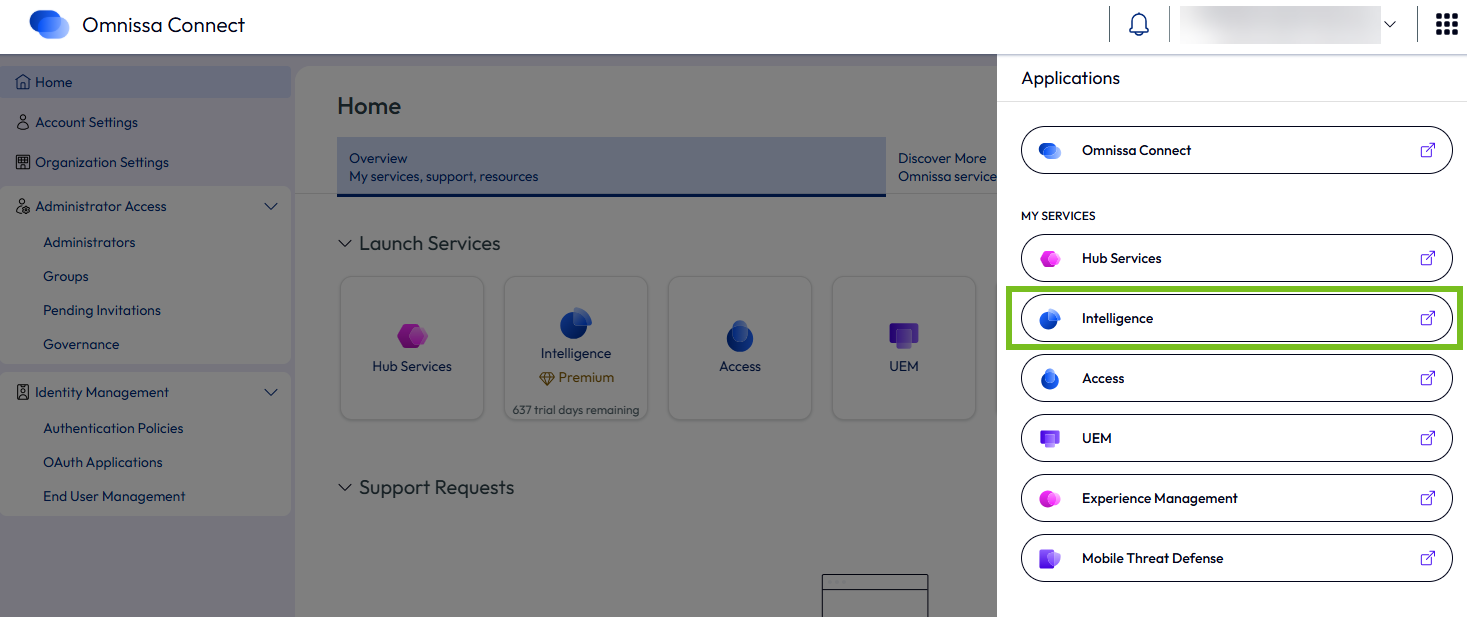
-
在 Intelligence 主控台中,從左窗格中選取工作區安全性 > 安全性事件。
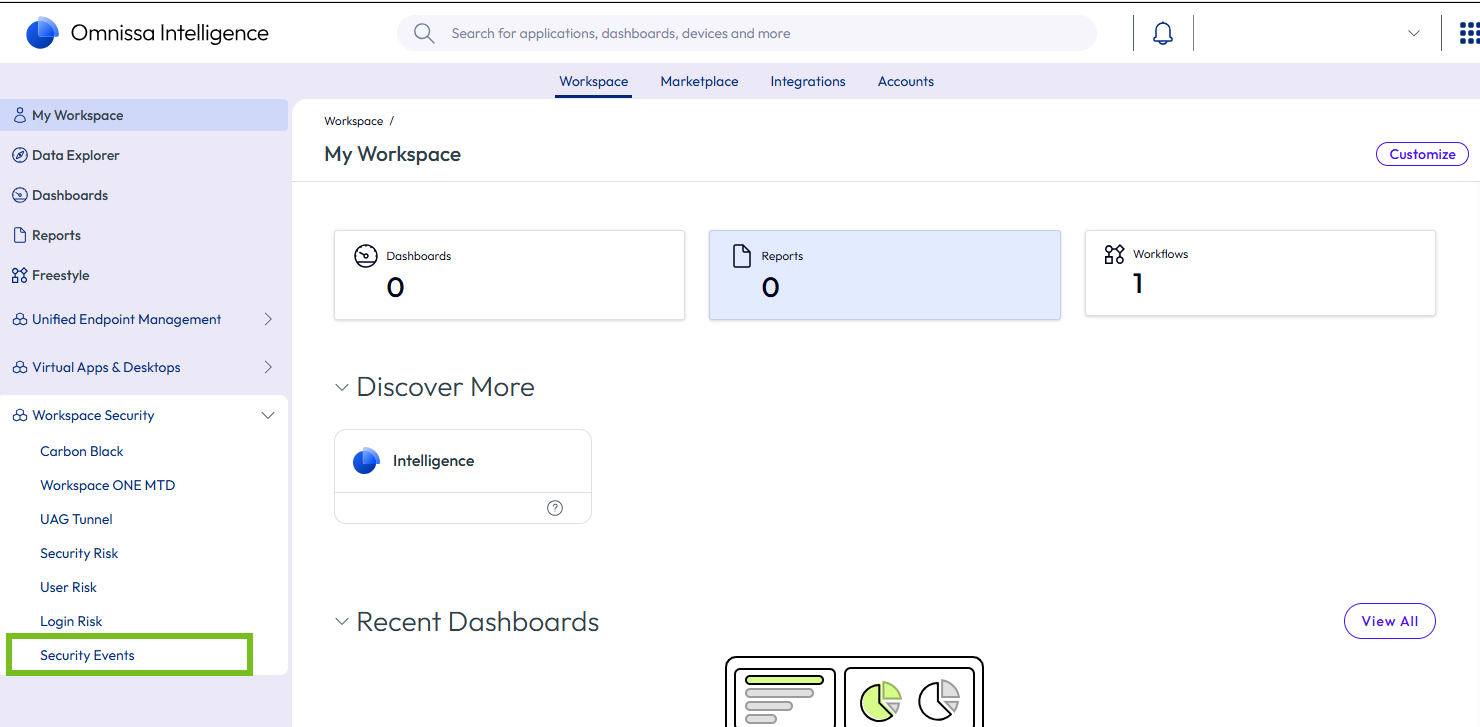
-
按一下啟動安全性事件。
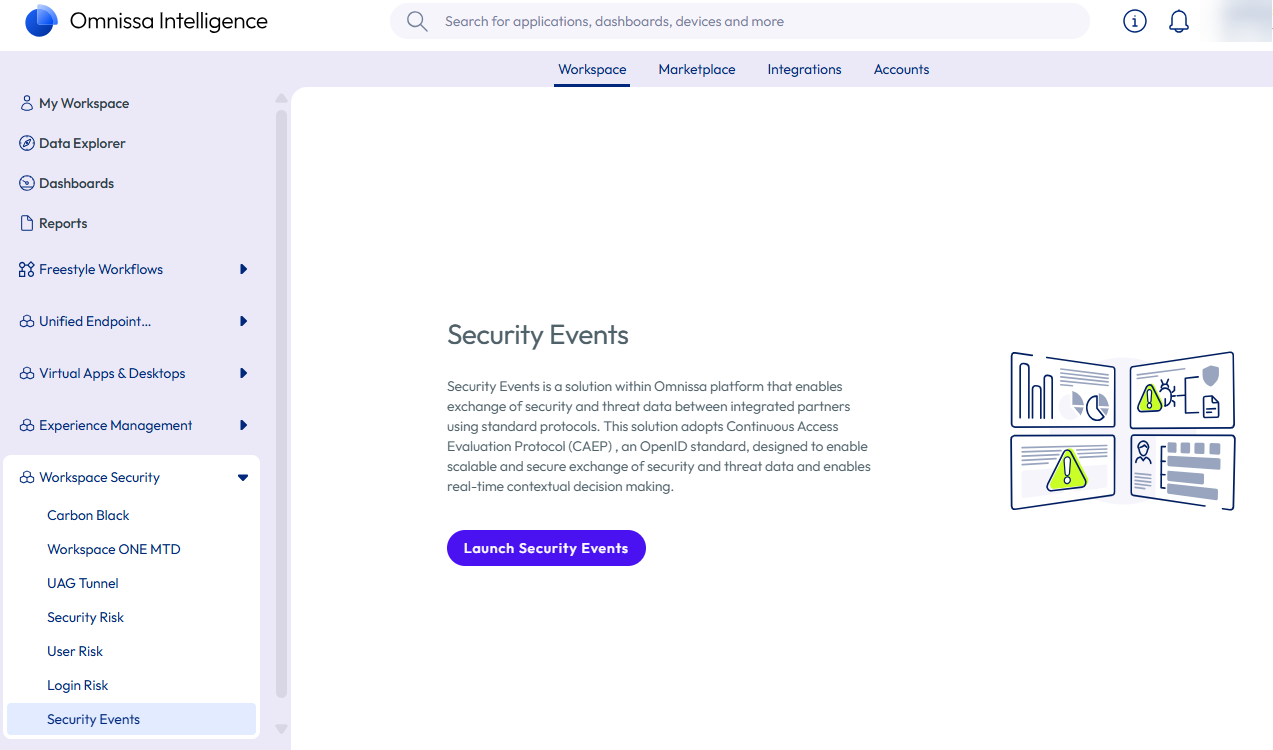
Security Events Service 主控台隨即會顯示在新的索引標籤中。
-
檢閱資訊,然後按一下開始使用。
系統會顯示 [開始使用] 精靈,協助您建立第一個訂閱者。
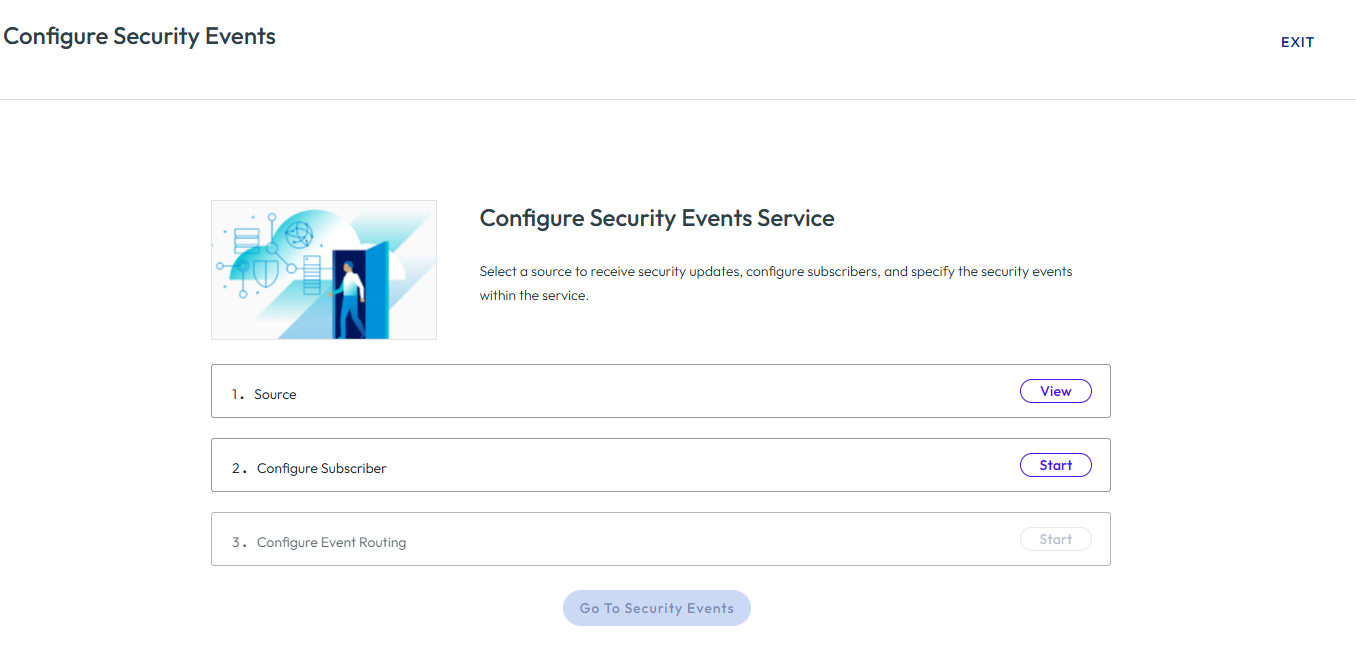
-
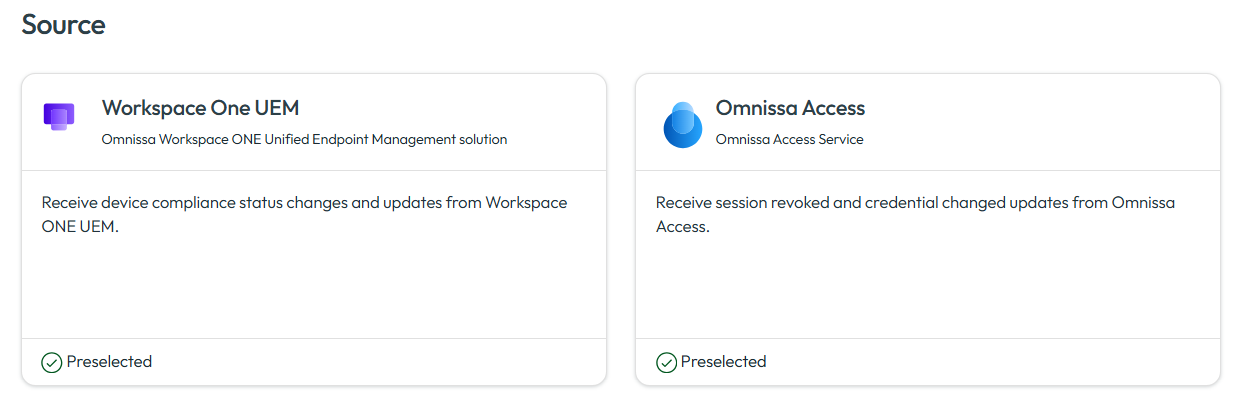
在步驟 1:來源中,按一下檢視。
支援將 Workspace ONE UEM 和 Omnissa Access 做為來源。系統會根據您稍後在組態中選取的訂閱者自動選取來源。您無需明確選取做為來源。
-
在步驟 2:設定訂閱者中,按一下開始,並輸入必要的資訊。
所需的資訊會因您要整合的第三方解決方案而有所不同。
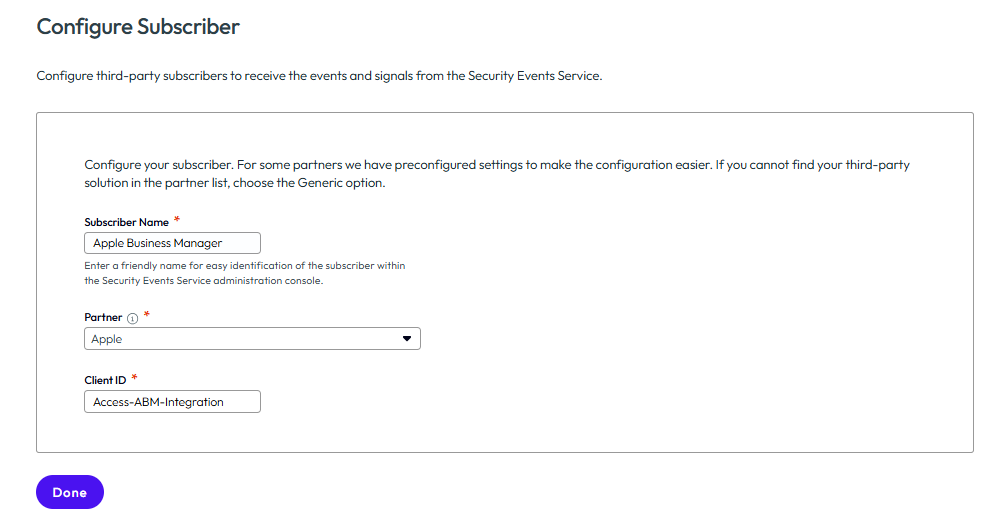
Apple
- 訂閱者名稱:輸入可在 Security Events Service 主控台中輕鬆識別訂閱者的描述性名稱。例如,Apple Business Manager。
- 合作夥伴:選取 Apple。
- 用戶端識別碼:從您在 Omnissa Access 中建立的 ABM SCIM 應用程式複製並貼上用戶端識別碼。請參閱將 Omnissa Access 設定為 Apple Business Manager 或 Apple School Manager 的身分識別提供者 - 步驟 2:在 Omnissa Access 中建立 ABM SCIM 佈建應用程式。
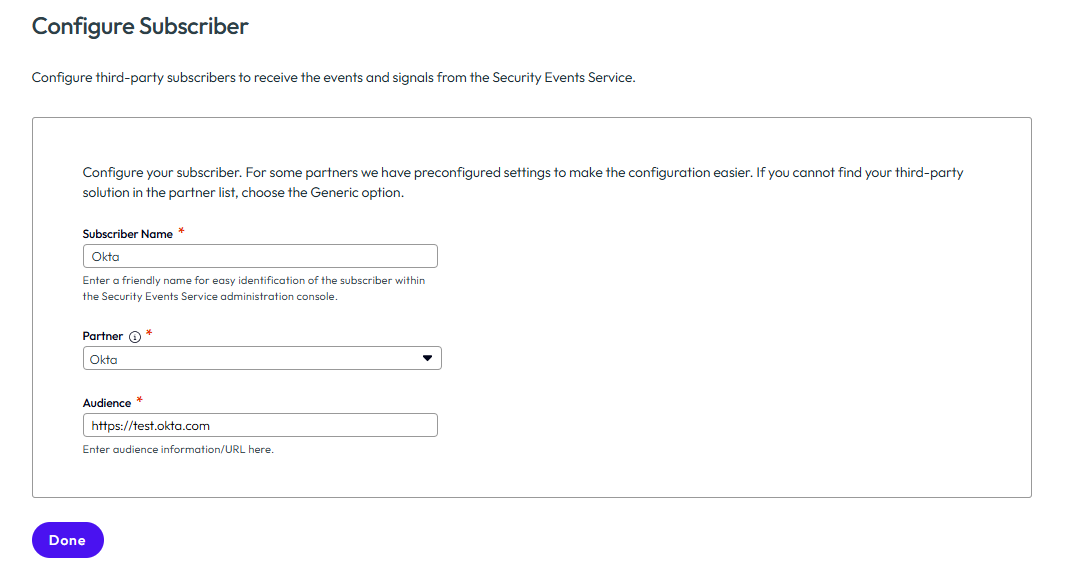
Okta
- 訂閱者名稱:輸入可在 Security Events Service 主控台中輕鬆識別訂閱者的描述性名稱。
- 合作夥伴:選取 Okta。
- 對象:輸入 Okta 對象 URL。對象 URL 的格式通常為 https:// mytenant.okta.com,其中 mytenant 是您的租用戶名稱。
其他整合
- 訂閱者名稱:輸入可在 Security Events Service 主控台中輕鬆識別訂閱者的描述性名稱。
- 合作夥伴:從清單中選取一個合作夥伴,或者如果您的第三方解決方案未顯示在清單中,請選取一般。
例如,如果您選取 Apple 做為訂閱者,請設定以下內容:
或者,如果您選取 Okta 做為訂閱者,請設定以下內容:
-
按一下完成。
-
在步驟 3:設定事件路由中,按一下開始。
指定要傳輸至訂閱者的事件。
-
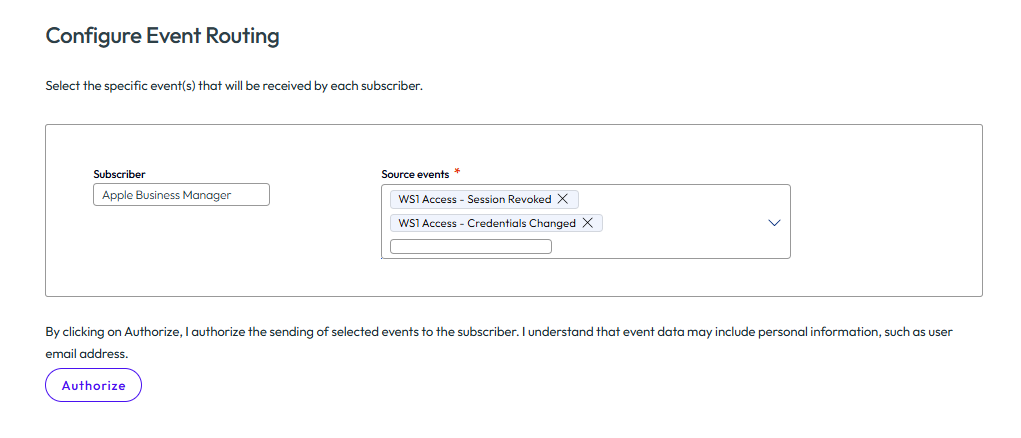
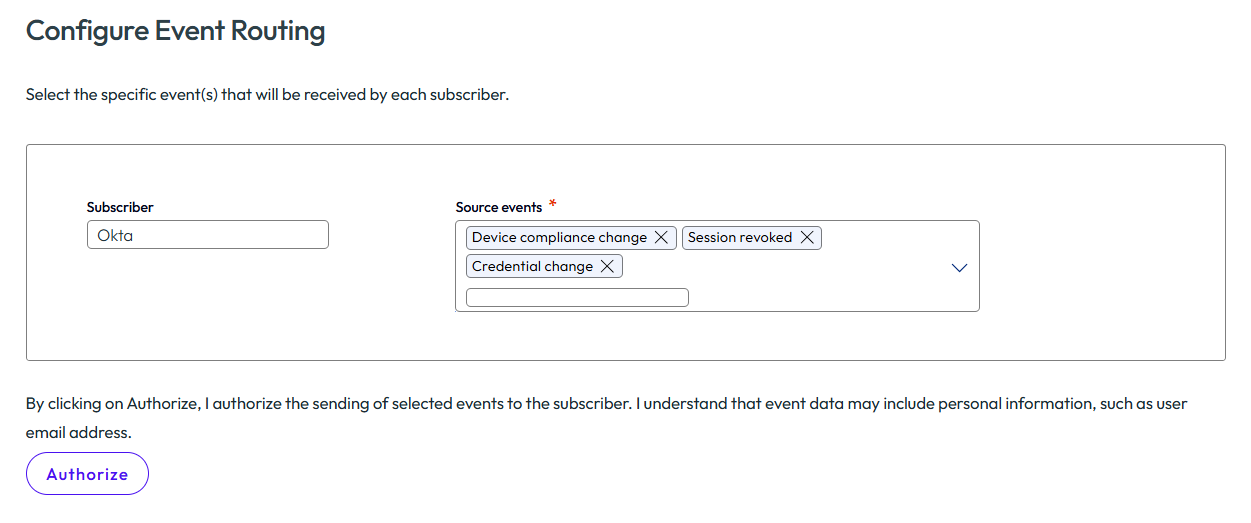
選取來源事件。
Apple
如果您要與 Apple Business Manager 或 Apple School Manager 整合,請選取 WS1 Access - 工作階段已撤銷和 WS1 Access - 認證變更事件。
例如:
其他整合
對於所有其他整合,您可以選取 WS1 UEM – 裝置合規性、WS1 Access - 工作階段已撤銷和 WS1 Access - 認證變更事件。
例如:
-
請仔細檢閱您將授與的權限說明,然後按一下授權以允許傳輸事件。
-
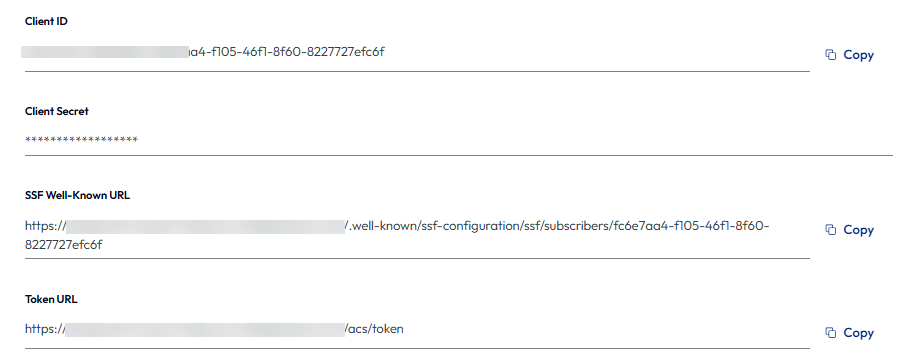
將用戶端識別碼、用戶端密碼、SSF 已知 URL 和 Token URL 值複製並儲存在文字檔中。
您需要這些值才能在第三方產品主控台中完成整合。
根據訂閱者的不同,您可能只需要其中一些值。例如,Okta 只需要「SSF 已知 URL」。
重要:請務必在離開該頁面前複製「用戶端密碼」,否則您將需要重新產生密碼。如果您在未複製密碼的情況下離開頁面,請選取訂閱者索引標籤,按一下訂閱者動態磚上的檢視,然後按一下重新產生。當您重新產生密碼時,先前的密碼會立即失效,且現有整合會停止運作。
例如:
-
-
按一下完成,然後在 [開始使用] 精靈中按一下移至安全性事件。
已建立訂閱者。
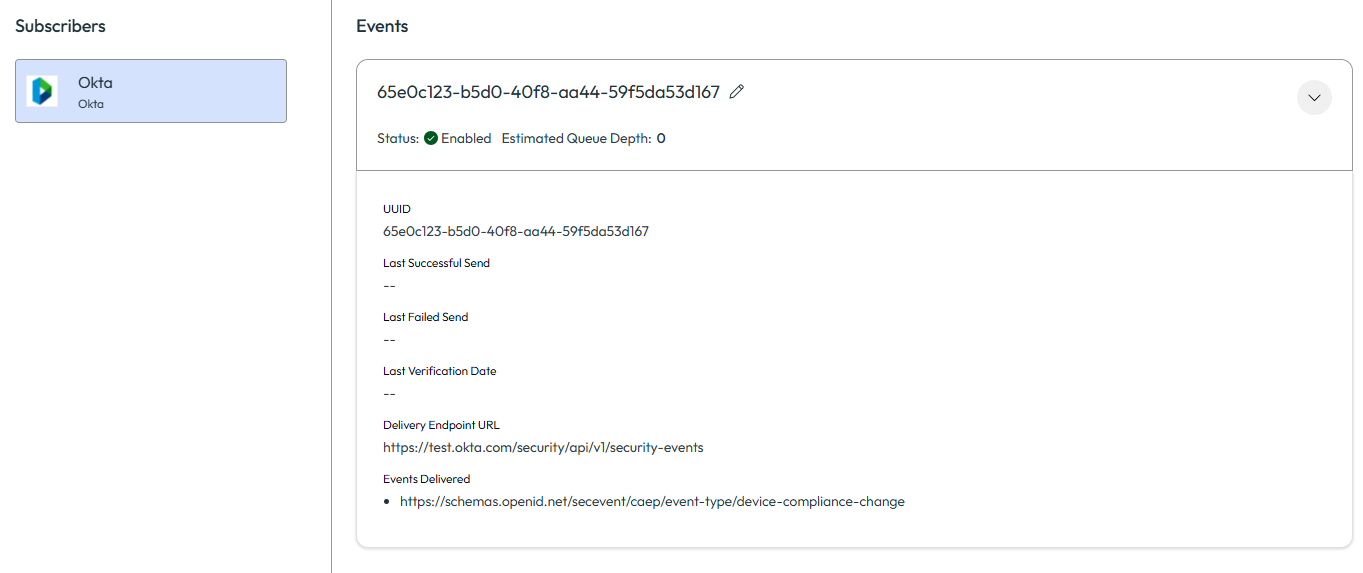
如果訂閱者是 Okta,則會建立事件串流,並顯示在作用中串流索引標籤上。例如:
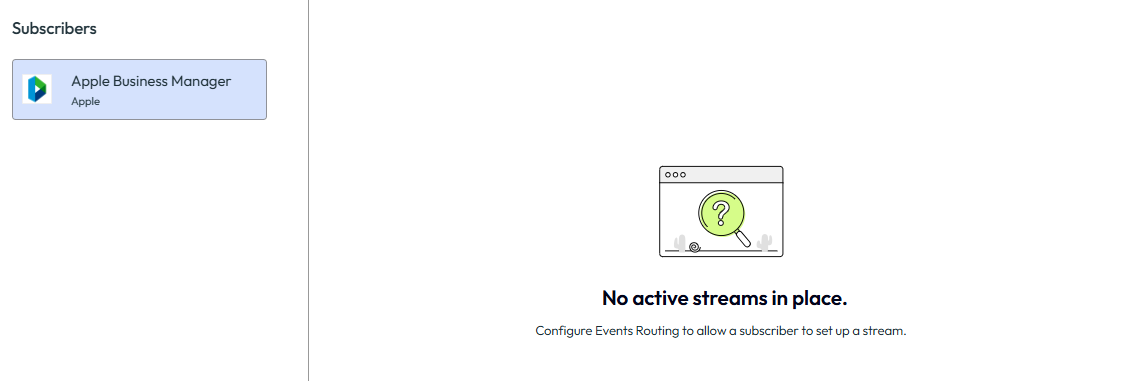
對於所有其他訂閱者,當您透過將第三方產品設定為接收器以完成整合時,系統會建立事件串流。在此之前,會顯示「沒有作用中的串流」訊息。例如:
將第三方產品設定為接收器
Apple
如果您在將 Omnissa Access 與 Apple Business Manager 或 Apple School Manager 整合時設定 Security Events Service,則無需額外步驟來將 Apple 設定為共用訊號的接收器。當您依照將 Omnissa Access 設定為 Apple Business Manager 或 Apple School Manager 的身分識別提供者中的說明進行整合設定時,Apple 會自動設定為接收器,且事件串流會出現在 Security Events Service 中。您可以在作用中串流索引標籤中監控該串流。
其他接收器
在您設定 Security Events Service 後,請登入第三方產品主控台,並將其設定為 Security Events Service 所共用之訊號的接收器。
請依照第三方產品說明文件中的指示進行操作。例如,對於 Okta,請參閱設定共用訊號接收器。
從整體層面來看,該程序通常包含使用 OAuth 2.0 用戶端認證將第三方產品與 Omnissa Security Events Service 整合、透過 SSF 已知 URL 將第三方產品設定為接收器、建立接收安全性事件的事件串流,以及指定要接收的事件類型。並非每個訂閱者都需要執行所有這些工作。如需詳細資訊,請參閱第三方產品說明文件。
在您設定第三方產品並設定事件串流後,該串流會出現在 Security Events Service 的作用中串流索引標籤中。
此頁面對您有幫助嗎?