在上傳和設定應用程式後,Omnissa Workspace ONE UEM Console 會新增單個指派或多個指派以控制應用程式部署。在您新增多項指派項目時,請依照指派之重要性的優先順序,將最重要的項目往上移或將不重要的項目往下移。
-
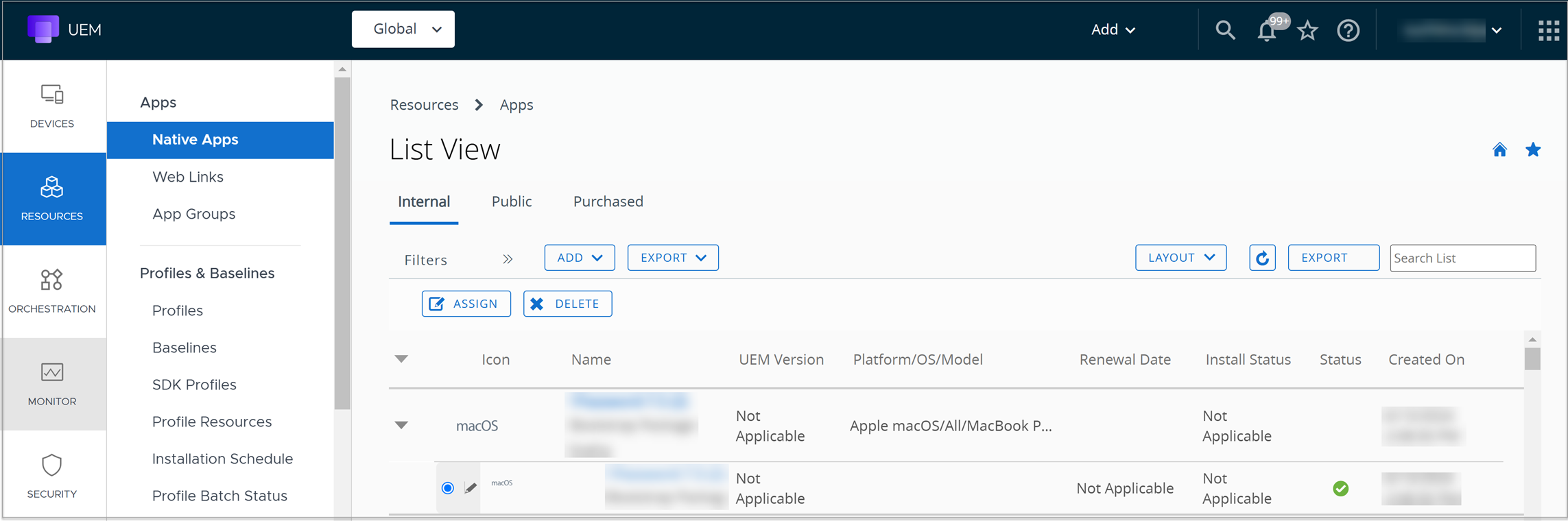
導覽至資源 > 應用程式 > 原生應用程式 > 內部或公用。
-
上傳應用程式並選取儲存並指派,或是從動作功能表選取應用程式並選擇指派。
-
選擇新增指派,然後完成下列選項。
設定 說明 選擇指派群組 輸入智慧群組名稱,選擇要接收指派的裝置群組。 部署開始 設定要在每月的第幾天和一天當中的什麼時間開始部署。 部署推播的先後順序取決於優先順序設定。然後 Workspace ONE UEM 會根據有效組態來推送部署。 若要使用足夠的頻寬設定開始日期以成功部署,請將您網路的流量模式納入考量。 應用程式交付方式 - 隨選 – 將內容部署至目錄或其他部署 Hub,並讓裝置使用者自行決定是否要安裝該內容以及何時安裝。對企業不太重要的內容來說,這是最佳的選擇。當使用者想要節省頻寬和限制非必要的流量時,即可透過此方式來下載這些內容。
- 自動 – 註冊時將內容部署至目錄或裝置上的其他部署 Hub。裝置註冊完成後,Omnissa Workspace ONE Intelligent Hub 會自動安裝應用程式,無需使用者操作。 當應用程式對您的組織及其行動使用者至關重要時,此選項是最佳選擇。
保持應用程式自動更新 僅當選擇隨選部署方法時,此設定才可用。 依預設,將啟動此設定。保持此設定已啟動,以便將新版本的應用程式從 UEM Console 部署到已安裝應用程式的裝置。這不適用於尚未安裝應用程式的裝置。 在應用程式目錄中顯示 切換開關以在目錄中顯示或隱藏內部或公共應用程式。 附註:此設定僅適用於 Workspace ONE Catalog,不適用於舊版 AirWatch Catalog。使用此功能在應用程式目錄中隱藏不打算供使用者存取的應用程式。 允許使用者從目錄解除安裝 僅當選擇隨選部署方法並啟動在應用目錄中顯示設定時,此設定才可用。 依預設,將停用此設定。切換開關以允許裝置使用者從目錄中移除應用程式。裝置使用者只能移除允許的應用程式。 -
選取建立。
-
選取新增指派,為您的應用程式新增應用程式指派。
-
如果您有多個指派,請使用優先順序設定的下拉式功能表來修改指派的優先順序。將重要的指派項目擺放在清單最上方。當指派給單一裝置的不同部署有衝突時,會優先採用該優先順序之設定。
-
選取儲存並發佈。
管理您的 macOS 軟體散發更新
macOS 應用程式或軟體部署完成後,即可從 Workspace ONE UEM Console 管理已部署的應用程式或軟體。您可以透過上傳新版檔案至 UEM Console 來管理更新。
-
導覽至資源 > 應用程式 > 原生應用程式。
-
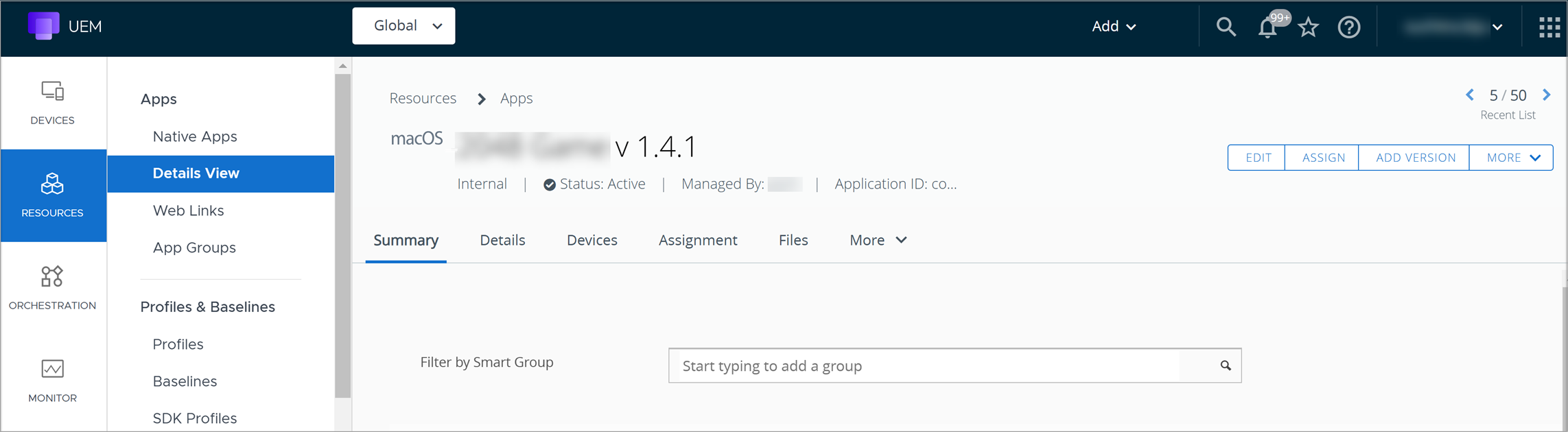
選取您想要更新的應用程式。此時將顯示詳細資訊。
-
在詳細資料頁面的右上方,選取新增版本。
-
上傳新版本的安裝程式及 .pkginfo 檔案。
-
如有需要,執行其他變更,然後儲存。
-
選取儲存並指派。
Was this page helpful?