本節說明部署 Omnissa Unified Access Gateway 至 vCloud Director 前,您需要完成的平台準備步驟。
在 vCloud Director 上部署 Unified Access Gateway 的先決條件
為 PowerShell 部署作業預先準備您的平台。
- 安裝 PowerShell 7。
- 確保已在 vCloud Director 上建立 vApp 和目錄。請參閱 VMware vCloud Director 技術文件中的*〈從 vApp 範本建立 vApp〉與〈將目錄新增至 VMware vCloud Director〉*。
- 確保該使用者具備在 vCloud Director 上管理 vApp、目錄與網路等功能的適當權限。如需詳細資訊,請參閱 VMware vCloud Director 技術文件。
建議的作業系統和 PowerShell 版本
| 作業系統 | 建議的作業系統版本 | PowerShell 版本 |
|---|---|---|
| Windows | 10 和 11 | 7 |
| Ubuntu | 20.04、22.04、24.04 | 7 |
步驟 1:將 OVA 映像上傳至 vCloud Director
-
從 Omnissa Customer Connect 入口網站下載 OVA 檔案。
-
將
ova映像上傳至 vCloud Director。如需詳細資訊,請參閱 VMware vCloud Director 技術文件中的*〈從 OVF 檔案建立 vApp 範本〉*。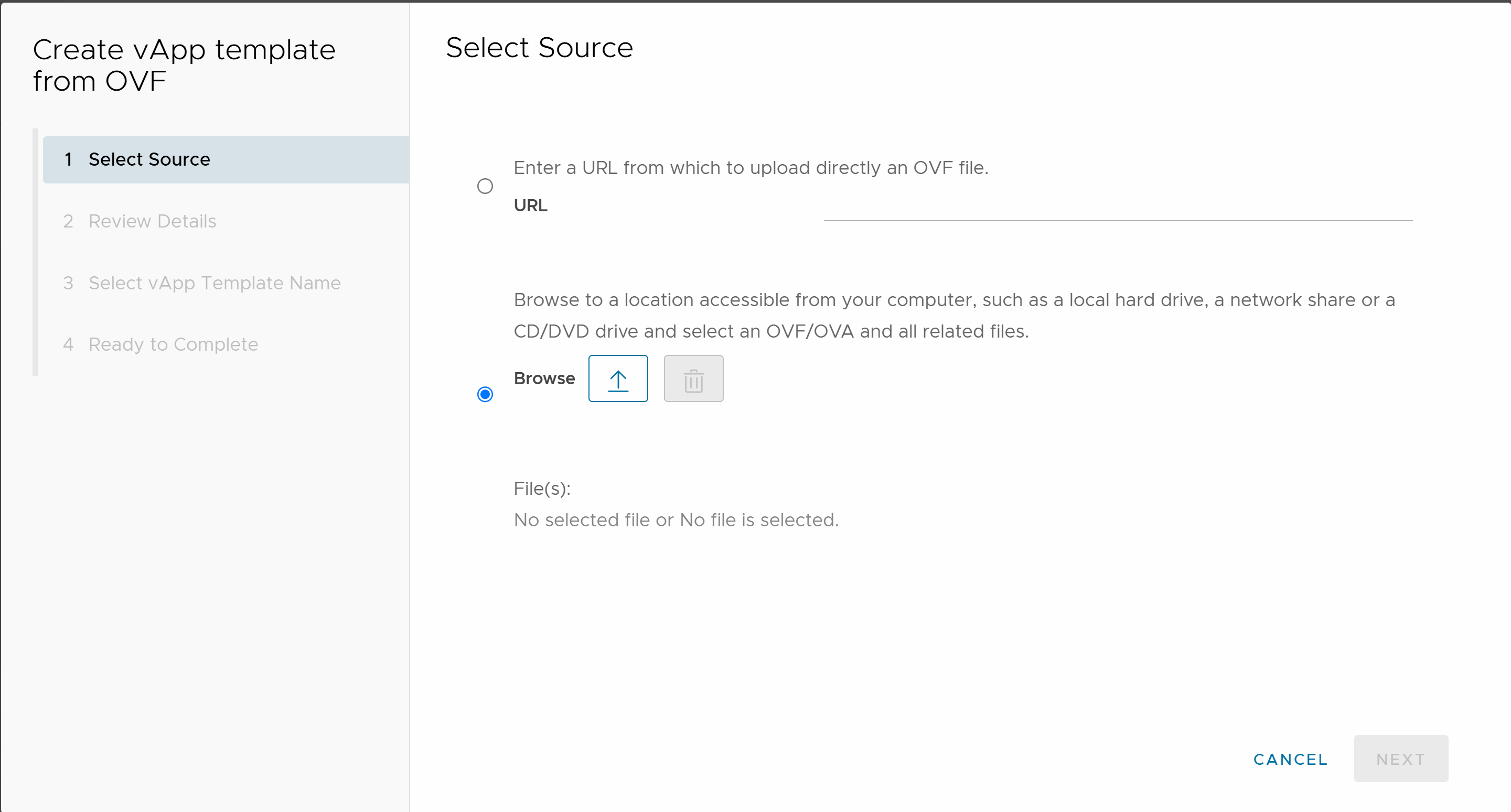
步驟 2:準備 .ini 檔案
若要準備 .ini 檔案,請先設定 [一般] 區段,並新增一個 vCloud 區段,包含下表所列的參數。
如需設定 [一般] 區段參數的詳細資訊,請參閱 PowerShell 部署參數。
vCloud Director 特定設定
| 值 | 範例 | 說明 |
|---|---|---|
vcUsername | user-01 | 輸入 vCloud Director 的使用者名稱。 |
vcHost | xxx-vcd01.oc.xyz.com | 輸入 vCloud Director 應用程式的 FQDN。 |
vcOrgId | xxx-vcd01-xyz | 輸入 vCloud Director 的組織識別碼。 |
catalog | uag-ova-files | 輸入範本的目錄。 |
uagTemplate | Sample_template | 輸入範本的名稱。 |
vcVappName | Newname | 輸入要部署 UAG 的 vApp 名稱。 |
vcVdcName | Sample_Datacenter | 輸入應在其中部署 Unified Access Gateway 資料中心的名稱。 |
.ini 檔案範例
[General]
name=uag-deployment
netInternet=t1-01-test-t-o11
netManagementNetwork=t1-01-test-t-o11
netBackendNetwork=t1-01-test-t-o11
defaultGateway=10.22.130.xxx
deploymentOption=onenic
ip0=
netMask0=255.255.255.0
requestTimeoutMsec=10000
snmpEnabled=false
sshEnabled=true
sshKeyAccessEnabled=true
sshPasswordAccessEnabled=true
DNS=10.12.120.xxx

[vCloud]
vcUsername=test
vcHost=test-01.oc.omnissa.com
vcOrgId=test-01-ws1uem-tunnel-t
catalog=uag-ova-files
uagTemplate=Sample_template
vcVappName=UAG Team
步驟 3:將 Unified Access Gateway 部署至 vCloud Director
您可以使用 PowerShell 命令 uagdeployoc.ps1,將 Unified Access Gateway 部署至 vCloud Director。
-
在 Omnissa Customer Connect 上,移至 Unified Access Gateway (UAG) PowerShell 指令碼檔案,然後按一下立即下載。
系統會將壓縮檔uagdeploy-xx.xx.x.x-xxxxxxxx下載至您的本機電腦。 -
從壓縮檔中解壓縮這些檔案。確認下列 PowerShell 指令碼已可在您的機器上使用:
uagdeployoc.ps1和uagdeploy.psm1 -
開啟 PowerShell 視窗並執行該命令。
.\uagdeployoc.ps1 .\Onecloud.ini -
系統提示時,請輸入 vCloud 密碼、root 使用者密碼和管理員密碼。如需 root 使用者與管理員密碼需求的詳細資訊,請參閱密碼需求。
虛擬應用程式會在 vApp 上建立。
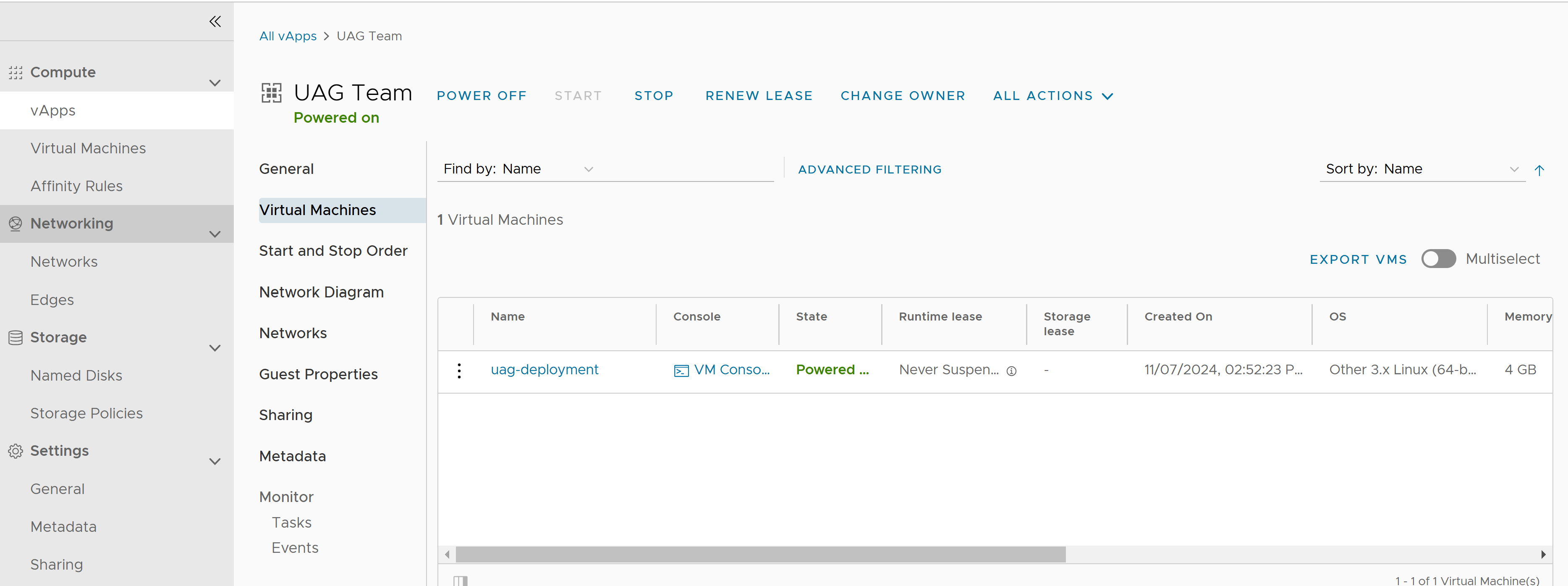
- 開啟虛擬機器電源。
下一步
- 使用 IP 資訊登入虛擬機器,確認所有服務均如預期運作。
- 使用
https://uag-ip:9443登入管理員 UI,並依您的需求配置相關設定。
此頁面對您有幫助嗎?