只要幾個簡單的步驟,即可利用 Mobile Email Management (MEM) 配置精靈來整合您的 Email 基礎結構。MEM 只能在父企業群組中配置,且無法在子企業群組中覆寫。
單一 MEM 的配置可以與單項或多項 Exchange ActiveSync (EAS) 設定檔建立關聯性。
-
導覽至群組與設定 > 所有設定 > 電子郵件 > 組態 ,然後選取 設定。
-
選擇部署模式,再選擇 Email 類型。選擇下一步。
a. 如果部署模式是 Proxy,請選擇電子郵件類型。
從下列項目中選擇:
- Exchange
- HCL Notes
b. 如果部署模式是直接,請選擇電子郵件類型。
從下列項目中選擇:
- Exchange
- 具有 Direct API 的 Google 應用程式
- 使用密碼佈建的 Google 應用程式 - 並為 Gmail 部署類型選擇保留密碼或不保留密碼。 如需部署方法的詳細資訊,請參閱〈Email 部署類型〉一節。
-
輸入所選部署類型的詳細資料。
從下列項目中選擇:
-
SEG 部署:
a. 輸入此部署的易記名稱。
b. 輸入 SEG proxy 伺服器的詳細資訊。
-
對於 PowerShell 部署:
a. 輸入此部署的易記名稱。
b. 輸入 PowerShell 伺服器、驗證和同步設定的詳細資料。
-
對於 Gmail:
a. 輸入此部署的易記名稱。
b. 輸入 Gmail 設定、驗證、Gmail 目錄 API 整合與 SEG Proxy 設定的詳細資料。
-
-
建立範本 EAS 設定檔和 MEM 部署的關聯,再選擇下一步。
a. 建立用於此部署的 EAS 範本設定檔。
新的設定檔並不會自動發佈到裝置上。您可以從「設定檔」的頁面,將裝置發佈到您的裝置上。
b. (可選) 若要在單一組織群組中設定多個 MEM 部署,請將現有的設定檔與此部署建立關聯。
MEM 配置摘要頁面會顯示該配置的詳細資料。
-
儲存設定。
-
一旦儲存完畢後,您即可在此部署中新增進階設定。
a. 選取與您部署對應的進階圖示

b. 依照行動電子郵件管理進階設定頁面中的每項要求,來配置可用於使用者郵箱的各種設定。
c. 選取儲存。
下一步
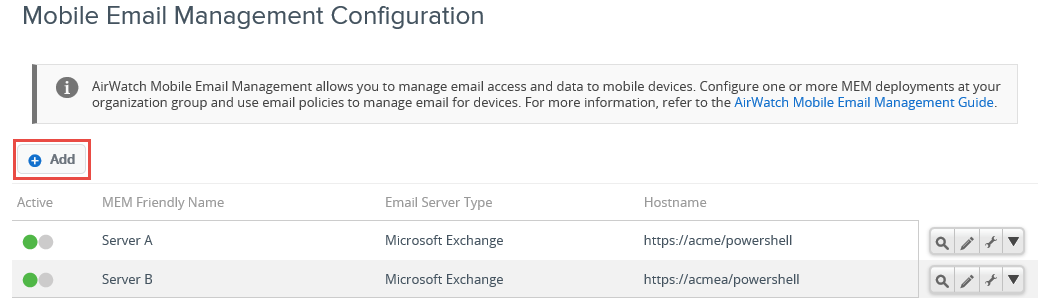
若要配置多重 MEM 部署,請點選新增 (位於行動 Email 管理進階配置的首頁),然後執行步驟 2 到 7。
在 SEG 的部署中,您可藉由使用  之下設為預設值的選項,來將某設定指派為預設值。
注意:
- 在將多重的 PowerShell 環境連結到同一個 Exchange 伺服器時,您必須手動建立各自專用的使用者群組。
- 連結多重的 Gmail 環境時,請在配置中使用不同的網域。
- 只有當透過適當的設定來轉移 MEM 部署時,才考慮將 SEG 和 PowerShell 的整合連線到相同的 Email 環境中。Workspace ONE 支援團隊可協助您實行此作業。
啟用憑證式 Email
為標準使用者名稱和密碼認證使用憑證有各種好處,因為憑證能針對未經授權的存取進行更嚴謹的驗證。此外,也可省去終端使用者必須輸入密碼或每月更新密碼的麻煩。收件者間的敏感性的 Email 可透過 S/MIME 加密,或由您的訊息簽名加以核准。
-
導覽至資源 > 設定檔與基準 > 設定檔。
-
選擇新增 > 新增設定檔,然後選取所需的平台。
-
選擇認證設定檔的設定,然後進行配置。
a. 在認證來源中,從可用的清單中選取任一項目。
從下列項目中選擇:
-
上傳 – 上傳憑證並輸入憑證的名稱。
-
定義的憑證授權單位 – 從您的企業群組下拉式功能表中,選擇 CA 和憑證範本。
利用裝置 > 憑證 > 憑證授權單位的途徑,來新增企業群組之憑證授權單位和範本。
-
-
儲存並發佈設定。
設定 MEM 呼叫 Google 套件的使用者屬性
依預設,Gmail 部署會使用 Google API 來管理 Gmail 存取。傳送命令至 Google 時您可以透過使用者的電子郵件地址識別已註冊的使用者。或者,管理員也可以選取 Active Directory 的自訂屬性,而不是使用者的電子郵件地址來識別 Google 的使用者。
當 Google 電子郵件地址位於客戶的 Active Directory 的自訂屬性欄位時即可使用此自訂屬性。自訂屬性設定適用於使用密碼佈建的 Google 應用程式、具有 Direct API 的 Goolge 應用程式,以及具有自動密碼佈建部署方法的 SEG V2。
-
導覽至帳戶 > 管理員 > 管理員設定 > 目錄服務 > 使用者。Workspace ONE UEM 管理員可以對應自訂屬性值,並使用客戶 Active Directory 中的對應值。
-
在目錄服務頁面中啟用自訂屬性,輸入對應值,並同步 Active Directory 使用者以更新註冊使用者自訂屬性。如需啟用自訂屬性的詳細資訊,請參閱《在目錄服務整合中對應目錄服務使用者資訊》指南。
-
導覽至群組與設定 > 所有設定 > 電子郵件 > 組態 ,然後選取 設定。設定平台閘道,然後選取下一步。
-
在新增電子郵件組態頁面中,部署模式請選取直接,電子郵件類型請選取具有 Direct API 的 Google 應用程式,然後選取下一步。
-
在 [部署] 頁面中,輸入此部署的暱稱。輸入 Gmail 設定、驗證、Gmail 目錄 API 整合與 SEG Proxy 設定的詳細資料。
-
輸入 Google 使用者電子郵件地址。Google 使用者電子郵件地址的預設值為電子郵件地址。管理員可以選取自訂屬性,而不是預設的 Email 地址。
-
設定 Email 設定檔。請參閱設定電子郵件設定檔。
結果:
當 Google 電子郵件地址位於客戶的 Active Directory 的自訂屬性欄位時,您即可使用此自訂屬性。
此頁面對您有幫助嗎?