您可以在 Omnissa Access Console 的 [虛擬應用程式集合] 頁面中監控所有虛擬應用程式整合的同步狀態。針對每個虛擬應用程式集合,您可以檢視上次同步資源的時間、同步是否已成功、同步了哪些資源和指派目,以及同步期間是否發生任何警示。
程序
-
在 Omnissa Access Console 中,選取資源 > 虛擬應用程式集合。
頁面上會顯示適用於資源整合之所有類型的所有集合。
![[虛擬應用程式集合] 頁面顯示一個名為 Horizon Apps 的虛擬應用程式集合。](images/GUID-D89410E7-CC50-429F-9792-7E0268D47703-low.png "[虛擬應用程式集合] 頁面顯示一個名為 Horizon Apps 的虛擬應用程式集合。")
-
檢視每個集合的資訊。
若要檢視 請參閱 為集合設定的同步排程 同步頻率資料行。 如果未設定自動同步排程,則此欄位會顯示手動。在使用手動設定時,每當您要將來源伺服器中的資源或指派變更傳送至 Omnissa Access,都必須手動同步虛擬應用程式集合。 上次成功同步的時間 上次成功同步時間資料行。 上次同步的狀態 同步狀態資料行會顯示以下其中一個狀態: Not yet synced
虛擬應用程式集合尚未進行同步。Started
同步程序已開始。Failed to start sync
因為先前的同步進行中,無法開始同步程序。Completed
同步程序已完成。Failed
同步程序失敗。例如,如果網路問題使得虛擬應用程式服務無法連線至要從中同步資源的伺服器,則同步可能會失敗。
在上次同步中新增或刪除的桌面平台、應用程式和權利 - 在同步狀態資料行中,按一下更多。
- 按一下 [資訊] 圖示。
![在 [同步狀態 ] 資料行中,選取了資訊圖示。](images/GUID-E870938D-1156-4CB6-AC0A-3762D6411917-low.png)
[同步動作摘要] 對話方塊會列出在同步執行期間新增、刪除或更新的應用程式、桌面平台和指派的數量。例如:
![[同步動作摘要] 對話方塊會顯示一個包含應用程式、桌面平台和指派資料行的表格。[應用程式] 資料行顯示新增 8 個,[桌面平台] 資料行顯示新增 4 個,[指派] 資料行顯示新增 35 個。](images/GUID-7459803C-0CF2-4F20-8FE4-00AB1AC02ABF-low.png)
- 若要檢視應用程式、桌面平台或指派的名稱,請按一下連結。
警示 - 在同步狀態資料行中,按一下更多。
警示的數量 (如有) 會顯示在警示資料行中。 - 按一下警示資料行中的連結。
![在 [同步狀態] 資料行中,選取了 [警示] 圖示。](images/GUID-6608AAD3-E3B8-44F8-9840-CFC8C2D70845-low.png)
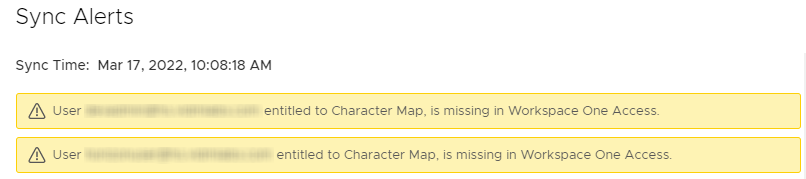
[同步警示] 對話方塊會顯示同步期間發生的警示。例如,如果為 Omnissa Access 中不存在的使用者同步了指派,則會出現一則警示。
此頁面對您有幫助嗎?