您可以檢查 Omnissa Access 目錄的同步狀態,以確認是否已成功完成同步、檢視警示,以及查看每一次同步執行期間所做的特定變更。將使用者和群組同步到 Omnissa Access 時如果出現錯誤,詳細的同步記錄有助於您進行疑難排解。
監控所有目錄的同步狀態
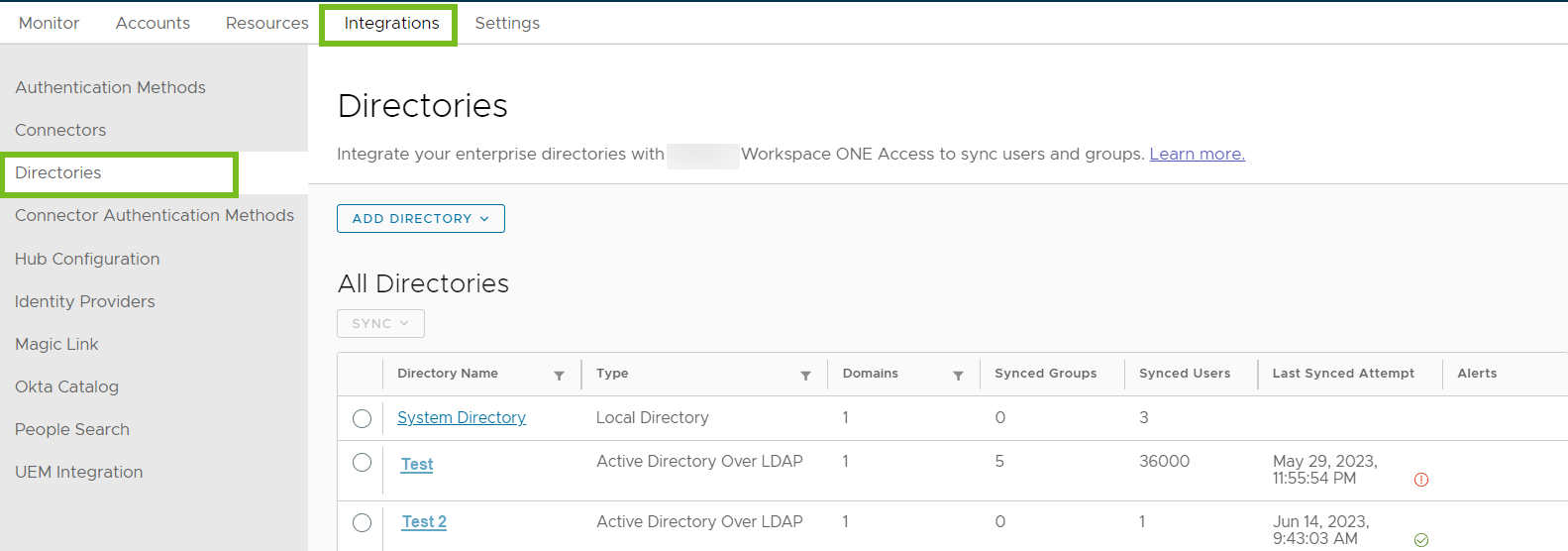
從 [目錄] 頁面,可監控所有 Omnissa Access 目錄的同步狀態,該頁面可讓您從高階角度來檢視這些目錄。例如,您可以查看上次同步嘗試是否成功,以及是否建立了任何需要您注意的警示。
-
在 Omnissa Access Console 中,選取整合 > 目錄。
-
檢閱目錄的同步狀態。
對於 Active Directory over LDAP、Active Directory over IWA 或 LDAP 目錄類型的每個目錄,您可以檢視下列資訊:
-
已同步的網域數目
-
已同步的使用者和群組數目
-
上次嘗試同步的時間
-
上次同步的狀態
-
上次同步期間發生的任何警示
按一下警示資料行中的數字以檢視警示。
例如:
-
檢視特定目錄的同步記錄
Omnissa Access 在每次嘗試同步目錄時都會產生同步記錄,無論同步是否成功或無論是依排程還是手動同步。
檢閱同步記錄以檢查同步執行是否成功,檢視同步期間建立、更新或刪除了多少使用者和群組,以及尋找錯誤並進行疑難排解。
對於每一個目錄,您可以檢視最近 20 次同步的同步記錄。
-
在 Omnissa Access Console 中,選取整合 > 目錄。
-
按一下目錄名稱。
-
選取同步記錄索引標籤。
-
檢閱同步記錄。
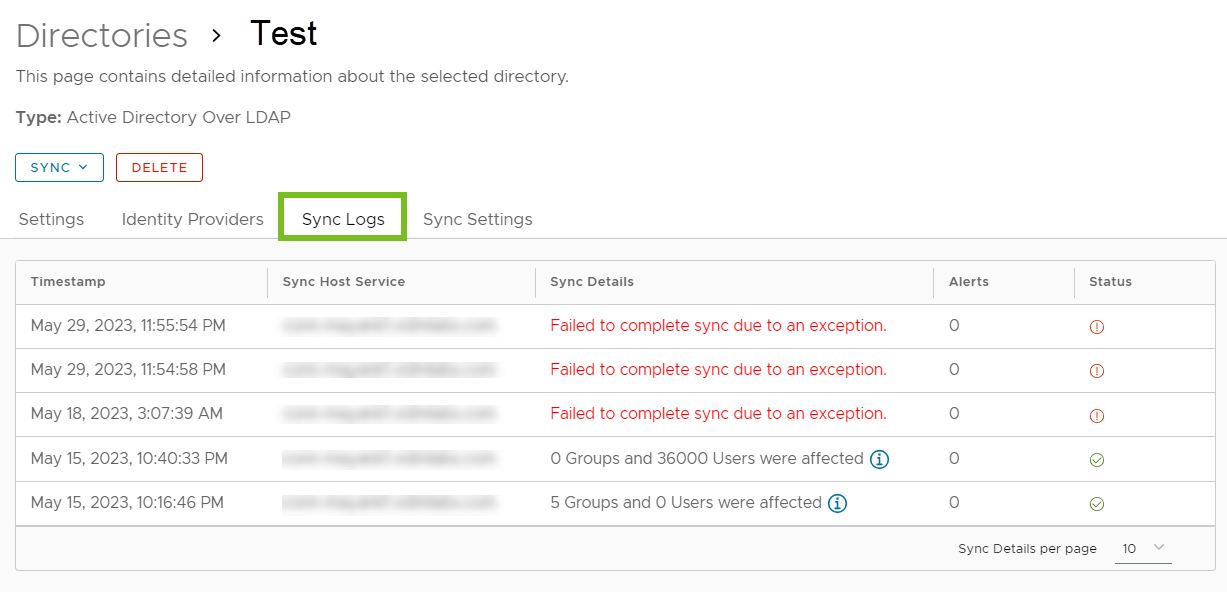
會顯示最近 20 次同步執行的相關記錄。對於每一次的同步執行,您可以查看下列資訊:
資料行 說明 時間戳記 同步開始時間 同步主機服務 執行同步的目錄同步服務執行個體 同步詳細資料 如果同步成功,會顯示同步執行期間受影響的使用者和群組總數。按一下資訊圖示,可查看使用者和群組的相關詳細資料。 如果同步失敗,會顯示錯誤訊息 Failed to complete sync due to an exception。如果由於同步保護措施違規而導致同步失敗,您可以按一下錯誤訊息,以取得有關保護措施違規的詳細資訊。若是因其他任何原因而導致同步失敗,請檢查連接器伺服器上的目錄同步服務記錄檔。警示 同步執行期間建立的警示數目 (若有的話) 按一下該數字,以查看警示清單。 狀態 指出同步執行是否成功。 例如:
-
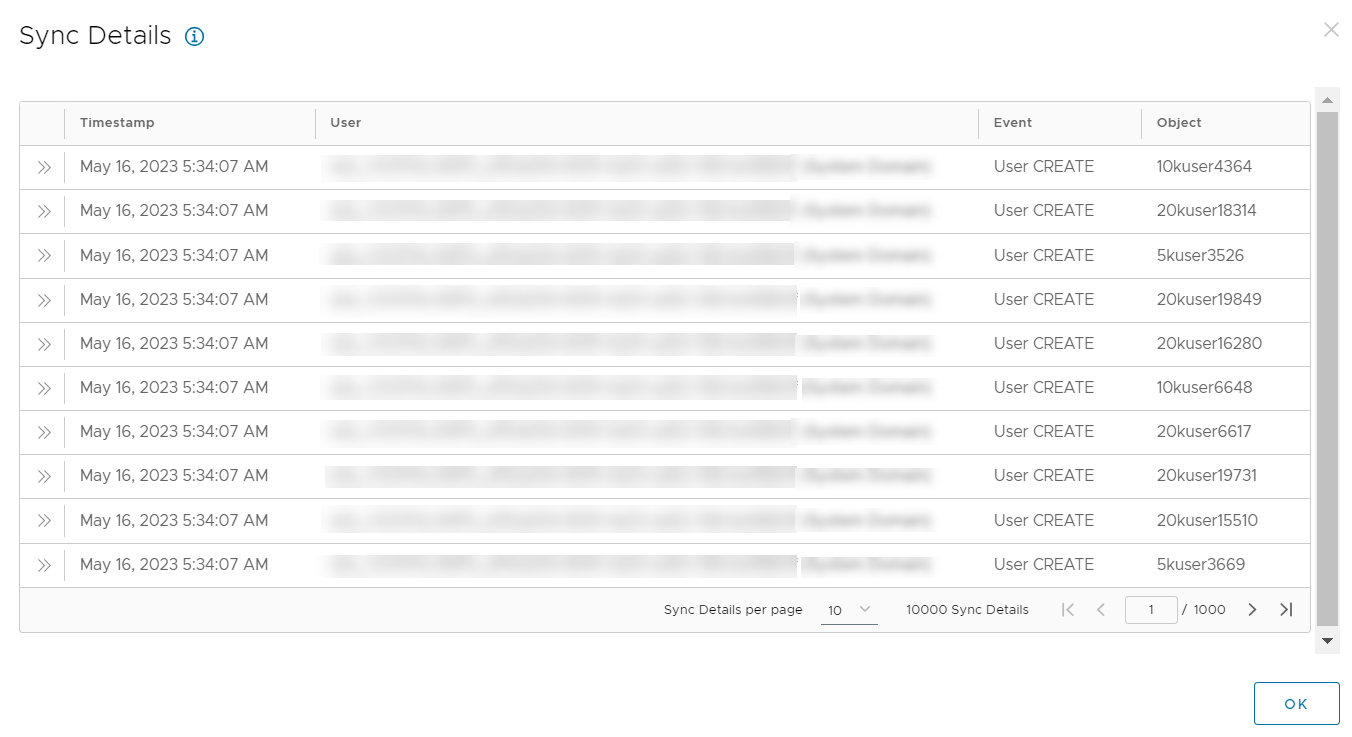
若要檢視在成功執行同步期間所建立、刪除或更新的使用者和群組的相關詳細資料,請按一下同步詳細資料資料行中的資訊圖示,然後按一下快顯視窗中的連結。
例如:

附註:
- 只有在同步執行期間執行的動作,才會顯示在同步詳細資料快顯視窗中。
- 如果之前刪除的使用者重新新增至目錄中,則會針對該動作顯示三個事件:一個使用者建立事件 (計入已新增的使用者清單中) 和兩個使用者更新事件 (計入已更新的使用者清單中)。
- 在 22.09 或更早版本的連接器中,若未啟用新增群組時同步群組成員至目錄設定,資訊快顯視窗中顯示的已新增的使用者數量可能會與 [同步詳細資料] 視窗中的數字不同。您可以忽略此差異。
- (僅限內部部署 Omnissa Access) 如果在 Omnissa Access 23.09 版前將之前刪除的使用者重新新增至目錄,則在升級至 Omnissa Access 23.09 或更新版本後,不會顯示這些使用者的詳細資料。這些使用者將計入資訊快顯視窗的已新增的使用者清單中,但不會出現在 [同步詳細資料] 視窗中。
[同步詳細資料] 視窗會顯示事件清單。您可以查看物件類型 (使用者或群組)、執行的動作類型 (建立、編輯或刪除),以及動作的執行時間。
例如:
若要檢視事件的相關詳細資料,請按一下展開圖示。例如:
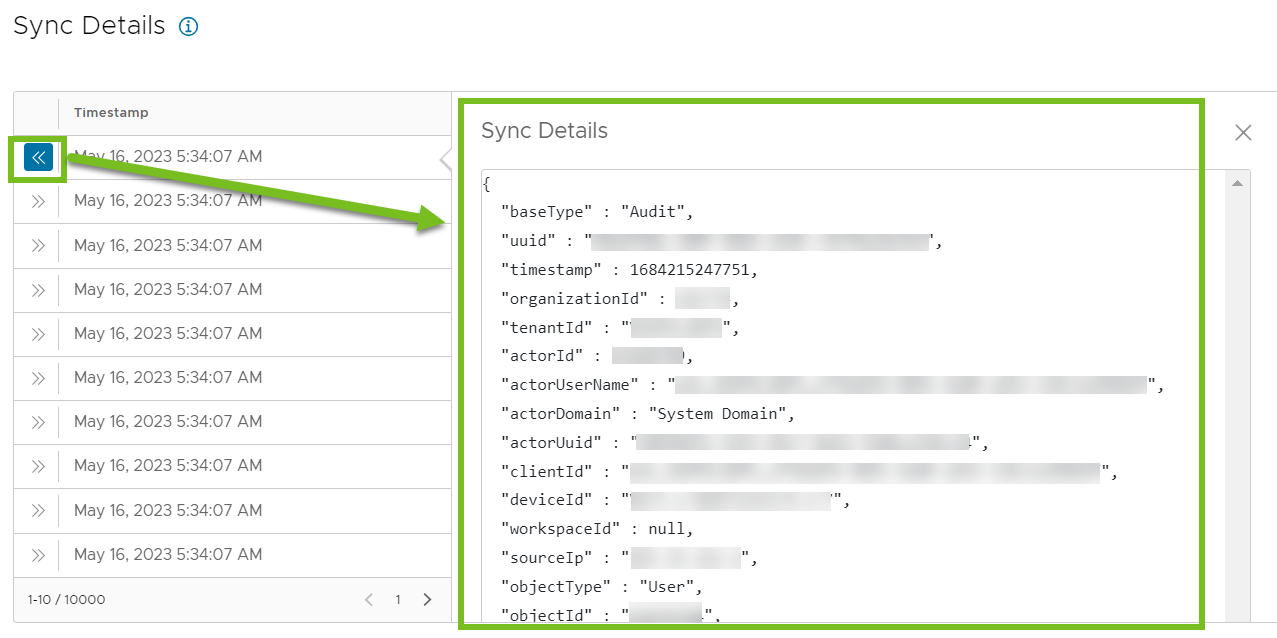
重要:[同步詳細資料] 視窗最多顯示 10,000 個事件。請記住,可能還存在其他事件。您可以在監控 > 報告頁面上查看可用報告中的所有事件。如需詳細資訊,請參閱檢視「稽核事件」報告中的所有事件。
-
對於不成功的同步執行,請檢視同步詳細資料資料行中的錯誤。
同步可能會基於多種原因而失敗。
-
如果因變更次數超過您為目錄所設定的保護措施臨界值,而導致同步失敗,請按一下該錯誤,以查看有關保護措施違規的詳細資訊。
例如:

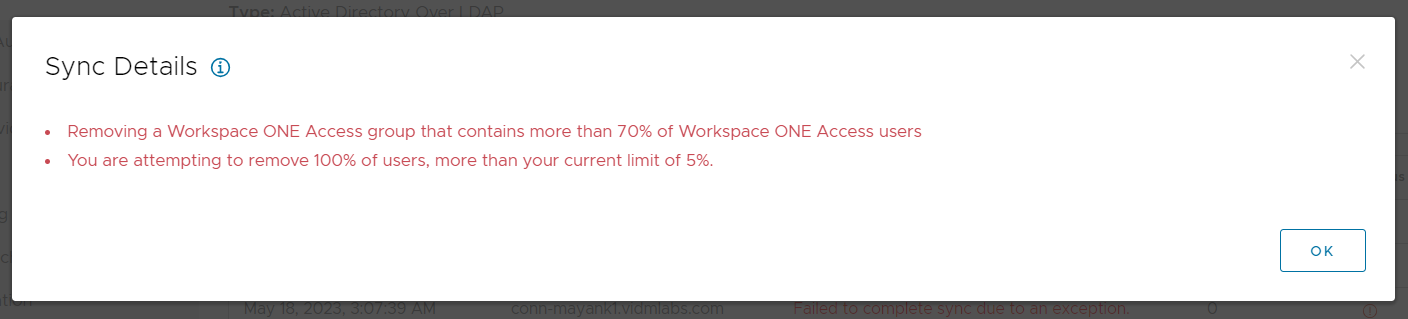
如需受保護措施違規影響的使用者和群組的相關資訊,請檢查連接器伺服器上的目錄同步服務記錄。此資訊可在 Omnissa Access Connector 23.09 及更新版本中找到。
-
如果因保護措施違規以外的任何原因,而導致同步失敗,請檢查連接器伺服器上的目錄同步服務記錄檔,以取得詳細資訊。
-
-
若要檢視警示,請按一下警示資料行中顯示的數字。
例如:
![[警示] 資料行中列出 14 則警示。](images/GUID-C1CCB32C-5560-4E71-979B-BBD35806167B-low.png "[警示] 資料行中列出 14 則警示。")
[同步警示] 視窗會顯示警示清單。例如:

檢視「稽核事件」報告中的所有事件
您從 [目錄] 頁面中存取的同步記錄最多顯示 10,000 個事件。若要查看所有事件,請使用「稽核事件」報告。您也可以將該報告匯出至 .csv 檔。
-
選取監控 > 報告索引標籤。
-
選取稽核事件報告。
-
選取類型、動作和時間範圍,然後按一下顯示。
例如,您可以將類型設定為使用者,將動作設定為建立,並將時間範圍設定為過去 30 天。
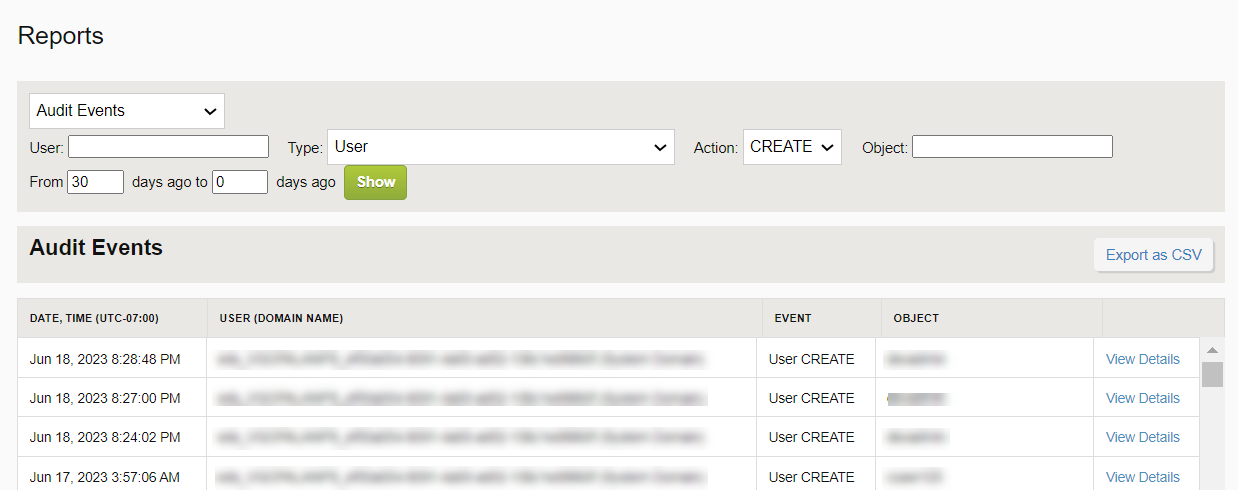
-
若要檢視特定事件的詳細資料,請按一下檢視詳細資料連結。
此頁面對您有幫助嗎?