Mit Samsung Native Email können Benutzer mehrere persönliche und geschäftliche E-Mail-Konten nahtlos verwalten. Samsung Native Exchange Email kann unter Verwendung von Anwendungskonfigurationen in den folgenden Android-Registrierungsmodi konfiguriert werden: „Von Android vollständig verwaltetes Gerät“, „Work-Profil“ und „Vollständig verwaltetes Gerät mit Work-Profil“ (zuvor COPE) konfiguriert werden. Sie können Samsung Native Email mit oder ohne zertifikatbasierte Authentifizierung konfigurieren.
Führen Sie die folgenden Schritte aus, um Samsung Native Email-Einstellungen auf UEM Console zu konfigurieren.
Voraussetzungen
-
Wenn Sie die zertifikatbasierte Authentifizierung verwenden, stellen Sie sicher, dass Sie vor dem Einrichten der App-Konfiguration ein Anmeldedaten-Profil erstellen. Weitere Informationen finden Sie unter Bereitstellen von Anmeldedaten.
-
Das bzw. die Zertifikate müssen erstellt und auf dem Gerät installiert sein, entweder über ein Anmeldedaten-Profil oder durch manuelle Installation der Zertifikate, bevor die App-Konfiguration bereitgestellt wird.
-
Sie müssen den Aliasnamen des bzw. der Zertifikate kennen oder eine Lookup-Variable für den Alias verwenden.
Anmerkung: So verhindern Sie, dass die E-Mail-Konfiguration fehlschlägt:
- Verwenden Sie in der Vorlage für Zertifikatanforderungen einen Lookup-Wert, um den Namen des Zertifikatantragstellers festzulegen. Dieser kann für den Aliasnamen verwendet werden.
- Wählen Sie in der App-Konfiguration für Samsung Email denselben Lookup-Wert aus, den Sie oben für die erforderlichen Zertifikateinstellungen eingegeben haben.
Verfahren
-
Navigieren Sie zu Ressourcen > Apps > Native Apps > Öffentlich > Anwendung hinzufügen.
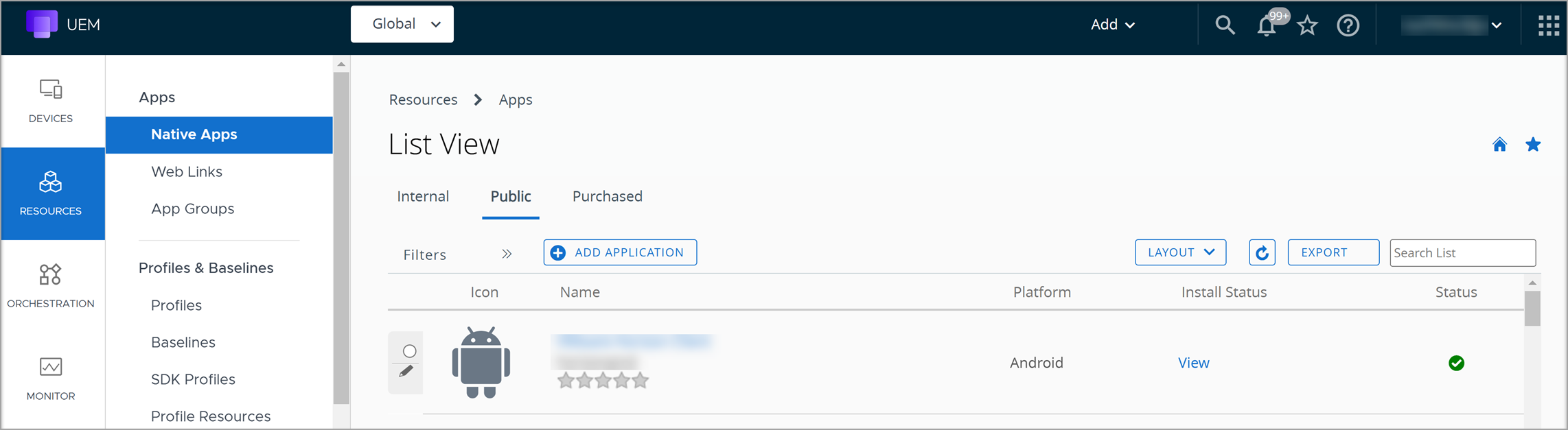
-
Wählen Sie im Dropdown-Menü als Plattform Android aus.
-
Wählen Sie aus dem Textfeld „Quelle“ App Store durchsuchen aus.
Der Google Play Store öffnet sich direkt von Workspace ONE UEM Console aus.
-
Wählen Sie die Samsung Email-App und klicken Sie auf „Genehmigen“.
-
Wählen Sie Speichern & zuweisen aus, um fortzufahren, und wählen Sie dann „Zuweisung hinzufügen“.
-
Scrollen Sie zur Anwendungskonfiguration und wählen Sie „Aktiviert“, um Exchange- oder Email-Einstellungen anzuzeigen und zu konfigurieren.
-
Verwenden Sie Suchwerte, um dynamische Optionen wie Benutzername, E-Mail-Adresse oder sogar Zertifikataliasnamen zu konfigurieren.
War diese Seite hilfreich?