Sie können Omnissa Horizon Client-Protokolle zur Fehlerbehebung anzeigen und erfassen.
Anzeigen von Client-Protokollen
-
Horizon-Client-Protokolle sind im folgenden Verzeichnis verfügbar:
%LOCALAPPDATA%\Omnissa\Horizon\logs\omnissa-horizon-client-YYYY-MM-DD-HHmmss-pid.txt -
Protokollzeilen, die spezifische Fehlerinformationen zu Omnissa Horizon Blast-Verbindungsfehlern beinhalten, enthalten das Tag
Blast_Connect_Failure_Alertin den folgenden Horizon Windows Client-Protokolldateien%LOCALAPPDATA%\Omnissa\Horizon\logs\omnissa-horizon-client-YYYY-MM-DD-HHmmss-pid.txt%TEMP%\omnissa-username\horizon-protocol-pid.log
-
RTAV-Agent-Protokolle werden im folgenden Verzeichnis gespeichert:
Path_to_program_data_folder
\Omnissa\Horizon\logs\rtav_agent_[blast|pcoip]_sessionsession_id.log -
RTAV-Client-Protokolle werden im folgenden Verzeichnis gespeichert:
Path_to_program_data_folder
\Omnissa\Horizon\logs\rtav_YYYY-MM-DD_hhmmss-ms_pid_sid.log
Erfassen von Client-Protokollen
Sie können die verschiedenen Client-Protokolle in einer einzelnen Paketdatei erfassen, indem Sie das Protokollsammlungsskript im Fenster Info über Horizon Client ausführen.
-
Klicken Sie in Horizon Client auf das Optionsmenü (Symbol ...) in der oberen rechten Ecke der Menüleiste und wählen Sie Info über Horizon Client aus.
-
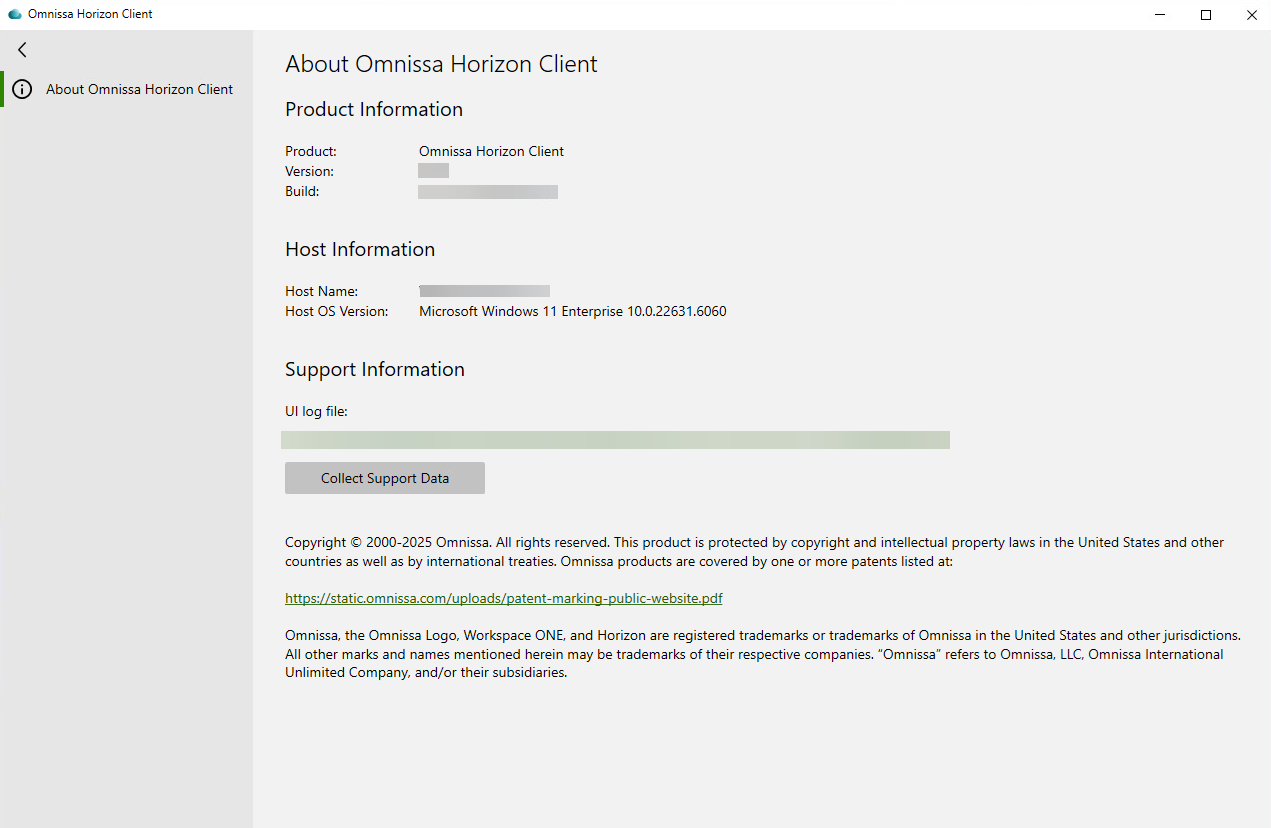
Wählen Sie im Fenster Info über Horizon Client die Option Supportdaten erfassen aus.
-
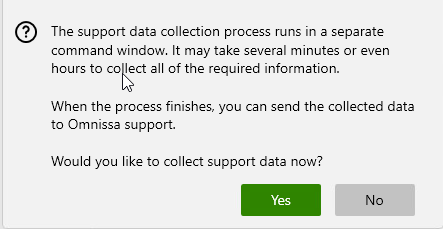
Wählen Sie in der Bestätigungsmeldung Ja aus, um den Protokollsammlungsvorgang zu starten.
-
Wenn Sie aufgefordert werden, dem Windows-Befehlsprozessor Änderungsberechtigungen zu erteilen, wählen Sie Ja aus.
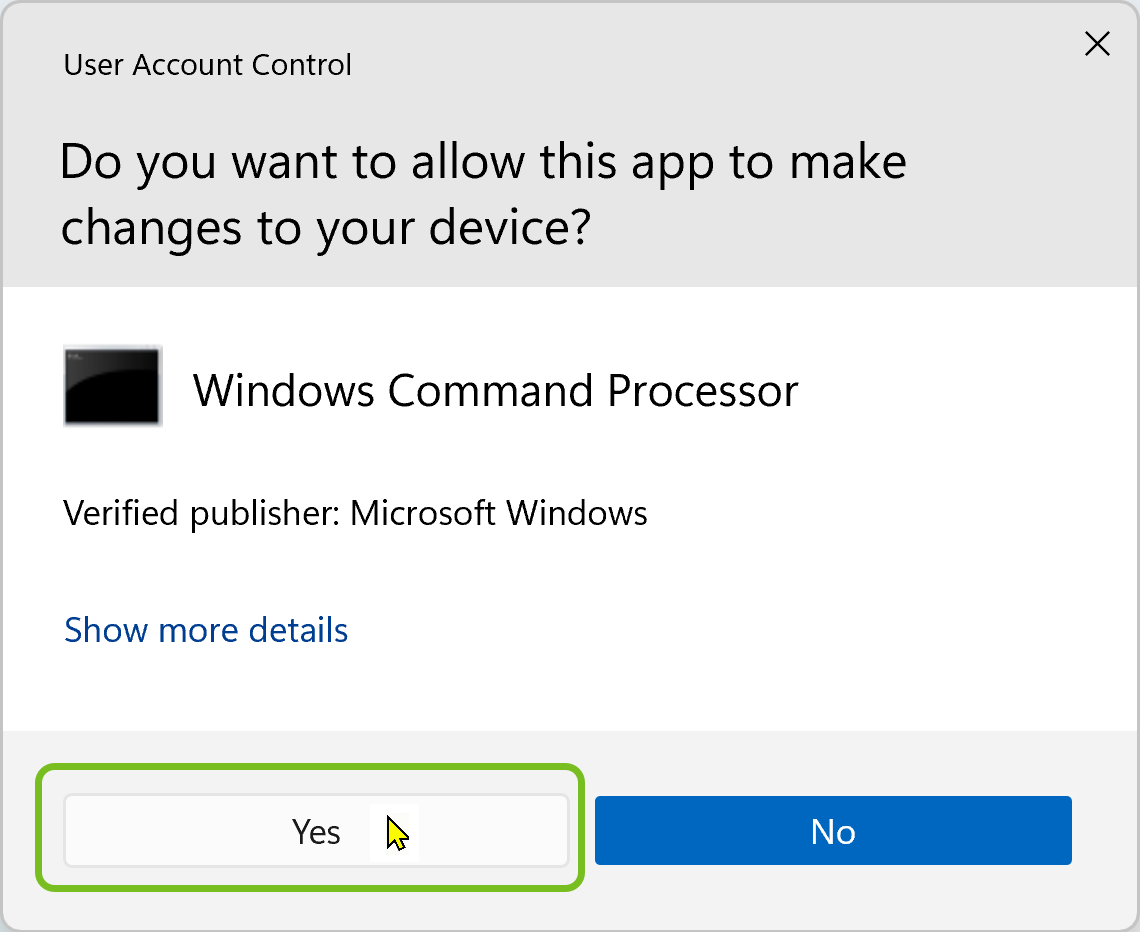
Lassen Sie zu, dass die Protokollsammlung im separaten Terminalfenster fortgesetzt wird.
-
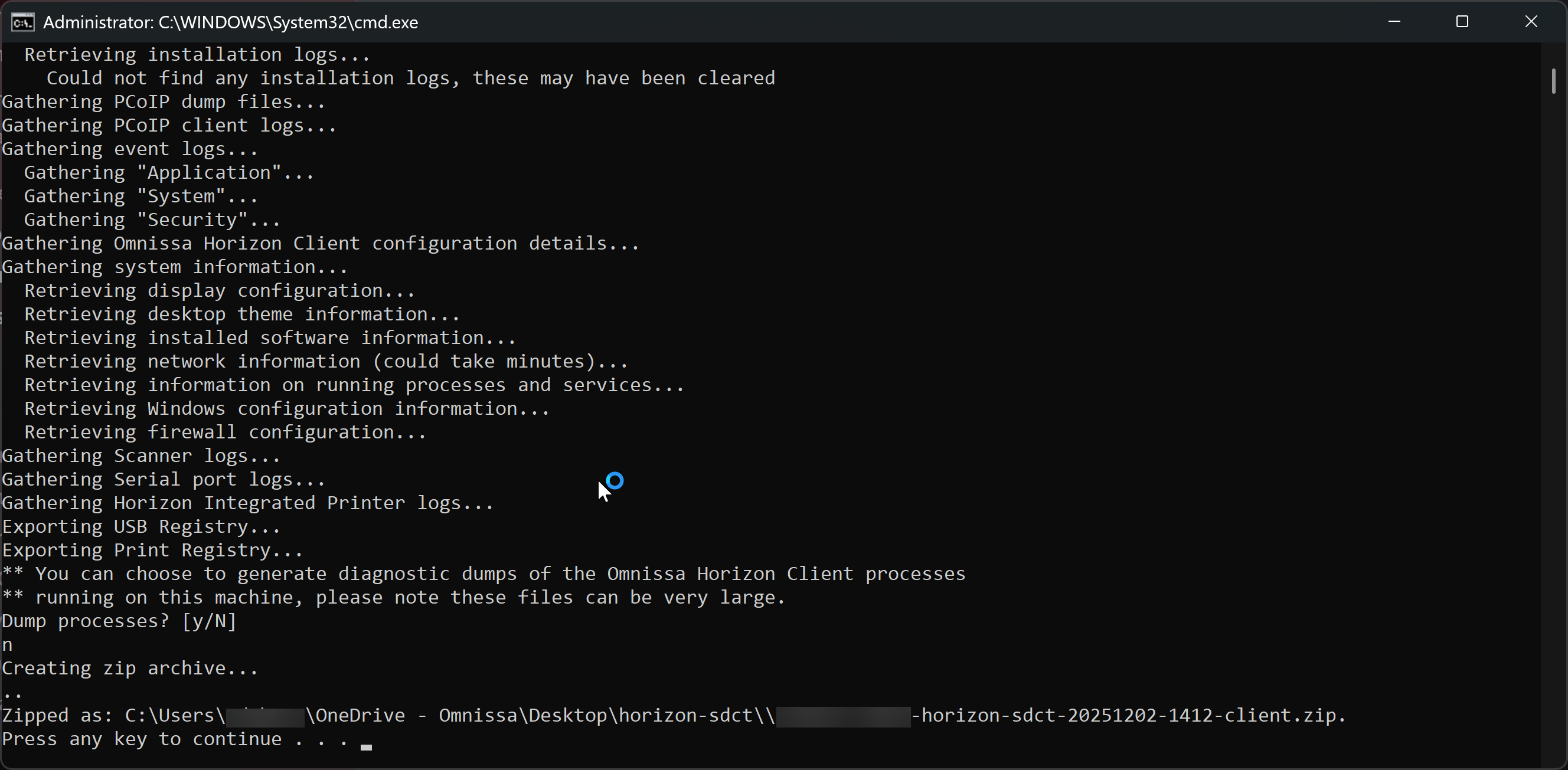
Reagieren Sie bei Bedarf auf die Eingabeaufforderungen, die während des Protokollsammlungsvorgangs im Terminal angezeigt werden.
-
Notieren Sie sich nach Abschluss des Vorgangs den Speicherort der im Terminal angezeigten Paketprotokolldatei.
War diese Seite hilfreich?