In diesem Thema wird der Vorgang zur Einrichtung automatischer Agent-Aktualisierungen für Ihre Umgebung beschrieben, wenn Ihr Datencenter über keinen externen Internetzugang verfügt.
Wenn Ihr Datencenter über keinen externen Internetzugang verfügt, müssen Sie die unten beschriebenen Schritte ausführen, um automatische Agent-Aktualisierungen einzurichten. Wenn dieser Vorgang abgeschlossen ist, zeigt Ihr System die verfügbaren Agent-Aktualisierungen auf den Seiten Zuweisungen und Images der Konsole des Mandantenadministrators an. Weitere Informationen finden Sie im Handbuch Mandantenverwaltung.
Hinweis: Wenn Sie die automatischen Aktualisierungen von Agenten in Horizon DaaS 9.0.0 oder 9.0.1 konfiguriert haben, werden die eingerichteten Dateispeicherorte nicht migriert und müssen erneut auf dem aktualisierten Mandanten konfiguriert werden.
Vorgehensweise
-
Erstellen Sie ein Verzeichnis mit dem Namen
C:\WinFileShare\hotpatch. -
Laden Sie die TAR-Datei für den Agenten herunter und extrahieren Sie sie in das Verzeichnis
hotpatch. -
Navigieren Sie zum Unterordner
files. -
Rufen Sie den SHA256-Wert der Datei
supportingFiles.tarab.-
Starten Sie PowerShell und navigieren Sie zu dem Ordner mit der neu extrahierten Datei namens
supportingFiles.tar. -
Geben Sie den folgenden Befehl ein:
Get-FileHash supportingFiles.tar -Algorithm SHA256 >SHA256.txtNotieren Sie sich den zurückgegebenen Hash-Wert, der zu einem späteren Zeitpunkt in der Verwaltungskonsole benötigt wird.
Hinweis: Bei Verwendung von Linux können Sie stattdessen folgenden Befehl verwenden:
openssl dgst -sha256 supportingFiles.tar
-
-
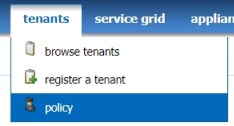
Klicken Sie im Service Center auf Mandanten > Richtlinie und wählen Sie den Mandanten aus.
-
Aktualisieren Sie Richtlinien gemäß der Anzeige in folgender Tabelle.
Richtlinie Neuer Wert agentupdate.cachePath /mnt/wem/___
/mnt/wem/__192_168_1_100_My_Shareagentupdate.cipherList AES256-GCM-SHA384agentupdate.enable trueagentupdate.enablehotpatch trueagentupdate.job.repeatInterval 3600000agentupdate.job.startDelay 30000 -
Klicken Sie in der Verwaltungskonsole auf Einstellungen > Dateifreigabe.
-
Klicken Sie auf Neu.
-
Füllen Sie die Details für die Dateifreigabe aus.
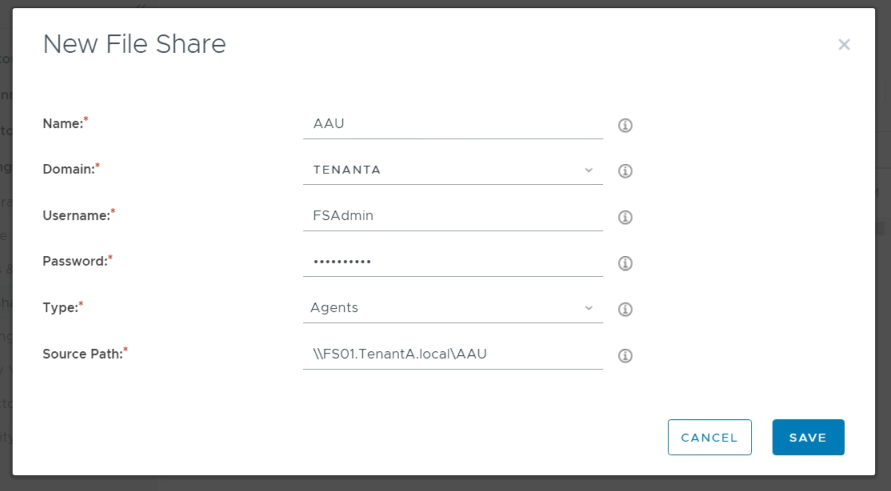
Hinweis: Wenn Sie noch keinen Dateiserver erstellt haben, weisen Sie einen Server zum Hosten der Agent-Dateifreigabe zu, erstellen Sie eine Dateifreigabe und konfigurieren Sie die Freigabe- und NTFS-Berechtigungen (Lese-/Schreibzugriff usw.), bevor Sie mit den nächsten Schritten fortfahren.
-
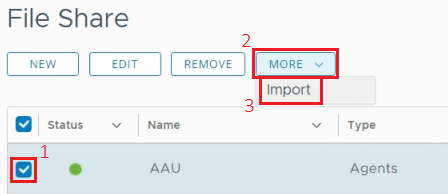
Aktivieren Sie das Kontrollkästchen in der neuen Dateifreigabe in der Konsole und klicken Sie dann auf Mehr > Importieren.
-
Öffnen Sie die zuvor erstellte Datei
SHA256.txt, kopieren Sie die Prüfsumme, fügen Sie sie im Textfeld Datei-Hash ein und klicken Sie auf Validieren.Die folgende Erfolgsmeldung wird angezeigt:

Sie können die Images und Zuweisungen jetzt mit dem aktuellen Agenten aktualisieren, indem Sie die Funktion „Agent-Software aktualisieren“ verwenden.
War diese Seite hilfreich?