En este tema se describe el proceso para configurar actualizaciones automáticas de agente para su entorno cuando el centro de datos no tiene acceso externo a Internet.
Si el centro de datos no tiene acceso externo a Internet, debe realizar los siguientes pasos para configurar las actualizaciones automáticas de agente. Cuando se complete este proceso, el sistema indicará las actualizaciones de agente disponibles en las páginas Asignaciones e Imágenes de la consola del administrador de inquilinos. Consulte la Guía de administración de inquilinos para obtener más información.
Nota: Si configuró actualizaciones automáticas de agente en Horizon DaaS 9.0.0 o 9.0.1, las ubicaciones de archivo establecidas no se migran y es necesario volver a configurarlas en el inquilino actualizado.
Procedimiento
-
Cree un directorio llamado
C:\WinFileShare\hotpatch. -
Descargue el archivo tarball del agente y extráigalo en el directorio
hotpatch. -
Desplácese hasta la subcarpeta llamada
files. -
Obtenga el valor del algoritmo de hash seguro 256 (Secure Hash Algorithm 256, SHA256) del archivo
supportingFiles.tar.-
Inicie PowerShell y desplácese hasta la carpeta que contiene el archivo
supportingFiles.tarrecién extraído. -
Introduzca el comando siguiente:
Get-FileHash supportingFiles.tar -Algorithm SHA256 >SHA256.txtAnote el valor de hash que se devuelve porque se precisa más adelante en la consola administrativa.
Nota: Si utiliza Linux, puede utilizar el siguiente comando en lugar del anterior:
openssl dgst -sha256 supportingFiles.tar
-
-
En el Centro de servicio, haga clic en Inquilinos > Directiva y seleccione su inquilino.
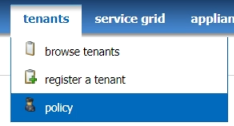
-
Actualice las directivas conforme a lo descrito en la tabla siguiente:
Directiva Nuevo valor agentupdate.cachePath /mnt/wem/___
/mnt/wem/__192_168_1_100_My_Shareagentupdate.cipherList AES256-GCM-SHA384agentupdate.enable trueagentupdate.enablehotpatch trueagentupdate.job.repeatInterval 3600000agentupdate.job.startDelay 30000 -
En la consola de administración, haga clic en Configuración > Recurso compartido de archivos.
-
Haga clic en Nuevo.
-
Rellene los detalles del recurso compartido de archivos.
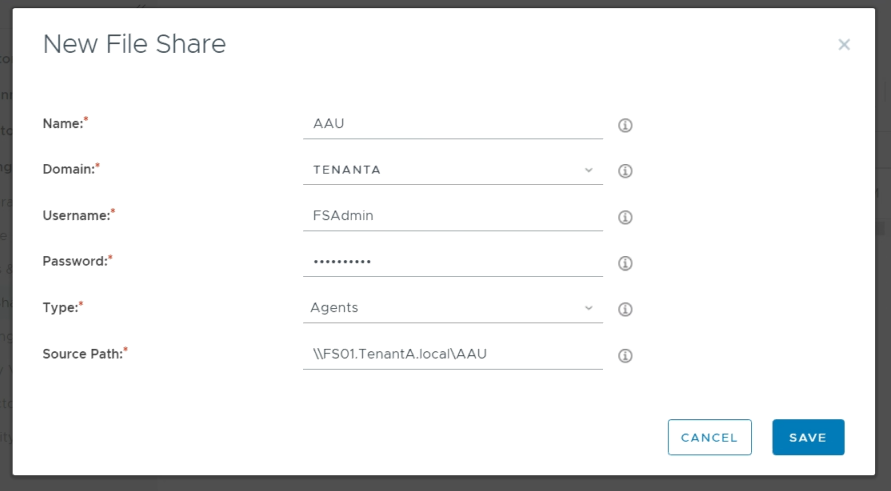
Nota: Si no creó ningún servidor de archivos, antes de continuar con los siguientes pasos asigne un servidor para que aloje el recurso compartido de archivo de agente, cree un recurso compartido de archivos y configure los permisos de uso compartido y del sistema de archivos de nueva tecnología (NTFS), es decir, de lectura, escritura, etc.
-
Seleccione la casilla de verificación del nuevo recurso compartido de archivos en la consola y haga clic en Más > Importar.
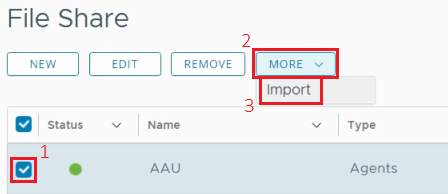
-
Abra el archivo
SHA256.txtcreado previamente, copie la suma de comprobación, péguela en el cuadro de texto Hash de archivo y haga clic en Validar.Se mostrará el siguiente mensaje de confirmación:

Ahora ya puede actualizar las imágenes y las asignaciones con el agente más reciente mediante la función Actualizar agente.
¿Le resultó útil esta página?