En este tema se describe el procedimiento para actualizar el dispositivo del proveedor de servicios.
Nota: Los entornos escalonados (SP/RM y TA en versiones diferentes) solo se admiten para el cambio o la migración a la versión más reciente y no para la compatibilidad con el nivel de producción en curso. En un entorno de este tipo, cualquier operación de cambio de inquilino, como la asignación, la creación o las actualizaciones del agente, no se admiten hasta que el inquilino tenga la misma versión que los servicios back-end.
Procedimiento
-
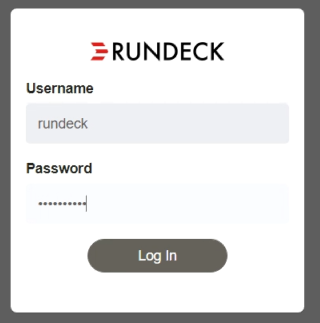
Inicie sesión en el portal del administrador de versiones de Horizon.
-
Haga clic en Trabajos > Actualizar dispositivos de administración de Horizon DaaS.
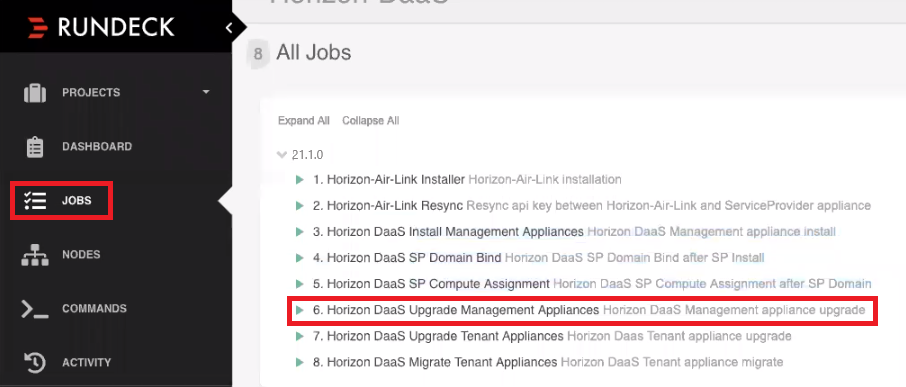
Nota: Los dispositivos deben estar en la carpeta raíz de vCenter. En caso contrario, el sistema no puede encontrar las máquinas virtuales especificadas y se producen errores en el trabajo.
-
Rellene la información en función de los detalles de la hoja de trabajo de actualización del proveedor de servicios y haga clic en Ejecutar trabajo ahora.
Nota: Si no cambió la contraseña del archivo OVA de la plantilla, el valor del cuadro de texto Default-Template-Password debe ser Desktone1.
-
Haga clic en el botón Salida del registro arriba a la izquierda y supervise el estado de carga en la parte inferior izquierda de la página del navegador.
En este punto, puede producirse el siguiente error:
Appliance# already existsSi esto ocurre, elimine del disco las máquinas virtuales de la carpeta de vCenter
22.1.x.x.x. -
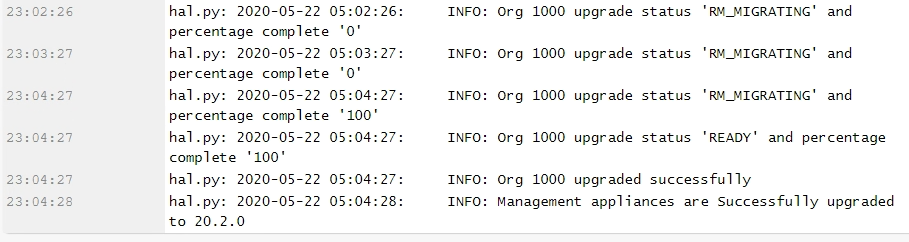
Cuando el trabajo se completa correctamente, aparece el siguiente resultado en el registro:
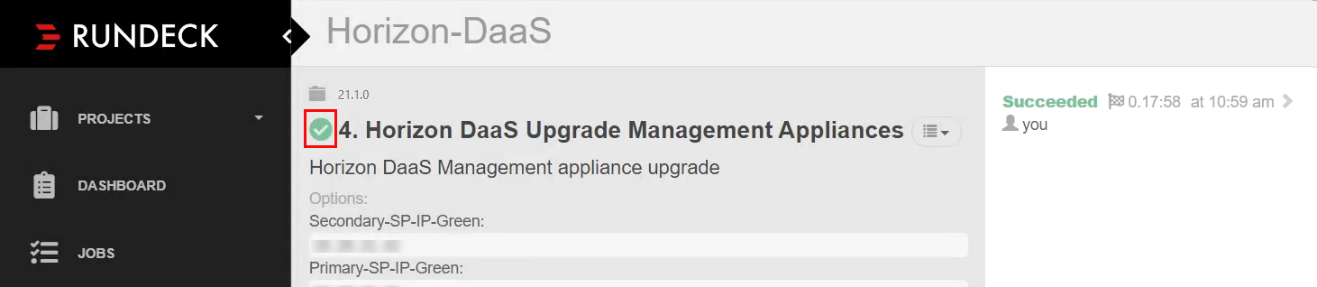
También puede desplazarse hasta la parte superior de la página y comprobar que aparece una marca de verificación verde junto al nombre del trabajo.
-
Compruebe la nueva versión:
-
Inicie sesión en el Centro de servicio con la nueva dirección IP.
-
Haga clic en el hipervínculo Versión en la parte inferior de la página.
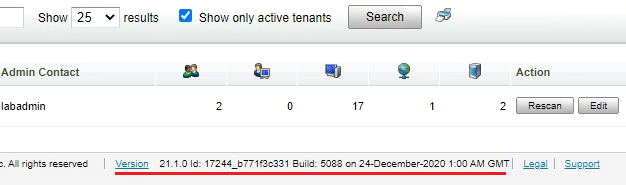
También puede hacer clic en los dispositivos y ver las versiones actualizadas.
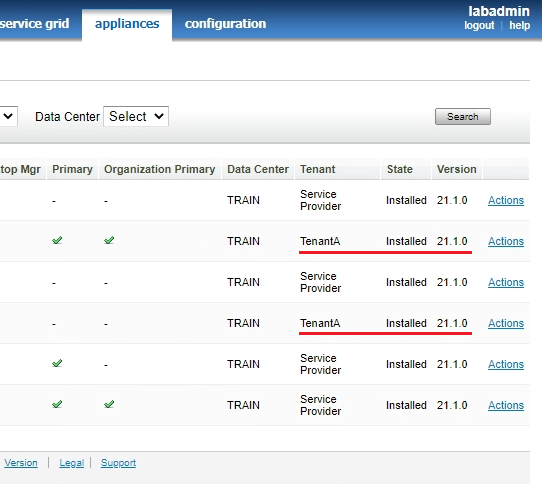
-
-
Actualice los registros DNS para que los registros del dispositivo A del proveedor de servicios apunten a las nuevas direcciones IP.
Nota: Si algunos marcadores apuntan a la IP de vCenter anterior, debe actualizarlos.
-
Si utiliza una configuración de vCenter Server único, una vez que se hayan implementado los dispositivos inquilinos, debe establecer la directiva
allow.shared.hostmanagerentrue.Importante: El uso de una configuración de vCenter Server único no se considera una práctica recomendada para los entornos de producción. Use esta configuración solo para entornos de demostración o de uso limitado.
-
En el Centro de servicio, haga clic en Inquilinos > Directiva.
Se mostrará la página Configuración de directiva.
-
Haga clic en un área vacía de la página a la derecha o a la izquierda de la lista de directivas.
-
Escriba
dtpolicy.Las directivas ocultas adicionales se muestran en la lista.
-
Si
allow.shared.hostmanagerse establece enfalse(el valor predeterminado), haga doble clic en la palabrafalsepara editar el valor. -
Introduzca
truey haga clic en Aceptar.
-
¿Le resultó útil esta página?