En esta tarea se describe cómo instalar el administrador de versiones de Horizon (HVM)
Procedimiento
-
Implemente el OVA del administrador de versiones de Horizon en vCenter.
a. Abra un navegador e inicie sesión en su vCenter de administración.
b. Haga clic con el botón derecho en el clúster y haga clic en Implementar plantilla OVF…
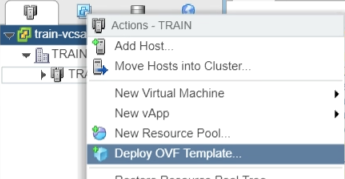
c. Seleccione la carpeta de máquina virtual en la que desea implementar el dispositivo y asigne un nombre al dispositivo de acuerdo con los detalles de la ficha de instalación del proveedor de servicios.
d. Seleccione el clúster, haga clic en Siguiente y espere a que se complete la validación.

e. Haga clic en Siguiente en la pantalla Revisar detalles.
f. Seleccione el almacén de datos y haga clic en Siguiente.
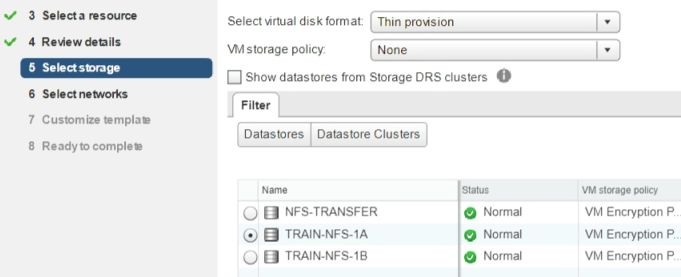
g. Seleccione la red de destino y haga clic en Siguiente.

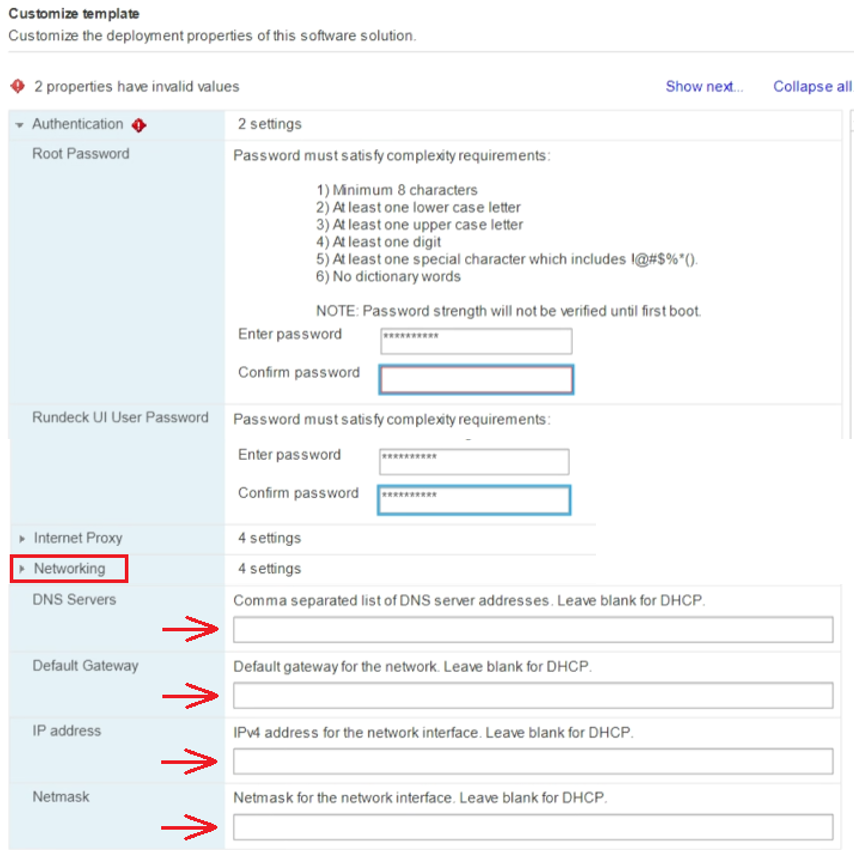
h. En la pantalla Personalizar plantilla, rellene los cuatro cuadros de texto de Contraseña raíz y Contraseña de usuario de la interfaz de usuario de Rundeck, expanda el menú desplegable Redes, rellene los cuatro cuadros de texto restantes y haga clic en Siguiente.
Nota: El valor del campo de máscara de red es el valor de CIDR.
i. En la pantalla Listo para completar, haga clic en Finalizar para comenzar la implementación.
-
Encienda la máquina virtual y espere unos minutos.
-
Copie los archivos de la plataforma en el dispositivo.
a. Abra WinSCP e inicie sesión en el dispositivo de HVM recién implementado a través de su correspondiente dirección IP, con el tipo de protocolo de copia segura (Secure Copy Protocol, SCP) y el nombre de usuario
root.b. Acepte todos los certificados.
c. Transfiera todos los archivos Debian, JSON, latest_rev.txt y OVA de plantilla de dispositivo de la carpeta del recurso compartido de archivos a la carpeta
install-upgradedel directorio /opt. Hay nueve archivos en total. -
Cambie los permisos en el manifiesto de JSON.
a. Haga clic con el botón secundario en el archivo
node-manifest.jsonen WinSCP, haga clic en Propiedades y cambie los permisos para que el propietario, el grupo y otros usuarios tengan permisos completos de lectura/escritura/ejecución.b. Haga clic en Aceptar.
-
Cierre WinSCP.
-
Inicie sesión en la instancia de Rundeck de la versión del administrador de Horizon, tras pasar todas las advertencias de SSL.
a. En un navegador, desplácese hasta
https://HVM_IPADDRESS:4443/b. Inicie sesión con el nombre de usuario
rundecky la contraseña establecida anteriormente.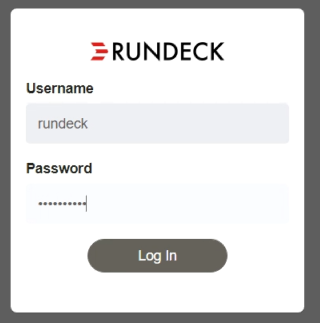 -
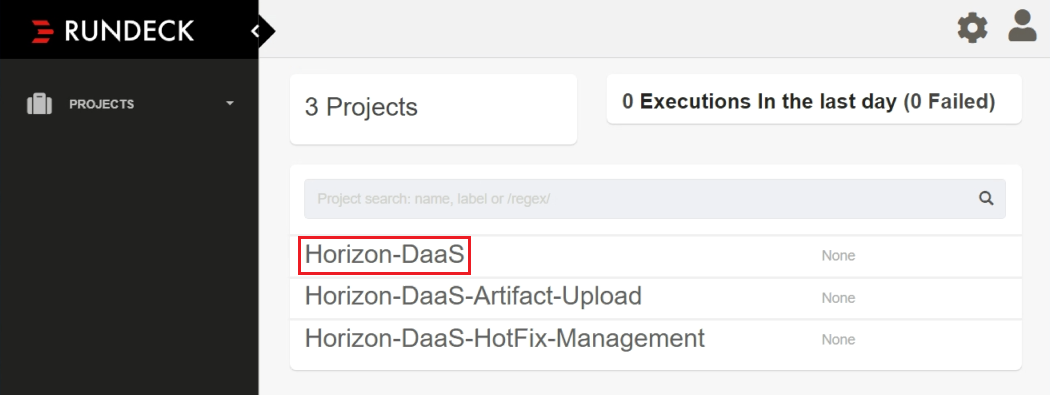
Haga clic en Proyectos > Horizon-DaaS.
-
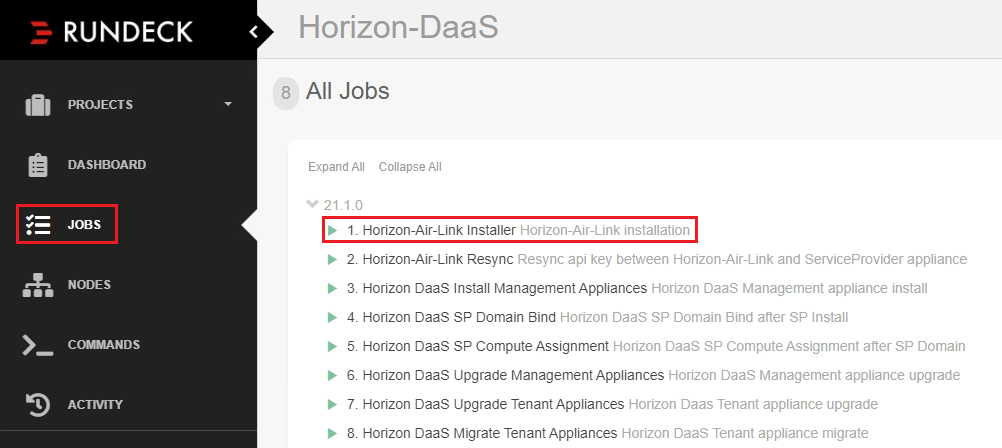
Haga clic en Trabajos > Horizon-Air-Link Installer.
-
Rellene la información en base a los detalles de la hoja de trabajo de instalación del proveedor de servicios. Todos los cuadros de texto distinguen entre mayúsculas y minúsculas.
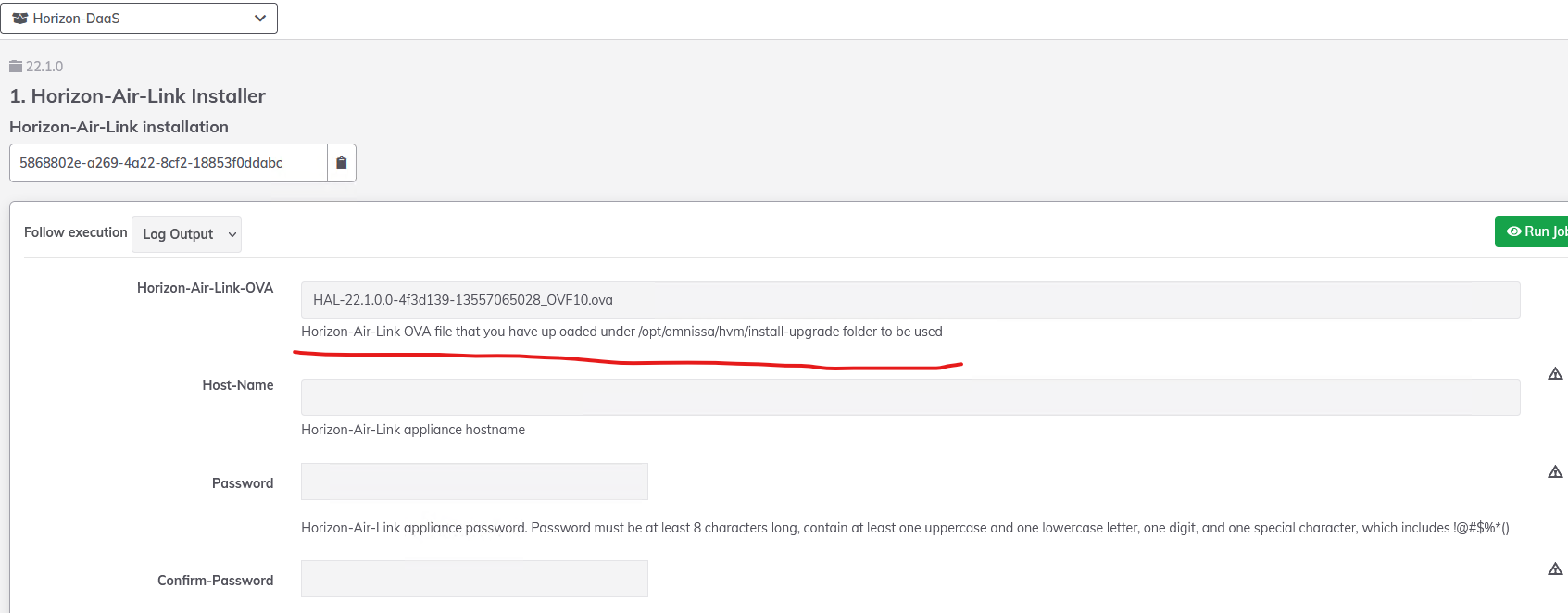
Tenga en cuenta lo siguiente:
- Asegúrese de seleccionar los OVA de HAL, no HVM.
- El archivo OVA de HAL debe cargarse junto con los demás archivos binarios en la carpeta HVM/install-upgrades.
- Puede omitir los cuadros de texto Route-Gateway, Webproxy-Server y Webproxy-Port.
- Si intenta realizar este paso, cambie el cuadro de texto Force-Deploy a
Yespara sobrescribir la implementación del dispositivo anterior que generó errores. - Para VXLAN, utilice el nombre de red completo que aparece en vCenter/Networking.
-
Desplácese hacia la parte superior y haga clic en Ejecutar trabajo ahora.
-
Supervise el estado de carga en la parte inferior izquierda de la ventana del navegador.
-
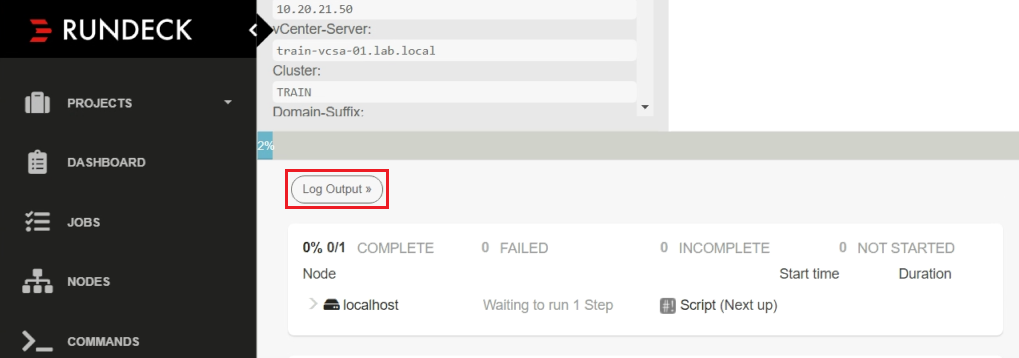
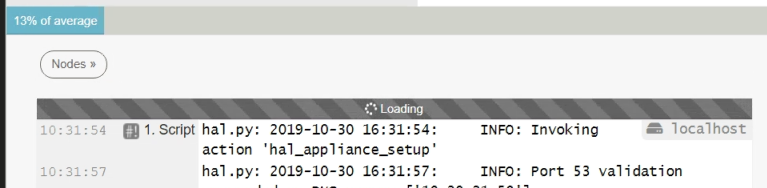
En la siguiente pantalla, haga clic en el botón Salida del registro y supervise el progreso.
-
Si necesita terminar un trabajo por cualquier motivo, desplácese hasta la parte superior de la página y haga clic en el botón Terminar trabajo X situado en la parte superior derecha.
-
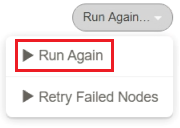
Si se produce un error en el trabajo y necesita volver a ejecutarlo por cualquier motivo, desplácese hasta la parte superior de la página, haga clic en el botón Volver a ejecutar… y en Volver a ejecutar. Al realizar esta acción, el usuario vuelve a la página anterior y puede realizar correcciones.
-
Cuando finaliza la actualización, aparece lo siguiente en el resultado del registro:

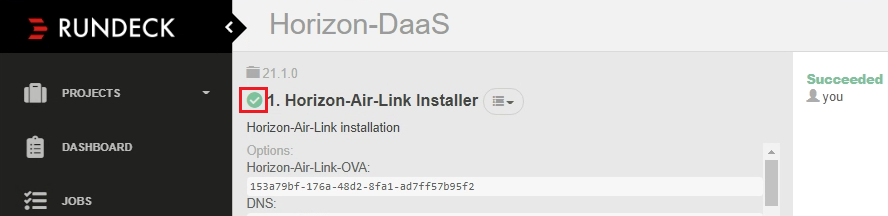
También puede desplazarse hasta la parte superior de la página y comprobar que aparece una marca de verificación verde junto al nombre del trabajo.
-
Ahora puede utilizar el administrador de versiones de Horizon para implementar nuevos proveedores de servicios., actualizar los proveedores de servicios existentes desde Horizon DaaS 9.1.x o 9.0.x, o actualizar y migrar los inquilinos existentes.
¿Le resultó útil esta página?