Sie können die meisten Probleme mit Horizon Web Client beheben, indem Sie Remote-Desktops oder veröffentlichte Anwendungen neu starten oder zurücksetzen.
Vorgehensweise zum Neustart eines Remote-Desktops im Horizon Client
Wenn das Remote Desktop-Betriebssystem nicht mehr reagiert, kann es erforderlich sein, einen Remote Desktop neu zu starten. Der Neustart eines Remote-Desktops erfolgt ähnlich wie der Neustart des Windows-Betriebssystems. In der Regel werden Sie dabei vom Remote-Desktop-Betriebssystem aufgefordert, alle nicht gespeicherten Daten zu speichern, bevor der Neustart erfolgt.
Sie können einen Remote-Desktop nur dann neu starten, wenn ein Administrator die Funktion zum Neustarten des Remote-Desktops aktiviert hat und der Remote-Desktop eingeschaltet ist. Sie können jeweils nur einen Remote-Desktop neu starten.
Informationen zum Aktivieren der Neustartfunktion für Desktops finden Sie im Dokument Desktops und Anwendungen in Omnissa Horizon 8.
Vorgehensweise
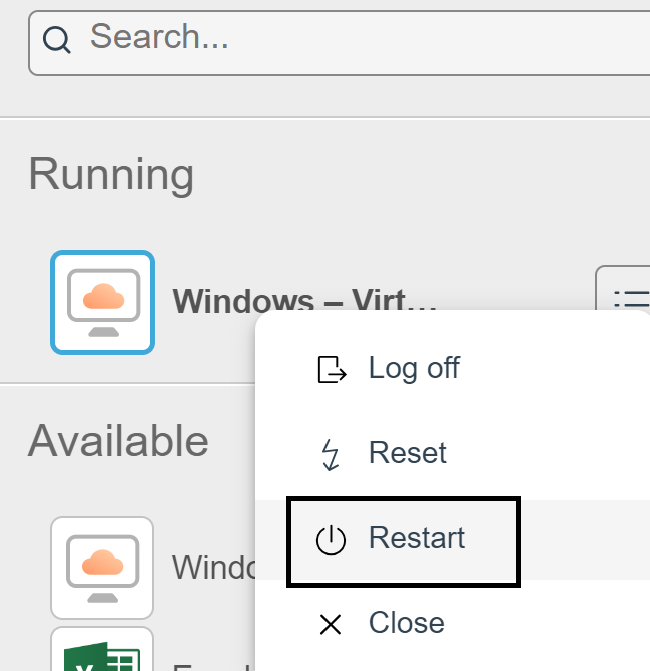
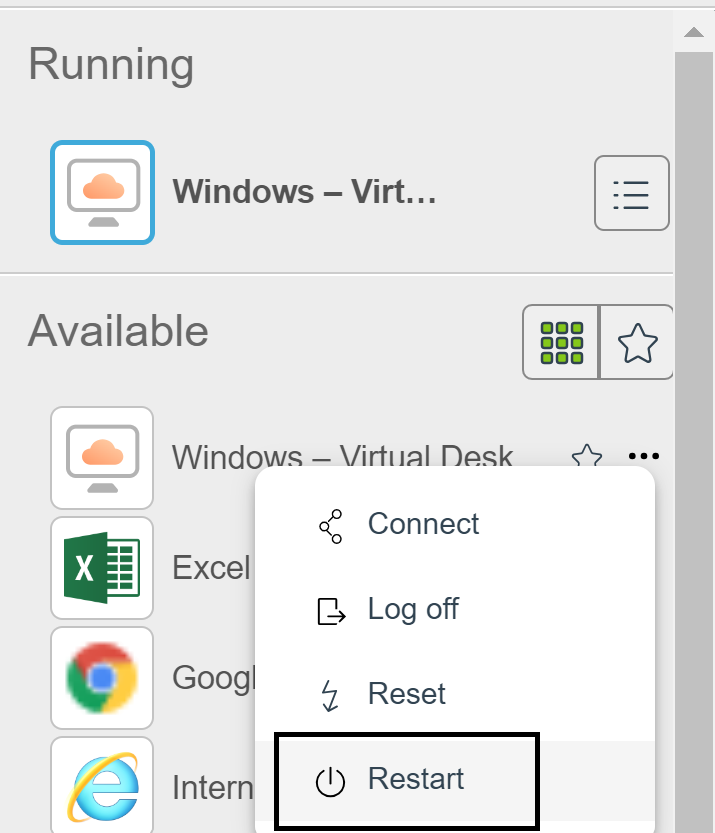
Verwenden des Befehls „Neustart“
| Option | Beschreibung |
|---|---|
| In der Seitenleiste |
|
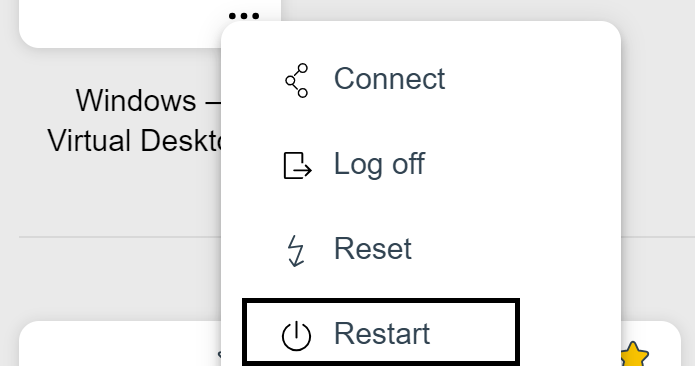
| Im Fenster für die Desktop- und Anwendungsauswahl | Klicken Sie mit der rechten Maustaste auf das Desktopsymbol oder klicken Sie auf die Schaltfläche [...] neben dem Desktopsymbol und wählen Sie Neu starten aus.
 |
| Verwenden eines URI | Verwenden Sie zum Neustarten eines Desktops den URI https://ConnectionServerFQDN?desktopId=desktop_name&action=restart. |
Ergebnisse
Das Betriebssystem auf dem Remote-Desktop wird neu gestartet, der Client wird getrennt und vom Remote Desktop abgemeldet.
Nächste Schritte
Warten Sie eine Weile, bis das System neu gestartet wurde, und versuchen Sie anschließend, erneut eine Verbindung zum Remote-Desktop herzustellen.
Wenn das Problem durch den Neustart des Remote-Desktops nicht behoben werden kann, müssen Sie den Remote-Desktop eventuell zurücksetzen. Weitere Informationen finden Sie im Abschnitt Zurücksetzen von Remote-Desktops oder veröffentlichten Anwendungen.
Zurücksetzen von Remote-Desktops oder veröffentlichten Anwendungen
Sie müssen einen Remote-Desktop eventuell zurücksetzen, wenn das Betriebssystem nicht mehr reagiert und der Neustart des Remote-Desktops das Problem nicht löst.
Das Zurücksetzen eines Remote-Desktops entspricht dem Betätigen der Reset-Taste auf einem physischen Computer, mit der der Neustart des Computers erzwungen wird. Alle Dateien, die auf dem Remote-Desktop geöffnet sind, werden geschlossen und nicht gespeichert.
Durch das Zurücksetzen veröffentlichter Anwendungen werden alle geöffneten Anwendungen beendet.
Durch das Zurücksetzen veröffentlichter Anwendungen werden die Anwendungen beendet, wobei nicht gespeicherte Daten verloren gehen. Alle geöffneten veröffentlichten Anwendungen werden geschlossen, auch Anwendungen, die aus verschiedenen RDS-Serverfarmen stammen.
Sie können einen Remote-Desktop nur dann zurücksetzen, wenn ein Administrator die Funktion zum Zurücksetzen des Remote-Desktops aktiviert hat und der Remote-Desktop eingeschaltet ist. Sie können jeweils nur einen Remote-Desktop zurücksetzen.
Vorgehensweise
Verwenden Sie den Befehl Zurücksetzen-.
| Option | Beschreibung |
|---|---|
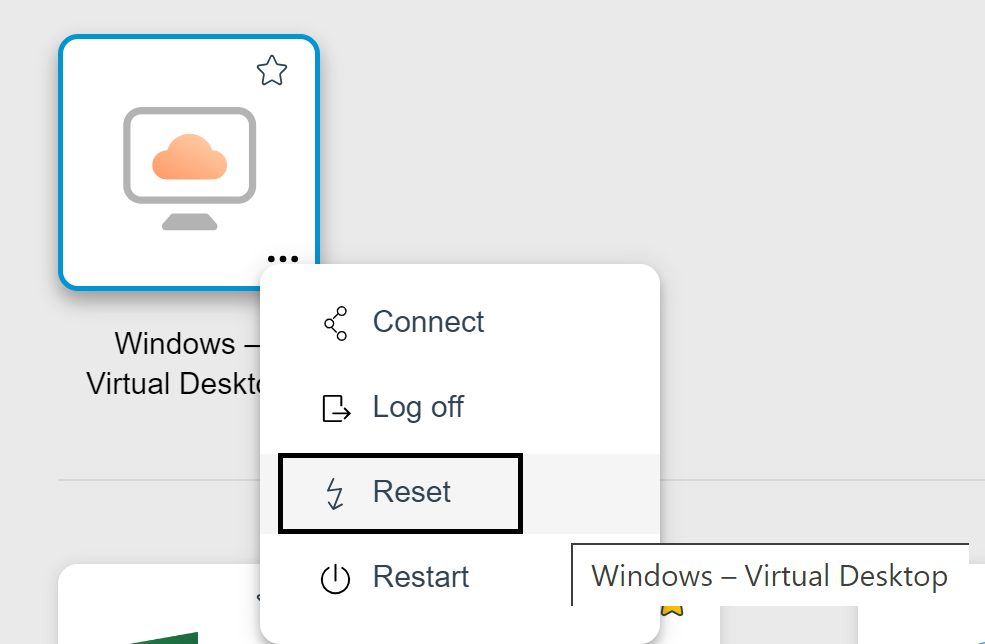
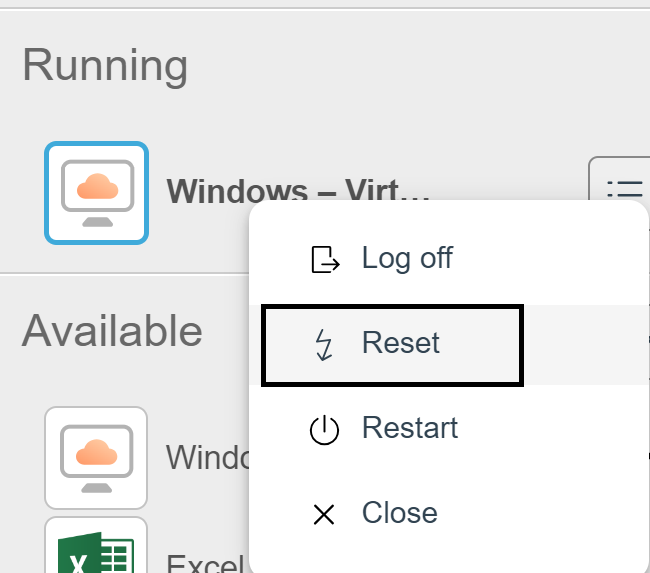
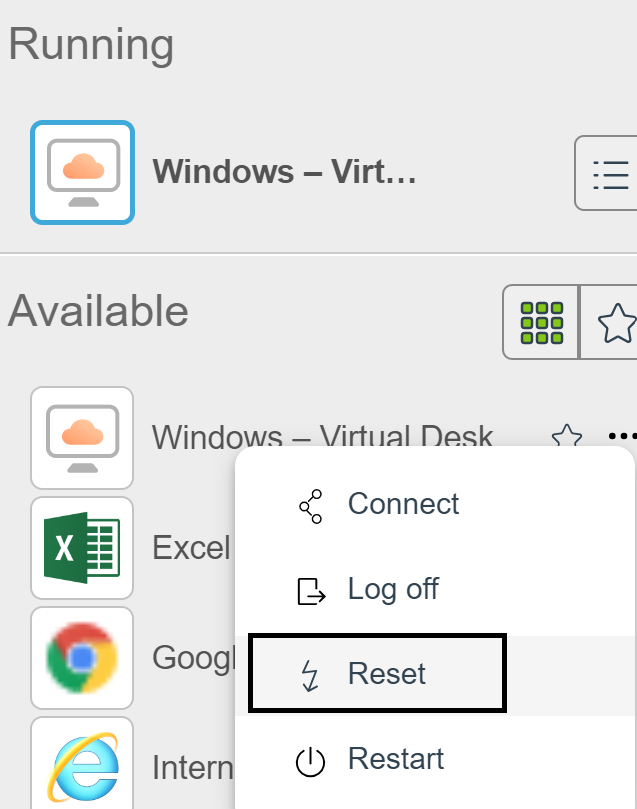
| Zurücksetzen eines Remote-Desktops im Desktop-Auswahlfenster | Klicken Sie im Fenster für die Desktop- und Anwendungsauswahl auf die Schaltfläche [...] neben dem Desktop-Symbol und wählen Sie Zurücksetzen aus.
 |
| Zurücksetzen eines Remote-Desktops über die Seitenleiste |
|
| Zurücksetzen eines Remote-Desktops mithilfe eines URI | Verwenden Sie zum Zurücksetzen eines Remote-Desktops die URI https://ConnectionServerFQDN?desktopId=desktop_name&action=reset. |
| Zurücksetzen von veröffentlichten Anwendungen im Fenster für die Anwendungsauswahl | Im Fenster zur Desktop- und Anwendungsauswahl klicken Sie zum Zurücksetzen aller ausgeführten veröffentlichten Anwendungen vor der Herstellung einer Verbindung mit einem Remote-Desktop oder mit einer veröffentlichten Anwendungen auf die Schaltfläche Einstellungen in der Symbolleiste rechts oben im Bildschirm und dann auf Zurücksetzen. |
| Zurücksetzen von veröffentlichten Anwendungen auf der Sidebar | Klicken Sie zum Zurücksetzen aller ausgeführten Anwendungen auf die Schaltfläche Einstellungenfenster öffnen in der Symbolleiste oben auf der Seitenleiste und dann auf Zurücksetzen. |
Ergebnisse
Wenn Sie einen Remote-Desktop zurücksetzen, wird das Betriebssystem auf dem Remote-Desktop neu gestartet. Der Client wird getrennt und vom Remote-Desktop abgemeldet. Wenn Sie veröffentlichte Anwendungen zurücksetzen, werden diese beendet
Nächste Schritte
Warten Sie eine Weile, bis das System neu gestartet wurde, und versuchen Sie anschließend erneut, eine Verbindung mit dem Remote-Desktop oder der veröffentlichten Anwendung herzustellen.
War diese Seite hilfreich?