Sie können Tastaturen, Anzeigegeräte, Mikrofone und andere externe Geräte mit Remote-Desktops und veröffentlichten Anwendungen verwenden.
Internationale Tastaturen
Wenn Sie nicht englische Tastaturen und Ländereinstellungen verwenden, müssen Sie bestimmte Einstellungen für das Clientsystem, den Browser und den Remote-Desktop festlegen. Einige Sprachen erfordern die Verwendung eines IME (Eingabemethoden-Editor) auf dem Remote-Desktop.
Wenn die richtigen lokalen Einstellungen und Eingabeverfahren installiert sind, können Sie für folgende Sprachen Zeichen eingeben: Englisch, Japanisch, Französisch, Deutsch, vereinfachtes Chinesisch, traditionelles Chinesisch, Koreanisch und Spanisch.
| Sprache | Eingabesprache auf dem lokalen Clientsystem | Ist IME auf dem lokalen Clientsystem erforderlich? | Browser und Eingabesprache auf dem Remote-Desktop | Ist IME auf dem Remote-Desktop erforderlich? |
|---|---|---|---|---|
| Englisch | Englisch | Nein | Englisch | Nein |
| Französisch | Französisch | Nein | Französisch | Nein |
| Deutsch | Deutsch | Nein | Deutsch | Nein |
| Chinesisch (Vereinfacht) | Chinesisch (Vereinfacht) | Englischer Eingabemodus | Chinesisch (Vereinfacht) | Ja |
| Chinesisch (Traditionell) | Chinesisch (Traditionell) | Englischer Eingabemodus | Chinesisch (Traditionell) | Ja |
| Japanisch | Japanisch | Englischer Eingabemodus | Japanisch | Ja |
| Koreanisch | Koreanisch | Englischer Eingabemodus | Koreanisch | Ja |
| Spanisch | Spanisch | Nein | Spanisch | Nein |
Tastenkombinationen
Sie können bestimmte Einstellungen aktivieren, die sich auf das Tastaturverhalten für bestimmte Tastenkombinationen auswirken.
Mithilfe von Webbrowsern können bestimmte Tasteneingaben und Tastenkombinationen sowohl an das Clientsystem als auch an das Zielsystem gesendet werden. Für andere Tasteneingaben und Tastenkombinationen wird die Eingabe nur lokal verarbeitet und nicht an das Zielsystem gesendet. Die Tastenkombinationen, die auf Ihrem System funktionieren, richten sich nach der Browsersoftware, dem Clientbetriebssystem und den Spracheinstellungen.
Ohne entsprechende Einstellungen können die folgenden Tasteneingaben und Tastenkombinationen bei Remote-Desktops nicht verwendet werden.
-
Windows-Tastenkombinationen
-
Alt+Rücktaste
Hinweis: Für die Eingabe von Strg+Alt+Entf verwenden Sie die Symbolleistenschaltfläche Strg+Alt+Entf senden oben in der Seitenleiste.
-
Feststelltaste+Zusatztaste (z. B. Alt oder Umschalttaste).
Um das Drücken der Windows-Taste auf Desktops zu simulieren, aktivieren Sie die entsprechende Tastenkombination gemäß der Beschreibung in Abschnitt Konfigurieren von Tastenkombinationszuordnungen.
- Aktivieren Sie für Windows-Client-Geräte die Tastenkombination Strg+Win.
- Aktivieren Sie für Mac-Client-Geräte die Tastenkombination Strg+Befehl.
- Aktivieren Sie für Chrome-Client-Geräte die Tastenkombination Strg+Suche.
Hinweis: Bei Verwendung eines Mac-Computers können Sie die Befehlstaste ⌘ (command, cmd) der Windows-Strg-Taste zuordnen, wenn Sie Tastenkombinationen für das Auswählen, Kopieren und Einfügen von Text nutzen. Um diese Funktionen zu aktivieren, aktivieren Sie die entsprechende Tastenkombination gemäß der Beschreibung in Abschnitt Konfigurieren von Tastenkombinationszuordnungen.
Windows-Tastenkombinationen funktionieren nicht für veröffentlichte Anwendungen. Diese Tastenkombinationen funktionieren für Remote-Desktops und veröffentlichte Anwendungen unter Windows Server 2019/2022 und Windows 11.
Anmerkung: Eine Liste der standardmäßigen Tastenkombinationen für Ihr Clientbetriebssystem finden Sie in der Dokumentation Ihres Clientbetriebssystems. Eine Aufstellung der standardmäßigen Windows-Tastenkombinationen finden Sie auf der Microsoft Windows-Website ( http://windows.microsoft.com).
Konfigurieren von Tastenkombinationszuordnungen
Sie können durch das Erstellen von Tastenkombinationszuordnungen festlegen, wie Remote-Desktops und veröffentlichte Anwendungen auf dem Clientgerät eingegebene Tastenkombinationen interpretieren. Wenn Sie eine Tastenkombinationszuordnung erstellen, ordnen Sie eine Tastenkombination auf dem Clientgerät einer Windows-Tastenkombination zu, die die zugehörige Aktion im Remote-Desktop oder in der Remoteanwendung auslöst.
Eine Tastenkombination besteht aus einer oder mehreren Zusatztasten, wie z. B. der STRG-Taste oder der Umschalt-Taste, sowie einem Tastencode. Ein Tastencode kann eine beliebige Taste auf Ihrer Tastatur sein. Wenn Sie eine zugeordnete Tastenkombination auf Ihrer Client-Tastatur drücken, wird die entsprechende Windows-Tastenkombination oder Aktion im Remote-Desktop und der Remoteanwendung ausgeführt.
Video
Um eine schnelle Einführung in die Tastenkombinationszuordnungen zu erhalten, schauen Sie sich dieses dreiminütige Video an.
Tastenkombinationen in Omnissa Horizon Client für Chrome
Überlegungen beim Zuordnen von Betriebssystem-Tastenkombinationen
Bestimmte Betriebssysteme enthalten Standardtastenkombinationen. Beispielsweise sind Befehlstaste+Tab und Befehlstaste+Leertaste gängige Tastenkombinationen bei Mac-Systemen, und Strg+Esc und Alt+Eingabe sind gängige Tastenkombinationen bei Windows-Systemen. Wenn Sie versuchen, eine dieser Betriebssystem-Tastenkombinationen in Horizon Client zuzuordnen, kann das zu einem unvorhersehbaren Verhalten der Tastenkombination auf dem Clientgerät und Remote-Desktop oder in der veröffentlichten Anwendung führen.
Bevor Sie eine Tastenkombinationszuordnung erstellen, stellen Sie folgende Überlegungen an:
- Das physische Layout der Tasten auf einer Tastatur kann je nach Sprache der Tastatur variieren. Um sicherzustellen, dass die Zuordnungen der Tastenkombinationen korrekt mit Horizon Client registriert werden, verwenden Sie die Spracheinstellung zum Festlegen der Sprache und des Layouts Ihrer Tastatur.
- Wenn Sie eine Tastenkombination zuordnen, hängt das Verhalten der Tastenkombination auf dem Clientgerät davon ab, wie das Betriebssystem die Tastenkombination verwaltet. Beispielsweise könnte die Tastenkombination eine Aktion im Betriebssystem auslösen, und Horizon Client reagiert möglicherweise nicht auf die Tastenkombination. Alternativ könnte die Tastenkombination eine Aktion sowohl im Betriebssystem als auch in Horizon Client auslösen.
- Bevor Sie eine Betriebssystem-Tastenkombination in Horizon Client zuordnen, versuchen Sie, die Tastenkombination im Clientbetriebssystem nach Möglichkeit zu deaktivieren. Nicht alle Tastenkombinationen des Betriebssystems können deaktiviert werden.
- Wenn Sie eine Windows-Tastenkombination in Horizon Client zuordnen, wird die zugeordnete Aktion bei Verwendung der Tastenkombination im Remote-Desktop oder in der veröffentlichten Anwendung ausgelöst.
- Tastenzuordnungen, die die Windows-Taste enthalten, sind standardmäßig im Horizon Client-Dialogfeld Tastenzuordnung deaktiviert. Um eine dieser Zuordnungen zu verwenden, müssen Sie sie aktivieren, indem Sie im Dialogfeld Tastenzuordnung das Kontrollkästchen Öffnen aktivieren. Diese Tastenkombinationen sind standardmäßig in der Zuordnungsfunktion enthalten und können nicht gelöscht werden.
- Jede Tastenkombinationszuordnung gilt pro Benutzer, der über ein bestimmtes Clientbetriebssystem verbunden ist, aber nicht über Geräte hinweg, auf denen unterschiedliche Betriebssysteme ausgeführt werden. Beispielsweise wirkt sich eine Zuordnung für ein ursprüngliches Mac-Tastenkürzel auf einen Benutzer aus, unabhängig davon, ob er einen Chrome-Browser auf Mac-Gerät 1 oder einen Firefox-Browser auf Mac-Gerät 2 ausführt. Die Zuordnung hat jedoch keine Auswirkungen, wenn derselbe Benutzer über einen Browser auf einem Windows-Gerät eine Verbindung herstellt.
Anmerkung: Eine Liste der standardmäßigen Tastenkombinationen für Ihr Clientbetriebssystem finden Sie in der Dokumentation Ihres Clientbetriebssystems. Eine Aufstellung der standardmäßigen Windows-Tastenkombinationen finden Sie auf der Microsoft Windows-Website (http://windows.microsoft.com).
Erstellen von Tastenkombinationszuordnungen
Führen Sie die folgenden Schritte aus, um Tastenkombinationen zu konfigurieren.
-
Stellen Sie eine Verbindung zum Server her und klicken Sie in der oberen rechten Ecke des Fensters für die Desktop- und Anwendungsauswahl auf die Schaltfläche Einstellungen in der Symbolleiste.
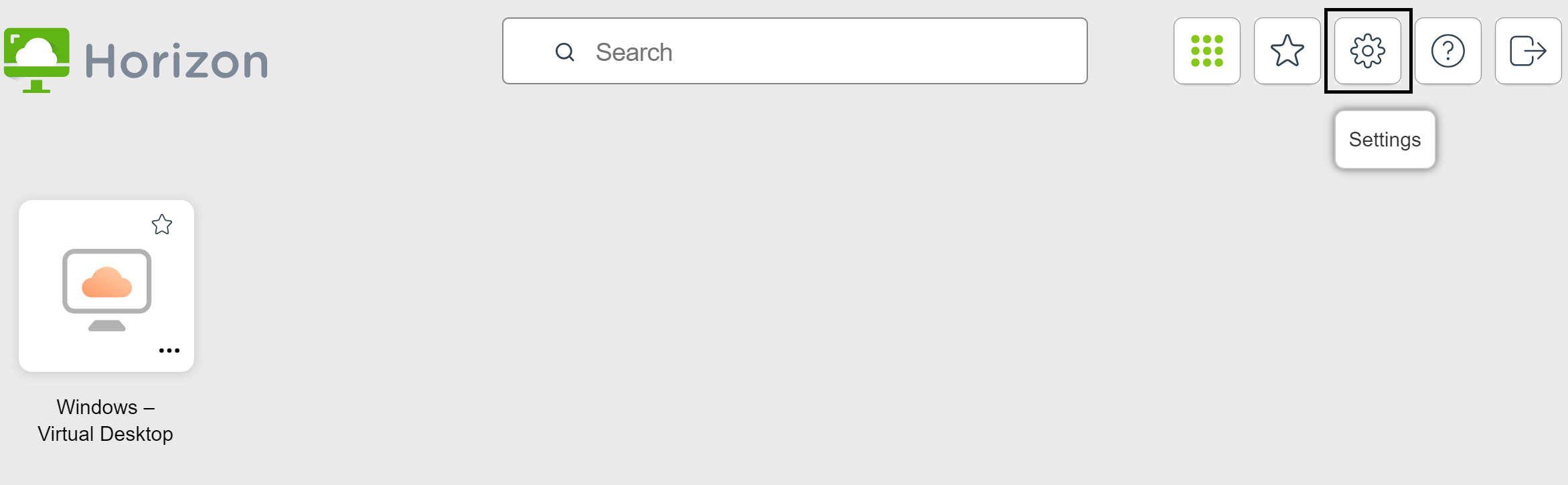
Wenn eine aktive Sitzung ausgeführt wird, können Sie auch auf Einstellungen zugreifen, indem Sie oben in der Seitenleiste auf die Schaltfläche Menü öffnen klicken.
-
Suchen Sie im Fenster Einstellungen nach Tastatureinstellung und klicken Sie auf Festlegen.
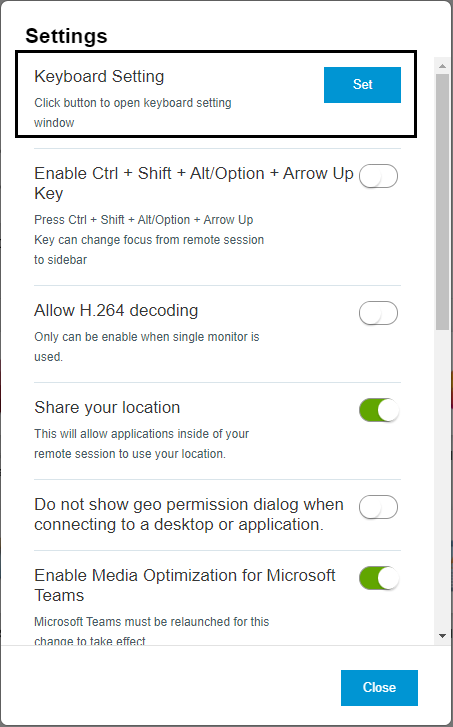
-
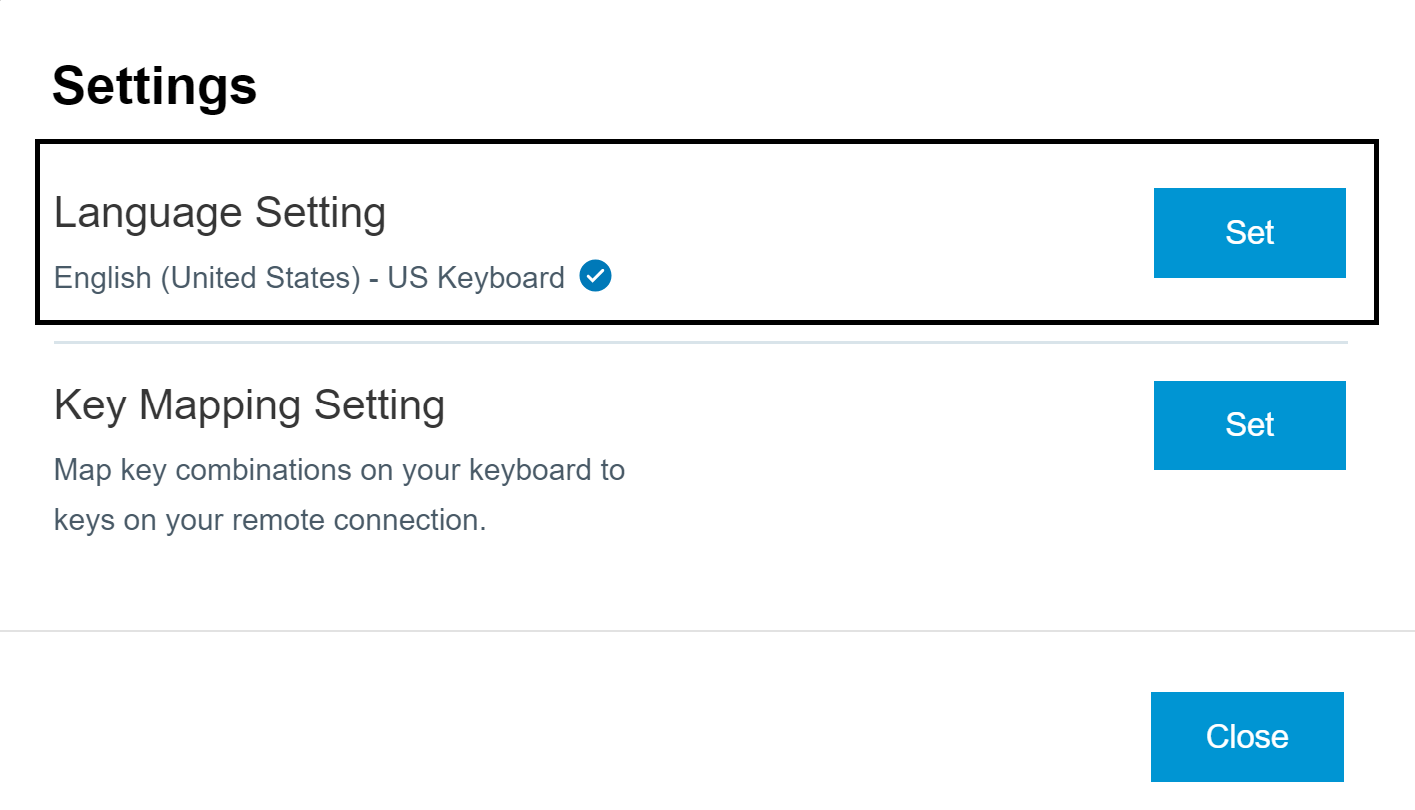
Geben Sie im Fenster Tastatureinstellung die Sprache Ihrer Tastatur an.
a. Suchen Sie nach Spracheinstellung und klicken Sie auf Festlegen.
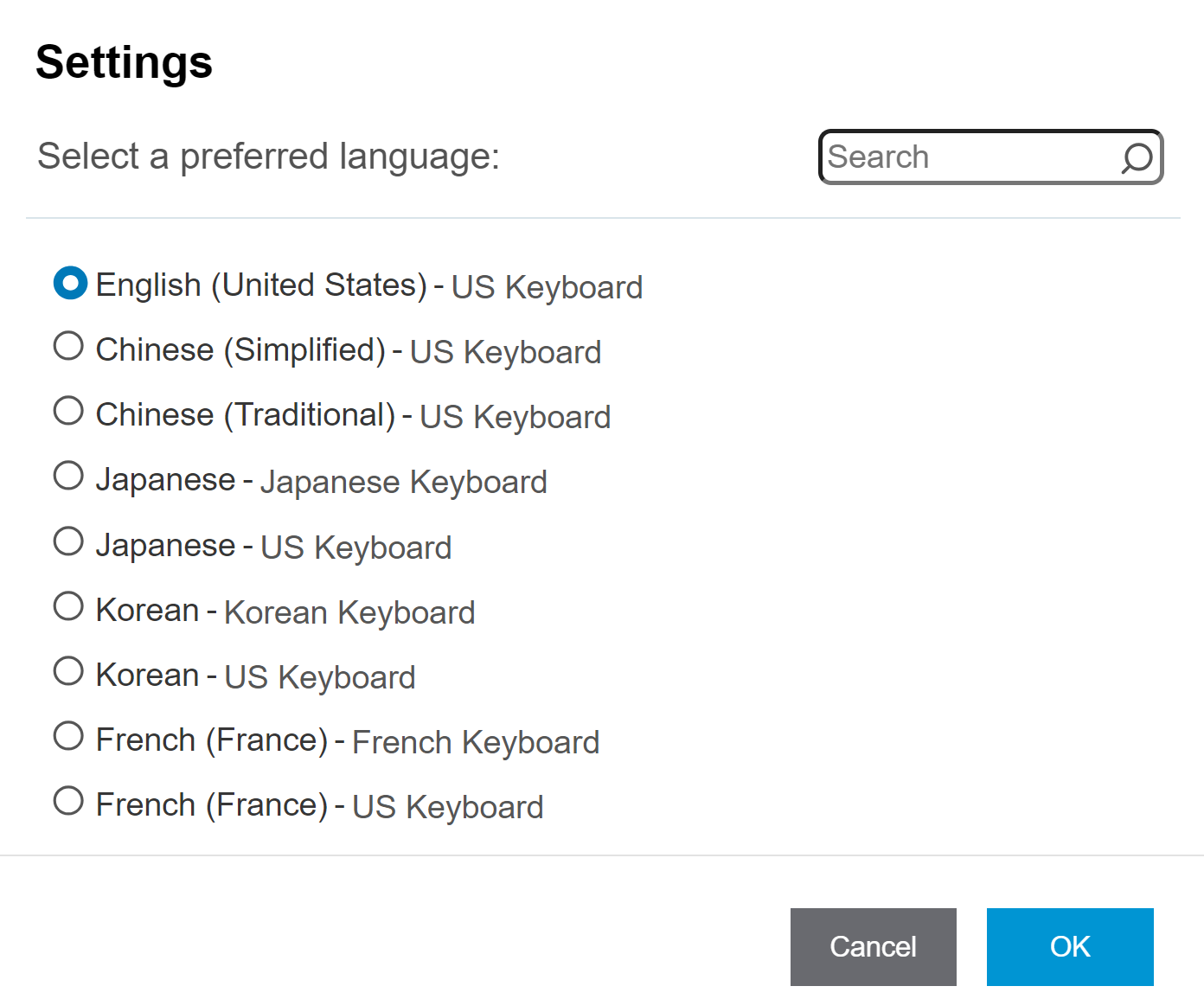
b. Wählen Sie im angezeigten Dialogfeld die für Ihr Gerät geeignete Kombination aus Sprache und Tastaturlayout aus, und klicken Sie auf OK.
-
Konfigurieren Sie im Fenster Tastatureinstellung die Tastenkombinationszuordnungen.
a. Suchen Sie nach Einstellung für Tastenzuordnung und klicken Sie auf Festlegen.
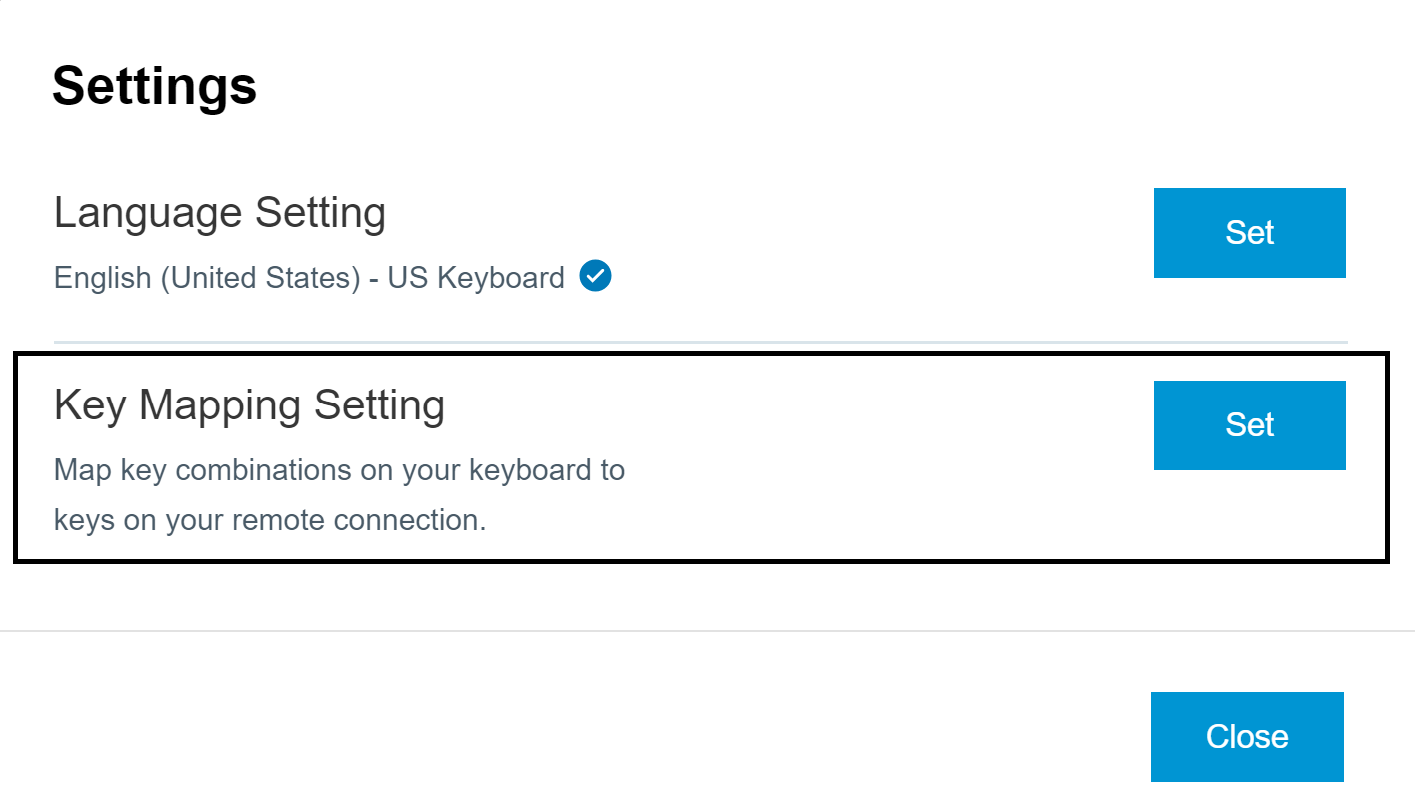
b. Konfigurieren Sie im Dialogfeld Tastenzuordnung die Tastenkombinationszuordnungen.
Aktion Vorgehensweise Löschen einer Tastenkombinationszuordnung Wählen Sie die zu löschende Zuordnung aus und klicken Sie auf die Schaltfläche mit dem Minuszeichen (-). Hinzufügen einer Tastenkombinationszuordnung Anmerkung: Für Zuordnungen können bestimmte Regeln und Einschränkungen gelten. Weitere Informationen finden Sie in den Beschreibungen im nächsten Abschnitt dieses Artikels. - Klicken Sie auf die Schaltfläche mit dem Pluszeichen (+).
- Geben Sie im Abschnitt Von: die Client-Tastenkombinationssequenz an, indem Sie eine oder mehrere Zusatztasten auswählen und einen Tastencode im Textfeld eingeben. Im Feld Von: wird die von Ihnen angegebene Client-Tastenkombination angezeigt.
- Geben Sie im Abschnitt Zu: die entsprechende Windows-Tastenkombinationssequenz an, indem Sie eine oder mehrere Zusatztasten auswählen und einen Tastencode im Textfeld eingeben. Im Feld An: wird die von Ihnen angegebene Windows-Tastenkombination angezeigt.
- Klicken Sie auf Hinzufügen, um Ihre Änderungen zu speichern.
Ändern einer Tastenkombinationszuordnung - Klicken Sie auf die Schaltfläche Bearbeiten neben der Zuordnung und nehmen Sie Änderungen an den Tastenkombinationssequenzen unter Von: und Zu: vor.
- Klicken Sie auf Aktualisieren, um Ihre Änderungen zu speichern.
Aktivieren/Deaktivieren einer Tastenkombinationszuordnung Aktivieren bzw. deaktivieren Sie das Kontrollkästchen Öffnen neben der Zuordnung im Dialogfeld Tastenzuordnung. Aktivieren/Deaktivieren sprachspezifischer Tastenzuordnungen Aktivieren oder deaktivieren Sie das Kontrollkästchen Sprachspezifische Tastenzuordnungen aktivieren. Wenn Sie dieses Kontrollkästchen aktivieren, erkennt Horizon Client die Standardtastenzuordnungen, die mit der von Ihnen angegebenen Tastatursprache verknüpft sind. Wiederherstellen der Standardzuordnungen Klicken Sie auf Standard wiederherstellen. An den standardmäßigen Tastenkombinationszuordnungen vorgenommene Änderungen werden gelöscht, und die Standardzuordnungen werden wiederhergestellt. - Klicken Sie auf Speichern, um Ihre Änderungen zu speichern. Klicken Sie dann zweimal auf Schließen, um die Einstellungsbildschirme zu verlassen.
Die Änderungen an den Tastenkombinationszuordnungen werden sofort wirksam. Sie müssen geöffnete Remote-Desktops oder veröffentlichte Anwendungen nicht neu starten, damit die Änderungen wirksam werden.
Regeln für Tastenkombinationszuordnungen
Die folgenden Regeln und Einschränkungen gelten für Tastenkombinationszuordnungen.
- Eine Fehlermeldung wird angezeigt, wenn Sie eine Zuordnung hinzufügen, die eine vorhandene Zuordnung dupliziert.
- Eine Fehlermeldung wird angezeigt, wenn Ihre ursprünglichen und zielseitige Tastenkombinationen identisch sind.
- Sie können eine einzelne Zusatztaste einer anderen Zusatztaste zuordnen, wie z. B. die Befehlstaste der Strg-Taste. Sie können jedoch keine Zuordnungen zwischen Kombinationen von Zusatztasten erstellen.
- Sie können keine Tastenkombinationen zuordnen, die die Umschalttaste mit einer Buchstaben-Taste kombinieren, wie z. B. Umschalt+A.
- Eine Fehlermeldung wird angezeigt, wenn Sie eine Zuordnung hinzufügen, ohne eine ursprüngliche oder zielseitige Tastenkombination anzugeben.
- Sie können keine Kombinationen zuordnen, die eine der folgenden LED-Tasten enthalten: Feststelltaste, Num-Taste, Rollen-Taste.
- Sie können einer Zusatztaste keine Tastenkombination zuordnen.
War diese Seite hilfreich?