Wenn Sie sich bei der Unified Access Gateway-Konsole als Root-Benutzer mit dem richtigen Benutzernamen und dem richtigen Kennwort anmelden und die Fehlermeldung „Login incorrect“ erhalten, überprüfen Sie das System auf eventuelle Fehler in der Tastenbelegung und setzen Sie das Root-Kennwort zurück.
Es gibt mehrere Gründe, warum ein Anmeldefehler auftritt:
- Die verwendete Tastatur kann bestimmte Kennwortzeichen nicht ordnungsgemäß entsprechend der Tastaturdefinition von Unified Access Gateway zuordnen.
- Das Kennwort ist abgelaufen. Das Root-Kennwort läuft 365 Tage nach der Bereitstellung der OVA-Datei ab.
- Das Kennwort wurde bei der Bereitstellung der Appliance nicht ordnungsgemäß festgelegt. Dies ist ein bekanntes Problem mit älteren Versionen von Unified Access Gateway.
- Das Kennwort wurde vergessen.
Um zu testen, ob die Tastatur die Zeichen richtig zuordnet, versuchen Sie, das Kennwort als Antwort auf die Eingabeaufforderung "Anmeldung:" einzugeben. Damit können Sie jedes Kennwortzeichen sehen und herausfinden, welche Zeichen falsch interpretiert werden.
Setzen Sie bei allen anderen Ursachen das Root-Kennwort der Appliance zurück.
Hinweis: Um das Root-Kennwort zurückzusetzen, müssen Sie:
- Anmeldezugriff auf vCenter haben
- Das Anmeldekennwort für vCenter kennen
- Über die Berechtigung zum Zugriff auf die Appliance-Konsole verfügen
Wenn Sie ein Kennwort im Grub 2-Bootloader-Menü für die Appliance eingerichtet haben, müssen Sie dies im Rahmen dieses Vorgangs eingeben.
Prozedur
-
Starten Sie die Appliance von vCenter aus und stellen Sie sofort eine Verbindung mit der Konsole her.
-
Sobald der Photon OS-Begrüßungsbildschirm angezeigt wird, drücken Sie „e“ zum Öffnen des GNU GRUB-Bearbeitungsmenüs.
-
Ändern Sie im GNU GRUB-Bearbeitungsmenü die Zeile, die mit
linuxbeginnt, sodass sielinux /boot/$photon_linux root=$rootpartition rw init=/bin/bashenthält. Nach dem Ändern dieser Zeile sollte das GNU GRUB-Bearbeitungsmenü genau wie folgt angezeigt werden: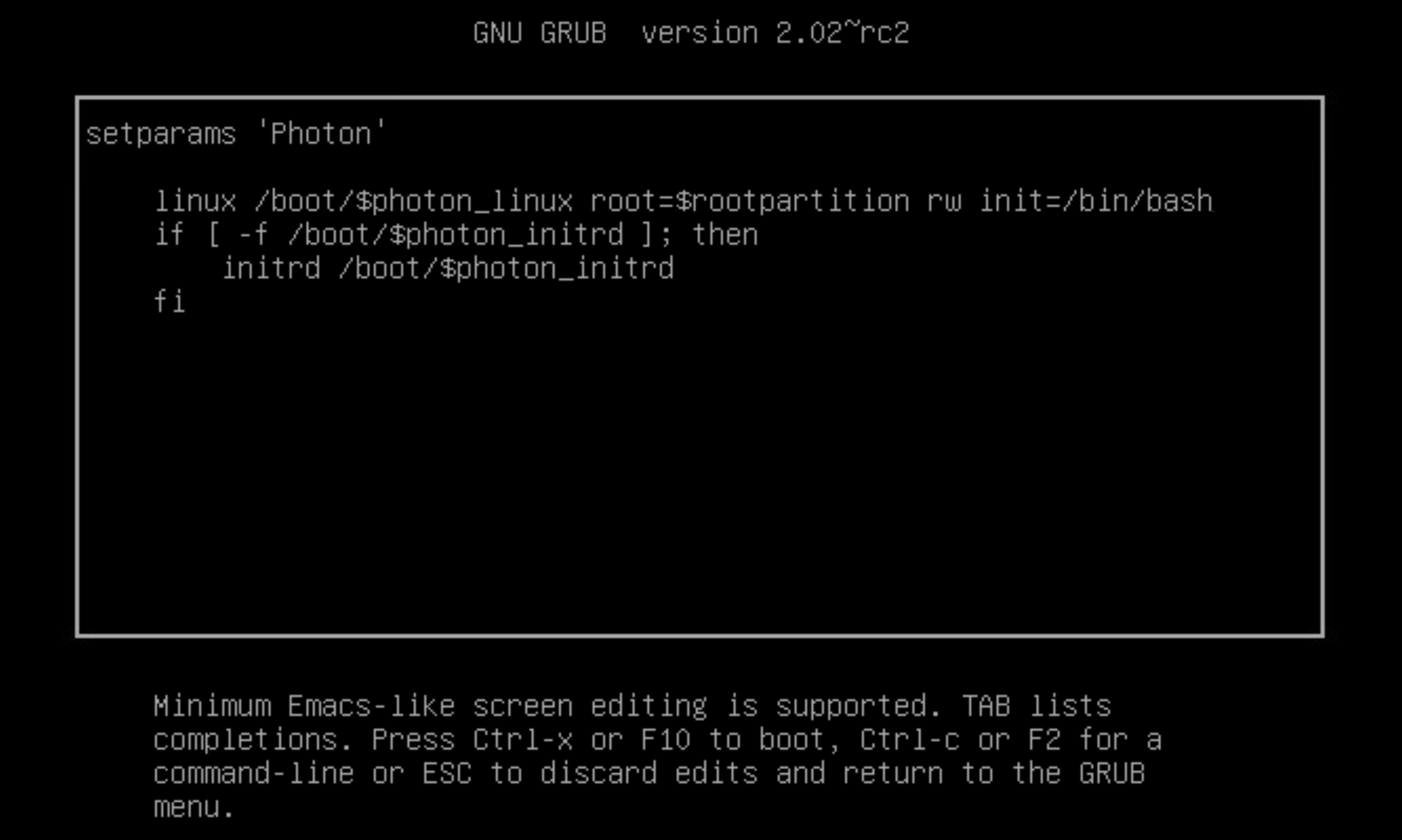
Hinweis: Für eine FIPS-Appliance muss die Zeile
linux /boot/$photon_linux root=$rootpartition rw init=/bin/bash fips=1lauten.Drücken Sie die F10-Taste.
-
(Optional) Führen Sie diesen Befehl aus, um zu überprüfen, ob das bzw. die Konten gesperrt sind.
/sbin/faillock --user rootWenn das bzw. die Konten gesperrt sind, führen Sie diesen Befehl aus, um sie zu entsperren.
/sbin/faillock --user root --reset -
Geben Sie passwd ein, um das Kennwort zu ändern.
passwdNew password:Retype new password:passwd: password updated successfully -
Starten Sie die Appliance neu.
reboot -fNach dem Start der Appliance melden Sie sich als Root-Benutzer mit dem neu festgelegten Kennwort an.
War diese Seite hilfreich?