In diesem Abschnitt werden die notwendigen Schritte zur Vorbereitung Ihrer Plattform für die Bereitstellung von Omnissa Unified Access Gateway auf Nutanix AHV beschrieben.
Voraussetzungen für die Bereitstellung von Unified Access Gateway auf Nutanix AHV
Bereiten Sie Ihre Plattform für die PowerShell-Bereitstellung vor.
-
Öffnen Sie das PowerShell-Fenster und installieren Sie das folgende Paket.
Install-Package 7Zip4PowerShell -
Stellen Sie sicher, dass die Subnetze und Cluster bereits auf Prism Central erstellt wurden. Weitere Informationen finden Sie unter Erstellen eines Subnetzes und Erstellen eines Clusters.
Empfohlene Betriebssysteme
| Betriebssystem | Empfohlene Betriebssystemversion |
|---|---|
| Windows | 10 und 11 |
| Ubuntu | 20.04, 22.04, 24.04 |
Unterstützte Mindestversionen der Nutanix-Software
- Prism Central (PC): 2024.3
- AOS: 7.0
- AHV: 10.0
Schritt 1. Hochladen des UAG-VMDK-Images in Prism Central
-
Navigieren Sie in Omnissa Customer Connect zur vSphere-, AWS-, Google Cloud- und Nutanix-Datei für Unified Access Gateway (UAG) und klicken Sie auf JETZT HERUNTERLADEN.
Eine ZIP-Dateieuc-unified-access-gateway-x.x.x.xxxxxxxxx.ovawird auf Ihren lokalen Computer heruntergeladen. -
Extrahieren Sie das
.vmdk-Image aus der.ova-Datei.Windows Ubuntu expand-7zip ova-filename target-location
Beispiel:euc-unified-access-gateway-x.y.0.0-12345678_OVF10.ovaist die heruntergeladene Datei, wobeix-ydie Versionsnummer und12345678die Build-Nummer ist.
Um die Datei.vmdknachC:\uagzu extrahieren, führen Sie Folgendes aus:expand-7zip C:\uag\euc-unified-access-gateway-x.y.0.0-12345678_OVF10.ovatar -xvf ova-filename
Beispiel:tar -xvf euc-unified-access-gateway-x.y.0.0-12345678_OVF10.ova -
Melden Sie sich bei Prism Central an und laden Sie die
.vmdk-Imagedatei hoch. Weitere Informationen finden Sie unter Hinzufügen eines Images.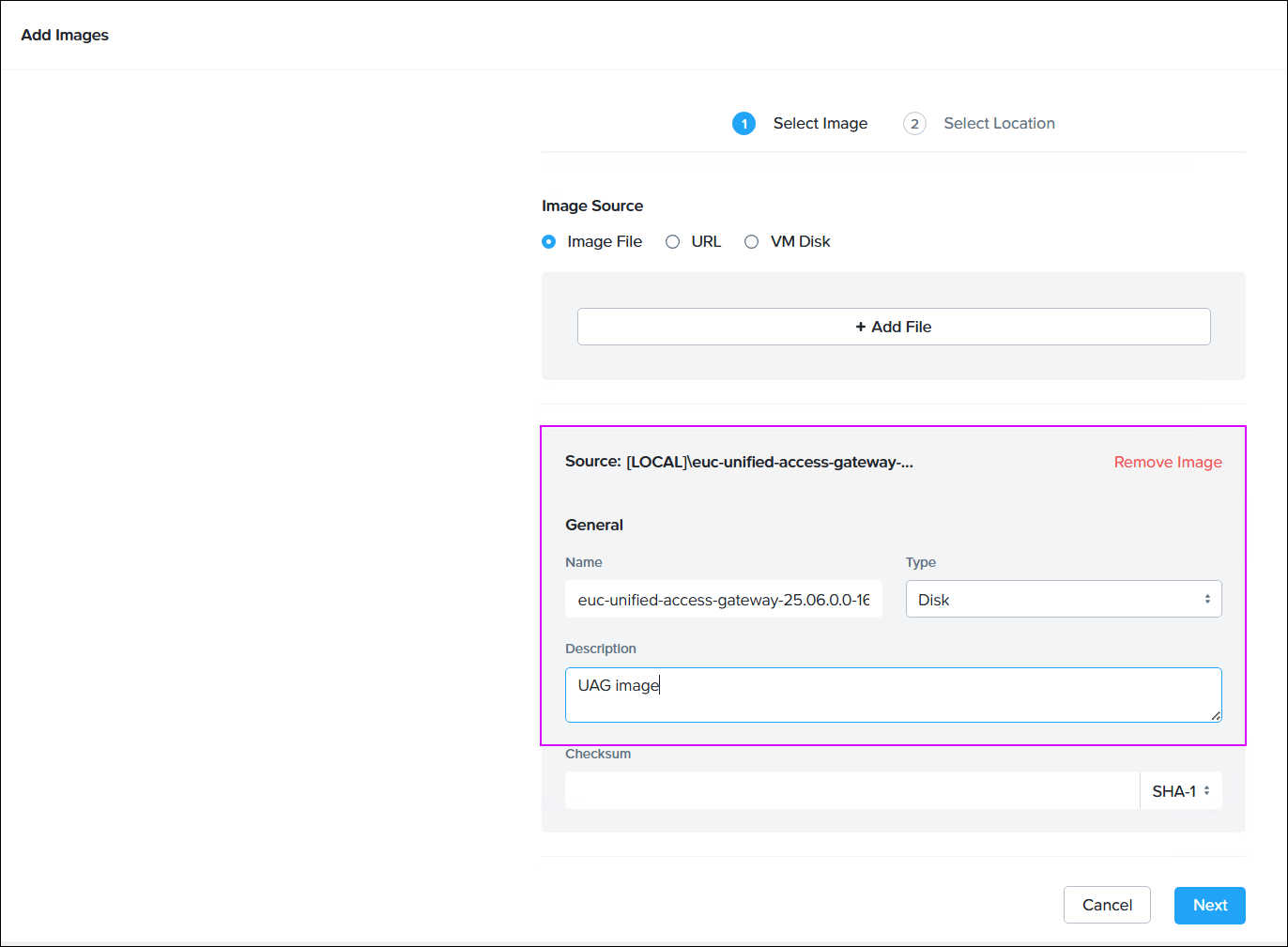
Schritt 2. Vorbereiten der INI-Datei
Konfigurieren Sie zur Vorbereitung der .ini-Datei die allgemeinen Einstellungen, erstellen Sie einen neuen Abschnitt für [Nutanix] und schließen Sie die in der folgenden Tabelle aufgeführten Parameter ein.
Weitere Informationen zum Konfigurieren der Parameter im Abschnitt [Allgemein] finden Sie unter PowerShell-Bereitstellungsparameter.
Spezifische Einstellungen für Nutanix AHV
| Wert | Beispiel | Beschreibung |
|---|---|---|
prismCentralUserName | user1.test1.com | Geben Sie den Benutzernamen für Prism Central ein. |
prismCentralAddress | prism3.prov1.test1.com | Geben Sie die Adresse für Prism Central ein. |
cluster | Cluster1 | Geben Sie den Namen des Kunden ein, für den die virtuelle Maschine bereitgestellt werden muss. |
image | uag-vm | Geben Sie den Namen des Images ein. |
subnet0, subnet1, subnet2 | subnet0=subneta, subnet1=subnetb, subnet2=subnetc | Geben Sie den Namen des Subnetzes für die eth0-Schnittstelle ein. subnet1 und subnet2 sind nur bei Bereitstellungen mit mehreren Netzwerkkarten erforderlich. Hinweis: Um die Netzwerkdetails auf Prism Cental abzurufen, navigieren Sie zu Netzwerk und Sicherheit > Subnetze. |
Beispiel für eine INI-Datei
[General]
name=uag-vm
defaultGateway=10.xx.xx.xxx
deploymentOption=twonic
requestTimeoutMsec=10000
snmpEnabled=false
sshEnabled=true
sshKeyAccessEnabled=true
sshPasswordAccessEnabled=true
DNS=10.12.120.xxx


[Nutanix]
prismCentralUserName=user1.test1.com
prismCentralAddress=prism3.prov1.test1.com
cluster=cluster1
image=euc-unified-access-gateway-25.03.0.0-14396117930-system.vmdk
subnet0=subneta
subnet1=subnetb
Schritt 3. Stellen Sie Unified Access Gateway auf Nutanix AHV bereit
Sie können Unified Access Gateway auf Nutanix AHV bereitstellen, indem Sie den PowerShell-Befehl uagdeployntnx.ps1 verwenden.
-
Navigieren Sie in Omnissa Customer Connect zur Datei Unified Access Gateway (UAG) 2506-PowerShell-Skripts für Nutanix und klicken Sie auf JETZT HERUNTERLADEN.
Eine ZIP-Dateiuagdeploy-xx.xx.x.x-xxxxxxxxwird auf Ihren lokalen Computer heruntergeladen. -
Extrahieren Sie die Dateien aus der ZIP-Datei. Stellen Sie sicher, dass das folgende PowerShell-Skript auf Ihren Computer heruntergeladen wurden.
uagdeployntnx.ps1 -
Öffnen Sie das PowerShell-Fenster und führen Sie den folgenden Befehl aus:
.\uagdeployntnx.ps1 Nutanix.ini
4. Geben Sie das Root-Benutzerkennwort, das Admin-Kennwort und das Prism Central-Kennwort ein, wenn Sie dazu aufgefordert werden. Weitere Informationen zu den Anforderungen für Root-Benutzer- und Administratorkennwort finden Sie unter Kennwortanforderungen.
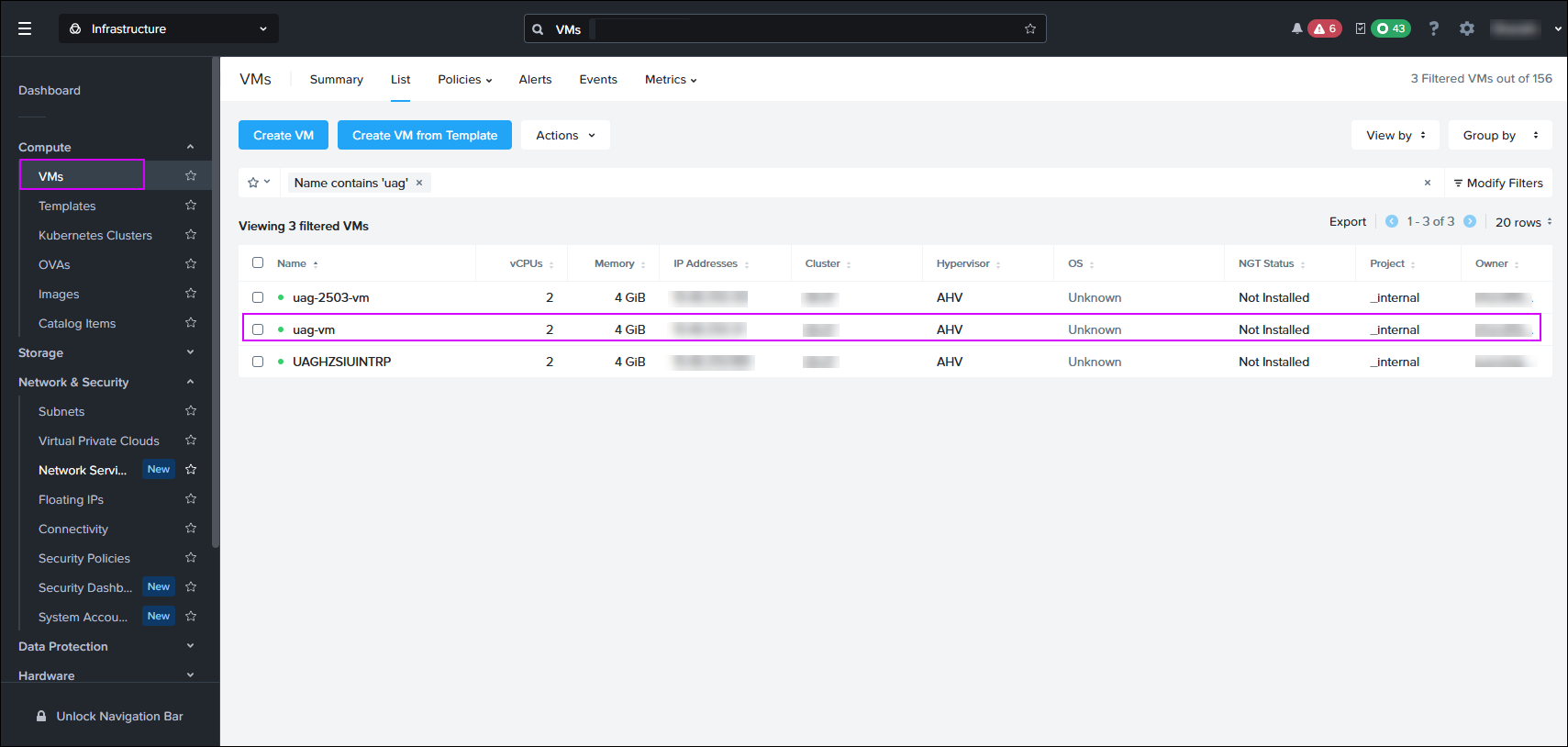
Nach erfolgreicher Bereitstellung wird die virtuelle Maschine auf Prism Central erstellt.
Nächste Schritte
- Melden Sie sich mithilfe der IP-Informationen bei der virtuellen Maschine an, um sicherzustellen, dass alle Dienste wie erwartet funktionieren.
- Melden Sie sich mit
https://uag-ip:9443bei der Admin-Benutzeroberfläche an und konfigurieren Sie die Einstellungen entsprechend Ihren Anforderungen. Informationen hierzu finden Sie unter Konfigurieren der Horizon-Einstellungen.
War diese Seite hilfreich?