In diesem Abschnitt werden die notwendigen Schritte zur Vorbereitung der Azure-Umgebung beschrieben, bevor Unified Access Gateway-Instanzen und PowerShell-Befehle für die Bereitstellung von Unified Access Gateway 3.9 oder höher in Microsoft Azure erstellt werden.
Empfohlene Betriebssysteme
| Betriebssystem | Empfohlene Betriebssystemversion |
|---|---|
| Windows | 10 und 11 |
| Ubuntu | 20.04, 22.04, 24.04 |
Prozedur
- Vorbereiten des Windows- oder Ubuntu-Clients für die PowerShell-Bereitstellung
- Vorbereiten der Microsoft Azure-Umgebung
- Hochladen des Unified Access Gateway-Images auf Microsoft Azure und Erstellen von managedImage
- Vorbereiten einer INI-Datei für die Microsoft Azure-Bereitstellung
- Bereitstellen von Unified Access Gateway in Azure mit dem PowerShell-Befehl „uagdeployaz.ps1“
Schritt 1: Bereiten Sie Ihren Windows- oder Ubuntu-Client für die PowerShell-Bereitstellung vor
-
Öffnen Sie das PowerShell-Befehlsfenster mit Administratorrechten.
-
Führen Sie den Befehl
Install-Module -Name Az -Forceaus. -
Führen Sie den Befehl
connect-AzAccountzur Anmeldung bei Ihrer Azure-Umgebung aus.
Schritt 2: Bereiten Sie die Microsoft Azure-Umgebung vor
- Registrieren Sie die Funktion UseStandardSecurityType im Abonnement.
Derzeit unterstützt Unified Access Gateway die Standard-Startmethode. Microsoft empfiehlt, die FunktionUseStandardSecurityTypeexplizit im Abonnement zu registrieren, um den Standardstart zu aktivieren. Weitere Informationen finden Sie in dem Hinweis in den Microsoft-FAQ Kann ich den vertrauenswürdigen Start für eine neue VM-Bereitstellung deaktivieren?
- Überprüfen Sie, ob die Funktion
UseStandardSecurityTyperegistriert ist.
Get-AzProviderFeature -FeatureName UseStandardSecurityType -ProviderNamespace Microsoft.Compute - Wenn die Funktion den Status
Unregisteredaufweist, führen Sie diesen Befehl aus.
Register-AzProviderFeature -FeatureName UseStandardSecurityType -ProviderNamespace Microsoft.Compute - Warten Sie, bis die Registrierung abgeschlossen ist. Führen Sie diesen Befehl aus, um den Status zu überprüfen.
Get-AzProviderFeature -FeatureName UseStandardSecurityType -ProviderNamespace Microsoft.Compute
Der StatusRegisteredsollte angezeigt werden. - Wenn die Registrierung abgeschlossen ist, aktualisieren Sie den Ressourcenanbieter.
Register-AzResourceProvider -ProviderNamespace Microsoft.Compute
-
Fügen Sie eine Gruppe mit dem Namen Azure-Ressourcengruppe hinzu, in der Unified Access Gateway-Appliances bereitgestellt werden. Sie können eine Gruppe hinzufügen, indem Sie die Webschnittstelle des Azure-Portals verwenden oder den PowerShell-Befehl wie in diesem Beispiel ausführen:
$resourceGroup="uagrg" $location="uk south" New-AzResourceGroup -Name $resourceGroup -Location $location -
Fügen Sie ein Speicherkonto und einen Blob-Container mit dem Namen
virtual-diskinnerhalb dieses Speicherkontos hinzu. Er dient als Speicher für die Unified Access Gateway-Images. Sie können ein Speicherkonto hinzufügen, indem Sie die Webschnittstelle des Azure-Portals verwenden oder die PowerShell-Befehle wie in diesem Beispiel ausführen:New-AzStorageAccount -ResourceGroupName $resourceGroup -AccountName uagstore ` -Location $location -SkuName Standard_LRS New-AzRmStorageContainer -Name virtual-disk -ResourceGroupName $resourceGroup ` -StorageAccountName uagstore
4. Erstellen Sie ein virtuelles Netzwerk mit einem Standardsubnetz.
```
New-AzVirtualNetwork -Name VirtualNetwork -ResourceGroupName $resourceGroup `
-Location $location -AddressPrefix "10.0.0.0/16"
```
5. Alternativ kann das virtuelle Netzwerk über bestimmte Subnetze verfügen, sodass sie wie folgt angegeben werden können.
```
$frontendSubnet = New-AzVirtualNetworkSubnetConfig -Name frontendSubnet `
-AddressPrefix "10.0.1.0/24"
$backendSubnet = New-AzVirtualNetworkSubnetConfig -Name backendSubnet `
-AddressPrefix "10.0.2.0/24"
New-AzVirtualNetwork -Name VirtualNetwork -ResourceGroupName $resourceGroup `
-Location $location -AddressPrefix "10.0.0.0/16" -Subnet $frontendSubnet,$backendSubnet
```
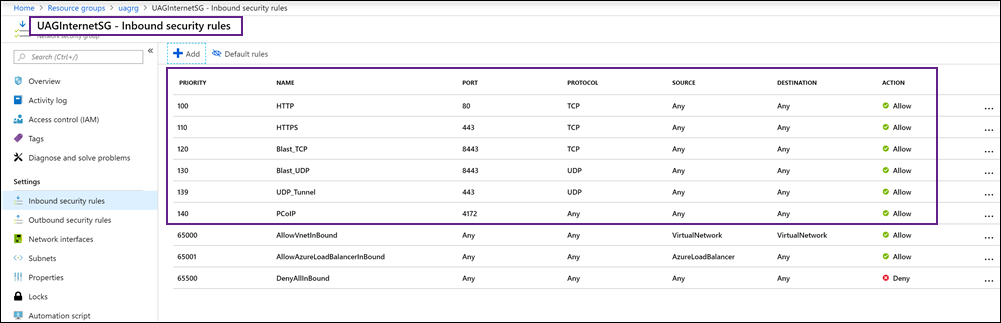
6. Wenn direkt über das Internet auf die Unified Access Gateway-Appliance zugegriffen werden soll, fügen Sie eine Sicherheitsgruppe mit dem Namen UAGInternetSG hinzu, um den aus dem Internet eingehenden Portzugriff auf jedes Unified Access Gateway zu steuern. Sie können eine Sicherheitsgruppe über das Portal oder mit PowerShell hinzufügen. Diese Sicherheitsgruppe kann von mehreren Unified Access Gateway-Appliances gemeinsam genutzt werden. Lassen Sie für den Horizon-Zugriff beispielsweise die folgenden Ports zu:
-   HTTPS – TCP 443
-   HTTP – TCP 80
-   Blast – TCP 8443
-   Blast/BEAT UDP 8443
-   UDP-Tunnel – UDP 443
-   PCoIP – TCP und UDP 4172
-
(Optional) Führen Sie einen der folgenden Befehle aus, um ein öffentliches IP-Adressobjekt hinzuzufügen.
Option 1:
New-AzRmPublicIpAddress -Name UAG1PublicIP -ResourceGroupName $resourceGroup -AllocationMethod Static -Location $locationOption 2: So erstellen Sie eine IP-Adresse für eine bestimmte Zone
$ipName="UAG1PublicIP"
$alloc="Static"
$sku="Standard"
$zone="3"

New-AzPublicIpAddress -ResourceGroupName $resourceGroup -Name $ipName -Location
$location -AllocationMethod $alloc -Sku $sku -Zone $zone
Weitere Informationen zu den PowerShell-Befehlen finden Sie in der Dokumentation zu Microsoft Azure PowerShell.
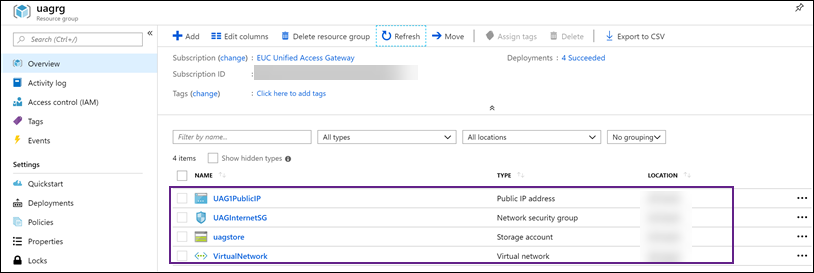
Ergebnisse
Die Objekte werden im Azure-Portal angezeigt.
Schritt 3: Hochladen des Unified Access Gateway-Images auf Microsoft Azure und Erstellen von managedImage
-
Rufen Sie eine Unified Access Gateway-
.vhd-Image-Datei der jeweiligen Unified Access Gateway-Version aus Omnissa ab. -
Verwenden Sie die folgenden PowerShell-Beispielbefehle, um das
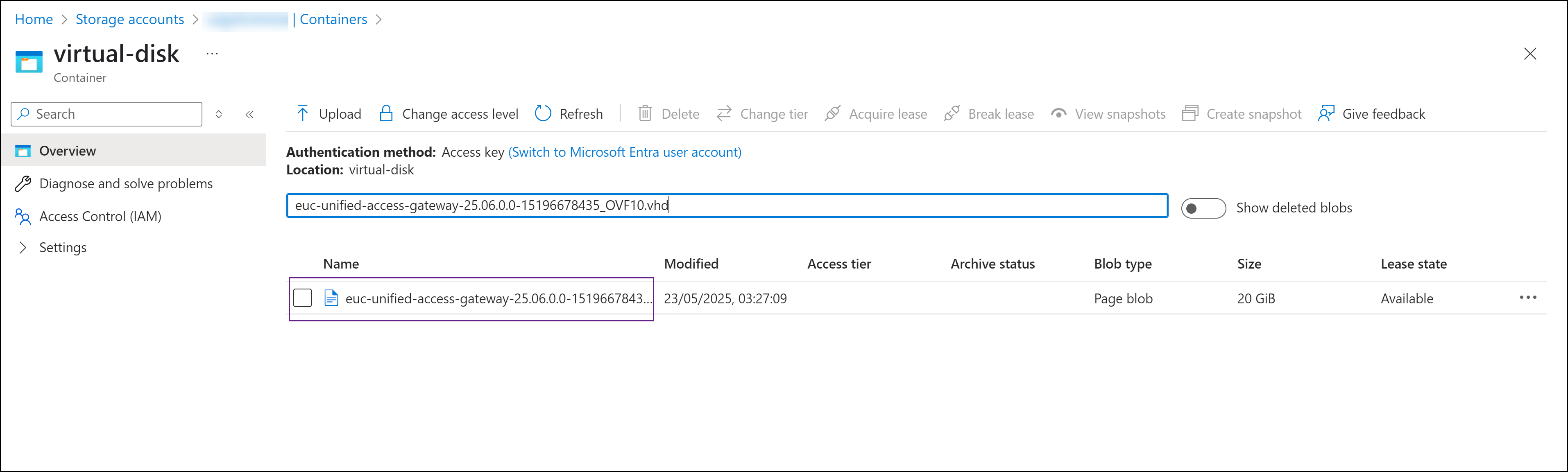
.vhd-Image in den zuvor erstelltenvirtual-disk-Container hochzuladen und ein verwaltetes Image zu erstellen.$imageURI = "https://<storage_account_name>.blob.core.windows.net/virtual-disk/euc-unified-access-gateway-25.06.0.0-15196678435_OVF10.vhd"$imagePath = "E:\UAGImages\euc-unified-access-gateway-25.06.0.0-15196678435_OVF10.vhd"$location="<Azure region name>"$imageName= "euc-unified-access-gateway-25.06.0.0-15196678435_OVF10.vhd"Add-AzVhd -ResourceGroupName $resourceGroup -LocalFilePath $imagePath ` -Destination $imageURI -NumberOfUploaderThreads 32$imageConfig = New-AzImageConfig -Location $location $imageConfig = Set-AzImageOsDisk -Image $imageConfig -OsType Linux -OsState Generalized -BlobUri $imageURI $image = New-AzImage -ImageName $imageName -ResourceGroupName $resourceGroup -Image $imageConfigDas hochgeladene VHD-Image wird im Container der virtuellen Festplatte aufgelistet.
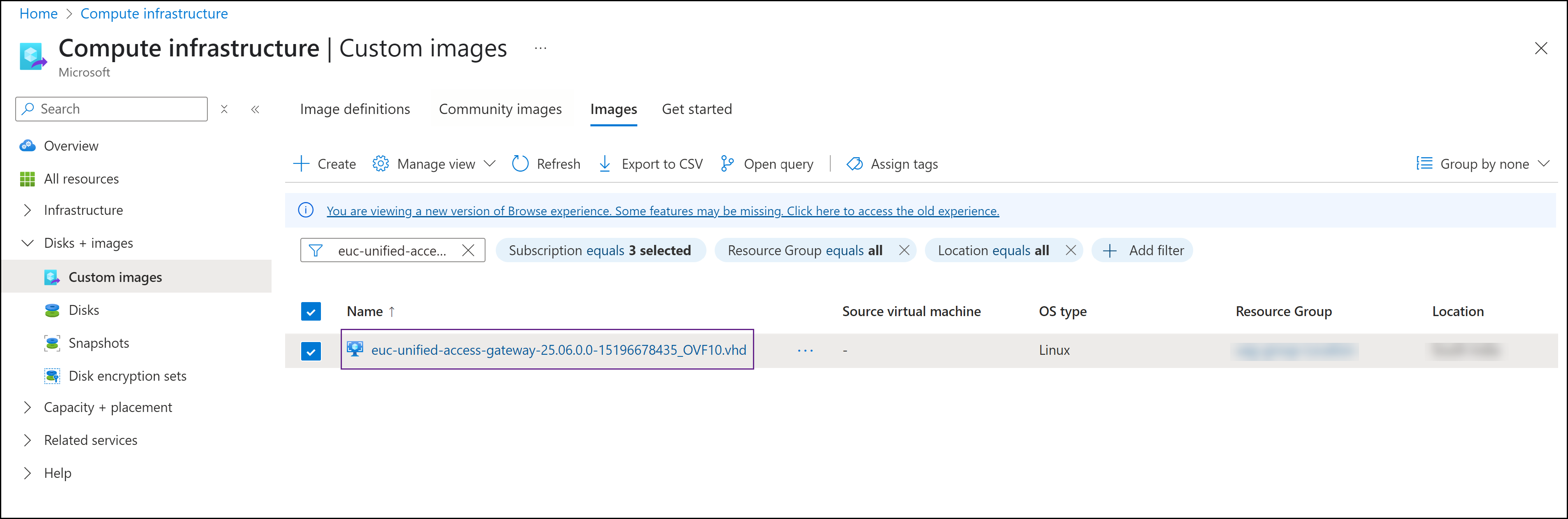
Das neu erstellte Image wird im Abschnitt Benutzerdefinierte Images aufgeführt.
Schritt 4: Bereiten Sie eine INI-Datei für die Microsoft Azure-Bereitstellung vor
Die meisten Abschnitte der INI-Datei sind mit den INI-Standardeinstellungen für Unified Access Gateway identisch, die für vSphere-, Hyper-V- und Azure-Bereitstellungen unterstützt werden.
Für Microsoft Azure-Bereitstellungen werden die folgenden Einstellungen im Abschnitt „Allgemein“ nicht verwendet. Weitere Informationen zu den übrigen Einstellungen im Abschnitt „Allgemein“ finden Sie unter PowerShell-Bereitstellungsparameter.
diskModedsfoldernetInternetnetManagementNetworknetmask0,netmask1,netmask2netBackendNetworksourcetargetip0,defaultGateway,netmask0,ipmode0v6ip0,v6ipprefix0,v6DefaultGateway
Für Microsoft Azure gibt es eine neue Gruppe namens [Azure], die alle spezifischen Einstellungen für Microsoft Azure-Bereitstellungen enthält.
Spezifische Einstellungen für Azure-Bereitstellungen
| Wert | Beispiel | Beschreibung |
|---|---|---|
location | location=uksouth | Azure-Speicherort für die Unified Access Gateway-Bereitstellung. |
networkSecurityGroupName0 | networkSecurityGroupName0=UAGInternetSG | (Optional) Name der Azure-Netzwerksicherheitsgruppe für die eth0-Netzwerkkarte. |
networkSecurityGroupName1 | networkSecurityGroupName1=UAGManagementSG | (Optional) Name der Azure-Netzwerksicherheitsgruppe für die eth1-Netzwerkkarte. |
networkSecurityGroupName2 | networkSecurityGroupName2=UAGBackendSG | (Optional) Name der Azure-Netzwerksicherheitsgruppe für die eth2-Netzwerkkarte. |
publicIPAddressName0 | publicIPAddressName0=UAG1PublicIP0 | (Optional) Objektname der öffentlichen Azure-IP-Adresse für die eth0-Netzwerkkarte. |
publicIPAddressName1 | publicIPAddressName1=UAG1PublicIP1 | (Optional) Objektname der öffentlichen Azure-IP-Adresse für die eth1-Netzwerkkarte. |
publicIPAddressName2 | publicIPAddressName2=UAG1PublicIP2 | (Optional) Objektname der öffentlichen Azure-IP-Adresse für die eth2-Netzwerkkarte. |
resourceGroupName | resourceGroupName=uagrg | Name der Ressourcengruppe für die Unified Access Gateway-Bereitstellung. |
subnetName0 | subnetName0=subneta | (Optional) Subnetzname für das eth0-Netzwerkkartensubnetz innerhalb des angegebenen virtuellen Netzwerks. Wenn nicht festgelegt, wird das Standardsubnetz für das virtuelle Netzwerk verwendet. |
subnetName1 | subnetName1=subnetb | (Optional) Subnetzname für das eth1-Netzwerkkartensubnetz innerhalb des angegebenen virtuellen Netzwerks. Wenn nicht festgelegt, wird das Standardsubnetz für das virtuelle Netzwerk verwendet. |
subnetName2 | subnetName2=subnetc | (Optional) Subnetzname für das eth2-Netzwerkkartensubnetz innerhalb des angegebenen virtuellen Netzwerks. Wenn nicht festgelegt, wird das Standardsubnetz für das virtuelle Netzwerk verwendet. |
subscriptionID | subscriptionID=12345678-1234-1234-1234-123456788901 | Abonnement-ID des Azure-Kontos. |
virtualNetworkName | virtualNetworkName=VirtualNetwork | Name des virtuellen Azure-Netzwerks. |
vmSize | vmSize=Standard_A2_v2 | Image-Größe der Azure-VM. |
zone | zone=2 | Zonennummer des Speicherorts. |
managedImageName | managedImageName=imageName | Name des verwalteten Azure-Images. |
vNetResourceGroupName | vNetResourceGroupName=resourceGroupName | (Optional) Name der Netzwerkressourcengruppe. Wenn kein Schlüssel angegeben wird, wird der resourceGroupName berücksichtigt. |
nsgResourceGroupName | nsgResourceGroupName=resourceGroupName | (Optional) Ressourcengruppe der Netzwerksicherheitsgruppe. Wenn kein Schlüssel angegeben wird, wird der resourceGroupName berücksichtigt. |
publicIpAddrResourceGroupName | publicIpAddrResourceGroupName=UAG1PublicIP11 | (Optional) Name der Azure-Netzwerksicherheitsgruppe für die Ressourcengruppe. Wenn kein Schlüssel angegeben wird, wird der resourceGroupName berücksichtigt. |
Beispiel für eine INI-Datei
[General]
#name indicates the name of the Azure virtual machine
name=UAG11

#uagName indicates the UAG OS hostname and must be the same as the Azure virtual machine name
uagName=UAG11

deploymentOption=twonic

[Azure]
subscriptionID=12345678-1234-1234-1234-123456788901
resourceGroupName=uagrg
location=uk south
managedImageName=imageName
vmSize=Standard_A2_v2
virtualNetworkName=VirtualNetwork

# eth0 settings
subnetName0=subneta
publicIPAddressName0=UAGPublicIP0
networkSecurityGroupName0=UAGInternetSG

# eth1 settings
subnetName1=subnetb
Schritt 5: Stellen Sie Unified Access Gateway in Azure mit dem PowerShell-Befehl „uagdeployaz.ps1“ bereit
-
Navigieren Sie in Omnissa Customer Connect zur PowerShell-Skript-Datei für Unified Access Gateway (UAG) und klicken Sie auf JETZT HERUNTERLADEN.
Eine ZIP-Dateiuagdeploy-xx.xx.x.x-xxxxxxxxwird auf Ihren lokalen Computer heruntergeladen. -
Extrahieren Sie die Dateien aus der ZIP-Datei. Stellen Sie sicher, dass die folgenden PowerShell-Skripts auf Ihren Computer heruntergeladen wurden.
uagdeployaz.ps1unduagdeploy.psm1 -
Öffnen Sie das PowerShell-Fenster und führen Sie den Befehl aus.
uagdeployaz.ps1 uag1.ini
War diese Seite hilfreich?