Mit dem E-Mail-Dashboardkönnen Sie den E-Mail-Verkehr und die Geräte Ihrer Benutzergruppe überwachen.
Unter Sicherheit > E-Mail-Sicherheit > E-Mail-Dashboard finden Sie eine Übersicht über den Status der mit dem E-Mail-Server verbundenen Geräte.
Sie können zum Filtern Ihrer Suche auch die verfügbaren Diagramme verwenden. Falls Sie beispielsweise alle verwalteten Geräte einer Organisationsgruppe einsehen möchten, wählen Sie das Diagramm „Verwaltete Geräte“. Die Diagramme zeigen die Resultate auf der Seite „Listenansicht“ an.
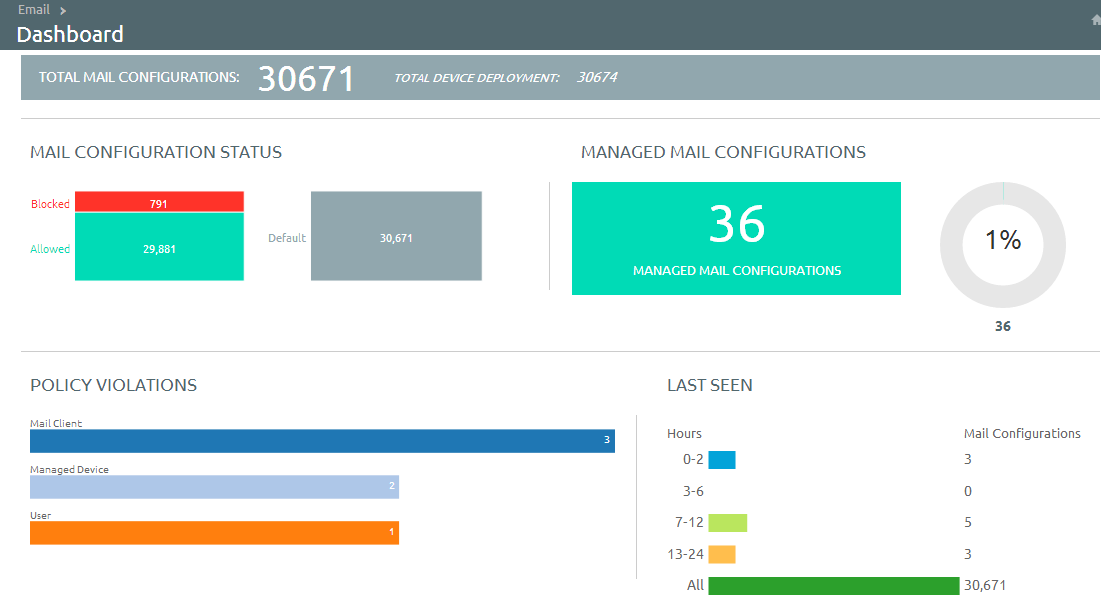
Lassen Sie sich detaillierte geräte- und benutzerspezifische Informationen anzeigen.
Auf der Seite Sicherheit > E-Mail-Sicherheit > E-Mail-Dashboard können Sie alle Aktualisierungen der mit Mobile E-Mail Management (MEM) verwalteten Endbenutzergeräte in Echtzeit anzeigen.
Wechseln Sie zwischen den Registerkarten Gerät und Benutzer, um die Informationen für das Gerät oder den Benutzer anzuzeigen. Ändern Sie das Layout, um entweder die Übersicht oder die angepasste Informationsliste einzusehen.
-
Prüfen Sie, welche Geräte verwaltet, nicht verwaltet, konform, nicht konform, blockiert oder zugelassen sind.
-
Zeigen Sie die IP-Adresse des Geräts an.
Anmerkung: Ab Workspace ONE UEM Version 2107 werden Gerätedetails wie Betriebssystem, Modell, Plattform, Telefonnummer, IMEI usw. nicht auf der Seite Listenansicht angezeigt.
Sie sehen die Informationen über das Gerät oder über den jeweiligen Nutzer entweder als zusammenfassende Liste oder benutzerdefinierte Liste je nach Ihren Anforderungen.
Auf der Seite Listenansicht finden Sie die folgenden Details:
| Einstellung | Beschreibung |
|---|---|
| Letzte Anforderung | Die letzte Statusänderung des Geräts, entweder von Workspace ONE UEM oder von Exchange in der PowerShell-Integration. Bei SEG-Integration zeigt diese Spalte den Zeitpunkt der letzten Mailsynchronisierung eines Geräts an. |
| Benutzer | Der Name des Benutzerkontos |
| Freundlicher Name | Der freundliche Name des Geräts |
| MEM-Konfiguration | Der konfigurierte MEM-Einsatz, der das Gerät verwaltet |
| E-Mail-Adresse | Die E-Mail-Adresse des Benutzerkontos |
| Bezeichner | Der eindeutige alphanumerische, mit dem Gerät verbundene Identifizierungscode |
| Mailclient | Der E-Mail-Client synchronisiert die E-Mails auf dem Gerät. |
| Letzter Befehl | Die letzte Statusänderung des Geräts; füllt die Spalte Letzte Anforderung automatisch aus |
| Letzter Gateway-Server | Der Server, mit dem das Gerät die letzte Verbindung herstellte |
| Status | Der Echtzeitstatus des Geräts und ob E-Mail bei dem Gerät nach der festgelegten Richtlinie blockiert oder zugelassen ist |
| Ursache |
Der Ursachencode zur Genehmigung bzw. Blockierung von E-Mail auf dem Gerät.
|
-
IP-Adresse – Die IP-Adresse des Geräts.
Anmerkung: Ab Workspace ONE UEM Version 2107 werden Gerätedetails wie Betriebssystem, Modell, Plattform, Telefonnummer, IMEI usw. nicht auf der Seite Listenansicht angezeigt.
-
Mailboxidentität – Der Ort der Benutzermailbox im Active Directory.
Filter
Schränken Sie die Gerätesuche mit der Filter-Option auf der Seite „Listenansicht“ ein.
| Einstellungen | Beschreibung |
| Zuletzt gesehen | Alle, unter 24 Stunden, 12 Stunden, 6 Stunden, 2 Stunden. |
| Verwaltet | Alle, Verwaltet, Nicht verwaltet. |
| Zugelassen | Alle, Zugelassen, Blockiert. |
| Richtlinie überschreiben | Alle, Auf Negativliste, Auf Positivliste, Standard. |
| Richtlinienverstoß | Kompromittiert, Gerät inaktiv, Ungeschützte Daten, Nicht registriert, Nicht MDM-konform, Nicht genehmigter EAS-Gerätetyp, Nicht genehmigtes E-Mail-Konto, Nicht genehmigter E-Mail-Client, Nicht genehmigtes Modell, Nicht genehmigtes BS. |
| MEM-Konfiguration | Filtern von Geräten nach den konfigurierten MEM-Bereitstellungen |
| EAS-Gerätetyp | Filter basierend auf dem Gerätetyp |
| E-Mail-Adresse | Filtern nach der E-Mail-Adresse |
| Letzter Gateway-Server | Filtern nach dem verfügbaren Secure Email Gateway-Server |
E-Mail-Aktionen
Das Dropdown-Menü Überschreiben, Aktionen und Administration bietet einen zentralen Ort zum Ausführen mehrfacher Aktionen auf dem Gerät.
Wichtig: Diese Aktionen können nicht rückgängig gemacht werden.
Überschreiben
Aktivieren Sie das zu einem Gerät gehörige Kontrollkästchen, um auf dem Gerät Aktionen auszuführen. Setzen Sie ein Gerät unabhängig von der Konformitätsrichtlinie auf eine Positiv- oder Negativliste und stellen Sie bei Bedarf die Konformität mit der Richtlinie wieder her.
- Positivliste – Erlaubt einem Gerät, E-Mails zu empfangen.
- Negativliste – Hindert ein Gerät am Empfang von E-Mails.
- Standard – Erlaubt einem Gerät den E-Mail-Empfang bzw. hindert ein Gerät daran, je nachdem, ob das Gerät konform oder nicht konform ist.
Aktionen
-
Mailboxen synchronisieren – Fragt vom Exchange-Server eine aktualisierte Liste der Geräte ab, die versucht haben, E-Mail zu synchronisieren (direktes PowerShell-Modell). Falls Sie diese Option nicht auswählen, hat dies keinen Einfluss auf die Liste nicht verwalteter Geräte, es sei denn, eines der nicht verwalteten Geräte ist bei Workspace ONE UEM registriert oder Sie haben manuell ein Gerät auf eine Positivliste oder Negativliste gesetzt und dabei einen Zustandsänderungsbefehl ausgelöst.
Workspace ONE UEM bietet im Self-Service Portal (SSP) die Option „E-Mail synchronisieren“, damit Endanwender ihre Geräte mit dem Mailserver synchronisieren und für alle Geräte vorkonfigurierte Konformitätsrichtlinien ausführen können. Dieser Vorgang ist üblicherweise viel schneller als die auf allen Geräten ausgeführte Massensynchronisierung.
-
Konformität ausführen – Startet die Compliance Engine für die ausgewählte MEM-Konfiguration. Dieser Befehl funktioniert beim PowerShell-Modell und beim SEG-Modell unterschiedlich.
- Ist SEG konfiguriert, aktualisiert dieser Befehl SEG mit den aktuellsten Konformitätsrichtlinien.
- Ist das PowerShell-Modell konfiguriert, startet dieser Befehl manuell eine Konformitätsüberprüfung auf allen Geräten und reguliert dementsprechend den Gerätezugriff auf E-Mail. Ist das direkte PowerShell-Modell konfiguriert, kommuniziert Workspace ONE UEM direkt mit dem CAS-Array über remotesignierte PowerShell-Sitzungen, die je nach Einsatzarchitektur über den Konsolenserver oder Enterprise Systems Connector eingerichtet wurden. Mit Hilfe remotesignierter Sitzungen werden PowerShell-Befehle abgesetzt, um auf einer gegebenen Benutzer-CAS-Mailbox in Exchange 2010/2013 nach dem Gerätekonformitätsstatus in Workspace ONE UEM Geräte-IDs zu blockieren (Negativliste) oder zuzulassen (Positivliste).
-
Testmodus aktivieren – Testen Sie E-Mail-Richtlinien, ohne sie auf Geräten SEG-integrierter Bereitstellungen anzuwenden.
Administration
Aktivieren Sie das zu einem Gerät gehörige Kontrollkästchen, um auf dem Gerät Aktionen auszuführen.
| Einstellungen | Beschreibung |
| Registrierungs-E-Mail | Sendet eine E-Mail mit allen nötigen Details zur Registrierung an den Benutzer. Senden Sie bei Erkennen eines nicht verwalteten Geräts eine Registrierungsnachricht, mit der Sie den Benutzer auffordern,, das Gerät zu registrieren (nur PowerShell). |
| Diagnosemodus an | Startet die Diagnose für die ausgewählte Anwendermailbox und liefert Ihnen den Verlauf der Geräteaktivität. Diese Option ist nur für SEG verfügbar. |
| Diagnosemodus aus | Beendet die Diagnose für die ausgewählte Benutzermailbox. |
| Verschlüsselungsschlüssel aktualisieren | Setzt die Verschlüsselung zurück und führt eine erneute Synchronisierung der E-Mail für die ausgewählten Geräte aus. |
| Remotezurücksetzung | Setzt das Gerät auf Werkseinstellungen zurück. Setzen Sie ein verlorenes oder gestohlenes Gerät, das vertrauliche Informationen enthält, auf Werkseinstellungen zurück (nur PowerShell). |
| Nicht verwaltete Geräte löschen | Löscht die Einträge ausgewählter, nicht verwalteter Geräte vom Dashboard. |
| Geräte migrieren | Migriert Geräte zwischen Organisationsgruppen und MEM-Bereitstellungen. |
| Ausgewählte Mailboxen synchronisieren | Synchronisiert die ausgewählte Gerätemailbox. Es kann jeweils nur eine Mailbox synchronisiert werden. |
Anmerkung: Beachten Sie, dass dieser Eintrag nach der nächsten Synchronisierung möglicherweise erneut erscheint.
Nach inaktiven und nicht verwalteten Geräten checken
Um sicherzustellen, dass Ihre gesamten Geräte verwaltet und überwacht werden, navigieren Sie zu „E-Mail > Listenansicht“. Filtern Sie auf der Seite „Listenansicht“ die nicht verwalteten Geräte heraus und senden Sie anschließend eine Registrierungs-E-Mail über das Dropdown-Menü „Administration“.
War diese Seite hilfreich?