Integrieren Sie Ihre E-Mail-Infrastruktur in wenigen Schritten mit dem Mobile Email Management (MEM)-Konfigurationsassistenten. MEM kann nur in einer übergeordneten Organisationsgruppe konfiguriert und in keiner untergeordneten Organisationsgruppe überschrieben werden.
Eine MEM-Konfiguration kann mit einem oder mehr EAS-Profilen (Exchange ActiveSync) assoziiert werden.
-
Navigieren Sie zu Gruppen & Einstellungen > Alle Einstellungen > E-Mail > Konfiguration und wählen Sie dann Konfigurieren aus.
-
Wählen Sie das Einsatzmodell und dann den E-Mail-Typ. Wählen Sie Weiter.
a. Wenn das Bereitstellungsmodell „Proxy“ ist, wählen Sie den E-Mail-Typ aus.
Zur Auswahl:
- Exchange
- HCL Notes
b. Ist das Bereitstellungsmodell „Direct“, wählen Sie den E-Mail-Typ aus.
Zur Auswahl:
- Exchange
- Google Anwendung mit Direct API
- Google Anwendung mit Kennwortbereitstellung – Wählen Sie für den Gmail-Bereitstellungstyp „Mit Kennwortspeicherung“ oder „Ohne Kennwortspeicherung“. Weitere Informationen über die Bereitstellungsmodelle finden Sie im Abschnitt über E-Mail-Bereitstellungstypen.
-
Geben Sie die Details des ausgewählten Bereitstellungstyps ein.
Zur Auswahl:
-
Für SEG-Einsätze:
a. Geben Sie für diese Bereitstellung einen Anzeigenamen ein.
b. Geben Sie die SEG-Proxyserver-Details ein.
-
Für PowerShell-Einsätze:
a. Geben Sie für diese Bereitstellung einen Anzeigenamen ein.
b. Geben Sie die Details für PowerShell-Server-, Authentifizierungs- und Sync-Einstellungen ein.
-
Für Gmail:
a. Geben Sie für diese Bereitstellung einen Anzeigenamen ein.
b. Geben Sie die Gmail-, Authentifizierungs-, Gmail-Verzeichnis-APIs-Integrations- sowie SEG-Proxy-Einstellungen ein.
-
-
Ordnen Sie dem MEM-Einsatz ein EAS-Vorlagenprofil zu und wählen Sie Weiter.
a. Erstellen Sie für diese Bereitstellung eine EAS-Profilvorlage.
Neue Vorlagenprofile werden nicht automatisch auf den Geräten veröffentlicht. Sie können diese Profile auf Ihren Geräten über die Seite „Profile“ veröffentlichen.
b. (Optional) Ordnen Sie dieser Bereitstellung ein vorhandenes Profil zu, wenn bei einer einzigen Organisationsgruppe mehr als eine MEM-Bereitstellung konfiguriert werden soll.
Die Seite MEM-Konfigurationsüberblick zeigt die Konfigurationsdetails an.
-
Speichern Sie die Einstellungen.
-
Nach dem Speichern können Sie dieser Bereitstellung die erweiterten Einstellungen hinzufügen.
a. Wählen Sie das Symbol Erweitert
 , das Ihrer Bereitstellung entspricht.
b. Konfigurieren Sie je nach Bedarf verfügbare Einstellungen für Benutzermailboxen auf der Seite Mobiles E-Mail-Management – Erweiterte Konfiguration.
c. Wählen Sie Speichern.
Nächste Schritte
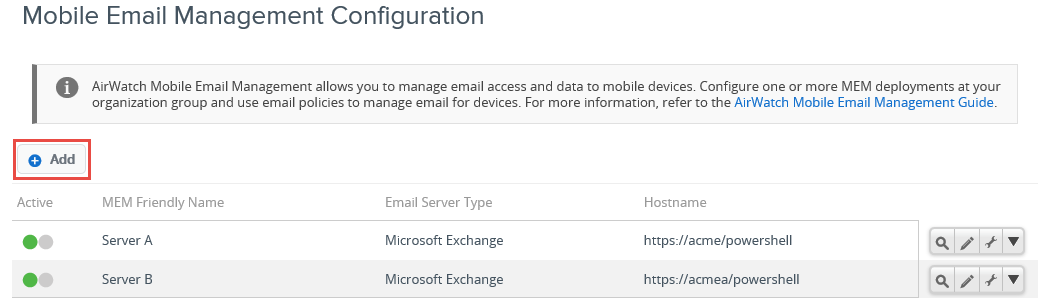
Zur Konfiguration mehrfacher MEM-Einsätze wählen Sie Hinzufügen (verfügbar auf der Hauptseite der E-Mail-Konfiguration) und führen Schritte 2 – 7 durch.
Bei einem SEG-Einsatz können Sie eine bestimmte Konfiguration als Standard zuweisen, indem Sie die Option Als Standard festlegen nutzen, die unter  verfügbar ist.
Hinweis:
- Bei Verbindung mehrerer PowerShell-Umgebungen mit demselben Exchange-Server, sollten Sie Anwendergruppen erstellen, die sich gegenseitig ausschließen.
- Benutzen Sie bei der Verbindungsherstellung mehrerer Gmail-Umgebungen verschiedene Domänen in der Konfiguration.
- Erwägen Sie die Verbindung von SEG- und PowerShell-Integration mit derselben E-Mail-Umgebung nur während der Migration von MEM-Einsätzen mit ordnungsgemäßen Einstellungen. Der Support von Workspace ONE kann Sie bei dieser Implementierung unterstützen.
Aktivieren von zertifikatbasierter E-Mail
Die zusätzliche Verwendung von Zertifikaten zu den Standard-Anmeldedaten mit Benutzername und Kennwort bringt bestimmte Vorteile, weil Zertifikate eine stärkere Authentifizierung gegen unerlaubten Zugriff ermöglichen. Sie vermeiden damit auch, dass Endanwender ein Kennwort eingeben oder monatlich erneuern müssen. Sensible E-Mails zwischen Empfängern können über S/MIME verschlüsselt werden oder enthalten einen Identitätsnachweis in Form einer Nachrichtensignatur.
-
Navigieren Sie zu Ressourcen > Profile und Baselines > Profile.
-
Wählen Sie Hinzufügen > Profil hinzufügen und anschließend die erforderliche Plattform.
-
Wählen Sie die Profileinstellung Anmeldedaten und konfigurieren Sie diese.
a. Treffen Sie in der Liste der verfügbaren Quellen Ihre Auswahl für die Anmeldedatenquelle.
Zur Auswahl:
-
Hochladen – Laden Sie ein Zertifikat hoch und geben Sie einen Namen dafür ein.
-
Festgelegte Zertifizierungsstelle – Wählen Sie die ZS und die Zertifikatvorlage aus dem Dropdown- Menü für Ihre Organisationsgruppe.
Die Zertifizierungsstellen und die Vorlagen werden für eine Organisationsgruppe unter Geräte > Zertifikate > Zertifizierungsstellen hinzugefügt.
-
-
Speichern & veröffentlichen Sie die Einstellungen.
Konfigurieren des Benutzerattributs für MEM-Aufrufe an Google Suite
Gmail-Bereitstellungen verwenden standardmäßig Google APIs für die Zugriffsverwaltung auf Gmail. Sie können den Registrierungsbenutzer mit der E-Mail-Adresse des Benutzers identifizieren, während Befehle an Google gesendet werden. Alternativ kann ein Administrator auch ein benutzerdefiniertes Active Directory-Attribut anstelle der E-Mail-Adresse des Benutzers auswählen, um den Benutzer bei Google zu identifizieren.
Dieses benutzerdefinierte Attribut kann verwendet werden, wenn sich die Google E-Mail-Adresse in einem benutzerdefinierten Attributfeld des Active Directory des Kunden befindet. Die Einstellungen für benutzerdefinierte Attribute gelten für Google Apps unter Verwendung der Kennwortbereitstellung, Google Apps mit Direct API und SEG v2 mit automatischen Kennwortbereitstellungsmethoden.
-
Navigieren Sie zu Konten > Administratoren > Administratoreinstellungen > Verzeichnisdienste > Benutzer. Der Workspace-ONE-UEM-Administrator kann die Werte für benutzerdefinierte Attribute zuordnen und den Zuordnungswert aus dem Active Directory des Kunden verwenden.
-
Aktivieren Sie das benutzerdefinierte Attribut auf der Seite Verzeichnisdienste, geben Sie einen Zuordnungswert ein und synchronisieren Sie die Active-Directory-Benutzer, um das benutzerdefinierte Attribut des Registrierungsbenutzers zu aktualisieren. Weitere Informationen zum Aktivieren des benutzerdefinierten Attributs finden Sie unter Zuordnen von Verzeichnisdienst-Benutzerinformationen im Verzeichnisdienst-Integrationshandbuch.
-
Navigieren Sie zu Gruppen & Einstellungen > Alle Einstellungen > E-Mail > Konfiguration und wählen Sie dann Konfigurieren aus. Konfigurieren Sie das Plattform-Gateway und wählen Sie Weiter aus.
-
Wählen Sie auf der Seite E-Mail-Konfiguration hinzufügen das Bereitstellungsmodell als Direct, den E-Mail-Typ als Google Apps mit Direct API aus und klicken Sie auf Weiter.
-
Geben Sie einen Anzeigenamen für diese Bereitstellung auf der Seite „Bereitstellung“ ein. Geben Sie die Gmail-, Authentifizierungs-, Gmail-Verzeichnis-APIs-Integrations-, sowie SEG-Proxy-Einstellungen ein.
-
Geben Sie die E-Mail-Adresse des Google-Benutzers ein. Der Standardwert für die Google-Benutzer E-Mail-Adresse ist „E-Mail-Adresse“. Ein-Administrator kann ein benutzerdefiniertes Attribut anstelle der standardmäßigen Mail-Adresse auswählen.
-
Konfigurieren Sie E-Mail-Profile. Siehe Konfigurieren von E-Mail-Profilen.
Ergebnisse:
Sie können dieses benutzerdefinierte Attribut verwenden, wenn sich die Google E-Mail-Adresse in einem benutzerdefinierten Attributfeld des Active Directory des Kunden befindet.
War diese Seite hilfreich?