Um Failover-Funktionen bei einem Ausfall des primären Omnissa Access-Datencenters bereitzustellen, muss Omnissa Access in einem sekundären Datencenter bereitgestellt werden.
Durch die Verwendung eines sekundären Datencenters können sich Endbenutzer anmelden und Anwendungen mit minimaler Ausfallzeit nutzen. Darüber hinaus können Sie bei Verwendung eines sekundären Datencenters Omnissa Access mit minimaler Ausfallzeit auf die nächste Version aktualisieren. Weitere Informationen finden Sie unter Upgrade von Omnissa Access mit minimaler Ausfallzeit.
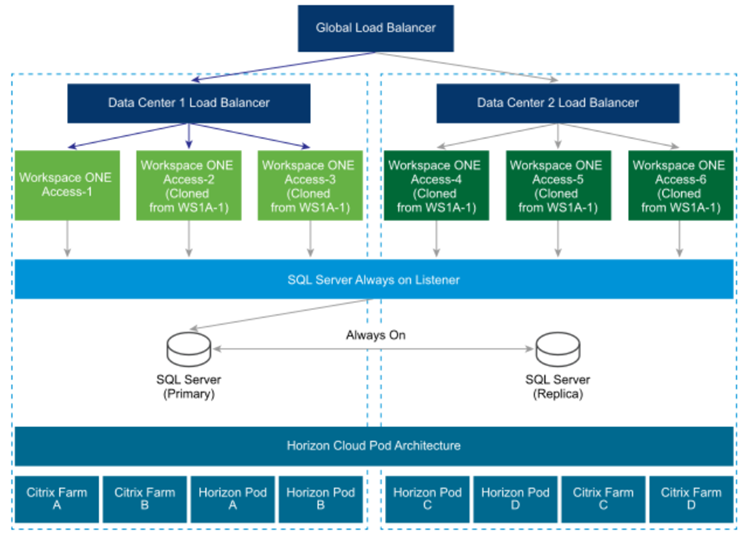
Hier wird eine typische Bereitstellung mit einem sekundären Datencenter dargestellt.
Informationen zur korrekten Version des Connectors, der mit dem ThinApp-Repository für ThinApp-Paketanwendungen, Integration Broker für von Citrix veröffentlichte Ressourcen und Horizon Connection Server für Horizon-Desktops und -Anwendungen verwendet werden soll, finden Sie im entsprechenden wichtigen Hinweis unter Vorbereiten der Installation von Omnissa Access.
Beachten Sie die im Folgenden aufgeführten Leitlinien für eine Bereitstellung mit mehreren Datencentern.
-
Cluster-Bereitstellung: Sie müssen eine Gruppe virtueller Omnissa Access-Appliances in zwei getrennten Datencentern bereitstellen.
- Eine Gruppe aus drei oder mehr virtuellen Omnissa Access-Appliances als einzelner Cluster in einem Datencenter.
- Eine weitere Gruppe aus drei oder mehr virtuellen Omnissa Access-Appliances als weiterer Cluster in einem zweiten Datencenter. Weitere Informationen finden Sie unter Einrichten eines sekundären Datencenters für Omnissa Access.
-
Datenbank: Omnissa Access verwendet die Datenbank zum Speichern von Daten. Für eine Bereitstellung mit mehreren Datencentern ist die Replizierung der Datenbank zwischen den beiden Datencentern von entscheidender Bedeutung. In Ihrer Datenbankdokumentation finden Sie Informationen zur Einrichtung einer Datenbank in mehreren Datencenter. Beispielsweise ist für SQL Server die Verwendung einer AlwaysOn-Bereitstellung vorzuziehen. Unter Overview of Always On Availability Groups (SQL Server) (Überblick über AlwaysOn-Verfügbarkeitsgruppen (SQL Server)) auf der Microsoft-Website erhalten Sie dazu weitere Informationen. Die Omnissa Access-Funktionen sind für sehr niedrige Latenz zwischen der Datenbank und der Omnissa Access-Appliance ausgelegt. Deshalb sind Appliances in einem Datencenter so konzipiert, dass sie eine Verbindung zur Datenbank im selben Datencenter herstellen.
-
Nicht Aktiv/Aktiv: Omnissa Access unterstützt keine Aktiv/Aktiv-Bereitstellung, bei der Benutzer von beiden Datencenter gleichzeitig versorgt werden können. Das sekundäre Datencenter ist ein sofort einsetzbarer Ersatz und kann zur Sicherstellung der Geschäftskontinuität für Endbenutzer eingesetzt werden. Die Omnissa Access-Appliances im sekundären Datencenter befinden sich im schreibgeschützten Modus. Deshalb können nach einem Failover auf dieses Datencenter die meisten Administratorvorgänge, wie z. B. das Hinzufügen von Benutzern oder Anwendungen oder das Erteilen von Berechtigungen für Benutzer, nicht durchgeführt werden.
-
Failback zu primärem Datencenter: In den meisten Fehlerszenarien können Sie ein Failback auf das primäre Datencenter durchführen, wenn das Datencenter wieder funktioniert. Weitere Informationen finden Sie unter Failback zum primären Datencenter für Omnissa Access.
-
Heraufstufen des sekundären auf das primäre Datencenter: Bei einem dauerhaften Fehler im Datencenter kann das sekundäre Datencenter auf ein primäres Datencenter heraufgestuft werden. Weitere Informationen finden Sie unter Heraufstufen des sekundären Datencenters zum primären Datencenter für Omnissa Access.
-
Vollqualifizierter Domänenname: Der vollqualifizierte Domänenname für den Zugriff auf Omnissa Access muss in allen Datencentern identisch sein.
-
Überprüfung: Omnissa Access verwendet die in der Omnissa Access-Appliance eingebettete OpenSearch-Engine, die für die Überprüfung, für Berichte und für Protokolle der Verzeichnissynchronisierung verwendet wird. Erstellen Sie separate OpenSearch-Cluster in jedem Datencenter. Weitere Informationen finden Sie unter Einrichten eines sekundären Datencenters für Omnissa Access.
-
Active Directory: Mit Omnissa Access können Sie zu Active Directory eine Verbindung mithilfe der LDAP-API oder der integrierten Windows-Authentifizierung herstellen. Bei beiden Methoden erreicht Omnissa Access mit Active Directory-SRV-Datensätzen den entsprechenden Domänencontroller in jedem Datencenter.
-
Windows-Anwendungen: Omnissa Access unterstützt den Zugriff auf Windows-Anwendungen mithilfe von ThinApp und auf Windows-Anwendungen und -Desktops mithilfe von Horizon- oder Citrix-Technologien. Es ist wichtig, diese Ressourcen über ein Datencenter bereitzustellen, das sich in der Nähe des Benutzers befindet. Dies wird auch als „Geoaffinität“ bezeichnet.
Wichtig: Informationen zur korrekten Version des Connectors, der mit dem ThinApp-Repository für ThinApp-Paketanwendungen, Integration Broker für von Citrix veröffentlichte Ressourcen und Horizon Connection Server für Horizon-Desktops und -Anwendungen verwendet werden soll, finden Sie im entsprechenden Hinweis unter Vorbereiten der Installation von Omnissa Access.
Beachten Sie für Windows-Ressourcen folgende Hinweise:
- ThinApps – Omnissa Access unterstützt Windows DFS (Distributed File System, Verteiltes Dateisystem) als ThinApp-Repository. In der Windows DFS-Dokumentation finden Sie Informationen zur Einrichtung geeigneter standortspezifischer Richtlinien.
- Horizon (mit Cloud-Pod-Architektur) – Omnissa Access unterstützt die Horizon Cloud-Pod-Architektur. Die Horizon Cloud-Pod-Architektur bietet eine Geoaffinität mithilfe globaler Berechtigungen. Weitere Informationen finden Sie unter „Integrieren von Cloud-Pod-Architektur-Bereitstellungen“ in Einrichten von Ressourcen in Omnissa Access. Für eine Omnissa Access-Bereitstellung mit mehreren Datencentern sind keine zusätzlichen Änderungen erforderlich.
- Horizon (ohne Cloud-Pod-Architektur) – Wenn die Horizon Cloud-Pod-Architektur in Ihrer Umgebung nicht aktiviert ist, können Sie keine Geoaffinität aktivieren. Nach einem Failover können Sie Omnissa Access manuell ändern, um Horizon-Ressourcen über die Horizon-Pods auszuführen, die im sekundären Datencenter konfiguriert wurden. Weitere Informationen finden Sie unter Konfigurieren der Failover-Reihenfolge von Horizon und mit Citrix veröffentlichten Ressourcen.
- Citrix-Ressourcen – Entspricht Horizon (ohne Cloud-Pod-Architektur), die Geoaffinität kann für Citrix-Ressourcen nicht aktiviert werden. Nach einem Failover können Sie Omnissa Access manuell ändern, um Citrix-Ressourcen über die XenFarms auszuführen, die im sekundären Datencenter konfiguriert wurden. Weitere Informationen finden Sie unter Konfigurieren der Failover-Reihenfolge von Horizon und mit Citrix veröffentlichten Ressourcen.
War diese Seite hilfreich?