Konfigurieren Sie Horizon-Pods und Pod-Verbünde in der Omnissa Access-Konsole, um Ressourcen und Zuweisungen mit dem Omnissa Access-Dienst zu synchronisieren.
Zum Konfigurieren der Pods und Pod-Verbünde erstellen Sie eine oder mehrere Sammlungen virtueller Apps auf der Seite Ressourcen > Sammlungen virtueller Apps. Geben Sie dann Konfigurationsinformationen ein, zum Beispiel die Horizon Connection Server, von denen aus Ressourcen und Berechtigungen synchronisiert werden sollen, Details zum Pod-Verbund oder den virtuellen Omnissa Access-App-Dienst, der für die Synchronisierung verwendet werden soll, oder Administratoreinstellungen wie der Standardclient für den Start.
Wenn Sie einzelne Pods integrieren, können Sie eine separate Sammlung virtueller Apps für jeden Pod erstellen oder alle Pods zu einer Sammlung virtueller Apps hinzufügen. Wenn Sie einen Cloud-Pod-Verbund integrieren, müssen Sie den Pod-Verbund und alle zugehörigen Pods in einer einzelnen Sammlung virtueller Apps konfigurieren. Ein Pod-Verbund kann nicht in mehrere Sammlungen virtueller Apps aufgeteilt werden.
Nachdem Sie eine Sammlung virtueller Apps erstellt haben, konfigurieren Sie die FQDNs für Client-Zugriff für bestimmte Netzwerkbereiche, sodass Endbenutzer beim Starten der Apps und Desktops eine Verbindung mit den richtigen Servern herstellen.
Wichtig: Wenn Sie nach dem Einrichten der Integration Einstellungen oder die SAML-Konfiguration auf dem Horizon Server ändern und die Änderungen sofort an den Omnissa Access-Dienst weitergeben möchten, bearbeiten Sie die Seite „Sammlung virtueller Apps“ in der Omnissa Access-Konsole und klicken Sie auf Speichern. Andernfalls werden Updates bei der nächsten Synchronisierung weitergegeben.
Voraussetzungen
- Richten Sie Horizon entsprechend den Voraussetzungen für die Integration von Horizon-Pods mit Omnissa Access und den Voraussetzungen für die Integration von Horizon-Pod-Verbünden mit Omnissa Access ein.
- Richten Sie Omnissa Access gemäß Einrichten Ihrer Omnissa Access-Umgebung für die Horizon-Integration ein.
- Stellen Sie für jeden Horizon-Pod, den Sie in Omnissa Access konfigurieren möchten, sicher, dass Sie über den Benutzernamen und das Kennwort des Horizon Connection Server-Administrators verfügen. Der Benutzer muss über die Administratorrolle in Horizon verfügen.
- Um diesen Vorgang in Omnissa Access durchzuführen, müssen Sie eine Administratorrolle verwenden, die die Aktion „Desktop-Apps verwalten“ im Katalogdienst enthält.
- Am Ende dieses Vorgangs werden Sie zur Seite „Netzwerkbereiche“ umgeleitet, um Clientzugriffs-FQDNs zu konfigurieren. Um die Seite „Netzwerkbereiche“ zu bearbeiten und zu speichern, benötigen Sie die Rolle „Super-Admin“. Sie können diesen Schritt separat durchführen.
Vorgehensweise
-
Melden Sie sich in der Omnissa Access-Konsole an.
-
Wählen Sie Ressourcen > Sammlungen virtueller Apps aus.
-
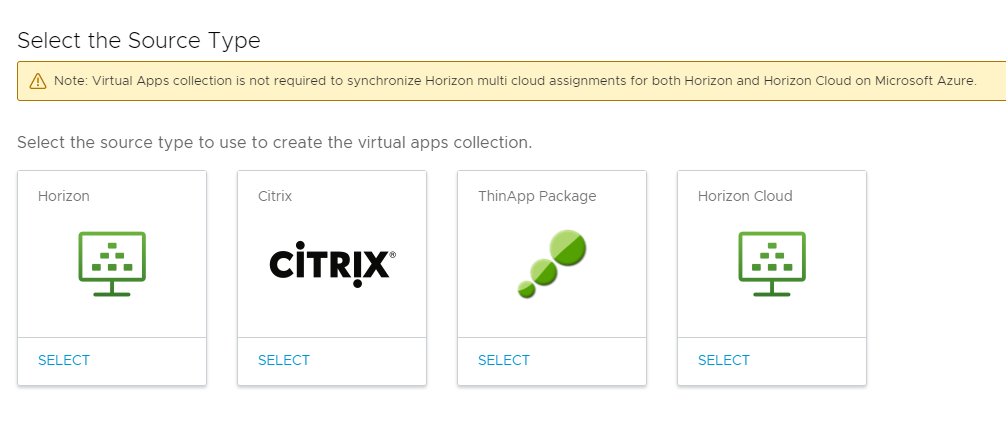
Wählen Sie Horizon als Quelltyp aus.
-
Geben Sie im Assistenten „Neue Horizon-Sammlung“ die folgenden Informationen auf der Seite „Konnektor“ ein.
Option Beschreibung Name Geben Sie einen eindeutigen Namen für die Sammlung virtueller Horizon-Apps ein. Connector Wählen Sie die Konnektoren aus, die zum Synchronisieren dieser Sammlung verwendet werden sollen. Sie können mehrere Konnektoren hinzufügen und sie in der Failover-Reihenfolge anordnen. Nur Konnektoren, auf denen der Dienst „Virtuelle App“ installiert ist, werden in der Liste angezeigt.
Wichtig: Pro Sammlung virtueller Horizon-Apps werden maximal fünf Konnektorinstanzen unterstützt. -
Klicken Sie auf Weiter.
-
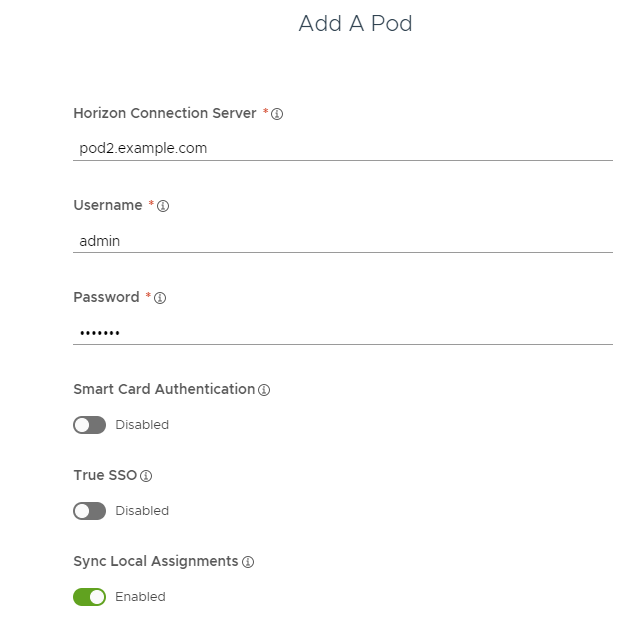
Klicken Sie auf der Seite „Pod und Verbund“ auf Pod hinzufügen und geben Sie die Pod-Informationen ein.
Wenn der Pod über mehrere Horizon Connection Server-Instanzen verfügt, geben Sie die Informationen für eine beliebige Instanz ein.
Option Beschreibung Horizon Connection Server Geben Sie den vollqualifizierten Hostnamen einer der Horizon Connection Server-Instanzen innerhalb des Pods ein. Beispiel: connectionserver.horizondomain.com. Der Domänenname muss mit dem Domänennamen übereinstimmen, mit dem die Horizon Connection Server-Instanz verbunden ist.
Wichtig: Wenn der Pod über mehrere Horizon Connection Server-Instanzen verfügt, fügen Sie nur eine der Instanzen hinzu. Omnissa Access ruft die Informationen für alle Instanzen innerhalb des Pods ab.
Wichtig: Sie müssen eine Horizon Connection Server-Instanz angeben. Lastausgleichsdienste und virtuelle IP-Adressen (VIP) werden nicht unterstützt.Benutzername Geben Sie den Administratorbenutzernamen für den Horizon Connection Server ein. Der Benutzer muss über die Administratorrolle in Horizon verfügen. Kennwort Geben Sie das Kennwort für den Horizon Connection Server-Administrator ein. Smartcard-Authentifizierung Wählen Sie diese Option aus, wenn Benutzer die Smartcardauthentifizierung anstelle von Kennwörtern verwenden, um sich beim Horizon Connection Server anzumelden. True SSO Wählen Sie diese Option nur aus, wenn True SSO für den Horizon Connection Server aktiviert ist. Diese Option steht nur für Horizon-Versionen zur Verfügung, die die True-SSO-Funktion unterstützen.
Wenn diese Option aktiviert ist, werden Benutzer, die beim Omnissa Intelligent Hub-Portal oder bei der Omnissa Intelligent Hub-App mit einer Authentifizierungsmethode ohne Kennwort, wie z. B. SecurID, angemeldet sind, nicht zur Eingabe eines Kennworts aufgefordert, wenn sie Ihre Windows-Desktops starten.Lokale Zuweisungen synchronisieren Wählen Sie diese Option aus, um neben globalen Zuweisungen auch lokale Berechtigungen vom Horizon Connection Server zu synchronisieren. Beispiel:
-
Klicken Sie auf Hinzufügen.
-
Um weitere Pods hinzuzufügen, klicken Sie auf Pod hinzufügen und geben Sie die Informationen für jeden Pod ein.
-
Wenn die Option Cloud-Pod-Architektur in Horizon für eine der von Ihnen hinzugefügten Pods aktiviert ist, führen Sie die folgenden Schritte aus, um die Informationen zum Pod-Verbund hinzuzufügen.
Wichtig: Ein Pod-Verbund und die zugehörigen Pods müssen in einer einzelnen Sammlung virtueller Apps konfiguriert werden. Ein Pod-Verbund kann nicht Teil mehrerer Sammlungen virtueller Apps sein.
-
Legen Sie die Option Haben Sie Cloud-Pod-Architektur für einen der oben hinzugefügten Pods aktiviert? auf Ja fest.
-
Klicken Sie auf Verbund hinzufügen.
-
Geben Sie die Informationen zum Pod-Verbund ein und klicken Sie dann auf Hinzufügen.
Option Beschreibung Verbundname Der Name für den Pod-Verbund. Standard-FQDN für Client-Zugriff Der vollqualifizierte Domänenname (FQDN) des Servers, auf den Clients verweisen, die auf globale Berechtigungen in diesem Pod-Verbund zugreifen. Bei diesem Wert handelt es sich in der Regel um den globalen Lastausgleichsdienst der Pod-Verbund-Bereitstellung. Beispiel: federationA.example.com.
Der Standard-FQDN für Client-Zugriff wird verwendet, um einen anfänglichen Standardwert für das Textfeld CPA-Verbund anzeigen – FQDN für Client-Zugriff für alle derzeit konfigurierten Netzwerkbereiche festzulegen. Navigieren Sie nach dem Erstellen der Sammlung zur Registerkarte Netzwerkbereiche der Sammlung, um den Wert CPA-Verbund anzeigen – FQDN für Client-Zugriff für jeden Netzwerkbereich anzupassen.
Wenn Sie nach dem Erstellen der Sammlung den FQDN für Client-Zugriff des Pod-Verbunds aktualisieren möchten, wechseln Sie zur Registerkarte Netzwerkbereiche und bearbeiten Sie den Wert FQDN für Client-Zugriff im Abschnitt CPA-Verbund anzeigen für jeden Netzwerkbereich. Durch das Bearbeiten des Werts Standard-FQDN für den Client-Zugriff im Assistenten „Horizon-Sammlung bearbeiten“ wird der Wert in den Netzwerkbereichen nicht aktualisiert.
Hinweis: Wenn Sie nach dem Erstellen der Sammlung einen Netzwerkbereich erstellen, stellen Sie sicher, dass Sie zur Registerkarte Netzwerkbereiche der Sammlung wechseln, den neuen Netzwerkbereich auswählen und einen Wert für FQDN für den Client-Zugriff im Abschnitt CPA-Verbund anzeigen hinzufügen. Andernfalls können Clients, die den Netzwerkbereich verwenden, nicht auf ihre Horizon-Desktops und -Anwendungen zugreifen.Horizon-Pods Wählen Sie die Pods aus, die zum Pod-Verbund gehören. In der Spalte Verfügbare Pods werden die Pods angezeigt, die Sie der Sammlung hinzugefügt haben. Wenn Sie einen Pod auswählen, wird er der Spalte Ausgewählte Pods hinzugefügt. Sie können die Pods in der Spalte Ausgewählte Pods in der Failover-Reihenfolge anordnen. Beispiel: 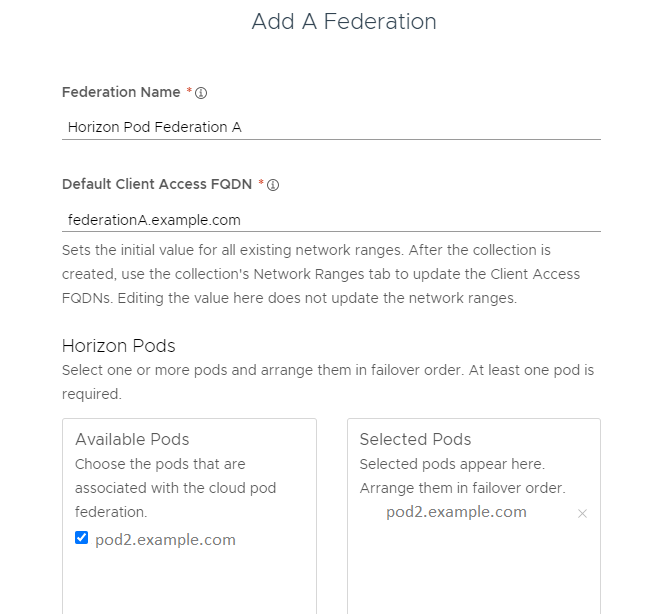.4. Um einen anderen Pod-Verbund hinzuzufügen, klicken Sie auf Verbund hinzufügen und geben die Informationen für den Pod-Verbund ein.
-
Geben Sie auf der Seite „Konfiguration“ die folgenden Informationen ein.
Option Beschreibung Synchronisierungshäufigkeit Wählen Sie aus, wie oft Anwendungen, Desktops und Zuweisungen von den Horizon Servern mit Omnissa Access synchronisiert werden sollen.
Sie können einen Zeitraum für die automatische Synchronisierung einrichten oder eine manuelle Synchronisierung auswählen. Um einen Zeitraum festzulegen, wählen Sie das Intervall aus, z. B. täglich oder wöchentlich, und wählen Sie die Tageszeit aus, an der die Synchronisierung ausgeführt werden soll. Wenn Sie Manuell auswählen, müssen Sie nach der Einrichtung der Sammlung und bei Änderung der Horizon-Ressourcen oder -Zuweisungen auf der Seite „Sammlungen virtueller Apps“ auf Synchronisieren > Mit Schutzmaßnahmen synchronisieren oder Synchronisieren > Ohne Schutzmaßnahmen synchronisieren klicken.
Weitere Informationen zur Synchronisierung finden Sie unter Synchronisieren von Sammlungen virtueller Apps in Omnissa Access.Doppelte Apps synchronisieren Legen Sie diese Option auf Nein fest, um zu verhindern, dass doppelte Anwendungen von mehreren Servern synchronisiert werden.
Wenn Omnissa Access in mehreren Datencentern bereitgestellt wird, werden dieselben Ressourcen in mehreren Datencentern eingerichtet. Wenn Sie diese Option auf Nein festlegen, wird die Duplizierung der Desktop- oder Anwendungspools im Intelligent Hub-Katalog verhindert.Grenzwerte von Schwellenwerten für Schutzmaßnahmen Konfigurieren Sie Schwellenwerte für Schutzmaßnahmen bei der Synchronisierung, wenn Sie die Anzahl der Änderungen begrenzen möchten, die an Anwendungen, Desktops und Zuweisungen vorgenommen werden können, wenn eine Sammlung virtueller Apps synchronisiert wird. Wenn einer der Schwellenwerte erfüllt ist, wird die Synchronisierung abgebrochen.
Standardmäßig legt Omnissa Access den Schwellenwert für alle Kategorien auf 10 % fest.
Schutzmaßnahmen bei der Synchronisierung werden bei der ersten Synchronisierung einer Sammlung ignoriert und auf alle nachfolgenden Synchronisierungen angewendet.
Weitere Informationen zu Schutzmaßnahmen bei der Synchronisierung finden Sie unter Synchronisieren von Sammlungen virtueller Apps in Omnissa Access.Aktivierungsrichtlinie Wählen Sie aus, wie Sie die Ressourcen in dieser Sammlung den Benutzern in der Omnissa Intelligent Hub-App und im Omnissa Intelligent Hub-Portal zur Verfügung stellen möchten. Wenn Sie beabsichtigen, einen Genehmigungsprozess einzurichten, wählen Sie Benutzer aktiviert aus, andernfalls wählen Sie Automatisch aus.
Mit den Optionen Vom Benutzer aktiviert und Automatisch werden die Ressourcen zur Registerkarte Apps hinzugefügt. Benutzer können die Ressourcen auf der Registerkarte Apps ausführen oder sie als Favoriten kennzeichnen und über die Registerkarte Favoriten ausführen. Um jedoch einen Genehmigungsprozess für eine der Apps einzurichten, müssen Sie für diese App Vom Benutzer aktiviert auswählen.
Die Aktivierungsrichtlinie gilt für alle Benutzerzuweisungen für alle Ressourcen in der Sammlung. Sie können die Aktivierungsrichtlinie für einzelne Benutzer oder Gruppen pro Ressource auf der Benutzer- oder Gruppenseite ändern, die über die Seiten Konten > Benutzer oder Konten > Benutzergruppen verfügbar ist.Standardclient für Start Wählen Sie den Standardclient für Endbenutzer aus, die auf Horizon-Desktops und -Anwendungen über die Intelligent Hub-App oder das Intelligent Hub-Portal zugreifen.
Keine: Auf der Administratorebene wird keine Standardeinstellung festgelegt. Wenn für diese Option Keine ausgewählt wird und der Endbenutzer auch keine Einstellung vornimmt, wird die Horizon-Einstellung Standardanzeigeprotokoll verwendet, um festzulegen, wie der Desktop oder die Anwendung gestartet werden soll.
Browser: Horizon-Desktops und -Anwendungen werden standardmäßig in einem Webbrowser gestartet. Endbenutzereinstellungen setzen diese Einstellung außer Kraft, sofern festgelegt.
Nativ: Horizon-Desktops und -Anwendungen werden standardmäßig im Horizon Client gestartet. Endbenutzereinstellungen setzen diese Einstellung außer Kraft, sofern festgelegt.
Diese Einstellung gilt für alle Benutzer sämtlicher Ressourcen in dieser Sammlung.
Für die standardmäßigen Starteinstellungen des Clients gilt die folgende Rangfolge (von der höchsten zur niedrigsten):- In Intelligent Hub festgelegte Endbenutzereinstellung.
- Die Administratoreinstellung für den Standardclient für Start für die Sammlung, die in der Omnissa Access-Konsole festgelegt ist.
- In der Horizon Console festgelegte Horizon-Einstellung Remote-Anzeigeprotokoll > Standardanzeigeprotokoll für den Desktop- oder Anwendungspool. Wenn Sie z. B. für das Anzeigeprotokoll PCoIP festlegen, wird die Anwendung oder der Desktop im Horizon Client gestartet.
-
Überprüfen Sie auf der Seite „Übersicht“ Ihre Auswahl und klicken Sie dann auf Speichern und konfigurieren.
Die Registerkarte Netzwerkbereiche wird angezeigt.
-
Bearbeiten Sie auf der Registerkarte Netzwerkbereiche jeden Netzwerkbereich und geben Sie die FQDNs für Client-Zugriff für die Horizon-Pods und Pod-Verbünde an, damit Endbenutzer, die auf Horizon-Anwendungen und -Desktops aus diesem Netzwerkbereich zugreifen, eine Verbindung zum richtigen Server herstellen.
Weitere Informationen zum Konfigurieren von Netzwerkbereichen finden Sie unter Festlegen von Clientzugriffs-FQDNs für virtuelle Horizon-Apps in Omnissa Access.
Nächste Schritte
Die Horizon-Sammlung wird erstellt und auf der Seite Ressourcen > Sammlungen virtueller Apps angezeigt. Die Ressourcen in der Sammlung wurden noch nicht synchronisiert. Sie können entweder auf die nächste geplante Synchronisierung warten oder die Erfassung manuell auf der Seite Ressourcen > Sammlungen virtueller Apps synchronisieren.
-
War diese Seite hilfreich?