Sie können eine oder mehrere Sammlungen virtueller Apps in der Omnissa Access-Konsole für jeden Integrationstyp erstellen, wie z. B. Horizon, Horizon Cloud Service on Microsoft Azure mit Einzel-Pod-Broker oder Horizon Cloud Service on IBM Cloud, Citrix oder ThinApp.
Voraussetzungen
- Installieren Sie den Dienst „Virtuelle App“, eine Komponente von Omnissa Access Connector.
- Die folgenden Administratorrollen sind erforderlich:
- Um mit Sammlungen virtueller Apps zu beginnen, verwenden Sie die Super-Admin-Rolle. Weitere Informationen finden Sie unter Informationen zu Sammlungen virtueller Omnissa Access-Apps.
- Verwenden Sie zum Erstellen, Bearbeiten oder Löschen von Sammlungen virtueller Horizon-, Horizon Cloud- und Citrix-Apps alle Rollen, die die Aktion „Desktop-Apps verwalten“ im Katalogdienst ausführen können.
- Verwenden Sie zum Erstellen, Bearbeiten oder Löschen von ThinApp-Sammlungen alle Rollen, die die Aktion „ThinApp verwalten“ im Katalogdienst ausführen können.
- Um die Seite „Netzwerkbereiche“ für Sammlungen von virtuellen Horizon- und Citrix-Apps zu bearbeiten und zu speichern, verwenden Sie die Super-Admin-Rolle.
Vorgehensweise
-
Melden Sie sich in der Omnissa Access-Konsole an.
-
Wählen Sie Ressourcen > Sammlungen virtueller Apps aus.
-
Wenn eine Informationsseite angezeigt wird, überprüfen Sie die Informationen und klicken Sie auf Erste Schritte. Klicken Sie andernfalls auf Neu.
-
Wählen Sie den zu integrierenden Ressourcentyp aus.
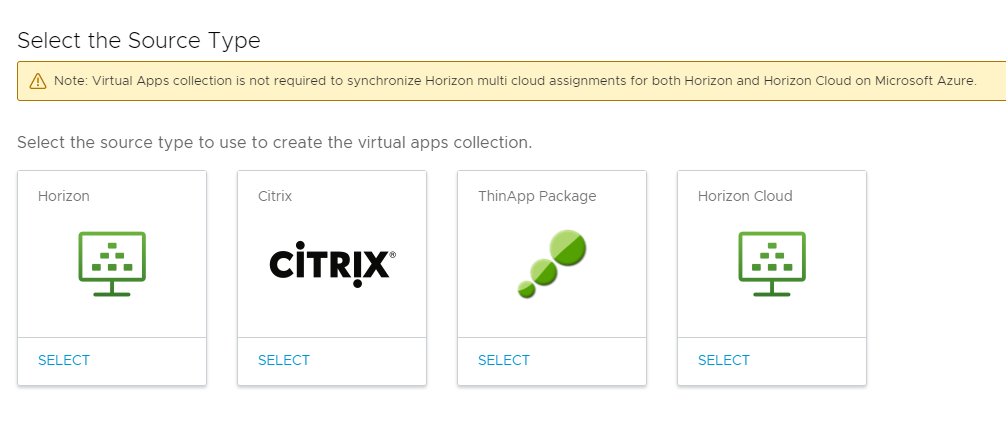
-
Folgen Sie dem Assistenten „Neue Sammlung“, um die Sammlung zu erstellen.
Die Konfigurationsinformationen für jeden Typ der Integration sind unterschiedlich.
- Weitere Informationen zur lokalen Horizon-Integration finden Sie unter Konfigurieren von Horizon-Pods und Pod-Verbünden in Omnissa Access.
- Informationen zu einer Horizon Cloud-Integration finden Sie unter Bereitstellen des Zugriffs auf Horizon Cloud Service-Desktops und -Anwendungen in Omnissa Access.
- Weitere Informationen zur Citrix-Integration finden Sie unter Konfigurieren von Citrix-Serverfarmen in Omnissa Access.
- Weitere Informationen zu einer ThinApp-Integration finden Sie unter Konfigurieren von ThinApp-Paketen in Omnissa Access.
Einige Einstellungen, z. B. die folgenden, werden für alle Quelltypen angezeigt.
Option Beschreibung Connector Wählen Sie die Konnektoren aus, die zum Synchronisieren dieser Sammlung verwendet werden sollen. Sie können mehrere Konnektoren hinzufügen und sie in der Failover-Reihenfolge anordnen. Nur Konnektoren, auf denen die Komponente des Diensts „Virtuelle App“ installiert ist, werden in der Liste angezeigt. Synchronisierungshäufigkeit Wählen Sie aus, wie häufig Sie die Ressourcen in der Sammlung synchronisieren möchten. Die Synchronisierungshäufigkeit kann zwischen stündlich und wöchentlich liegen. Wenn Sie keinen Zeitplan für die automatische Synchronisierung einrichten möchten, wählen Sie die Option Manuell aus. Wenn Sie Manuell auswählen, müssen Sie die Sammlung manuell synchronisieren, nachdem Sie sie erstellt haben und wann immer Sie Updates vom Quellserver synchronisieren möchten.
Weitere Informationen zur Synchronisierung finden Sie unter Synchronisieren von Sammlungen virtueller Apps in Omnissa Access.Aktivierungsrichtlinie Wählen Sie aus, wie die Ressourcen in dieser Sammlung Benutzern im Omnissa Intelligent Hub-Portal und in der Omnissa Intelligent Hub-App zur Verfügung stehen sollten. Wenn Sie beabsichtigen, einen Genehmigungsprozess einzurichten, wählen Sie Vom Benutzer aktiviert aus, andernfalls wählen Sie Automatisch aus.
Mit den Optionen Benutzer aktiviert und Automatisch werden die Ressourcen zur Registerkarte „Apps“ hinzugefügt. Benutzer können die Ressourcen auf der Registerkarte „Apps“ ausführen oder sie als Favoriten kennzeichnen und über die Registerkarte „Favoriten“ ausführen. Um jedoch einen Genehmigungsprozess für eine der Apps einzurichten, müssen Sie für diese App Vom Benutzer aktiviert auswählen.
Die Aktivierungsrichtlinie gilt für alle Benutzerberechtigungen für sämtliche Ressourcen in der Sammlung. Sie können die Aktivierungsrichtlinie für einzelne Benutzer oder Gruppen pro Ressource auf den Seiten Konten > Benutzer oder Konten > Benutzergruppen ändern.
Nächste Schritte
Die Ressourcen in der neuen Sammlung wurden noch nicht synchronisiert. Wenn Sie einen Synchronisierungszeitplan für die Sammlung einrichten, werden die Ressourcen zum nächsten geplanten Zeitpunkt synchronisiert. Wenn Sie für die Synchronisierung die Option Manuell ausgewählt haben; müssen Sie die Ressourcen manuell synchronisieren, indem Sie die Sammlung auf der Seite „Sammlungen virtueller Apps“ auswählen und auf Synchronisieren > Mit Schutzmaßnahmen synchronisieren oder Synchronisieren > Ohne Schutzmaßnahmen synchronisieren klicken.
War diese Seite hilfreich?