Um Citrix-Serverfarmen in Omnissa Access zu konfigurieren, erstellen Sie eine oder mehrere Sammlungen virtueller Apps auf der Seite „Sammlungen virtueller Apps“. Die Sammlungen enthalten Konfigurationsinformationen wie die Citrix-Server, von denen aus Anwendungen, Desktops und Zuweisungen synchronisiert werden sollen, die Dienstinstanz der virtuellen App, die für die Synchronisierung verwendet werden soll, und Synchronisierungseinstellungen.
Sie können alle Ihre Citrix-Serverfarmen einer Sammlung virtueller Apps hinzufügen, oder Sie erstellen mehrere Sammlungen, je nach Ihren Anforderungen. Beispielsweise können Sie für eine einfachere Verwaltung für jede Serverfarm eine separate Sammlung erstellen. Dies ist ebenfalls nützlich, um die Synchronisierung über mehrere Instanzen des Diensts „Virtuelle App“ zu verteilen. Oder Sie können alle Serverfarmen in einer Sammlung einer Testumgebung zusammenfassen und eine andere identische Sammlung für Ihre Produktionsumgebung nutzen.
Hinweis: Wenn die Multi-Site-Aggregation in Ihrer Citrix-Umgebung konfiguriert ist und Sie die Einstellung Multi-Site-Aggregation aktivieren für die Sammlung virtueller Apps in Omnissa Access auswählen, müssen Sie Ihrer Sammlung virtueller Apps nur eine einzige Serverfarm hinzufügen.
Bevor Sie von Citrix veröffentlichte Ressourcen in Omnissa Access konfigurieren, stellen Sie sicher, dass alle Voraussetzungen erfüllt sind.
Befolgen Sie auch diese Richtlinien für die Einstellungen der Citrix-Serverfarm.
-
Wenn Sie die Option „Gruppe mit beschränkter Sichtbarkeit“ verwenden, um Benutzer zu beschränken, stellen Sie sicher, dass die „Gruppe mit beschränkter Sichtbarkeit“ Benutzer oder Gruppen enthält. Wenn sie keine Benutzer oder Gruppen enthält, werden keine Berechtigungen mit Omnissa Access synchronisiert.
-
Stellen Sie sicher, dass alle von Citrix veröffentlichte Anwendungen und Desktops in einer Site gültige Benutzer enthalten. Wenn Sie einen Benutzer oder eine Gruppe löschen, stellen Sie sicher, dass Sie den Benutzer oder die Gruppe auch in von Citrix veröffentlichten Anwendungen und Desktops entfernen.
-
Stellen Sie sicher, dass Benutzer und Gruppen der richtigen Bereitstellungsgruppe zugewiesen wurden.
Bei der Auswahl von Einstellungen zum Beschränken von Benutzern stellen Sie sicher, dass Benutzer und Gruppen eingeschlossen sind.
-
XenDesktop und XenApp 7.x und höhere Versionen ermöglichen es Ihnen, Berechtigungen für alle authentifizierten Benutzer auf Bereitstellungsgruppenebene mit der Einstellung „Jedem authentifizierten Benutzer die Verwendung dieser Bereitstellungsgruppe erlauben“ festzulegen. Omnissa Access unterstützt diese Einstellung nicht. Damit die Benutzer in Omnissa Access über die richtigen Berechtigungen verfügen, legen Sie explizite Berechtigungen für Benutzer und Gruppen fest.
-
Omnissa Access unterstützt die Funktion für anonyme Benutzergruppen in Citrix nicht.
Voraussetzungen
-
Konfigurieren Sie Ihre Omnissa Access-Umgebung. Weitere Informationen finden Sie unter Installieren und Konfigurieren von Omnissa Access und Omnissa Access-Administration.
-
Installieren Sie den Dienst „Virtuelle App“, eine Komponente von Omnissa Access Connector. Weitere Informationen finden Sie in der aktuellen Version von Installieren von Omnissa Access Connector.
-
Synchronisieren Sie Benutzer und Gruppen mit Berechtigungen für Citrix aus Ihrem Unternehmensverzeichnis mit Omnissa Access mithilfe der Verzeichnissynchronisierung.
Ordnen Sie beim Erstellen des Verzeichnisses in Omnissa Access das userPrincipalName-Attribut dem Active Directory-Attribut „userPrincipalName“ und das Attribut „distinguishedName“ dem Active Directory-Attribut „distinguishedName“ zu. Stellen Sie außerdem sicher, dass die Benutzer einen Wert für die Attribute userPrincipalName und distinguishedName festgelegt haben. Andernfalls können sie möglicherweise keine Desktops und Anwendungen ausführen.
-
Stellen Sie sicher, dass die StoreFront-Anforderungen, die unter Gewähren des Zugriffs auf von Citrix veröffentlichte Ressourcen in Omnissa Access aufgeführt sind, erfüllt sind.
-
Wenn Multi-Site-Aggregation oder Schlüsselwortfilterung in StoreFront konfiguriert ist, erfüllen Sie die Voraussetzungen in Konfigurieren von Citrix Multi-Site-Aggregation und Schlüsselwortfilterung in Omnissa Access, bevor Sie die Sammlung virtueller Apps erstellen. Weitere Informationen finden Sie unter [Anforderungen an die Funktion „Multi-Site-Aggregation“](ConfiguringCitrixMulti-siteAggregationandKeywordFilteringinWorkspaceONEAccess.md#multisite requirements).
-
Lesen Sie die Citrix-Dokumentation für Ihre Version der Citrix-Software.
-
Um diese Aufgabe in der Omnissa Access-Konsole durchzuführen, verwenden Sie eine Administratorrolle, die die Aktion „Desktop-Apps verwalten“ im Katalogdienst durchführen kann.
-
Am Ende dieses Vorgangs werden Sie zur Seite „Netzwerkbereiche“ umgeleitet, um Clientzugriffs-FQDNs zu konfigurieren. Um Netzwerkbereiche zu bearbeiten und zu speichern, benötigen Sie eine Super-Admin-Rolle oder eine benutzerdefinierte Rolle, die die Aktion „Einstellungen verwalten“ im Identitäts- und Zugriffsmanagementdienst ausführen kann. Sie können diesen Schritt separat durchführen.
Vorgehensweise
-
Melden Sie sich in der Omnissa Access-Konsole an.
-
Wählen Sie Ressourcen > Sammlungen virtueller Apps aus.
-
Wenn eine Informationsseite angezeigt wird, überprüfen Sie die Informationen und klicken Sie auf Erste Schritte. Klicken Sie andernfalls auf Neu.
-
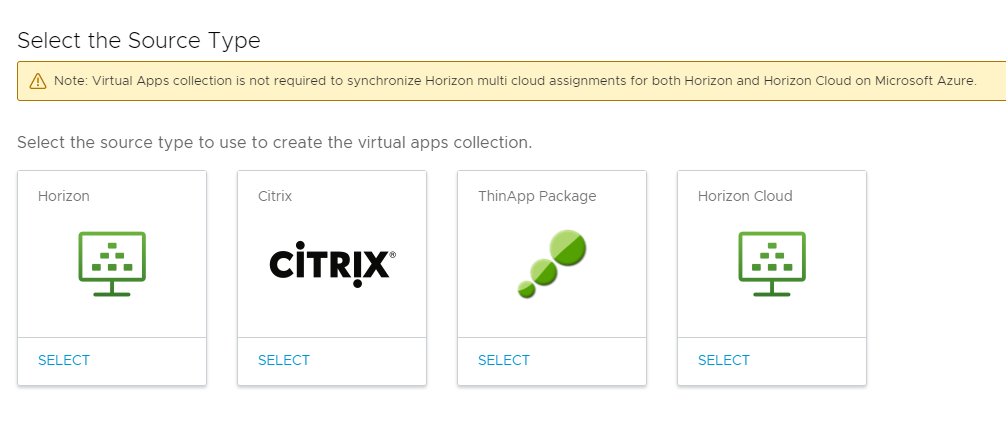
Wählen Sie Citrix als Quelltyp aus.
-
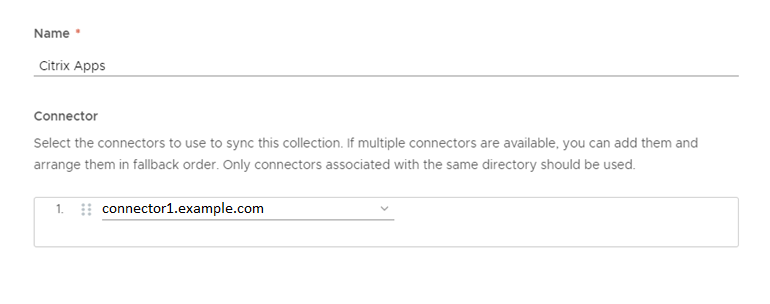
Geben Sie im Assistenten „Neue Citrix-Sammlung“ die folgenden Informationen auf der Seite „Konnektor“ ein.
Option Beschreibung Name Geben Sie einen eindeutigen Namen für die Sammlung virtueller Citrix-Apps ein. Connector Wählen Sie die Konnektoren aus, die zum Synchronisieren dieser Sammlung verwendet werden sollen. Sie können mehrere Konnektoren hinzufügen und sie in der Failover-Reihenfolge anordnen. Nur Konnektoren, auf denen der Dienst „Virtuelle App“ installiert ist, werden in der Liste angezeigt.
Wichtig: Pro Sammlung virtueller Citrix-Apps werden maximal fünf Connector-Instanzen unterstützt.Beispiel:
-
Klicken Sie auf der Seite „Serverfarm“ auf Serverfarm hinzufügen und geben Sie Ihre Informationen zur Citrix-Serverfarm ein.
Option Beschreibung Multi-Site-Aggregation Wenn die Multi-Site-Aggregation in StoreFront konfiguriert ist, wählen Sie die Option Multi-Site-Aggregation aktivieren aus. Multi-Site-Aggregation ist eine Citrix-Funktion, mit der Anwendungs- und Desktopressourcen von mehreren Sites aggregiert und dupliziert werden.
Wenn die Option Multi-Site-Aggregation aktivieren für eine Sammlung virtueller Apps in Omnissa Access ausgewählt ist, ist nur die StoreFront-URL erforderlich, um die Integration einzurichten. Fügen Sie keine Citrix XML-Server hinzu.
Wenn Sie die Multi-Site-Aggregation für eine vorhandene Sammlung virtueller Apps aktivieren, werden die Citrix XML-Servereinträge gelöscht.
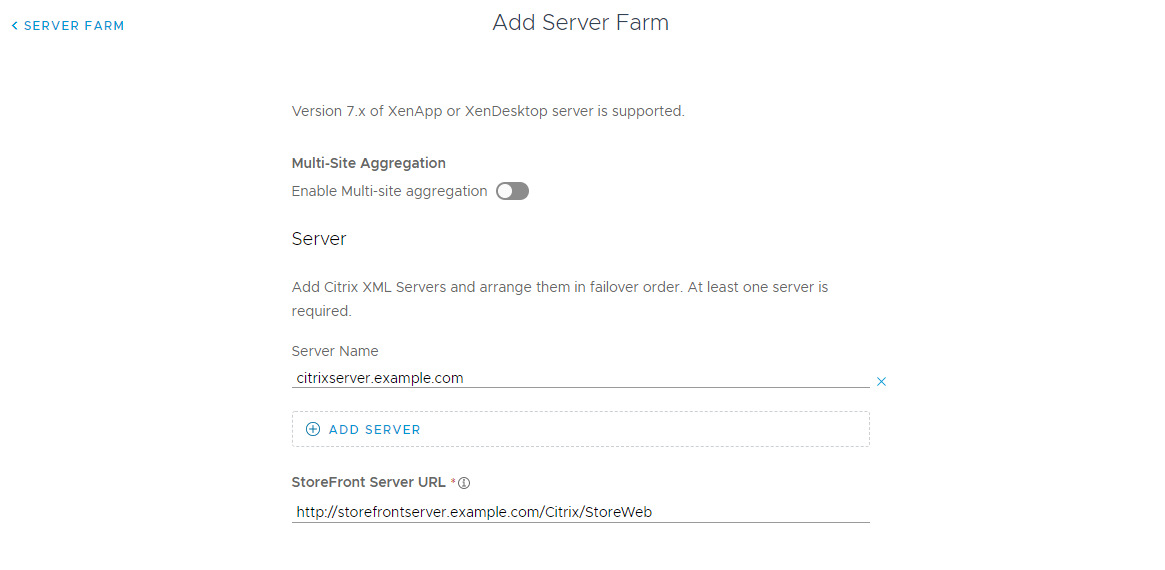
Wichtig: Um die Option Multi-Site-Aggregation zu verwenden, müssen Sie die unter [Konfigurieren von Citrix Multi-Site-Aggregation und Schlüsselwortfilterung in Omnissa Access](ConfiguringCitrixMulti-siteAggregationandKeywordFilteringinWorkspaceONEAccess.md) beschiebenen Voraussetzungen erfüllen, bevor Sie die Sammlung virtueller Apps erstellen. Weitere Informationen finden Sie unter [Anforderungen an die Funktion „Multi-Site-Aggregation“](ConfiguringCitrixMulti-siteAggregationandKeywordFilteringinWorkspaceONEAccess.md#multisite requirements).Server Wenn Sie die Option Multi-Site-Aggregation aktivieren nicht ausgewählt haben, klicken Sie auf Server hinzufügen und fügen Sie den vollqualifizierten Domänennamen Ihres Citrix XML-Servers (XML-Broker) hinzu. Beispiel: xenappserver.example.com. Sie müssen mindestens einen Citrix XML-Server hinzufügen.
Um mehrere Server hinzuzufügen, klicken Sie auf Server hinzufügen und fügen Sie die Server hinzu.
Ordnen Sie die Server in der Failover-Reihenfolge an. Omnissa Access folgt dieser Reihenfolge. Um die Liste neu anzuordnen, klicken Sie auf die Zeilen und ziehen Sie sie an die gewünschte Position. Um einen Server aus der Liste zu löschen, klicken Sie rechts neben der Zeile auf das Symbol x.StoreFront-Server-URL Geben Sie die StoreFront-Server-URL in folgendem Format ein: transportType://storefrontServerFQDN/Citrix/storenameWebBeispiel:http://xen76.example.com/Citrix/mystoreWebHinweis: Dies ist die URL der StoreFront-Serverwebsite.
Wichtig: Stellen Sie nach dem Erstellen der Sammlung virtueller Apps bei der Konfiguration interner Netzwerkbereiche für die Sammlung sicher, dass Sie dieselbe StoreFront-Server-URL in das Textfeld Host für Clientzugriffs-URL eingeben.Das folgende Beispiel zeigt, wie Sie eine Citrix-Serverfarm hinzufügen, wenn die Multi-Site-Aggregation konfiguriert ist.
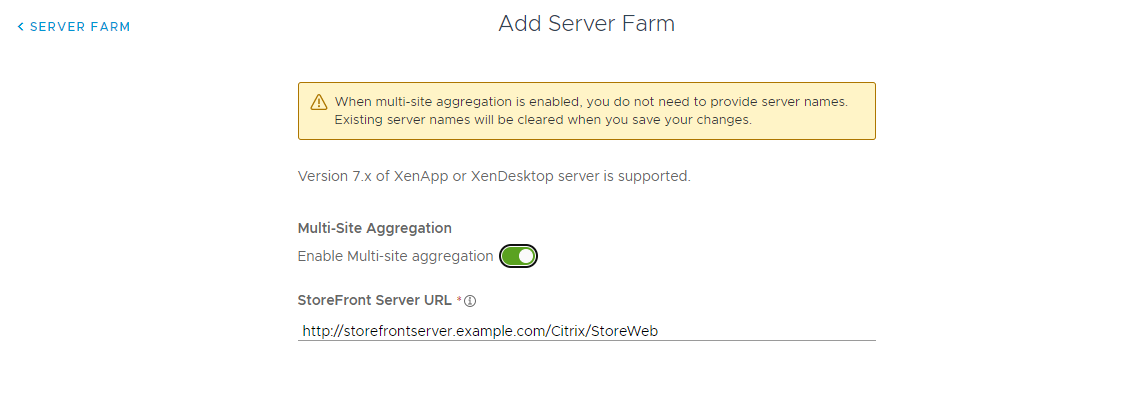
Das folgende Beispiel zeigt, wie Sie eine Citrix-Serverfarm hinzufügen, wenn Multi-Site-Aggregation nicht konfiguriert ist.
-
Geben Sie auf der Seite „Konfiguration“ die folgenden Informationen ein.
Option Beschreibung Synchronisierungshäufigkeit Wählen Sie aus, wie oft Anwendungen, Desktops und Zuweisungen von der Citrix-Serverfarm mit Omnissa Access synchronisiert werden sollen.
Sie können einen Zeitraum für die automatische Synchronisierung einrichten oder eine manuelle Synchronisierung auswählen. Um einen Zeitraum festzulegen, wählen Sie das Intervall aus, z. B. täglich oder wöchentlich, und wählen Sie die Tageszeit aus, an der die Synchronisierung ausgeführt werden soll. Wenn Sie Manuellauswählen, müssen Sie nach der Einrichtung der Sammlung und bei Änderung der Citrix-Ressourcen oder -Zuweisungen auf der Seite „Sammlungen virtueller Apps“ auf Synchronisieren > Mit Schutzmaßnahmen synchronisieren oder Synchronisieren > Ohne Schutzmaßnahmen synchronisieren klicken.
Weitere Informationen zur Synchronisierung finden Sie unter Synchronisieren von Sammlungen virtueller Apps in Omnissa Access.Doppelte Apps synchronisieren Legen Sie diese Option auf Nein fest, um zu verhindern, dass doppelte Anwendungen von mehreren Servern synchronisiert werden.
Wenn Omnissa Access in mehreren Datencentern bereitgestellt wird, werden dieselben Ressourcen in mehreren Datencentern eingerichtet. Wenn diese Option auf Nein festgelegt ist, wird die Duplizierung der Anwendungen und Desktops im Intelligent Hub-Katalog verhindert.Kategorien von Serverfarmen synchronisieren Wählen Sie diese Option aus, wenn Sie Kategorien von den Citrix-Servern mit Omnissa Access synchronisieren möchten. Schlüsselwortfilterung Wenn die Schlüsselwortfilterung in StoreFront konfiguriert ist, wählen Sie diese Option aus. Mithilfe der Funktion zum Filtern von Citrix-Schlüsselwörtern können Administratoren die Anzeige und den Start von Ressourcen mithilfe von Schlüsselwörtern steuern.
Wichtig: Um diese Option zu verwenden, müssen Sie die unter Konfigurieren von Citrix Multi-Site-Aggregation und Schlüsselwortfilterung in Omnissa Access beschiebenen Voraussetzungen erfüllen, bevor Sie die Sammlung virtueller Apps erstellen.Grenzwerte von Schwellenwerten für Schutzmaßnahmen Konfigurieren Sie Schwellenwerte für Schutzmaßnahmen bei der Synchronisierung, wenn Sie die Anzahl der Änderungen begrenzen möchten, die an Anwendungen, Desktops und Berechtigungen vorgenommen werden können, wenn eine Sammlung virtueller Apps synchronisiert wird. Wenn einer der Schwellenwerte erfüllt ist, wird die Synchronisierung abgebrochen.
Standardmäßig legt Omnissa Access den Schwellenwert für alle Kategorien auf 10 % fest.
Schutzmaßnahmen bei der Synchronisierung werden bei der ersten Synchronisierung einer Sammlung ignoriert und auf alle nachfolgenden Synchronisierungen angewendet.
Weitere Informationen zu Schutzmaßnahmen bei der Synchronisierung finden Sie unter Synchronisieren von Sammlungen virtueller Apps in Omnissa Access.Aktivierungsrichtlinie Wählen Sie aus, wie Sie die Ressourcen in dieser Sammlung den Benutzern im Intelligent Hub-Portal und in der Intelligent Hub-App zur Verfügung stellen möchten. Wenn Sie beabsichtigen, einen Genehmigungsprozess einzurichten, wählen Sie Vom Benutzer aktiviert aus, andernfalls wählen Sie Automatisch aus.
Mit den Optionen Benutzer aktiviert und Automatisch werden die Ressourcen zur Registerkarte „Apps“ hinzugefügt. Benutzer können die Ressourcen auf der Registerkarte „Apps“ ausführen oder sie als Favoriten kennzeichnen und über die Registerkarte „Favoriten“ ausführen. Wenn jedoch ein Genehmigungsprozess für eine der Apps eingerichtet werden muss, müssen Sie „Benutzer aktiviert“ für die App auswählen.
Die Aktivierungsrichtlinie gilt für alle Benutzerberechtigungen für sämtliche Ressourcen in der Sammlung. Sie können die Aktivierungsrichtlinie für einzelne Benutzer oder Gruppen pro Ressource auf der Benutzer- oder Gruppenseite unter Konten > Benutzer oder Konten > Benutzergruppen ändern. -
Überprüfen Sie auf der Seite „Übersicht“ Ihre Auswahl und klicken Sie dann auf Speichern und konfigurieren, um die Netzwerkbereiche zu konfigurieren.
Die Sammlung wird erstellt, aber die Ressourcen in der Sammlung werden noch nicht synchronisiert. Die Registerkarte Netzwerkbereiche wird angezeigt.
Nächste Schritte
-
Konfigurieren Sie Netzwerkbereiche für den Start von Ressourcen. Weitere Informationen finden Sie unter Konfigurieren des Citrix-Ressourcenstarts in Omnissa Access.
-
Um die Ressourcen und Berechtigungen in der Sammlung von den Citrix-Servern mit Omnissa Access zu synchronisieren, können Sie entweder auf die geplante Synchronisierungszeit warten oder die Sammlung auf der Seite „Sammlungen virtueller Apps“ auswählen und auf Synchronisieren > Mit Schutzmaßnahmen synchronisieren oder Synchronisieren > Ohne Schutzmaßnahmen synchronisieren klicken.
Hinweis: Omnissa Access unterstützt die Funktion für anonyme Benutzergruppen in Citrix nicht.
War diese Seite hilfreich?