Omnissa Access で Citrix サーバ ファームを構成するには、[仮想アプリケーションのコレクション] ページから 1 つまたは複数の仮想アプリケーションのコレクションを作成します。コレクションには、アプリケーション、デスクトップ、および割り当てを同期する Citrix サーバ、同期に使用する仮想アプリケーション サービス インスタンス、同期設定などの構成情報が含まれます。
要件に基づいて、すべての Citrix サーバ ファームを 1 つの仮想アプリケーションのコレクションに追加するか、複数のコレクションを作成することができます。たとえば、サーバ ファームごとに個別のコレクションを作成して、管理をしやすくしたり複数の仮想アプリケーション サービス インスタンスに同期の負荷を分散したりすることができます。または、すべてのサーバ ファームを 1 つのコレクションに含めてテスト環境用に使用し、もう 1 つの同じコレクションを本番環境用に使用することもできます。
**注:**Citrix 環境でマルチサイトの集約が構成されていて、Omnissa Access で仮想アプリケーションのコレクションに [マルチサイトの集約を有効にする] 設定を選択する場合は、仮想アプリケーションのコレクションに単一のサーバ ファームのみを追加します。
Omnissa Access で Citrix 公開リソースを構成する前に、すべての前提条件を満たしておきます。
Citrix サーバ ファームの設定については、次のガイドラインにも従ってください。
-
[限定表示グループ] オプションを使用してユーザーを制限する場合は、限定表示グループにユーザーまたはグループが含まれていることを確認します。ユーザーまたはグループが含まれていない場合、資格は Omnissa Access に同期されません。
-
サイト内のすべての Citrix 公開アプリケーションとデスクトップに有効なユーザーが含まれていることを確認します。ユーザーまたはグループを削除する場合は、Citrix 公開アプリケーションとデスクトップからもユーザーまたはグループを削除する必要があります。
-
ユーザーとグループが正しい配信グループに割り当てられていることを確認します。
ユーザーを制限する設定を選択した場合は、ユーザーとグループが含まれていることを確認します。
-
XenDesktop および XenApp 7.x 以降のバージョンでは、[認証済みのユーザーにこの配信グループの使用を許可する] 設定を使用して、すべての認証済みのユーザーの資格を配信グループ レベルで設定できます。Omnissa Access はこの設定をサポートしていません。Omnissa Access でユーザーに正しい資格が確実に付与されるようにするには、ユーザーとグループの明示的な資格を設定します。
-
Omnissa Access は Citrix 匿名ユーザー グループ機能をサポートしていません。
前提条件
-
Omnissa Access 環境を構成します。詳細については、『Omnissa Access のインストールと構成』および『Omnissa Access の管理』を参照してください。
-
Omnissa Access Connector の仮想アプリケーション サービス コンポーネントをインストールします。詳細については、最新バージョンの『Omnissa Access Connector のインストール』を参照してください。
-
Citrix 資格を持つユーザーとグループを、ディレクトリ同期を使用してエンタープライズ ディレクトリから Omnissa Access に同期します。
Omnissa Access でディレクトリを作成するときに、userPrincipalName 属性を Active Directory の userPrincipalName 属性にマッピングし、distinguishedName 属性を Active Directory の distinguishedName 属性にマッピングします。また、ユーザーが userPrincipalName および distinguishedName 属性の値を設定していることを確認してください。設定していない場合、デスクトップとアプリケーションを実行できない場合があります。
-
「Omnissa Access での Citrix 公開リソースへのアクセスの提供」にリストされている StoreFront 要件を満たしていることを確認します。
-
StoreFront でマルチサイトの集約またはキーワード フィルタリングが構成されている場合は、仮想アプリケーションのコレクションを作成する前に、「Omnissa Access での Citrix マルチサイトの集約およびキーワード フィルタリングの構成」の前提条件を満たします。「[マルチサイトの集約機能の要件](ConfiguringCitrixMulti-siteAggregationandKeywordFilteringinWorkspaceONEAccess.md#multisite requirements)」も参照してください。
-
お使いの Citrix ソフトウェアのバージョンについては、Citrix ドキュメントを参照してください。
-
Omnissa Access コンソールでこのタスクを実行するには、カタログ サービスでデスクトップ アプリケーションの管理アクションを実行できる管理者ロールを使用します。
-
この手順の最後に、クライアント アクセスの FQDN を構成するための [ネットワーク範囲] ページにリダイレクトされます。ネットワーク範囲を編集して保存するには、スーパー管理者ロール、または ID とアクセス管理サービスで [設定管理] アクションを実行できるカスタム ロールが必要です。この手順は個別に実行できます。
手順
-
Omnissa Access コンソールにログインします。
-
[リソース] > [仮想アプリケーションのコレクション] の順に選択します。
-
情報ページが表示された場合は、情報を確認して [開始する] をクリックします。表示されない場合は、[新規] をクリックします。
-
ソース タイプとして [Citrix] を選択します。
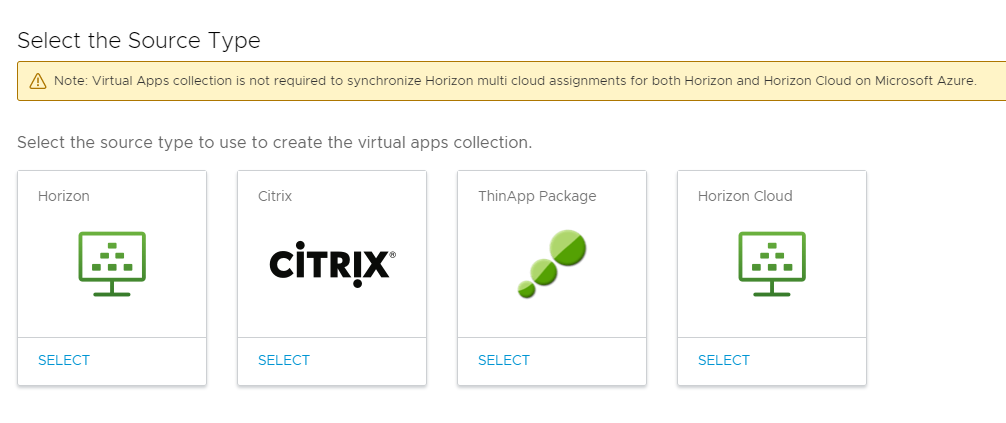
-
新しい Citrix コレクション ウィザードで、[コネクタ] ページに次の情報を入力します。
オプション 説明 名前 Citrix 仮想アプリケーションのコレクションの一意の名前を入力します。 コネクタ このコレクションの同期に使用するコネクタを選択します。複数のコネクタを追加し、フェイルオーバーの順序に並べ替えることができます。仮想アプリケーション サービスがインストールされているコネクタのみがリストに表示されます。
重要:Citrix 仮想アプリケーションのコレクションごとに最大 5 つのコネクタ インスタンスがサポートされます。例:
![イメージに新しい Citrix コレクション ウィザードの [コネクタ] ページが表示されます。](images/GUID-E841C973-31D8-4BAB-835F-263BBC3D0540-low.png "イメージに新しい Citrix コレクション ウィザードの [コネクタ] ページが表示されます。")
-
[サーバ ファーム] ページで、[サーバ ファームの追加] をクリックし、Citrix サーバ ファームの情報を入力します。
オプション 説明 マルチサイトの集約 StoreFront でマルチサイトの集約が構成されている場合は、[マルチサイトの集約を有効にする] オプションを選択します。マルチサイトの集約は、複数のサイトからアプリケーションおよびデスクトップ リソースを集約および重複解除する Citrix 機能です。
Omnissa Access の仮想アプリケーションのコレクションで [マルチサイトの集約を有効にする] オプションが選択されている場合、統合を設定するために必要なその他の情報は StoreFront URL のみです。Citrix XML サーバは追加しないでください。
既存の仮想アプリケーションのコレクションに対してマルチサイトの集約を有効にすると、Citrix XML サーバ エントリが削除されます。
重要:[マルチサイトの集約] オプションを使用するには、仮想アプリケーションのコレクションを作成する前に、「[Omnissa Access での Citrix マルチサイトの集約およびキーワード フィルタリングの構成](ConfiguringCitrixMulti-siteAggregationandKeywordFilteringinWorkspaceONEAccess.md)」の前提条件を満たす必要があります。「[マルチサイトの集約機能の要件](ConfiguringCitrixMulti-siteAggregationandKeywordFilteringinWorkspaceONEAccess.md#multisite requirements)」も参照してください。サーバ [マルチサイトの集約を有効にする] オプションを選択しなかった場合は、[サーバの追加] をクリックして Citrix XML サーバ(XML ブローカ)の完全修飾ドメイン名を追加します。たとえば、xenappserver.example.com などです。1 つ以上の Citrix XML サーバを追加する必要があります。
複数のサーバを追加するには、[サーバの追加] をクリックして、サーバを追加します。
フェイルオーバーの順序にサーバを編成します。Omnissa Access はこの順序に従います。リストを並べ替えるには、行をクリックして目的の位置にドラッグします。リストからサーバを削除するには、行の右側にある [x] アイコンをクリックします。StoreFront サーバ URL StoreFront サーバの URL を次の形式で入力します。 transportType://storefrontServerFQDN/Citrix/storenameWeb例:http://xen76.example.com/Citrix/mystoreWeb注:これは、StoreFront サーバの Web サイトの URL です。
重要:仮想アプリケーションのコレクションを作成した後、コレクションの内部ネットワーク範囲を構成するときに、[クライアント アクセス URL ホスト] テキスト ボックスに同じ StoreFront サーバ URL を入力するようにします。次の例は、マルチサイトの集約が構成されている場合に Citrix サーバ ファームを追加する方法を示しています。
![[マルチサイトの集約を有効にする] トグルがオンになっています。[StoreFront サーバ URL] テキスト ボックスには値の例があります。](images/GUID-EC954537-B3ED-4634-A8F4-3A08D80F6AE6-low.png "[マルチサイトの集約を有効にする] トグルがオンになっています。[StoreFront サーバ URL] テキスト ボックスには値の例があります。")
次の例は、マルチサイトの集約がメモ構成されていない場合に Citrix サーバ ファームを追加する方法を示しています。
![[マルチサイトの集約を有効にする] トグルがオフになっています。[サーバ名] および [StoreFront サーバ URL] テキスト ボックスには値の例があります。](images/GUID-3BFCE159-0E0B-45AD-9B1A-4B0B39E2F4A6-low.png "[マルチサイトの集約を有効にする] トグルがオフになっています。[サーバ名] および [StoreFront サーバ URL] テキスト ボックスには値の例があります。")
-
[構成] ページに次の情報を入力します。
オプション 説明 同期間隔 Citrix サーバ ファームから Omnissa Access にアプリケーション、デスクトップ、および割り当てを同期する間隔を選択します。
自動同期スケジュールを設定することも、手動で同期することもできます。スケジュールを設定するには、毎日または毎週などの間隔を選択し、同期を実行する時刻を選択します。[手動] を選択した場合は、コレクションを作成した後、および Citrix のリソースまたは割り当てに変更が発生したときに、[仮想アプリケーションのコレクション] ページの [同期] > [セーフガードを使用した同期] または [同期] > [セーフガードを使用しない同期] をクリックする必要があります。
同期の詳細については、「Omnissa Access での仮想アプリケーションのコレクションの同期」を参照してください。重複するアプリケーションを同期 重複するアプリケーションが複数のサーバから同期されないようにするには [いいえ] に設定します。
Omnissa Access が複数のデータセンターに展開されている場合、同じリソースが複数のデータセンターに設定されます。このオプションを [いいえ] に設定すると、Intelligent Hub カタログでアプリケーションとデスクトップが重複しなくなります。サーバ ファームからのカテゴリの同期 Citrix サーバから Omnissa Access にカテゴリを同期する場合は、このオプションを選択します。 キーワード フィルタリング StoreFront でキーワード フィルタリングが構成されている場合は、このオプションを選択します。Citrix キーワード フィルタリング機能を使用すると、管理者はキーワードを使用してリソースの表示と起動を制御できます。
重要:このオプションを使用するには、仮想アプリケーションのコレクションを作成する前に、「Omnissa Access での Citrix マルチサイトの集約およびキーワード フィルタリングの構成」の前提条件を満たす必要があります。セーフガードのしきい値の制限 仮想アプリケーションのコレクションの同期時にアプリケーション、デスクトップ、および資格に加えられる変更の数を制限する場合は、同期のセーフガードのしきい値を構成します。いずれかのしきい値に達した場合、同期はキャンセルされます。
デフォルトでは、Omnissa Access はすべてのカテゴリのしきい値を 10% に設定します。
同期のセーフガードは、コレクションの初回同期時に無視され、以降のすべての同期に適用されます。
同期のセーフガードの詳細については、「Omnissa Access での仮想アプリケーションのコレクションの同期」を参照してください。アクティベーション ポリシー このコレクション内のリソースを Intelligent Hub ポータルおよびアプリケーションのユーザーに提供する方法を選択します。承認フローを設定する場合は、[ユーザーによるアクティベーション] を選択し、それ以外の場合は [自動] を選択します。
[ユーザーによるアクティベーション] オプションと [自動] オプションの両方で、リソースが [アプリケーション] タブに追加されます。ユーザーは、[アプリケーション] タブからリソースを実行したり、お気に入りとしてマークし、[お気に入り] タブから実行したりすることができます。ただし、任意のアプリケーションの承認フローを設定するには、そのアプリケーションの [ユーザーによるアクティベーション] を選択する必要があります。
アクティベーション ポリシーは、コレクション内のすべてのリソースのすべてのユーザー資格に適用されます。[アカウント] > [ユーザー] または [アカウント] > [ユーザー グループ] のユーザーまたはグループ ページから、リソースごとに個々のユーザーまたはグループのアクティベーション ポリシーを変更できます。 -
[サマリ] ページで選択内容を確認し、[保存および設定] をクリックしてネットワーク範囲を構成します。
コレクションは作成されていますが、コレクション内のリソースはまだ同期されていません。[ネットワーク範囲] タブが表示されます。
次のステップ
-
リソースの起動用のネットワーク範囲を構成します。「Omnissa Access での Citrix リソースの起動の構成」を参照してください。
-
コレクション内のリソースと資格を Citrix サーバから Omnissa Access に同期するには、スケジュール設定された同期時間を待つか、[仮想アプリケーションのコレクション] ページでコレクションを選択し、[同期] > [セーフガードを使用した同期] または [同期] > [セーフガードを使用しない同期] をクリックします。
**注:**Omnissa Access は Citrix 匿名ユーザー グループ機能をサポートしていません。
このページは役に立ちましたか?