Omnissa Access コンソールで Horizon Cloud 統合用に仮想アプリケーションのコレクションを作成した後、Horizon Cloud テナントで SAML 認証を構成します。
複数の Horizon Cloud テナントを統合する場合は、すべてのテナントで SAML 認証を構成してください。
**重要:**Horizon Cloud テナント アプライアンスと Omnissa Access は時刻が同期している必要があります。時刻が同期していない場合、Horizon Cloud デスクトップおよびアプリケーションを起動しようとすると、SAML が無効であることを示すメッセージが表示されます。
**注:**このトピックは、Omnissa Access Connector バージョン 22.05 以降を使用して、シングル ポッド ブローカを使用した Horizon Cloud Service on Microsoft Azure および Horizon Cloud Service on IBM Cloud を Omnissa Access と統合する場合に適用されます。
手順
-
Omnissa Access コンソールで、[リソース] > [仮想アプリケーション] を選択し、[設定] をクリックします。
-
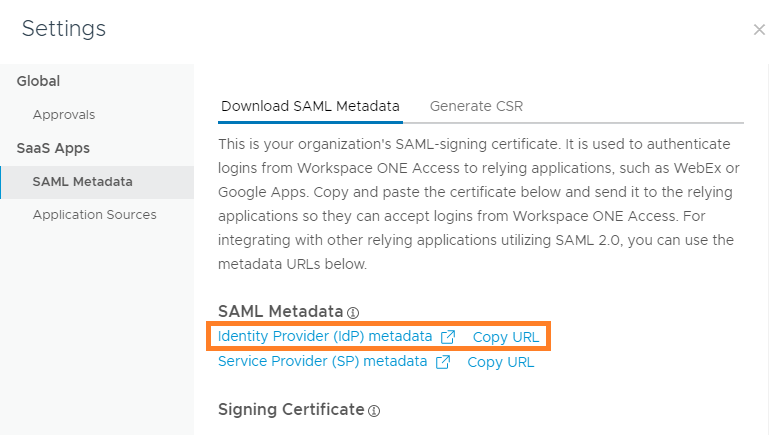
左ペインで、[SAML メタデータ] を選択します。
-
[SAML メタデータのダウンロード] タブで、[ID プロバイダ (IdP) メタデータ] リンクの横にある [URL をコピー] をクリックします。
URL の形式は https://WorkspaceONEAccessFQDN/SAAS/API/1.0/GET/metadata/idp.xml のようになり、クリップボードにコピーされます。
-
Horizon Cloud テナントにログインします。
-
[設定] > [ID 管理] に移動します。
-
[新規] をクリックします。
-
必要な設定を行います。
シングル ポッド ブローカを使用した Horizon Cloud Service on Microsoft Azure 環境の場合、次の設定が表示されます。
オプション 説明 Omnissa Access メタデータ URL 上記の手順 3 で書き留めた、Omnissa Access IdP メタデータ URL を指定します。通常、URL は次の形式になります:
https://WorkspaceONEAccessFQDN/SAAS/API/1.0/GET/metadata/idp.xml
ここで、WorkspaceONEAccessFQDN は Omnissa Access 環境の FQDN です。SSO トークンのタイムアウト (オプション)SSO トークンがタイムアウトするまでの時間を分単位で指定します。 位置情報 ポッド ドロップダウン リストが、ここで指定する場所に関連付けられたポッドにフィルタされます。 ポッド Omnissa Access と統合するポッドを選択します。 データセンター ドロップダウンには、Horizon Cloud ポッド ソフトウェア バージョンに関連する数値が表示されます。デフォルト値のままにしてください。 クライアント アクセスの FQDN エンド ユーザーが Horizon Cloud に接続するための FQDN。 Omnissa リダイレクト Horizon Cloud でエンドユーザーのアクセスを Omnissa Access を使用するように強制的に設定している場合は、このトグルを [はい] に設定すると、エンド ユーザーのクライアントが自動的に Omnissa Access 環境にリダイレクトされます。エンド ユーザーのアクセスを Omnissa Access を使用するように強制する設定の詳細については、Horizon Cloud ドキュメントの「Omnissa Access を使用するようにエンド ユーザーのアクセスを強制するオプションの設定」を参照してください。
自動リダイレクトが [はい] に設定され、Omnissa Access を介した強制認証が構成されている場合、クライアントが Horizon Cloud に接続しようとすると、クライアントはポッドに統合されている Omnissa Access 環境に自動的にリダイレクトされます。自動リダイレクト トグルが [いいえ] に設定されている場合、自動リダイレクトは有効になっていません。自動リダイレクトが有効になっておらず、強制アクセスが構成されている場合、クライアントは代わりに情報メッセージをユーザーに表示します。詳細については、Horizon Cloud ドキュメントを参照してください。Horizon Cloud Service on IBM Cloud 環境の場合、次の設定が表示されます。
オプション 説明 Omnissa Access メタデータ URL 上記の手順 3 で書き留めた、Omnissa Access IdP メタデータ URL を指定します。通常、URL は次の形式になります:
https://WorkspaceONEAccessFQDN/SAAS/API/1.0/GET/metadata/idp.xml
ここで、WorkspaceONEAccessFQDN は Omnissa Access 環境の FQDN です。SSO トークンのタイムアウト (オプション)SSO トークンがタイムアウトするまでの時間を分単位で指定します。 データセンター Horizon Cloud データセンターの名前。ドロップダウン リストから名前を選択します。 クライアント アクセスの FQDN Horizon Cloud テナントのアドレス。Horizon Cloud テナント アプライアンスのフローティング IP アドレスまたはホスト名、あるいは Unified Access Gateway の IP アドレスまたはホスト名を指定します。たとえば、mytenant.example.com と指定します。 Omnissa リダイレクト Horizon Cloud でエンドユーザーのアクセスを Omnissa Access を使用するように強制的に設定している場合は、このトグルを [はい] に設定すると、エンド ユーザーのクライアントが自動的に Omnissa Access 環境にリダイレクトされます。エンド ユーザーのアクセスを Omnissa Access を使用するように強制する設定の詳細については、Horizon Cloud ドキュメントの「Omnissa Access を使用するようにエンド ユーザーのアクセスを強制するオプションの設定」を参照してください。
自動リダイレクトが [はい] に設定され、Omnissa Access を介した強制認証が構成されている場合、クライアントが Horizon Cloud に接続しようとすると、クライアントはポッドに統合されている Omnissa Access 環境に自動的にリダイレクトされます。自動リダイレクト トグルが [いいえ] に設定されている場合、自動リダイレクトは有効になっていません。自動リダイレクトが有効になっておらず、強制アクセスが構成されている場合、クライアントは代わりに情報メッセージをユーザーに表示します。詳細については、Horizon Cloud ドキュメントを参照してください。 -
[保存] をクリックします。
緑色のステータスは、統合が成功したことを示します。
次のステップ
仮想アプリケーションのコレクションを同期して、Horizon Cloud から Omnissa Access にリソースと資格を同期します。[リソース] > [仮想アプリケーションのコレクション] ページで、コレクションを選択し、[同期] > [セーフガードを使用した同期] または [同期] > [セーフガードを使用しない同期] をクリックします。
Horizon Cloud 仮想アプリケーションのコレクションを同期した後、Omnissa Access コンソールにデスクトップおよびアプリケーション プールを表示することができ、エンド ユーザーは、使用資格のあるリソースを Intelligent Hub アプリケーションまたはポータルから起動できるようになります。
**重要:**Horizon Cloud でリソースまたは資格が変更されるたびに、同期を実行して Omnissa Access に変更内容を伝達する必要があります。
このページは役に立ちましたか?