Omnissa Access コンソールの [仮想アプリケーションのコレクション] ページから、すべての仮想アプリケーション統合の同期ステータスを監視できます。各仮想アプリケーションのコレクションについて、リソースが最後に同期された時刻、同期が成功したかどうか、どのリソースと割り当てが同期されたか、および同期中にアラートが発生したかどうかを表示できます。
手順
-
Omnissa Access コンソールで、[リソース] > [仮想アプリケーションのコレクション] の順に選択します。
すべてのタイプのリソース統合のためのすべてのコレクションがページに表示されます。
![[仮想アプリケーションのコレクション] ページに、Horizon Apps という名前の仮想アプリケーションのコレクションが 1 つ表示されます。](images/GUID-D89410E7-CC50-429F-9792-7E0268D47703-low.png "[仮想アプリケーションのコレクション] ページに、Horizon Apps という名前の仮想アプリケーションのコレクションが 1 つ表示されます。")
-
各コレクションの情報を表示します。
表示するもの を参照してください コレクションに設定されている同期スケジュール [同期間隔] 列。 自動同期スケジュールを設定しなかった場合、この列には [手動] が表示されます。[手動] 設定では、送信元サーバから Omnissa Access へリソースまたは割り当ての変更を伝達するときに、仮想アプリケーションのコレクションを手動で同期する必要があります。 最後に正常に同期された時刻 最後に正常に同期された時刻 列。 前回の同期のステータス [同期ステータス] 列には、次のいずれかの状態が表示されます。 Not yet synced
仮想アプリケーションのコレクションが同期されていません。Started
同期プロセスが開始しました。Failed to start sync
前回の同期が進行中であるため、同期プロセスを開始できません。Completed
同期プロセスが完了しました。Failed
同期プロセスが成功しませんでした。たとえば、ネットワークの問題によって仮想アプリケーション サービスがリソースの同期元のサーバに到達できなかった場合、同期は成功しませんでした。
前回の同期で追加または削除されたデスクトップ、アプリケーション、および資格 - [同期ステータス] 列の [さらに] をクリックします。
- 情報アイコンをクリックします。
![[同期ステータス] 列で、情報アイコンが選択されています。](images/GUID-E870938D-1156-4CB6-AC0A-3762D6411917-low.png)
[同期アクションのサマリ] ダイアログ ボックスには、同期の実行で追加、削除、または更新されたアプリケーション、デスクトップ、および割り当ての数が一覧表示されます。例:
![[同期アクションのサマリ] ダイアログ ボックスに、[アプリケーション]、[デスクトップ]、および [割り当て] の列を含むテーブルが表示されます。[アプリケーション] 列には 8 が追加済み、[デスクトップ] 列には 4 が追加済み、[割り当て] 列には 35 が追加済みと表示されます。](images/GUID-7459803C-0CF2-4F20-8FE4-00AB1AC02ABF-low.png)
- アプリケーション、デスクトップ、または割り当ての名前を表示するには、リンクをクリックします。
アラート - [同期ステータス] 列の [さらに] をクリックします。
アラートがある場合は、[アラート] 列にアラートの数が表示されます。 - [アラート] 列のリンクをクリックします。
![[同期ステータス] 列で、アラート アイコンが選択されています。](images/GUID-6608AAD3-E3B8-44F8-9840-CFC8C2D70845-low.png)
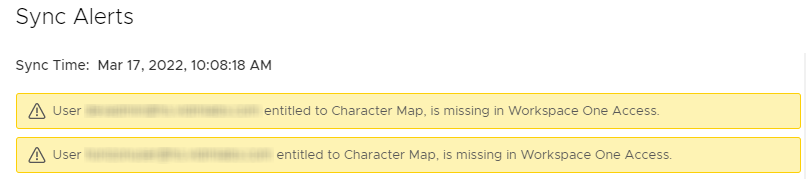
[同期アラート] ダイアログ ボックスには、同期中に発生したアラートが表示されます。たとえば、Omnissa Access に存在しないユーザーに対して割り当てが同期されると、アラートが表示されます。
このページは役に立ちましたか?