Introducción
La función SSO en plataforma para macOS de Apple permite a los usuarios iniciar sesión en sus dispositivos macOS con sus credenciales corporativas. Omnissa Access se puede configurar como el proveedor de identidad de SSO en plataforma, facilitando la autenticación con Active Directory o con un proveedor de identidad externo. También se admiten integraciones de proveedores de identidad externos a través de Omnissa Identity Service.
La configuración de Omnissa Access como proveedor de identidad para SSO en plataforma también permite utilizar proveedores de identidad de terceros que no admiten SSO en plataforma de forma nativa.
IMPORTANTE: Si ya configuró SSO en plataforma con Omnissa Access como proveedor de identidad, para configurar las nuevas funciones disponibles en la versión de julio de 2026 de Omnissa Access, siga este orden:
-
Actualice el perfil de SSO en plataforma.
-
Envíe el perfil a los dispositivos.
-
Pida a los usuarios que vuelvan a registrar SSO en plataforma:
- En el dispositivo macOS, acceda a Ajustes del sistema > Usuarios y grupos > Servidor de cuentas de red.
- Haga clic en Editar.
- En la sección SSO en plataforma, haga clic en Reparar.
Nota: Si los usuarios tienen la versión 14.0-14.3 de macOS, les recomendamos que actualicen primero a una versión posterior y, a continuación, actualicen la aplicación Intelligent Hub antes de volver a registrar SSO en plataforma. Eso les permitirá conservar cualquier registro de SSO en plataforma anterior.
Orígenes de identidad compatibles
Omnissa Access admite las siguientes configuraciones de origen de identidad para SSO en plataforma:
-
Integración de Active Directory
Omnissa Access se conecta a Active Directory como origen de identidad. -
Integración de un proveedor de identidad externo en Omnissa Access
Omnissa Access gestiona la autenticación con un proveedor de identidad externo, como Okta. Para el SSO en plataforma basado en Secure Enclave, se admiten todos los proveedores de identidad. Para el SSO en plataforma basado en contraseña, se admite cualquier proveedor de identidad que admita el flujo de concesión de contraseña de OAuth 2.0. -
Integraciones de proveedores de identidad externos a través de Omnissa Identity Service
Cuando se habilita Omnissa Identity Service para el inquilino de Omnissa Access, el proveedor de identidad externo integrado con Omnissa Identity Service pasa a ser la fuente de identidad.
Métodos de autenticación de SSO en plataforma admitidos
Se admiten los siguientes métodos de autenticación de SSO en plataforma:
-
Contraseña
La contraseña de la cuenta local de macOS del usuario se sincroniza con la contraseña de su proveedor de identidad durante el registro en el SSO en plataforma. A continuación, inician sesión en su dispositivo con la contraseña de su proveedor de identidad, que también se utiliza para el SSO. -
Clave de Secure Enclave
Durante el registro en el SSO en plataforma, se genera una clave criptográfica que se almacena en Secure Enclave en el dispositivo. A continuación, los usuarios inician sesión en sus dispositivos utilizando la contraseña de su cuenta local u otro método, como Touch ID. A continuación, la clave de Secure Enclave se utiliza automáticamente para la autenticación con el proveedor de identidad para el SSO. No se requiere una contraseña.
Opciones de registro en el SSO en plataforma
Puede configurar el flujo de registro en SSO en plataforma para los usuarios de las siguientes formas:
-
Registro después de la inscripción
Una vez que el dispositivo de un usuario se ha inscrito correctamente en Workspace ONE UEM y se le han enviado los perfiles de SSO en plataforma, el usuario recibe una notificación de registro y completa manualmente el registro de SSO en plataforma. -
Registro durante el proceso del Asistente de configuración para dispositivos nuevos
El usuario completa el registro de SSO en plataforma durante el proceso del Asistente de configuración para dispositivos nuevos. Cuando finaliza el Asistente de configuración, SSO en plataforma ya estará configurado y no será necesario realizar ninguna acción adicional.
Limitaciones
Esta función tiene las siguientes limitaciones:
- Solo se admiten dispositivos macOS de usuario único.
- Solo se admite la versión 1.0 de SSO en plataforma.
Requisitos
- Omnissa Access Cloud
- Omnissa Identity Service (para inquilinos de Access habilitados para Identity Service)
- Workspace ONE UEM versión 24.10 o posterior
Nota: Se requiere la versión 26.04 o una posterior para las siguientes funciones: método de autenticación de Secure Enclave, SSO en plataforma durante el Asistente de configuración y SSO en Omnissa Access. - Aplicación macOS Intelligent Hub versión 25.11 o posterior
Nota: Se requiere la versión 26.06 o una posterior para las siguientes funciones: método de autenticación de Secure Enclave, SSO en plataforma durante el Asistente de configuración y SSO en Omnissa Access. - macOS 14.4 o versiones posteriores
Nota: Se requiere la versión 26 o una posterior para utilizar la función de SSO en plataforma durante el proceso de inscripción automática de dispositivos (Asistente de configuración).
Requisitos
- Los inquilinos de Workspace ONE UEM y Access están integrados.
- La fuente de autenticación en Workspace ONE UEM se puede configurar como Workspace ONE UEM u Omnissa Access.
- Intelligent Hub está configurado en Workspace ONE UEM.
- Workspace ONE UEM está configurado para administrar dispositivos macOS.
- Los usuarios para los que desea habilitar el SSO en plataforma existen tanto en Omnissa Access como en Workspace ONE UEM. El atributo externalId es obligatorio para todos los usuarios y los valores deben coincidir entre Omnissa Access y Workspace ONE UEM.
Nota: Para un inquilino de Access que tenga habilitado Identity Service, consulte "Requisitos de Omnissa Identity Service". - Tiene los siguientes privilegios en Omnissa Access: un rol que tenga los privilegios Administrar configuración para el servicio Administración de acceso e identidad.
- Requisitos de Omnissa Identity Service (si Identity Service está habilitado para el inquilino de Access):
- Para utilizar la contraseña como método de autenticación de SSO en plataforma, Omnissa Identity Service debe estar integrado con un proveedor de identidad mediante el protocolo OpenID Connect (OIDC). SAML no es compatible con SSO en plataforma basado en contraseña.
También debe seleccionar el tipo de concesión de contraseña OAuth 2.0 en la aplicación OpenID Connect del proveedor de identidad externo. El nombre de la configuración puede variar en función del proveedor de identidad. - Los usuarios para los que desea habilitar el SSO en plataforma están aprovisionados en Omnissa Identity Service y Workspace ONE UEM. El atributo externalId es obligatorio para todos los usuarios.
- Para utilizar la contraseña como método de autenticación de SSO en plataforma, Omnissa Identity Service debe estar integrado con un proveedor de identidad mediante el protocolo OpenID Connect (OIDC). SAML no es compatible con SSO en plataforma basado en contraseña.
Requisito para integraciones de IDP de OAuth 2.0 de terceros con Access: Configurar el flujo de concesión de contraseñas para SSO en plataforma
Importante: Este requisito se aplica al siguiente escenario:
- Contraseña como método de autenticación de SSO en plataforma
- Integración de un proveedor de identidad OAuth 2.0 externo en Omnissa Access
Este requisito no se aplica a Active Directory.
En el caso de un inquilino de Access habilitado para Omnissa Identity Service, solo es aplicable el paso de seleccionar el tipo de concesión Contraseña de OAuth 2.0 en el proveedor de identidad externo.
Cuando Omnissa Access está integrado con un proveedor de identidades externo, utiliza el flujo de concesión de contraseña de OAuth 2.0 para la función SSO en plataforma. Para configurar esta configuración, siga estos pasos:
- Cree un IDP de OpenID Connect en Omnissa Access.
- Seleccione el tipo de concesión de contraseña OAuth 2.0 en el proveedor de identidad externo.
- Establezca la validación de contraseñas en Omnissa Access para utilizar el flujo de concesión de contraseñas de OAuth 2.0.
Cree un IDP de OpenID Connect en Omnissa Access
Cree un IDP de OpenID Connect en Omnissa Access para integrarlo con el proveedor de identidad externo. Para consultar los pasos detallados, consulte Agregar y configurar un proveedor de identidades externo de OpenID Connect en Omnissa Access (solo versión en la nube).
Si ya tiene una integración con el proveedor de identidad externo basado en un IDP de OpenID Connect, puede utilizar ese IDP para el SSO en plataforma. Sin embargo, si la integración existente utiliza un IDP de SAML, debe crear un nuevo IDP de OpenID Connect para el SSO en plataforma. Puede seguir usando la integración de SAML para otros casos prácticos.
Seleccione el tipo de concesión de contraseña OAuth 2.0 en el proveedor de identidad
Seleccione el tipo de concesión de contraseña OAuth 2.0 en la aplicación OpenID Connect del proveedor de identidad externo. El nombre de la configuración puede variar en función del proveedor de identidad. Por ejemplo, en Okta, la opción se denomina Contraseña del propietario del recurso.
Nota: Este requisito también se aplica a un inquilino de Access habilitado para Omnissa Identity Service en el que el proveedor de identidad externo integrado con Omnissa Identity Service se utilice con el SSO en plataforma basado en contraseña.
Configurar la validación de contraseñas en Omnissa Access para utilizar el flujo de concesión de contraseñas OAuth 2.0
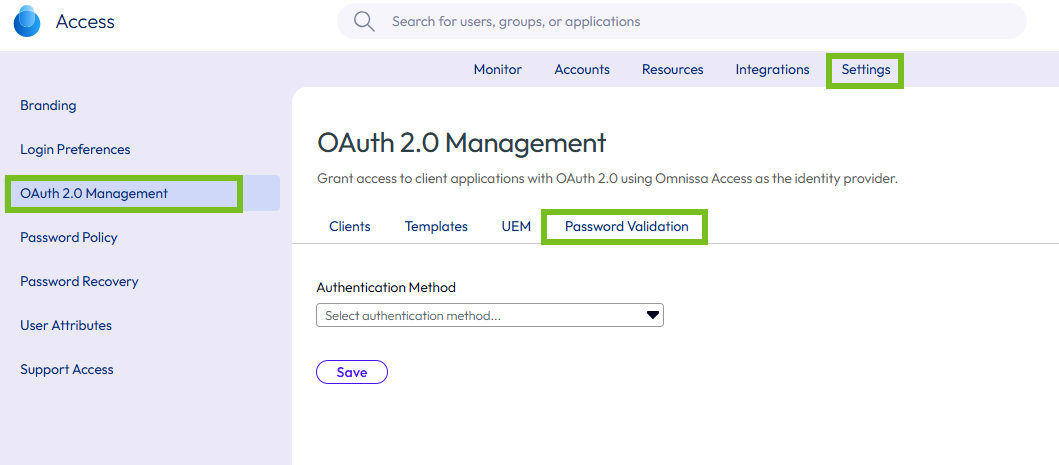
Para admitir la autenticación con un proveedor de identidad externo para SSO en plataforma, debe establecer la validación de contraseña en Omnissa Access para utilizar el flujo de concesión de contraseñas de OAuth 2.0. Puede realizar esta selección en la pestaña Administración de OAuth 2.0 > Validación de contraseña.
Precaución: La selección en la pestaña Validación de contraseña también se aplica a todos los clientes de OAuth 2.0 en Omnissa Access que tengan el tipo de concesión establecido en Concesión de contraseña. Los usuarios procedentes de esos clientes se autenticarán con el proveedor de identidad OpenID Connect de terceros seleccionado en la pestaña Validación de contraseña, independientemente de su tipo de directorio.
-
En la consola de Omnissa Access, acceda a Configuración > Administración de OAuth 2.0.
-
Seleccione la pestaña Validación de contraseña.
-
En la lista Método de autenticación, seleccione el método de autenticación asociado al IdP de OpenID Connect que creó para la integración del proveedor de identidad externo.
-
Haga clic en Guardar.
Nota: Si no se selecciona ningún método de autenticación en la pestaña Administración de OAuth 2.0 > Validación de contraseña, la validación de contraseña se establecerá de forma predeterminada en el tipo de directorio asociado al usuario.
Paso 1: Cargar el certificado raíz de Workspace ONE UEM en Omnissa Access
Cargue el certificado de emisor de Workspace ONE UEM en la consola de Omnissa Access para establecer confianza con Omnissa Access.
-
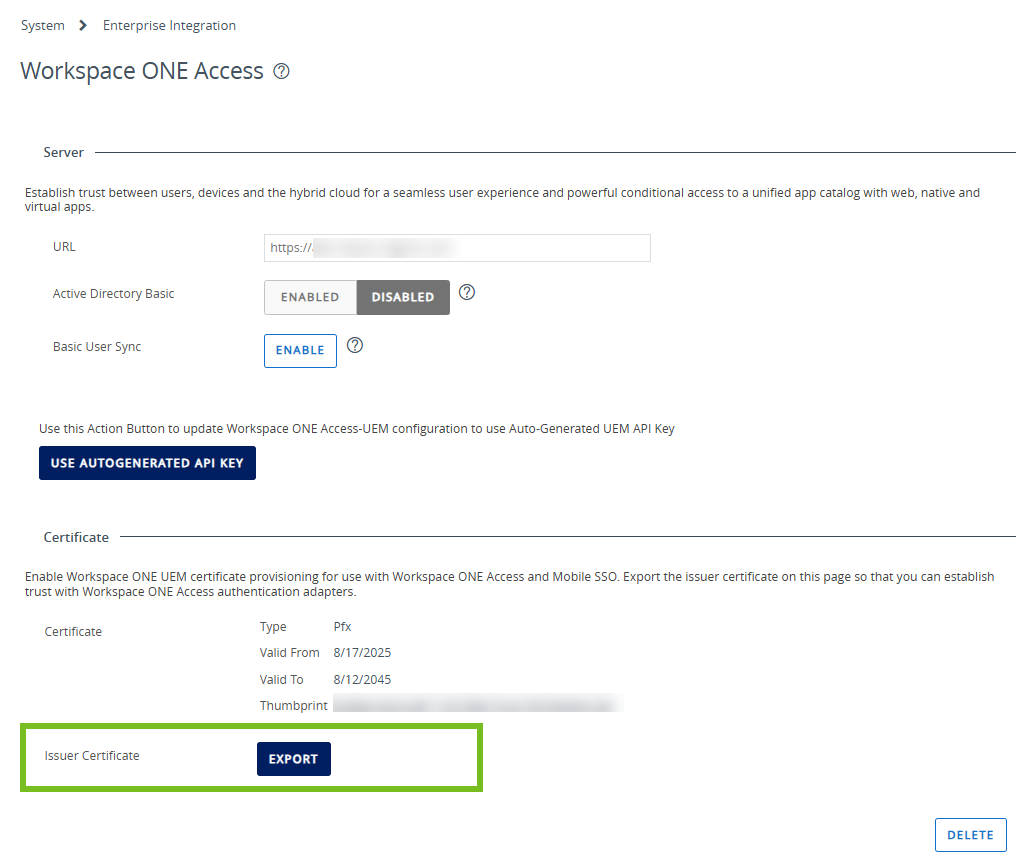
En la consola de administración de Workspace ONE UEM, seleccione Grupos y ajustes > Toda la configuración y, a continuación, vaya a Ajustes > Sistema > Integración empresarial > Workspace ONE Access > Configuración.
-
Exporte el certificado de emisor de Workspace ONE UEM.
-
Inicie sesión en la consola de Omnissa Access.
-
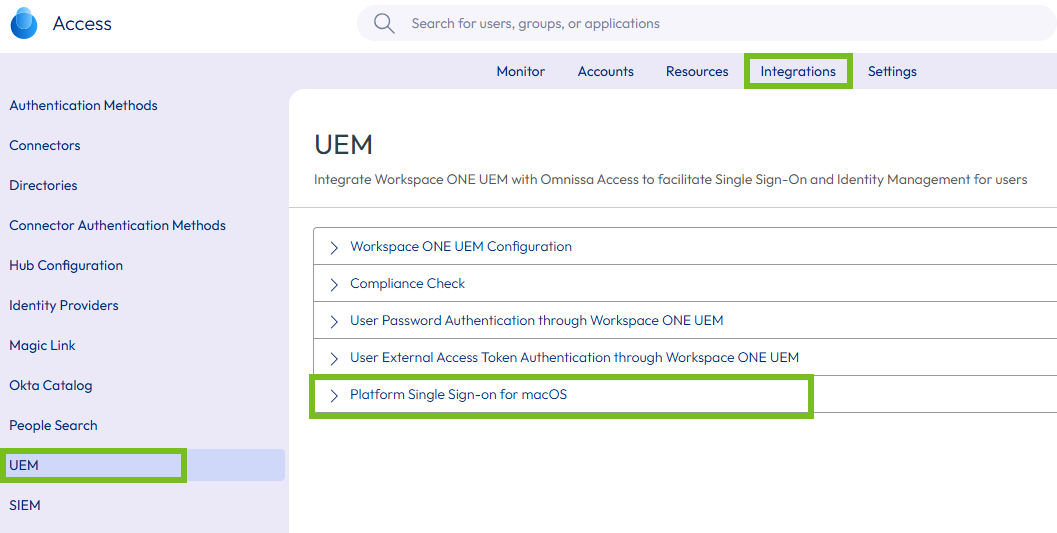
Desplácese hasta Integraciones > UEM > Inicio de sesión único en plataforma para macOS.
-
Cargue el certificado de emisor de Workspace ONE UEM en la sección Inicio de sesión único en plataforma para macOS.
Paso 2: Crear un perfil de usuario con una carga útil SCEP (protocolo simple de inscripción de certificados) en Workspace ONE UEM
Si aún no lo ha hecho, agregue un perfil de usuario con una carga útil SCEP configurada para utilizar la autoridad de certificación AirWatch.
Nota:
- Si ya tiene implementado un perfil SCEP de la autoridad de certificación AirWatch, omita este paso.
- Si tiene previsto configurar el SSO en plataforma para el registro automático de dispositivos (Asistente de configuración), cree el perfil como perfil de dispositivo en lugar de como perfil de usuario. Si utiliza el certificado para cualquier función que no sea SSO en plataforma, tenga en cuenta que el certificado estará disponible para todas las cuentas del dispositivo.
-
En Workspace ONE UEM Console, acceda a Recursos > Perfiles.
-
Seleccione Agregar > Agregar perfil.
-
Seleccione la plataforma macOS de Apple.
-
En la página macOS de Apple, seleccione lo siguiente y, a continuación, haga clic en Siguiente.
-
Tipo de administración: Imperativo
-
Contexto: Usuario
Nota: Si tiene previsto configurar SSO en plataforma durante el proceso de inscripción automática de dispositivos (Asistente de configuración), seleccione Dispositivo en su lugar.
-
-
Introduzca un nombre para el perfil.
-
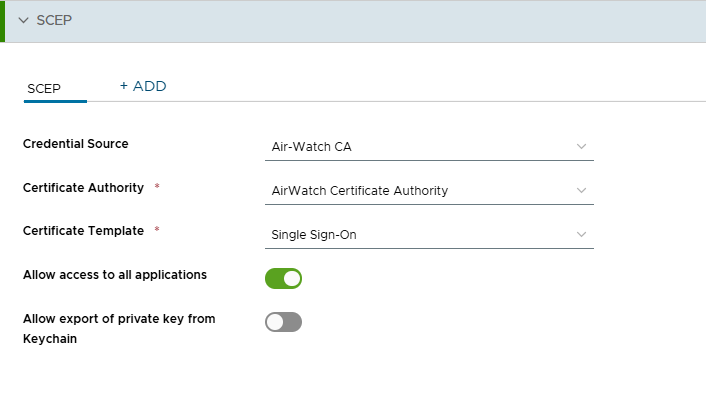
En la lista de cargas útiles, busque SCEP, haga clic en Agregar y configure la carga útil.
-
En los campos Fuente de credenciales y Entidad de certificación, seleccione Entidad de certificación de AirWatch.
-
En el campo Plantilla de certificado, seleccione SSO o Certificado (implementación en la nube).
-
Anule la selección del botón de alternancia Permitir exportación de clave privada del llavero.
Por ejemplo:
-
-
Haga clic en Siguiente en la página del perfil.
-
En la página Asignación:
-
Haga clic en el cuadro de búsqueda Grupo inteligente y seleccione el grupo adecuado de la lista de grupos de asignación.
-
Para Tipo de asignación, seleccione Automático.
-
-
Seleccione Guardar y publicar.
Paso 3: Crear un perfil de SSO en plataforma en Workspace ONE UEM
-
En Workspace ONE UEM Console, acceda a Recursos > Perfiles.
-
Seleccione Agregar > Agregar perfil.
-
Seleccione la plataforma macOS de Apple.
-
En la página macOS de Apple, seleccione lo siguiente y, a continuación, haga clic en Siguiente.
-
Tipo de administración: Imperativo
-
Contexto: Dispositivo
-
-
Introduzca un nombre para el perfil.
-
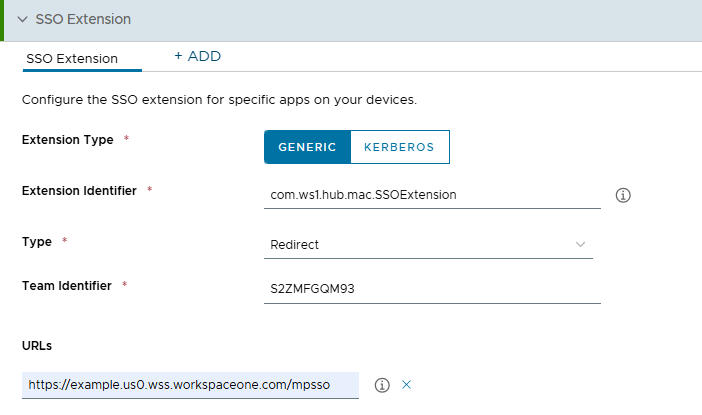
Desplácese hacia abajo por la lista de cargas útiles hasta Extensión de SSO, haga clic en Agregar y configure la extensión de SSO.
-
Para Tipo de extensión, mantenga el valor predeterminado: Genérico.
-
Para Identificador de extensión, introduzca
com.ws1.hub.mac.SSOExtension. -
Para Tipo, mantenga el valor predeterminado: Redireccionamiento.
-
Para Identificador de equipo, introduzca
S2ZMFGQM93. -
En URL, introduzca
https://AccessTenantFQDN/mpsso.Reemplace AccessTenantFQDN con el nombre de dominio completo (FQDN) del inquilino de Omnissa Access. Por ejemplo: https://ejemplo.wss.workspaceone.com/mpsso.
-
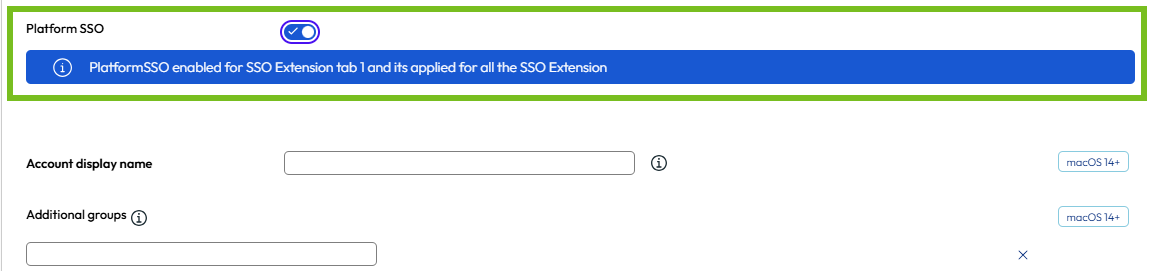
Habilite la opción SSO en plataforma.
-
En Nombre para mostrar de la cuenta, introduzca un nombre para mostrar.
Importante: El nombre para mostrar de la cuenta será visible para los usuarios finales, así que utilice un nombre que sea significativo en su contexto. Además de en la aplicación Intelligent Hub, el nombre aparecerá en los cuadros de diálogo de registro que los usuarios finales utilizarán para registrar SSO en plataforma. Por ejemplo, este mensaje incluye el nombre: "Su contraseña de macOS se sincronizará con su contraseña de AccountDisplayName. Introduzca su contraseña para permitirlo."
-
Desplácese hacia abajo hasta la opción Método de autenticación y seleccione Contraseña o Clave de Secure Enclave.
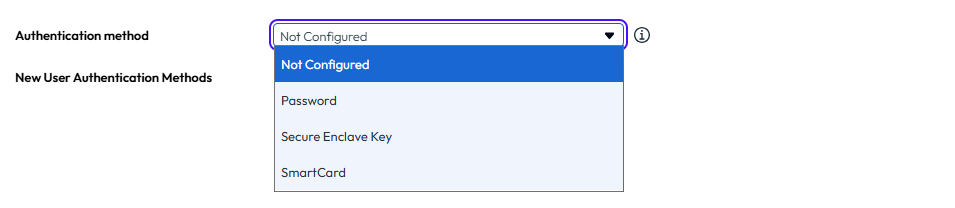
Nota: Asegúrese de configurar el parámetro Método de autenticación en la sección SSO en plataforma del perfil de la extensión SSO, en lugar del parámetro que aparece anteriormente en el perfil.
-
Establezca el valor Usar claves de dispositivo compartidas en HABILITAR.
-
En el cuadro de texto Configuración adicional > XML personalizado, agregue:
<dict>
<key>AuthorizationRules</key>
<array>
    <dict>
        <key>URLPrefix</key>
        <string>https://AccessTenantFQDN/</string>
        <key>ExtensionManaged</key>
        <false/>
    </dict>
</array>
</dict>
Reemplace https://AccessTenantFQDN con la URL del inquilino de Omnissa Access. Por ejemplo: https://ejemplo.wss.workspaceone.com.
-
-
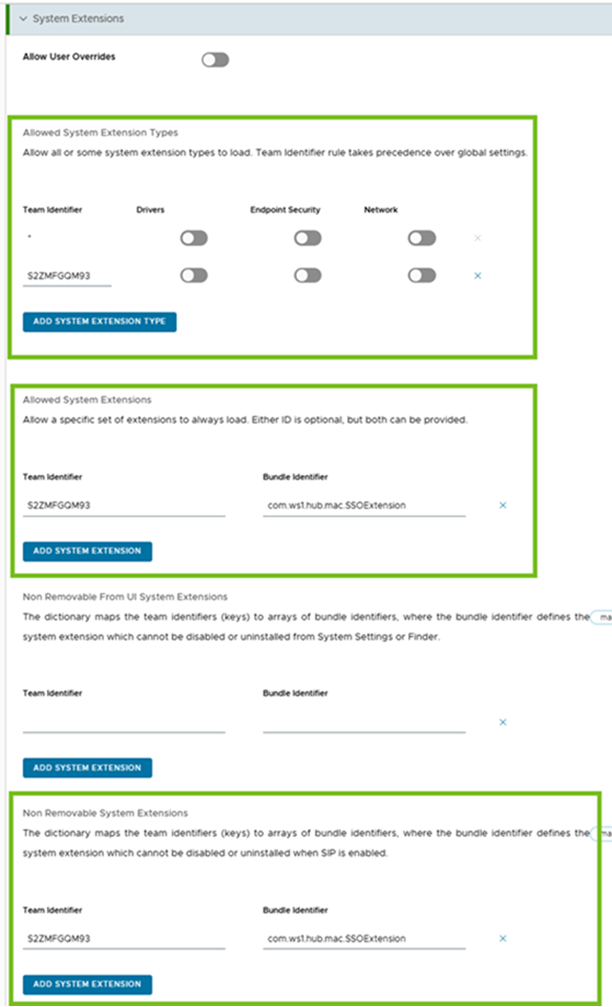
Agregue una carga útil de Extensiones del sistema para agregar la extensión de SSO en plataforma a la lista de extensiones permitidas del sistema.
-
En la lista de cargas útiles, busque Extensiones del sistema y haga clic en Agregar.
-
En Tipos de extensión del sistema permitidos, introduzca
S2ZMFGQM93para Identificador de equipo. -
En Extensiones del sistema permitidas, introduzca estos valores:
- Identificador de equipo:
S2ZMFGQM93 - Identificador del paquete:
com.ws1.hub.mac.SSOExtension
- Identificador de equipo:
-
Agregue los mismos valores en Extensiones del sistema no extraíbles.
Importante: De forma predeterminada, Workspace ONE UEM requiere que agregue valores en las secciones Extensiones del sistema no extraíbles de la interfaz de usuario y Extensiones del sistema no extraíbles. No agregue los valores a Extensiones del sistema no extraíbles de la interfaz de usuario; haga clic en la X para eliminar esa fila.
-
-
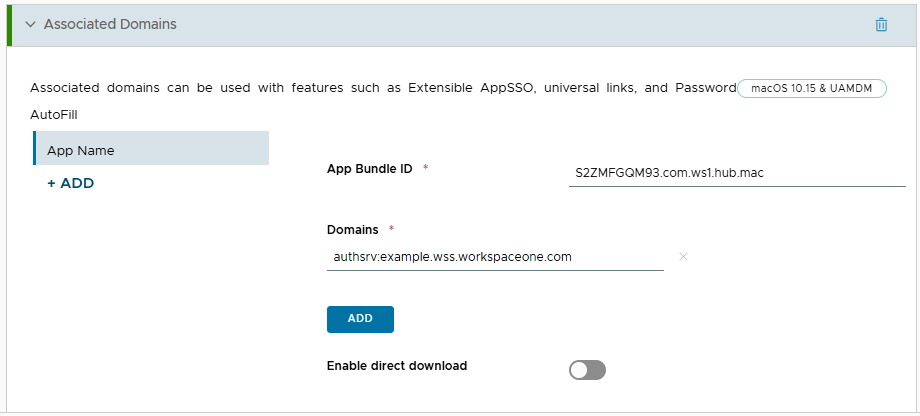
Agregue una carga útil de Dominios asociados para agregar el dominio del inquilino de Omnissa Access a la lista de dominios asociados.
-
En la lista de cargas útiles, busque Dominios asociados y haga clic en Agregar.
-
Para ID de paquete de aplicaciones, introduzca
S2ZMFGQM93.com.ws1.hub.mac. -
Para Dominios, introduzca
authsrv:YourAccessTenantFQDN.Por ejemplo: authsrv:example.wss.workspaceone.com
-
-
Haga clic en Siguiente en la página del perfil.
-
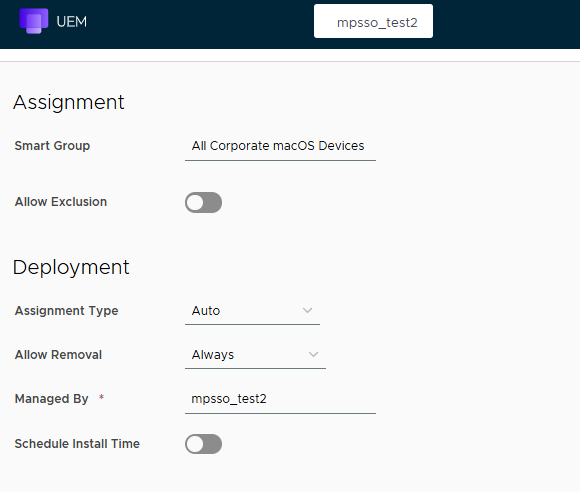
En la página Asignación:
-
Haga clic en el cuadro de búsqueda Grupo inteligente y seleccione el grupo adecuado de la lista de grupos de asignación, como Todos los dispositivos macOS corporativos.
-
Para Tipo de asignación, seleccione Automático.
Por ejemplo:
-
-
Seleccione Guardar y publicar.
Paso 4: Enviar perfiles a dispositivos macOS
Envíe los perfiles que haya creado o actualizado, incluido el nuevo perfil de la extensión SSO, a los dispositivos macOS.
- Los perfiles deben enviarse automáticamente al inscribir el dispositivo.
- Compruebe que los perfiles se hayan enviado correctamente a los dispositivos inscritos.
Para agregar el registro de SSO en plataforma al Asistente de configuración de macOS, consulte Configuración de SSO en plataforma para el Asistente de configuración.
Configurar SSO en plataforma para el Asistente de configuración
Puede configurar SSO en plataforma para que forme parte del proceso de inscripción automática de dispositivos (ADE), de modo que el registro en SSO en plataforma se pueda completar durante el proceso del Asistente de configuración de macOS en los nuevos dispositivos. Con esta configuración, cuando finaliza el proceso del Asistente de configuración, la sincronización de contraseñas o la clave de Secure Enclave ya están configuradas. Los usuarios no tienen que realizar tareas de registro adicionales tras la inscripción. Tampoco es necesario enviar un perfil tras la inscripción.
Esta configuración admite los métodos de autenticación mediante contraseña y clave de Secure Enclave.
Requisitos
- Aplicación Intelligent Hub 26.06 o versiones posteriores
- Workspace ONE UEM 26.04 o versiones posteriores
- macOS 26 o versiones posteriores
- Complete los pasos del 1 al 3 descritos anteriormente en este documento.
Nota: Cree el perfil de SCEP como un perfil de dispositivo, no como un perfil de usuario. Si utiliza el certificado para cualquier función que no sea SSO en plataforma, tenga en cuenta que el certificado estará disponible para todas las cuentas del dispositivo. - Asegúrese de que el dispositivo esté asignado al usuario después de la inscripción en Workspace ONE UEM.
Procedimiento
-
En la consola de administración de Workspace ONE UEM, seleccione Grupos y ajustes > Todos los ajustes y, a continuación, acceda a Dispositivos y usuarios > Apple macOS > Inscripción automatizada de dispositivos.
-
Edite uno de los perfiles de ADE existentes o cree uno nuevo para la configuración del Asistente de configuración.
-
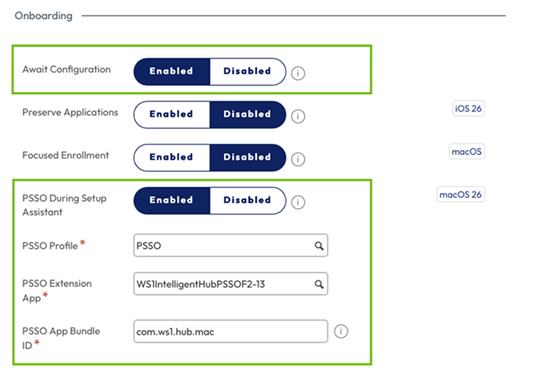
En el perfil de ADE, seleccione las siguientes opciones:
Esperar configuración: establézcalo en Habilitado.
SSO en plataforma durante el Asistente de configuración: establézcalo en Habilitado.
Perfil de SSO en plataforma: seleccione el perfil de SSO en plataforma que creó en el "Paso 3: Crear un perfil de SSO en plataforma en Workspace ONE UEM".
Aplicación de extensión de SSO en plataforma: seleccione la aplicación Intelligent Hub. Puede ser la aplicación que está disponible de forma predeterminada en Workspace ONE UEM o una aplicación de arranque.
ID del paquete de la aplicación de SSO en plataforma: introduzca el ID del paquete de la aplicación (por ejemplo, com.ws1.hub.mac).
ID biométrico: si selecciona el método de autenticación Clave de Secure Enclave en el perfil de SSO en plataforma, establezca ID biométrico en No omitir.
Por ejemplo:

-
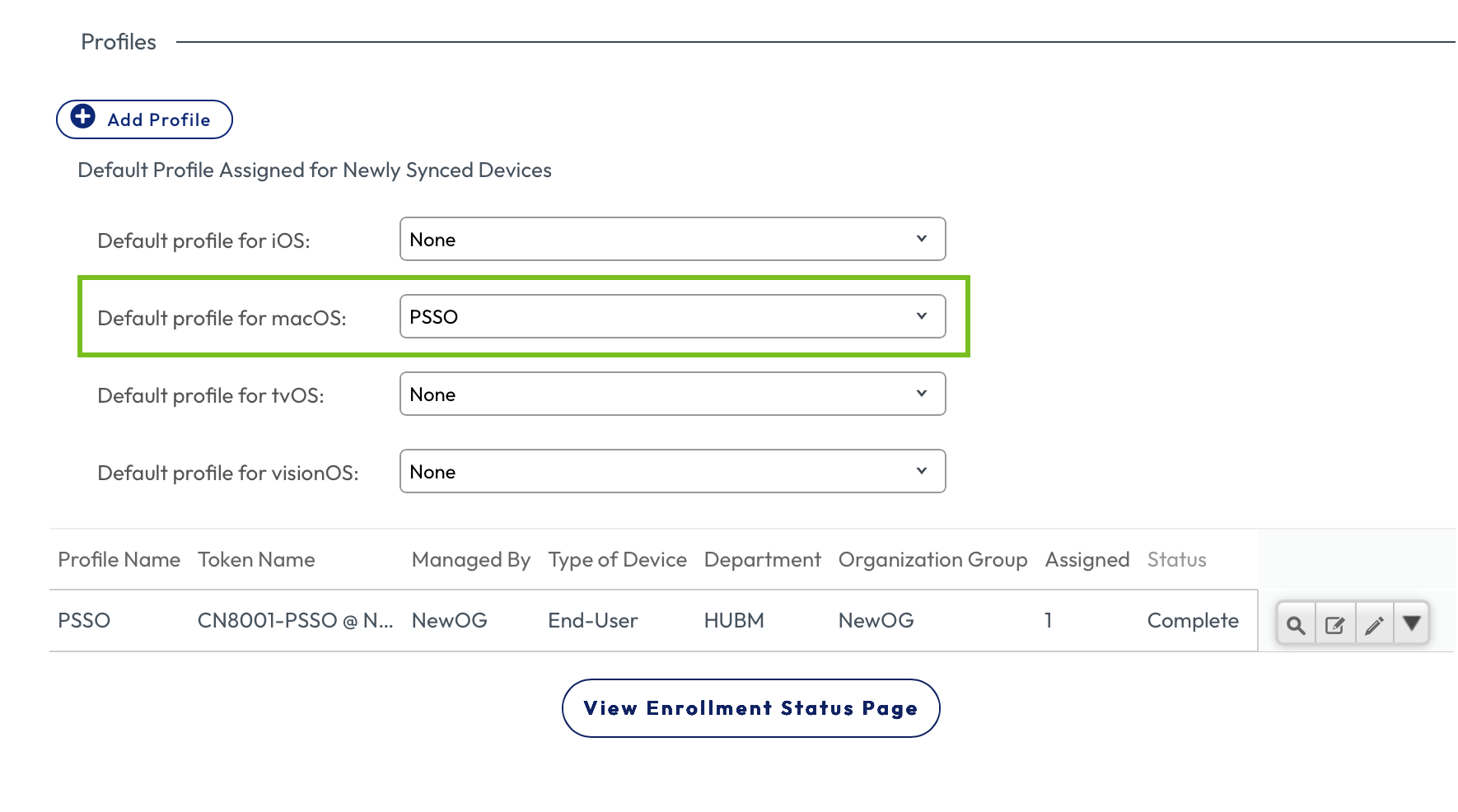
Cuando el perfil esté listo, selecciónelo como Perfil predeterminado para macOS en la página Inscripción automatizada de dispositivos.
-
Vaya a Recursos > Perfiles y edite el perfil de SSO en plataforma (con la carga útil de la extensión SSO) que creó en el "Paso 3: Crear un perfil de SSO en plataforma en Workspace ONE UEM".
-
Acceda a la carga útil de la Extensión SSO.
-
Habilite la opción Habilitar el registro durante la configuración.

-
Configure el nombre de cuenta (nombre corto) y el nombre completo de la cuenta local.
Seleccione en la lista de notificaciones que proporciona Omnissa Access. Para Nombre de cuenta, también puede introducir el siguiente valor de Apple, que extrae el nombre corto del UPN:
com.apple.PlatformSSO.AccountShortName.Omnissa Access proporciona las siguientes notificaciones:
Notificación Descripción oidID de usuario en Access subID de usuario en Access user_nameNombre de usuario en Access emailDirección de correo electrónico del usuario given_nameNombre del usuario family_nameApellido del usuario namegiven_name+family_namedisplay_nameNombre para mostrar del usuario Por ejemplo:

-
-
(Opcional) Si desea habilitar la creación de cuentas locales durante la inscripción automatizada de dispositivos, configure los siguientes ajustes adicionales:
-
En el perfil de ADE, establezca Configuración de cuenta principal en No omitir.

-
En la carga útil de extensión de SSO del perfil de SSO en plataforma, establezca Habilitar la creación del primer usuario durante la configuración en Habilitar.

Si desea deshabilitar la creación de cuentas locales durante la inscripción automatizada de dispositivos, use los siguientes ajustes:
-
En el perfil de ADE, establezca Configuración de cuenta principal en Omitir.

-
En la carga útil de extensión de SSO del perfil de SSO en plataforma, establezca Habilitar la creación del primer usuario durante la configuración en Deshabilitar.

-
Configurar SSO en plataforma para Intelligent Hub y las aplicaciones
Cuando se configura SSO en plataforma, los usuarios pueden iniciar sesión en sus dispositivos macOS con las credenciales de su proveedor de identidad o con las credenciales locales. Además, puede configurar SSO en Omnissa Access para permitir a los usuarios iniciar sesión de forma única en la aplicación o el portal de Intelligent Hub y abrir sus aplicaciones sin tener que volver a autenticarse.
Tenga en cuenta que el SSO solo funciona con navegadores y aplicaciones basados en WebKit, como Safari y DuckDuckGo. No es compatible con navegadores o aplicaciones que no utilicen WebKit, como Chrome.
Puede controlar qué aplicaciones tienen permitido o denegado el acceso mediante SSO utilizando el perfil de extensión de SSO. Consulte Especificar la lista de aplicaciones para SSO.
Requisitos
- Intelligent Hub 26.06 o versiones posteriores
- Workspace ONE UEM 26.04 o versiones posteriores
- macOS 14.4 o versiones posteriores
- Configure el SSO en plataforma como se describe en los pasos del 1 al 3 anteriores en este documento.
Configurar el método de autenticación de SSO en plataforma (para macOS) en Omnissa Access
-
En la consola de Omnissa Access, acceda a Integraciones > Métodos de autenticación.
-
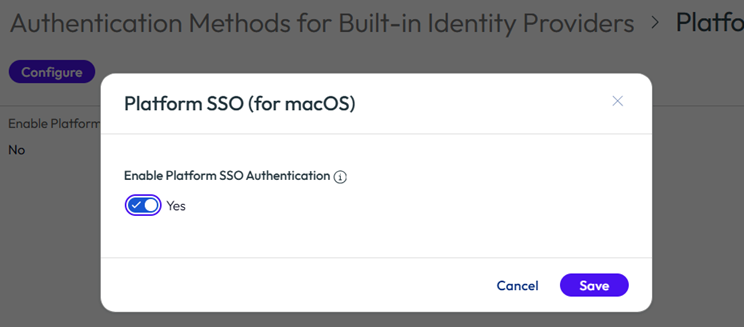
Seleccione el método de autenticación SSO en plataforma (para macOS).
-
Haga clic en Configurar.
-
Cambie la opción Habilitar autenticación SSO en plataforma a Sí y haga clic en Guardar.
-
Acceda a Recursos > Directivas y agregue el método de autenticación a las directivas correspondientes.
(Opcional) Especificar la lista de aplicaciones para SSO
Para controlar a qué aplicaciones se puede acceder mediante SSO, tiene la opción de configurar la clave allowedAppBundles en el campo XML personalizado del perfil de extensión de SSO.
Si se configura la clave, solo las aplicaciones cuyos ID de paquete figuren explícitamente en la lista podrán utilizar el SSO. Si no se ha configurado la clave, la extensión SSO en plataforma intentará autenticar todas las aplicaciones. Tenga en cuenta que el inicio de sesión único (SSO) no funcionará en navegadores y aplicaciones que no utilicen WebKit, como Google Chrome, aunque aparezcan en la lista, ya que el SSO requiere compatibilidad con WebKit.
-
En Workspace ONE UEM Console, vaya a Recursos > Perfiles y edite el perfil de SSO en plataforma (con la carga útil de la extensión SSO) que creó en el "Paso 3: Crear un perfil de SSO en plataforma en Workspace ONE UEM".
-
Acceda a la carga útil de la Extensión SSO.
-
En el cuadro de texto Configuración adicional > XML personalizado, agregue la clave allowedAppBundles al código XML existente, siguiendo el formato que se muestra en el siguiente ejemplo:
<dict>
    <key>allowedAppBundles</key>
    <array>
        <string>com.apple.Safari</string>
        <string>com.duckduckgo.macos.browser</string>
        <string>com.example.app</string>
    </array>
    <key>AuthorizationRules</key>
    <array>
        <dict>
            <key>URLPrefix</key>
            <string>https://AccessTenantFQDN</string>
            <key>ExtensionManaged</key>
            <false/>
        </dict>
    </array>
</dict>
IMPORTANTE: Agregar un identificador de navegador o de paquete de aplicación a la configuración no habilita el SSO a menos que el navegador o la aplicación sea compatible con WebKit. Los navegadores y aplicaciones que no utilicen WebKit, como Chrome, no son compatibles con el SSO.
Experiencia del usuario con la sincronización de contraseñas (sin el Asistente de configuración)
Fase de registro
Una vez que el dispositivo del usuario se haya inscrito correctamente y los perfiles de Workspace ONE UEM que configuró para SSO en plataforma se hayan insertado correctamente en él, se solicitará al usuario una notificación de Registro requerido para sincronizar su contraseña de macOS local con la contraseña administrada por la empresa (contraseña del proveedor de identidad).
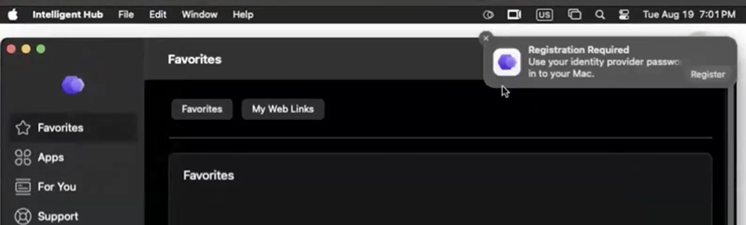
Cuando el usuario hace clic en Registrar, se le pedirá primero la contraseña local del dispositivo (para acceder al llavero) y, a continuación, la contraseña del proveedor de identidad.
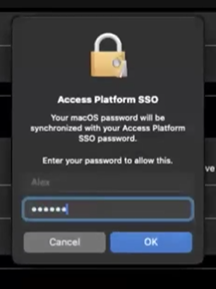
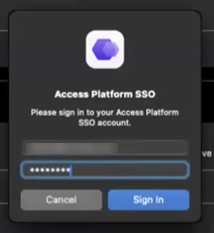
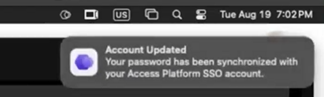
Una vez que el usuario sincronice correctamente la contraseña, aparecerá una notificación de confirmación.
Fase de inicio de sesión
Posteriormente, el usuario deberá iniciar sesión en el dispositivo macOS con la contraseña del proveedor de identidad.
Solucionar problemas
-
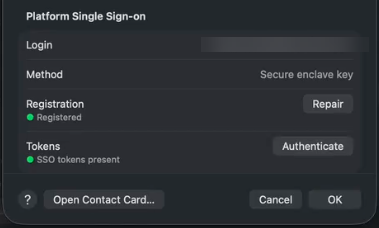
Si los usuarios experimentan fallos de autenticación o errores con el SSO en plataforma, pueden utilizar el botón Reparar para volver a registrarse.
-
En el dispositivo macOS, acceda a Ajustes del sistema > Usuarios y grupos.
-
Haga clic en el icono de información situado junto a su nombre.
-
En SSO en plataforma, haga clic en Reparar.
-
-
Los usuarios también pueden reparar el registro del dispositivo:
- En el dispositivo macOS, acceda a Ajustes del sistema > Usuarios y grupos > Servidor de cuentas de red.
- Haga clic en Editar.
- En la sección SSO en plataforma, haga clic en Reparar.
Próximos pasos: Configurar SSO móvil de Apple en Omnissa Access
Siga las indicaciones del documento Configurar el SSO móvil para la autenticación de Apple en Omnissa Access (solo versión en la nube) para configurar el SSO móvil de Apple en Omnissa Access.
¿Le resultó útil esta página?