Con Integrated Printing, puede agregar una marca de agua a los trabajos impresos desde una sesión remota de Linux. Puede personalizar el contenido del texto y el formato de la marca de agua usando las opciones avanzadas de impresión.
Requisitos
Para habilitar la función de marca de agua Integrated Printing, debe realizar las siguientes tareas previas.
- En el archivo
configrelacionado con Horizon, establezca la opción de configuración printSvc.watermarkEnabled entrue. Consulte Editar archivos de configuración en un escritorio Linux. - Instale el paquete QPDF en la máquina agente, como se describe en los siguientes procedimientos.
Instalar QPDF en una máquina RHEL 9.x o Rocky Linux 9.x
-
Habilite los paquetes adicionales para Enterprise Linux (EPEL).
yum -y install https://dl.fedoraproject.org/pub/epel/epelrelease-latest-9.noarch.rpm -
Habilite el repositorio CodeReady Linux Builder (CRB).
/usr/bin/crb enable -
Instale el paquete QPDF.
dnf install qpdf
Instalar QPDF en una máquina RHEL 8.x
-
Instale y habilite gcc-toolset.
yum install -y gcc-toolset-12 scl enable gcc-toolset-12 bash -
Instale los paquetes zlib-devel y libjpeg-turbo-devel.
yum install -y zlib-devel libjpeg-turbo-devel -
Descargue y compile el paquete QPDF.
wget https://github.com/qpdf/qpdf/releases/download/release-qpdf-10.3.1/qpdf-10.3.1.tar.gz
tar -zxvf qpdf-10.3.1.tar.gz
cd qpdf-10.3.1
./configure
make
make install
Instalar QPDF en una máquina CentOS 7.9
-
Habilite Red Hat Software Collections (RHSCL).
yum-config-manager --enable rhel-workstation-rhscl-7-rpms -
Instale y habilite el conjunto de herramientas para desarrolladores de Red Hat.
yum install devtoolset-7 scl enable devtoolset-7 bash -
Instale los paquetes zlib-devel y libjpeg-turbo-devel.
yum install -y zlib-devel libjpeg-turbo-devel -
Descargue y compile el paquete QPDF.
wget https://github.com/qpdf/qpdf/releases/download/release-qpdf-10.3.1/qpdf-10.3.1.tar.gz
tar -zxvf qpdf-10.3.1.tar.gz
cd qpdf-10.3.1
./configure
make
make install
Instalar QPDF en una máquina Ubuntu/Debian
-
Ejecute el comando para instalar el paquete QPDF.
apt install qpdf
Configurar los ajustes de marca de agua impresa
Puede utilizar las opciones de impresión para especificar el contenido y el formato de la marca de agua.
Nota: La marca de agua siempre se imprimirá con un patrón repetido en líneas paralelas a la diagonal de la página.
-
Abra el cuadro de diálogo de impresión del trabajo que desea imprimir.
-
Seleccione la pestaña Avanzado.
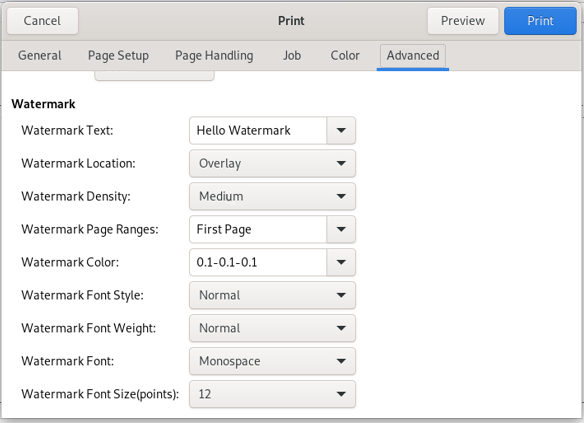
-
Configure las opciones de marca de agua como se describe en la siguiente tabla.
Opción Valores permitidos Descripción Texto de la marca de agua Caracteres de texto Unicode Contenido de texto de la marca de agua impresa. Ubicación de la marca de agua Superposición, Subyacente Ubicación de la marca de agua en relación con el contenido de la página. - Superposición coloca la marca de agua delante del contenido de la página impresa.
- Subyacente coloca la marca de agua detrás del contenido de la página impresa.
Densidad de la marca de agua Bajo, Medio y Alto El nivel de densidad o el número de filas usadas para imprimir la marca de agua. - Bajo repite la marca de agua en una sola fila a lo largo del diagonal de la página.
- Medio repite la marca de agua en varias filas paralelas a la diagonal de la página.
- Alto repite la marca de agua en muchas filas paralelas a la diagonal de la página.
Rangos de páginas de la marca de agua Todas las páginas, Primera página o un rango de páginas personalizado Las páginas en las que se incluirá la marca de agua. Para especificar un rango de páginas personalizado, utilice comas para separar las páginas no consecutivos y guiones para indicar un rango consecutivo. Por ejemplo: "1,3,4-5,99-200" Color de la marca de agua Azul, Gris, Rojo, o un color personalizado especificado como valores RGB aritméticos El color de la marca de agua. Para especificar un color personalizado, utilice el formato <valor R>-<valor G>-<valor B>,, donde los valores representan, respectivamente, las intensidades de los componentes rojo, verde y azul del color. Cada valor puede oscilar entre 0,0 (intensidad más baja) y 1,0 (intensidad más alta). Por ejemplo: "0.31-0.42-0.55" Estilo de la fuente de la marca de agua Normal, Itálica, Oblicuo El estilo de tipo de letra, o la pendiente, de la marca de agua. Peso de la fuente de la marca de agua Fino, Ultraligero, Ligero, Semiligero, Libro, Medio, Seminegrita, Negrita, Ultranegrita, Pesado, Ultrapesado El peso o grosor del trazo de la fuente de la marca de agua. El efecto de cada valor de peso depende de la fuente seleccionada. Fuente de la marca de agua Cualquier fuente compatible con el sistema El tipo de letra utilizado para imprimir la marca de agua. Tamaño de la fuente de la marca de agua Un número entero entre 6 y 96 El tamaño, en puntos, de la fuente de la marca de agua. Si el tamaño especificado supera las dimensiones de la página impresa, Integrated Printing se ajustará automáticamente al valor de punto más cercano que pueda alojar a la marca de agua en la página.
¿Le resultó útil esta página?