La función Optimización de medios para Microsoft Teams redirecciona las llamadas de audio, las llamadas de vídeo y la visualización de los recursos compartidos de escritorio para ofrecer una experiencia fluida entre el sistema cliente y la sesión remota sin afectar negativamente a la infraestructura virtual y sobrecargar la red. El procesamiento multimedia de Microsoft Teams se produce en la máquina cliente en lugar de en el escritorio virtual y no depende de Audio/vídeo en tiempo real (RTAV).
Funciones de optimización de medios para Microsoft Teams
Importante: Para obtener más información sobre las versiones de Omnissa Horizon Client, de Horizon Agent y del cliente Teams requeridas para cada función, consulte el artículo 86475 de la base de conocimientos de Omnissa.
La optimización de medios para Microsoft Teams ofrece las siguientes funciones:
- Aceptar y realizar llamadas de audio y vídeo
- Conferencias con audio y vídeo entre varias entidades
- Transferir, reenviar, silenciar, poner en espera y reanudar una llamada
- Llamadas PSTN mediante un teclado de marcación
- Uso compartido de pantalla de escritorio
- Uso compartido de pantallas de varios monitores y selector de pantallas para el uso compartido de pantallas
- Uso compartido de pantalla en sesiones de escritorios VDI y RDSH (clientes Windows, Mac, Linux, Chrome y Horizon Web Client)
- Uso compartido de pantalla en sesiones de aplicaciones publicadas RDSH (clientes Windows, Mac y Linux)
- Uso compartido de aplicaciones individuales en sesiones de escritorio VDI y RDSH para el protocolo de visualización de Omnissa Horizon Blast (clientes Windows)
- Dé y tome el control del uso compartido de aplicaciones individuales en sesiones de escritorio VDI y RDSH para el protocolo de visualización de Horizon Blast (clientes Windows). Las aplicaciones superpuestas que oscurecen el contenido de la aplicación compartida aparecen atenuadas sobre la aplicación compartida.
- Control de volumen desde el escritorio remoto
- Timbre secundario
- Identificación de interlocutor activo
- Subtítulos en tiempo real para reuniones entre dos personas y en equipo
- Escenas personalizadas en el modo Juntos
- E911 y enrutamiento basado en ubicación (solo clientes Mac y Windows)
- WebRTC 1.0
- Control del uso compartido de pantalla en sesiones de escritorio VDI y RDSH (clientes Windows, Mac y Linux)
- Solicitar/tomar el control del uso compartido de pantalla en sesiones de escritorios VDI y RDSH (clientes Windows, Mac, Linux, Chrome y Horizon Web Client)
- Solicitar/tomar el control del uso compartido de pantalla en sesiones de aplicaciones publicadas RDSH (clientes Windows, Mac y Linux)
- Varias ventanas y chat emergente
- Controles de auriculares HID para clientes Windows y Linux*
- Desenfoque y efectos de fondo (clientes Linux, Mac y Windows)*
- Imagen de fondo personalizada para clientes Windows, Mac y Linux
- Compatibilidad con transmisión simultánea, que permite varias secuencias de videollamadas al mismo tiempo en las reuniones, lo que mejora la experiencia con redes de baja calidad (clientes Windows, Mac y Linux)*
Además, Microsoft admite las siguientes funciones. Póngase en contacto con Microsoft si tiene cualquier problema con estas funciones de Microsoft Teams:
- Vista Galería (2x2)
- Galería grande (7x7)
- Modo Juntos
- Cola de llamadas
- Seminario web en directo (optimizado)
- Panel de calidad de llamadas
- Transcripción
- Spotlight
- La cámara puede estar encendida mientras se comparte la pantalla (Horizon 2106 o versiones posteriores)*
Atención: Las funciones marcadas con un asterisco (*) solo estarán disponibles a medida que se publiquen las actualizaciones de Microsoft Teams. Consulte el plan de Microsoft 365 para ver cuándo desactivará Microsoft cada función.
Para conocer otras funciones de Microsoft Teams compatibles con VDI, consulte la documentación de Microsoft Reuniones y eventos en directo.
Nota: Si Microsoft Teams está optimizado en un escritorio virtual y experimenta problemas genéricos o faltan ciertas funciones, compruebe si el cliente web de Microsoft Teams presenta el mismo comportamiento. La optimización de medios para Microsoft Teams en escritorios virtuales se basa en el cliente web de Microsoft Teams que utiliza la tecnología WebRTC. Si ve el mismo comportamiento en el cliente web, póngase en contacto con Microsoft para obtener ayuda.
Uso compartido de aplicaciones individuales en endpoints Linux
A partir de la versión 2412 de Horizon, los usuarios finales en modo de sesión/infraestructura de escritorios virtuales de Horizon en endpoints Linux pueden compartir aplicaciones individuales durante las sesiones de uso compartido de pantalla de Teams. Esta funcionalidad permite compartir aplicaciones específicas o abrir ventanas (en lugar de toda la pantalla) durante las sesiones de uso compartido de pantalla de Microsoft Teams. Esta capacidad mejora la seguridad y la flexibilidad, y proporciona una experiencia de uso compartido más controlada.
Requisitos:
- Modo de sesión/infraestructura de escritorios virtuales de Horizon en ejecución en un endpoint Linux
- Versión más reciente del cliente Teams compatible con el uso compartido de aplicaciones/ventanas
- Asegúrese de que el cliente Teams y el entorno de Horizon estén actualizados para usar esta función.
No se admite el control de entrega o recepción con esta función en endpoints Linux.
Uso compartido de aplicaciones individuales en endpoints Mac
A partir de la versión 2506 de Horizon, los usuarios finales en modo de sesión/infraestructura de escritorios virtuales de Horizon en endpoints Mac pueden compartir aplicaciones individuales o ventanas abiertas durante las sesiones de uso compartido de pantalla de Teams. Esta funcionalidad proporciona una experiencia de colaboración más flexible y segura, ya que permite a los usuarios compartir solo el contenido específico que quieren mostrar en lugar de todo el escritorio.
Requisitos:
- Escritorio basado en sesiones o VDI de Horizon al que se accede desde un endpoint Mac
- Versión más reciente del cliente Teams compatible con el uso compartido de aplicaciones/ventanas
- Asegúrese de que el cliente Teams y el entorno de Horizon estén actualizados para utilizar esta función.
No se admite el control de entrega o recepción con esta función en endpoints Mac.
Requisitos del sistema para la optimización de medios para Microsoft Teams
La optimización de medios para Microsoft Teams es compatible con estas configuraciones.
| Sistema | Requisitos |
|---|---|
| Servidor de Microsoft | Microsoft 365 |
| Cliente de Microsoft Teams (optimizado) |
Nota: El cliente web de Microsoft Teams no es compatible con Teams Optimization Pack. La descarga de medios del navegador web incluye el redireccionamiento de navegador. Consulte Configurar el redireccionamiento de contenido del navegador para conocer los navegadores y los clientes compatibles. Consulte la documentación de Microsoft para conocer los navegadores compatibles con el cliente web de Microsoft Teams. |
| Sistemas operativos de escritorios virtuales | El requisito mínimo es 2 vCPU para los sistemas operativos compatibles con Horizon Agent. |
| Sistemas operativos de máquinas cliente | Requisitos mínimos de hardware: doble núcleo de 2.4 GHz.
Windows: la función Optimización de medios para Microsoft Teams con un cliente Windows es compatible con Horizon Client 2006 y versiones posteriores para escritorios VDI, y con Horizon Client 2012 y versiones posteriores para escritorios remotos RDSH y Microsoft Teams como una aplicación publicada. Mac: la función Optimización de medios para Microsoft Teams con un cliente Mac es compatible con Horizon Client 2103 y versiones posteriores. A partir de Horizon Client 2209, esta función es compatible con equipos Mac basados en M1 y basados en Intel de 64 bits. Linux: la función Optimización de medios para Microsoft Teams con un cliente Linux es compatible con Horizon Client 2106 y versiones posteriores. Chromebook: la función Optimización de medios para Microsoft Teams con un cliente Chromebook es compatible con Horizon Client 2111 y versiones posteriores. Para utilizar la optimización de medios para Microsoft Teams con Chromebook, debe estar habilitado Configuración > Habilitar optimización de medios para Microsoft Teams. Esta opción está habilitada de forma predeterminada con Horizon Client 2203 y versiones posteriores. Para obtener más información, consulte cómo configurar la optimización de medios para Microsoft Teams en Horizon Client para Chrome en la Guía de Horizon Client para Chrome. Horizon Web Client: la optimización de medios para Microsoft Teams admite la ejecución de Horizon Web Client en un navegador Chrome o Microsoft Edge. La optimización de medios para Microsoft Teams es compatible con el cliente web HTML Access 2111 y versiones posteriores y Horizon Web Client. Para utilizar la optimización de medios para Microsoft Teams con Chrome o Edge, debe estar habilitado Configuración > Habilitar optimización de medios para Microsoft Teams. Esta opción está habilitada de forma predeterminada con el cliente web HTML Access 2203 y versiones posteriores y Horizon Web Client. Para obtener más información, consulte "Configurar la optimización de medios para Microsoft Teams en Horizon Web Client" en la Guía de Horizon Web Client. |
| Implementaciones |
Local y en la nube:
|
| Protocolos de visualización | Horizon Blast y PCoIP (sin RDP) |
| Puerto TCP | 9427 |
| Red | IPv4 |
| Cámaras web y micrófonos | Los mismos dispositivos aptos para trabajar con Microsoft Teams |
| Códecs de audio | Para obtener más información, consulte https://developer.mozilla.org/en-US/docs/Web/Media/Formats/WebRTC_codecs.
|
| Códecs de vídeo | Para obtener más información, consulte https://developer.mozilla.org/en-US/docs/Web/Media/Formats/WebRTC_codecs.
|
| Media Feature Pack | Debe estar instalado en el escritorio remoto para las versiones N y KN de Windows 10. Puede instalar la función multimedia desde la página de descargas de Microsoft: https://www.microsoft.com/en-us/download/details.aspx?id=48231. |
Instalar y configurar la optimización de medios para Microsoft Teams
La función Optimización de medios para Microsoft Teams se instala de forma predeterminada con Horizon Client para Mac, Horizon Client para Linux y Horizon Client para Windows y Horizon Client para Chrome. Para Horizon Client para Windows, los usuarios finales pueden desactivar la optimización de medios mediante la configuración del cliente.
Para usar la función Optimización de medios para Microsoft Teams con Horizon Client para Chrome o Horizon Web Client, la opción Habilitar el redireccionamiento de WebRTC debe estar activada en la configuración del cliente. Para usar las capacidades de uso compartido de pantalla con estos clientes, la opción Habilitar el uso compartido de pantalla para la virtualización de Microsoft Teams debe estar activada en la configuración del cliente. Las opciones Habilitar el redireccionamiento de WebRTC y Habilitar el uso compartido de pantalla para la virtualización de Microsoft Teams están activadas de forma predeterminada.
Para admitir las capacidades de uso compartido de pantalla desde un cliente Mac, acceda a la opción Grabación de audio del sistema y pantalla y habilite Horizon Client para grabar el contenido de la pantalla y el audio.
Horizon Agent debe estar instalado antes de instalar Microsoft Teams. Si instala Microsoft Teams antes de instalar Horizon Agent, elimine la carpeta %APPDATA%\Microsoft\Teams y vuelva a iniciar Microsoft Teams.
Para utilizar esta función, se debe activar la configuración de directiva de grupo Optimización de medios para Microsoft Teams. Consulte "Ajustes de funciones de redireccionamiento de WebRTC" en Configuración de directiva de la función HTML5 de Omnissa.
Nota: A partir de la versión 2212, la optimización de medios estará habilitada si la directiva de grupo no está configurada. Si se actualiza de una versión anterior de Horizon Agent a la versión 2212, la directiva se anulará y se habilitará. Para obtener más información sobre cómo desactivar esta directiva, consulte "Ajustes de funciones de redireccionamiento de WebRTC" en Configuración de directiva de la función HTML5.
Consulte en el documento Teams para la infraestructura de escritorio virtualizada de Microsoft los requisitos de instalación, configuración e implementación, las directrices sobre escritorios persistentes y no persistentes, y limitaciones del uso de Microsoft Teams en un escritorio remoto.
Microsoft actualiza la versión recomendada de Teams de forma periódica. Compruebe las actualizaciones de Microsoft e instale la última versión recomendada para acceder a nuevas funciones sin tener que actualizar Horizon Client ni Horizon Agent.
Para obtener más información sobre cómo instalar y configurar la optimización de medios para Microsoft Teams, consulte el artículo de Tech Zone Optimización de Microsoft Teams con Horizon.
Modos de emparejamiento de una sesión
Un usuario puede comprobar si Microsoft Teams se está ejecutando en modo optimizado, modo de reserva o de forma nativa en el escritorio virtual (sin optimización). En la esquina superior derecha de la interfaz de Microsoft Teams, haga clic en el icono de usuario y desplácese hasta Acerca de -> Versión para ver un banner bajo el icono de usuario que describe los modos de versión y emparejamiento de Microsoft Teams:
-
Optimizado: Si el banner muestra Medio de Omnissa optimizado, significa que Microsoft Teams se están ejecutando en modo optimizado. En este modo, el GPO Habilitar optimización de medios para Microsoft Teams está activado, Microsoft Teams se está ejecutando en el escritorio virtual, y el audio y el vídeo se han descargado en la máquina cliente.
-
Reserva: Si el banner muestra Medio de Omnissa no conectado, significa que Microsoft Teams se está ejecutando en modo de reserva. En este modo, el GPO Habilitar optimización de medios para Microsoft Teams está activado y Microsoft Teams intenta iniciarse en modo optimizado, pero la instancia de Horizon Client que se utiliza no es compatible con la optimización de Microsoft Teams. Se utiliza RTAV, y el audio y el vídeo de Microsoft Teams no se descargan en la máquina cliente. El modo de reserva tiene las mismas limitaciones que en el modo optimizado. Cuando realiza una llamada en modo de reserva, aparece un signo de advertencia en la llamada:
Su dispositivo no es compatible con la optimización de Omnissa. Es posible que se reduzca la calidad de audio y vídeo. Hable con su administrador de TI.
-
Sin optimización: Si el banner no muestra el texto Omnissa en el mensaje, el GPO Habilitar optimización de medios para Microsoft Teams no estará activado. Se utiliza RTAV, y el audio y el vídeo de Microsoft Teams no se descargan en la máquina cliente.
Configurar imágenes de fondo personalizadas en Teams
El desenfoque y los efectos del fondo permiten a los usuarios desenfocar el fondo o seleccionar una imagen de fondo disponible antes o durante una videollamada o reunión. La compatibilidad con fondos personalizados para Teams permite a los usuarios aplicar fondos desde un conjunto personalizado de imágenes cargadas por el administrador.
Nota: Horizon Client 2412 para Windows admite la configuración de fondos personalizados. A partir de la versión 2506, también se admite en clientes Mac y Linux. Esta función no aparece en la interfaz de usuario (IU) de Teams, como sí lo hace en un entorno de Teams nativo. En lugar de eso, la activación de esta función y la selección de imágenes se configuran a través de claves del registro. Para implementar fondos personalizados, los administradores cargan archivos de imagen (.png o .jpg) en una carpeta designada. A continuación, los usuarios podrán aplicar un fondo desde esa carpeta introduciendo el nombre de archivo exacto, incluida la extensión. Los usuarios deberán tener permiso para editar las claves de registro de la ruta:
HKCU\Software\Omnissa\Horizon\WebRTCRedir\
Las claves del Registro de Windows permiten al usuario elegir una imagen personalizada y cambiar entre el uso de imágenes de fondo personalizadas e imágenes proporcionadas por Microsoft en la interfaz de usuario de Teams. La imagen de fondo personalizada se aplicará igual que las imágenes stock de Microsoft y se conservará mientras no se modifiquen los valores del registro.
Existen dos valores de registro en la clave de registro de nivel de usuario, que deberán ser configurados por el usuario desde la sesión de escritorio.
HKCU\Software\Omnissa\Horizon\WebRTCRedir\MSTeamsCustomImagesBackground
enable REG_DWORD 0|1: este ajuste habilita o deshabilita fondos personalizados para el usuario actual. Para aplicar fondos personalizados, establezca enable en1. Para deshabilitar el fondo personalizado y seleccionarlo en la interfaz de usuario de Teams, establezca enable en0. El valor predeterminado es0.imageName REG_SZ: este ajuste permite al usuario especificar qué imagen aplicar desde la carpeta de imágenes cargadas por el administrador. Introduzca el nombre de archivo de imagen exacto, incluida la extensión .png o .jpg. No se admiten otros formatos de archivo.
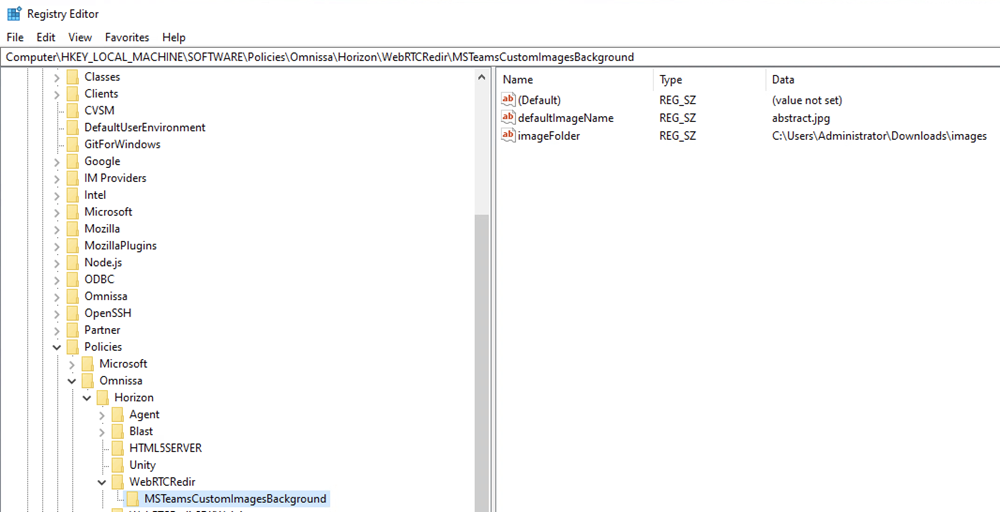
El administrador puede modificar los siguientes valores de registro mediante la directiva de grupo (GPO) del agente en la ruta HKLM\Software\Policies\Omnissa\Horizon\WebRTCRedir\MSTeamsCustomImagesBackground.
imageFolder REG_SZ: los administradores pueden especificar la ruta a una carpeta en la que se seleccionarán las imágenes personalizadas. Si no se establece este valor de registro, los administradores deberán poner sus imágenes personalizadas en la carpeta predeterminada,C:\Program Files\Common Files\Omnissa\Remote Experience\x64\MSTeamsBackgroundImages, y las imágenes se seleccionarán desde aquí.defaultImageName REG_SZ: especifica una imagen personalizada predeterminada que se aplicará si el usuario no selecciona ninguna imagen o selecciona una incorrecta o no compatible. Introduzca el nombre de archivo de imagen con la extensión .png o .jpg.enable REG_DWORD 0|1: este ajuste reemplaza la clave de registroHKCU\Software\Omnissa\Horizon\WebRTCRedir\MSTeamsCustomImagesBackground\enabledel usuario. Cuando se establece en1, obliga a los usuarios a utilizar solo imágenes de fondo personalizadas. Cuando se establece en0, los fondos personalizados se deshabilitarán y los usuarios solo podrán aplicar imágenes de stock de Microsoft desde la interfaz de usuario de Teams. Si no hay ningún valor para enable enHKLM\Software\Policies\Omnissa\Horizon\WebRTCRedir\MSTeamsCustomImagesBackground\, se respetará la configuración de activación personal del usuario, lo que le permitirá cambiar entre imágenes personalizadas e imágenes proporcionadas por Microsoft. Si los administradores no desean anular la configuración del usuario, deberán omitir este valor del registro o eliminarlo si ya está configurado.
Compatibilidad con auriculares HID
El uso de dispositivos de interfaz humana (HID) se admite en endpoints de clientes Windows y Linux.
Admitimos:
- Subir y bajar el Volumen
- Botón silenciar/activar sonido
- Aceptar y rechazar llamadas
No se admiten:
- Retener/Reanudar
E911 y enrutamiento basado en la ubicación
Esta función solo es compatible con clientes Windows y Mac.
Para admitir llamadas E911 dinámicas para Horizon Client, debe activar los servicios de ubicación del sistema operativo para la aplicación cliente. Consulte Configurar servicios E911 para Microsoft Teams en la Guía de Horizon Client para Windows y Guía de Horizon Client para Mac. Para las llamada E911 estáticas no es necesario que se activen los servicios de ubicación.
La configuración de directiva de grupo para habilitar E911 para Microsoft Teams debe estar activada o no configurada para usar esta función. Consulte Funciones de redireccionamiento de WebRTC en Configuración de directiva de la función HTML5.
Limitaciones de la optimización de medios para Microsoft Teams con todos los clientes
La optimización de medios para Microsoft Teams tiene las siguientes limitaciones para todas las plataformas cliente compatibles. Póngase en contacto con Microsoft para conocer las limitaciones de Microsoft.
| Limitación | Comentarios |
|---|---|
| La luz de la cámara permanece encendida si el usuario coloca la llamada de vídeo en espera (pero no se envía el vídeo). | Limitación de Microsoft |
| Microsoft Teams ejecutándose en modo de reserva en una máquina RDSH no pueden acceder al micrófono ni al altavoz de la máquina remota. | Puede consultar una solución alternativa en el artículo de la base de conocimientos https://kb.omnissa.com/s/article/84205. |
| Los participantes de la infraestructura de escritorios virtuales solo pueden unirse, no pueden crear salas de desglose. | Limitación de Microsoft |
| Los eventos en directo no están optimizados, pero se admiten como asistentes. No se admiten los roles de productor y presentador de vídeo para un usuario de VDI. | Limitación de Microsoft. Como solución alternativa, utilice el cliente de eventos en directo (web) con el redireccionamiento de contenido del navegador. Consulte https://kb.omnissa.com/s/article/88274 para obtener más información. |
| No se admite la omisión de medios para el enrutamiento directo. | Limitación de Microsoft |
| No se admiten los vídeos de 1080p. | Limitación de Microsoft |
| No se admiten las funciones de acercar y alejar la imagen en Microsoft Teams. | Limitación de Microsoft |
| Microsoft inicia las reuniones con una resolución más baja y aumenta gradualmente la resolución en función de las condiciones de la red, como el ancho de banda de los participantes de las reuniones y el tamaño de las ventanas de vídeo. | Limitación de Microsoft |
| No se admite la calidad de servicio (QoS) en Microsoft Teams. | Limitación de Microsoft y Omnissa |
| El botón de llamada de prueba no está disponible. | Limitación de Microsoft |
| No se admite la galería de vídeo 3x3. | Limitación de Microsoft |
| No se admite la opción Otorgar control mientras se comparte la pantalla si Teams es una aplicación RDSH. | Limitación de Omnissa y Microsoft |
| Cuando un elemento del mismo nivel controla la pantalla compartida, el cursor a veces se mueve a la última ubicación del controlador. | Limitación de VDI |
| En la barra de herramientas de uso compartido solo se muestran dos participantes a la vez. Para desplazarse a otros participantes utilice las teclas de flecha arriba/ abajo. | Limitación de Microsoft. |
| Cuando se comparte la pantalla, es posible que la barra de herramientas de uso compartido esté oculta debajo de la barra de herramientas de Horizon Client cuando Horizon Client está en modo de pantalla completa. | Para acceder a la barra de herramientas de uso compartido de Microsoft Teams, realice una de las siguientes acciones:
|
| No se puede compartir el audio del sistema/sonido del equipo mientras se comparte la pantalla. | Limitación de Microsoft |
| No se admite la supresión de ruido en la virtualización de Teams. | Limitación de Omnissa y Microsoft |
Para consultar una lista con otras limitaciones Microsoft Teams en VDI, consulte la documentación de Microsoft Reuniones y eventos en directo.
Limitaciones de la optimización de medios para Microsoft Teams con clientes específicos
La optimización de medios para Microsoft Teams tiene las siguientes limitaciones para ciertas plataformas cliente.
| Limitación | Comentarios |
|---|---|
| No se admite el uso compartido de ventanas de aplicaciones individuales salientes para clientes Mac y Linux. | Limitación de Omnissa |
| No se admite el uso compartido de ventanas de aplicaciones individuales salientes para el protocolo de visualización PCoIP (cliente Windows). | Limitación de Omnissa |
| No se admite el uso compartido de ventanas de aplicaciones individuales salientes para Microsoft Teams como una aplicación publicada. | Limitación de Omnissa |
| No se admite el control de ventanas de aplicaciones individuales compartidas (cliente Windows). | Limitación de Omnissa |
| HID: Para los endpoints de clientes Windows y Linux, no se admiten las funciones de retener y reanudar. | Limitación de Microsoft |
Desenfoque y efectos de fondo:
| Limitación de Microsoft |
| La optimización de medios en clientes Linux y Mac no admite la configuración de proxy. | Limitación de Omnissa |
| Para admitir las capacidades de uso compartido de pantalla desde un cliente Mac, debe acceder a la opción Grabación de audio del sistema y pantalla y habilitar Horizon Client para grabar el contenido de la pantalla y el audio. | Requisito de Apple macOS |
Las siguientes limitaciones de uso compartido de pantalla se aplican al cliente de Chrome y a Horizon Web Client:
| Limitaciones de Omnissa |
Las siguientes limitaciones de uso compartido de pantalla se aplican al cliente de Chrome y a Horizon Web Client:
| Limitaciones de Google |
| En Horizon Web Client, la optimización de medios deja de estar disponible cuando se actualiza la página del navegador. Para usar la optimización de medios después de actualizar la página, reinicie Microsoft Teams en el escritorio remoto. | Limitación de Omnissa |
| La optimización de medios no admite configuraciones de varios monitores con el cliente Chrome y Horizon Web Client. | Limitación de Omnissa |
| La optimización de medios no es compatible con el cliente Chrome y Horizon Web Client si Microsoft Teams se publica como aplicación. | Limitación de Omnissa |
| Si activa o desactiva el uso compartido de la ubicación para admitir la función E911 mediante la directiva de GPO de agente o cliente de VDI, el estado de la ubicación de E911 almacenada en la memoria caché seguirá apareciendo en la página de llamadas de Teams de VDI hasta que se reinicie Teams en el escritorio VDI. | Limitación de Omnissa |
| En los equipos nativos y de VDI, es posible que las ubicaciones que muestre la función E911 no coincidan con las que se muestran en Google Maps. | Limitación de Microsoft |
| Debido a un problema de Microsoft, si cierra sesión y vuelve a iniciar sesión en equipos nativos o de VDI, puede haber una retraso de hasta dos minutos hasta que la función E911 muestre la ubicación de emergencia del dispositivo cliente. | Limitación de Microsoft |
Artículos de la base de conocimientos relacionados con la optimización de medios para Microsoft Teams
Para ver los artículos de la base de conocimientos relacionados con la optimización de medios para Microsoft Teams, busque “HorizonTeamsOptimization” en la base de conocimientos de Omnissa o visite la página https://kb.omnissa.com/s/global-search/%40uri#q=HorizonTeamsOptimization.
Para obtener más información sobre las versiones de Horizon Client, las versiones de Horizon Agent y las versiones del cliente Teams requeridas para cada función, consulte el artículo 86475 de la base de conocimientos.
Consulte en el documento Teams para la infraestructura de escritorio virtualizada de Microsoft los requisitos de instalación, configuración e implementación, las directrices sobre escritorios persistentes y no persistentes, y limitaciones del uso de Microsoft Teams en un escritorio remoto.
Microsoft actualiza la versión recomendada de Teams de forma periódica. Busque actualizaciones en Microsoft e instale la versión recomendada más reciente de Horizon Client o Horizon Agent.
Para obtener más información sobre cómo instalar y configurar la optimización de medios para Microsoft Teams, consulte el artículo de Tech Zone Optimización de Microsoft Teams con Horizon.
¿Le resultó útil esta página?