Microsoft Teams のメディア最適化機能は、クライアント システムとリモート セッション間でシームレスな使用環境を実現するため、音声通話、ビデオ通話、デスクトップ共有の表示をリダイレクトします。これにより、仮想インフラストラクチャへの悪影響や、ネットワークの過負荷状態を回避します。Microsoft Teams のメディア処理は、仮想デスクトップではなくクライアント マシン上で行われます。リアルタイム オーディオビデオ (RTAV) には依存しません。
Microsoft Teams のメディア最適化機能
**重要:**各機能で必要な Omnissa Horizon Client、Horizon Agent、Teams クライアントのバージョンの詳細については、Omnissa ナレッジベースの記事 KB86475 を参照してください。
Microsoft Teams のメディア最適化は、次の機能を提供します。
- 音声通話とビデオ通話の発着信
- マルチパーティのオーディオ/ビデオ会議
- 通話の転送、ミュート、再開
- ダイアル パッドを使用した PSTN 通話
- デスクトップ画面の共有
- マルチ モニター画面の共有と画面共有でのスクリーン ピッカー
- VDI および RDSH デスクトップ セッション(Windows、Mac、Linux、Chrome、Horizon Web Client)での画面共有
- RDSH 公開アプリケーション セッションでの画面共有(Windows、Mac、Linux クライアント)
- Omnissa Horizon Blast 表示プロトコルの VDI および RDSH デスクトップ セッションで、個々のアプリケーションの共有が可能になりました(Windows クライアント)。
- Horizon Blast 表示プロトコルの VDI および RDSH デスクトップ セッションで、個々のアプリケーションの共有の制御の受け渡しが可能になりました(Windows クライアント)。共有アプリケーションに重なって表示され、コンテンツを隠すアプリケーションは、共有アプリケーションの上にグレーアウトされて表示されます。
- リモート デスクトップのボリューム コントロール
- セカンダリ呼び出し
- 現在のスピーカー識別
- 1 対 1 のミーティングとチーム会議でのライブ キャプション
- カスタム Together モード シーン
- E911 とロケーション ベースのルーティング(Windows クライアントと Mac クライアントのみ)
- WebRTC 1.0
- VDI および RDSH デスクトップ セッションでの画面共有制御の譲渡(Windows、Mac、Linux クライアント)
- VDI および RDSH デスクトップ セッションでの画面共有の要求/制御(Windows、Mac、Linux、Chrome、および Horizon Web Client)
- RDSH 公開アプリケーション セッションでの画面共有の要求/制御(Windows、Mac、Linux クライアント)
- マルチ ウィンドウとポップアウト チャット
- Windows および Linux クライアント用の HID ヘッドセット制御*
- 背景のぼかしと効果(Windows、Mac、Linux クライアント)*
- Windows、Mac、Linux クライアントのカスタム背景イメージ
- サイマルキャストのサポート。会議で複数のビデオ通話ストリームを同時に有効にし、低ネットワーク品質のエクスペリエンスを改善(Windows、Mac、Linux クライアント)*
また、Microsoft は次の機能をサポートしています。Microsoft Teams の次の機能に関する問題については、Microsoft にお問い合わせください。
- ギャラリー ビュー (2x2)
- ラージ ギャラリー (7x7)
- Together モード
- 通話キュー
- ライブ Web セミナー(最適化)
- 通話品質ダッシュボード
- トランスクリプション サポート
- スポットライト
- 画面共有中のカメラの起動(Horizon 2106 以降)*
**重要:**アスタリスク (*) の付いた機能は、Microsoft Teams のアップデートがリリースされた時点で使用可能になります。Microsoft が各機能を有効にする時期については、「Microsoft 365 のロードマップ」を確認してください。
VDI でサポートされている他の Microsoft Teams の機能については、Microsoft のドキュメンテーション「会議とライブ イベント」を参照してください。
**注:**仮想デスクトップで Microsoft Teams が最適化されていて、一般的な問題が発生したり、特定の機能が見つからない場合は、Microsoft Teams Web クライアントで同じ動作を確認します。仮想デスクトップでの Microsoft Teams のメディア最適化は、WebRTC テクノロジーを利用する Microsoft Teams Web クライアントに基づいています。Web クライアントでも同じ結果になった場合は、Microsoft にお問い合わせください。
Linux エンドポイントでの個々のアプリケーションの共有
Horizon 2412 リリース以降、Linux エンドポイント上の Horizon VDI/セッション モードのエンド ユーザーは、Teams 画面共有セッション中に個々のアプリケーションを共有できます。この機能により、Microsoft Teams 画面共有セッション中に、画面全体ではなく特定のアプリケーションを共有したり、ウィンドウを開くことができます。この機能により、セキュリティと柔軟性が向上し、より制御された共有エクスペリエンスが提供されます。
要件:
- Linux エンドポイントで実行されている Horizon VDI/セッション モード
- アプリケーション/ウィンドウの共有をサポートする最新の Teams クライアント
- この機能を利用するには、Teams クライアントと Horizon 環境が更新されていることを確認します。
Linux エンドポイントのこの機能では、制御の受け渡しはサポートされていません。
Mac エンドポイントでの個々のアプリケーションの共有
Horizon 2506 リリース以降、Mac エンドポイント上の Horizon VDI/セッション モードのエンド ユーザーは、Teams 画面共有セッション中に個々のアプリケーションを共有したり、ウィンドウを開くことができます。この機能により、ユーザーはデスクトップ全体ではなく、表示したい特定のコンテンツのみを共有できるため、より柔軟で安全な共同作業が可能になります。
要件:
- Mac エンドポイントからアクセスする Horizon VDI またはセッションベースのデスクトップ
- アプリケーション/ウィンドウの共有をサポートする最新の Teams クライアント
- この機能を利用するには、Teams クライアントと Horizon 環境が最新の状態になっていることを確認します。
Mac エンドポイントのこの機能では、制御の受け渡しはサポートされていません。
Microsoft Teams のメディア最適化のシステム要件
Microsoft Teams のメディア最適化では、次の構成がサポートされます。
| システム | 要件 |
|---|---|
| Microsoft サーバ | Microsoft 365 |
| Microsoft Teams Client(最適化) |
|
| 仮想デスクトップのオペレーティング システム | Horizon Agent でサポートされているオペレーティング システムの最小要件は vCPU 2 つです。 |
| クライアント マシンのオペレーティング システム | ハードウェアの最小要件:2.4 GHz デュアル コア。
Windows:Windows クライアントでの Microsoft Teams のメディア最適化は、Horizon Client 2006 以降(VDI デスクトップ)でサポートされます。また、Horizon Client 2012 以降(RDSH リモート デスクトップと公開アプリケーションとしての Microsoft Teams)でもサポートされます。 Mac:Mac クライアントでの Microsoft Teams のメディア最適化は、Horizon Client 2103 以降でサポートされます。Horizon Client 2209 以降、この機能は M1 ベースの Mac と 64 ビットの Intel ベースの Mac でサポートされます。 Linux:Linux クライアントでの Microsoft Teams のメディア最適化は、Horizon Client 2106 以降でサポートされます。 Chromebook:Chromebook クライアントでの Microsoft Teams のメディア最適化の使用は、Horizon Client 2111 以降でサポートされます。Chromebook で Microsoft Teams のメディア最適化を使用するには、[設定] > [Microsoft Teams でメディア最適化を有効にする] を有効にする必要があります。Horizon Client 2203 以降のバージョンでは、この設定はデフォルトで有効になっています。 詳細については、『Horizon Client for Chrome ガイド』の「Horizon Client for Chrome での Microsoft Teams のメディア最適化の設定」を参照してください。 Horizon Web Client:Microsoft Teams のメディア最適化は、Chrome または Microsoft Edge ブラウザで実行される Horizon Web Client をサポートします。 Microsoft Teams のメディア最適化は、HTML Access Web クライアント 2111 以降と Horizon Web Client でサポートされています。Chromebook で、Chrome または Edge を使用する Microsoft Teams のメディア最適化を使用するには、[設定] > [Microsoft Teams でメディア最適化を有効にする] を有効にする必要があります。HTML Access Web クライアント 2203 以降と Horizon Web Client では、この設定はデフォルトで有効になっています。 詳細については、『Horizon Web Client ガイド』の「Horizon Web Client での Microsoft Teams のメディア最適化の設定」を参照してください。 |
| 展開 |
オンプレミスとクラウド:
|
| 表示プロトコル | Horizon Blast と PCoIP(RDP なし) |
| TCP ポート | 9427 |
| ネットワーク | IPv4 |
| マイクロフォンと Web カメラ | Microsoft Teams との連携が認定されたデバイス |
| オーディオ コーデック | 詳細については、https://developer.mozilla.org/en-US/docs/Web/Media/Formats/WebRTC_codecs を参照してください。
|
| ビデオ コーデック | 詳細については、https://developer.mozilla.org/en-US/docs/Web/Media/Formats/WebRTC_codecs を参照してください。
|
| メディア機能パック | Windows 10 N および KN バージョンの場合には、リモート デスクトップにインストールする必要があります。メディア機能は、Microsoft のダウンロード ページ(https://www.microsoft.com/en-us/download/details.aspx?id=48231)からインストールできます。 |
Microsoft Teams でのメディア最適化のインストールと設定
デフォルトでは、Microsoft Teams のメディア最適化機能は、Horizon Client for Mac、Horizon Client for Linux、Horizon Client for Windows、Horizon Client for Chrome と一緒にインストールされます。Horizon Client for Windows の場合、エンド ユーザーはクライアント設定を使用してメディア最適化を無効にできます。
Microsoft Teams のメディア最適化機能を Horizon Client for Chrome または Horizon Web Client で使用するには、クライアント設定で [WebRTC リダイレクトの有効化] オプションを有効にする必要があります。これらのクライアントで画面共有機能を使用するには、クライアント設定で [Microsoft Teams 仮想化の画面共有を有効にする] オプションを有効にする必要があります。[WebRTC リダイレクトの有効化] オプションと [Microsoft Teams 仮想化画面共有の有効化] オプションはデフォルトで有効になっています。
Mac クライアントから画面共有機能をサポートするには、[画面収録とシステムオーディオ録音] システム設定に移動し、Horizon Client が画面とオーディオのコンテンツを録音できるようにします。
Microsoft Teams をインストールする前に、Horizon Agent をインストールする必要があります。Horizon Agent をインストールする前に Microsoft Teams をインストールする場合は、%APPDATA%\Microsoft\Teams フォルダを削除して Microsoft Teams を再起動します。
この機能を使用するには、Microsoft Teams のメディア最適化のグループ ポリシー設定を有効にする必要があります。「Omnissa HTML5 機能のポリシー設定」の「WebRTC リダイレクト機能の設定」を参照してください。
**注:**2212 リリース以降では、グループ ポリシーが構成されていない場合、メディア最適化が有効になります。古いバージョンの Horizon Agent から 2212 バージョンにアップグレードすると、ポリシーがオーバーライドされ、有効になります。このポリシーを無効にする方法には、「HTML5 機能のポリシー設定」の「WebRTC リダイレクト機能の設定」を参照してください。
インストール、セットアップ、展開の要件、パーシステント/非パーシステント デスクトップのガイドライン、リモート デスクトップで Microsoft Teams を使用する場合の制限については、Microsoft のドキュメンテーション「Teams for Virtualized Desktop Infrastructure」を参照してください。
Microsoft は、Teams の推奨バージョンを定期的に更新しています。Horizon Client または Horizon Agent を更新せずに新しい機能を使用するには、Microsoft でアップデートを確認して最新の推奨バージョンをインストールします。
Microsoft Teams でのメディア最適化のインストールと構成の詳細については、TechZone の記事「Microsoft Teams Optimization with Horizon」を参照してください。
セッションのペアリング モード
ユーザーは、Microsoft Teams が最適化モードで実行されているのか、フォールバック モードで実行されているのかを確認できます。また、最適化なしで仮想デスクトップのネイティブ環境で実行されているのかを確認できます。Microsoft Teams のインターフェイスの右上にあるユーザー アイコンをクリックし、[バージョン情報] -> [バージョン] の順に移動すると、ユーザー アイコンのバナーに Microsoft Teams のバージョンとペアリング モードが表示されます。
-
最適化:バナーに「Omnissa Media Optimized」が表示されている場合、Microsoft Teams は最適化モードで実行されています。このモードでは、[Microsoft Teams GPO でメディア最適化を有効にする] が有効になっています。Microsoft Teams は仮想デスクトップで実行され、音声とビデオはクライアント マシンにオフロードされています。
-
フォールバック:バナーに「Omnissa Media Not Connected」が表示されている場合、Microsoft Teams はフォールバック モードで実行されています。このモードでは、[Microsoft Teams GPO でメディア最適化を有効にする] が有効になっています。Microsoft Teams は最適化モードでの起動を試みますが、使用されている Horizon Client が Microsoft Teams の最適化に対応していません。RTAV が使用されます。Microsoft Teams からのオーディオとビデオはクライアント マシンにオフロードされません。フォールバック モードには、最適化モードと同じ制約があります。フォールバック モードで通話を行うと、次のような警告が表示されます。
お使いのデバイスは Omnissa の最適化をサポートしていません。オーディオとビデオの品質が低下する場合があります。IT 管理者にご相談ください。
-
最適化なし:バナーのメッセージに「Omnissa」という文字がない場合、[Microsoft Teams GPO でメディア最適化を有効にする] が有効になっていません。RTAV が使用されます。Microsoft Teams からのオーディオとビデオはクライアント マシンにオフロードされません。
Teams でのカスタム背景画像の構成
背景のぼかしと効果により、ユーザーはビデオ通話や会議の前後に背景をぼかしたり、使用可能な背景画像を選択したりできます。Teams のカスタム背景のサポートにより、管理者はアップロードした一連の画像のカスタム セットから背景を適用できます。
注:カスタム背景の設定は、Horizon 2412 Client for Windows でサポートされています。2506 リリース以降では、Mac および Linux クライアントでもサポートされます。この機能は、ネイティブの Teams 環境のように Teams ユーザー インターフェイス (UI) にオプションとして表示されません。代わりに、この機能とイメージ選択を有効にするには、レジストリ キーを使用します。カスタム背景を実装するには、管理者が画像ファイル(.png または.jpg)を指定のフォルダにアップロードします。ユーザーは、拡張子を含む正確なファイル名を入力して、そのフォルダから背景を適用できます。ユーザーには、次のパスの下にあるレジストリ キーを編集する権限が必要です。
HKCU\Software\Omnissa\Horizon\WebRTCRedir\
Windows レジストリ キーを使用すると、ユーザーはカスタム画像を選択し、Teams ユーザー インターフェイスでカスタム背景イメージと Microsoft 提供のイメージを切り替えることができます。カスタム背景画像は、Microsoft のストック イメージと同じ方法で適用され、レジストリ値が変更されない限り保持されます。
ユーザー レベルのレジストリ キーには 2 つのレジストリ値があります。これは、デスクトップ セッション内からユーザーが設定する必要があります。
HKCU\Software\Omnissa\Horizon\WebRTCRedir\MSTeamsCustomImagesBackground
enable REG_DWORD 0|1:現在のユーザーのカスタム背景を有効または無効にします。カスタム背景を適用するには、enable を1に設定します。カスタム背景を無効にして Teams ユーザー インターフェイスから選択するには、enable を0に設定します。デフォルト値は0です。imageName REG_SZ:この設定により、管理者は、管理者がアップロードしたイメージのフォルダから適用するイメージを指定できます。.png または .jpg 拡張子を含む正確なイメージ ファイル名を入力します。その他のファイル形式はサポートされていません。
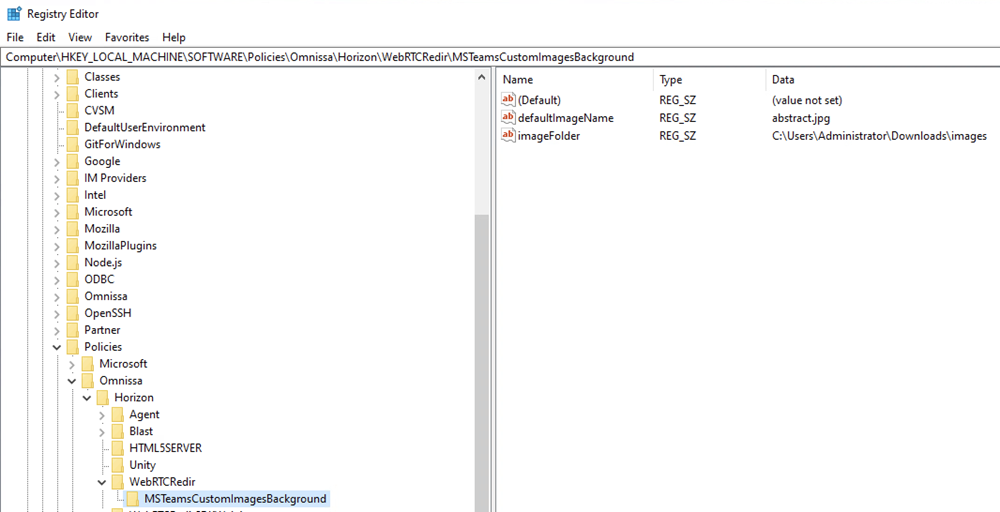
次のレジストリ値は、管理者がエージェントのグループ ポリシー (GPO) を使用して変更できます。HKLM\Software\Policies\Omnissa\Horizon\WebRTCRedir\MSTeamsCustomImagesBackground。
imageFolder REG_SZ:管理者は、カスタム イメージの選択元となるフォルダへのパスを指定できます。このレジストリ値が設定されていない場合、管理者はカスタム イメージをデフォルトのフォルダC:\Program Files\Common Files\Omnissa\Remote Experience\x64\MSTeamsBackgroundImagesに配置する必要があります。イメージはここから取得されます。defaultImageName REG_SZ:ユーザーがイメージを選択しない場合、あるいは正しくないイメージやサポートされていないイメージを選択した場合に適用されるデフォルトのカスタム イメージを指定します。.png または .jpg 拡張子を付けてイメージのファイル名を入力します。enable REG_DWORD 0|1:この設定は、ユーザーのHKCU\Software\Omnissa\Horizon\WebRTCRedir\MSTeamsCustomImagesBackground\enableレジストリ キーをオーバーライドします。1に設定すると、ユーザーはカスタム背景イメージのみを使用するように強制されます。0に設定すると、カスタム背景が無効になり、ユーザーは Teams ユーザー インターフェイスから Microsoft ストック画像のみを適用できます。この enable 値がHKLM\Software\Policies\Omnissa\Horizon\WebRTCRedir\MSTeamsCustomImagesBackground\に存在しない場合は、ユーザー個人の enable 設定が適用され、ユーザーは自分の裁量でカスタム イメージと Microsoft 提供のイメージを切り替えることができます。管理者がユーザーの設定をオーバーライドしない場合は、このレジストリ値を省略するか、すでに存在する場合は削除する必要があります。
HID ヘッドセットのサポート
HID(ヒューマン インターフェイス デバイス)の使用は、Windows と Linux のクライアント エンドポイントでサポートされます。
次の機能がサポートされます。
- 音量の調整
- ミュート/ミュート解除ボタン
- 通話の承諾と拒否
次の機能はサポートされていません。
- 保留/再開
E911 とロケーション ベースのルーティング
この機能は、Windows および Mac クライアントでのみサポートされます。
Horizon Client で Dynamic E911 をサポートするには、クライアント アプリケーションで OS の位置情報サービスを有効にする必要があります。『Horizon Client for Windows ガイド』と『Horizon Client for Mac ガイド』の「Microsoft Teams での E911 サービスの構成」を参照してください。Static E911 では、位置情報サービスを有効にする必要はありません。
この機能を使用するには、「Microsoft Teams で E911 を有効にする」グループ ポリシー設定を有効にするか、未構成にする必要があります。「HTML5 機能ポリシー設定」の「WebRTC リダイレクト機能」を参照してください。
すべてのクライアントでの Microsoft Teams のメディア最適化の制限
Microsoft Teams のメディア最適化には、サポートされているすべてのクライアント プラットフォームで次の制限があります。Microsoft の制限については、Microsoft にお問い合わせください。
| 制限 | コメント |
|---|---|
| ユーザーがビデオ通話を保留している場合、カメラのライトは点灯したままになります(ただし、ビデオは送信されません)。 | Microsoft の制限 |
| RDSH マシンでフォールバック モードの Microsoft Teams は、リモート マシンのマイクとスピーカーにアクセスできません。 | 回避策については、ナレッジベースの記事 https://kb.omnissa.com/s/article/84205 を参照してください。 |
| VDI 参加者は、ブレークアウト ルームを作成できませんが、参加することは可能です。 | Microsoft の制限 |
| ライブ イベントは最適化されていませんが、参加者としてサポートされます。VDI ユーザーの場合、プロデューサ ロールとプレゼンター ロールはサポートされません。 | Microsoft の制限。回避策として、ブラウザのコンテンツ リダイレクトでライブ イベント (Web) クライアントを使用します。詳細については、https://kb.omnissa.com/s/article/88274 を参照してください。 |
| 直接ルーティングのメディア バイパスはサポートされていません。 | Microsoft の制限 |
| 1080p ビデオはサポートされていません。 | Microsoft の制限 |
| Microsoft Teams でズームイン/ズームアウト機能はサポートされていません。 | Microsoft の制限 |
| 会議は低解像度で開始します。その後、会議参加者の帯域幅やビデオ ウィンドウ サイズなどのネットワーク条件に応じて解像度が段階的に上がっていきます。 | Microsoft の制限 |
| Microsoft Teams のサービス品質 (QoS) はサポートされていません。 | Microsoft と Omnissa の制限 |
| [通話テスト] ボタンは使用できません。 | Microsoft の制限 |
| 3x3 ビデオ ギャラリーはサポートされていません。 | Microsoft の制限 |
| Teams が RDSH アプリケーションの場合、画面共有時の制御の譲渡はサポートされません。 | Omnissa と Microsoft の制限 |
| 画面共有がピアによって制御されている場合、カーソルがコントローラの最後の場所に移動することがあります。 | VDI の制限 |
| 共有ツールバーの [制御を渡す] ツールバーには、一度に 2 人の参加者しか表示されません。他の参加者にスクロールするには、上下の矢印キーを使用します。 | Microsoft の制限。 |
| 画面共有時に Horizon Client が全画面表示になっていると、共有ツールバーが Horizon Client ツールバーの下に隠れることがあります。 | Microsoft Teams 共有ツールバーにアクセスするには、次のいずれかを実行します。
|
| 画面共有中は、システム オーディオ/コンピュータ サウンドの共有はできません。 | Microsoft の制限 |
| ノイズ抑制は、Teams 仮想化ではサポートされていません。 | Omnissa と Microsoft の制限 |
VDI での Microsoft Teams の他の制限については、Microsoft のドキュメント「会議とライブ イベント」を参照してください。
特定のクライアントでの Microsoft Teams のメディア最適化の制限
Microsoft Teams のメディア最適化には、特定のクライアント プラットフォームで次の制限があります。
| 制限 | コメント |
|---|---|
| Mac および Linux クライアントでは、送信する個々のアプリケーション ウィンドウの共有はサポートされていません。 | Omnissa の制限 |
| PCoIP 表示プロトコルでは、送信する個々のアプリケーション ウィンドウの共有はサポートされていません(Windows クライアント)。 | Omnissa の制限 |
| 公開アプリケーションとしての Microsoft Teams では、送信する個々のアプリケーション ウィンドウの共有はサポートされていません。 | Omnissa の制限 |
| 共有された個々のアプリケーション ウィンドウの制御の譲渡はサポートされていません(Windows クライアント)。 | Omnissa の制限 |
| HID: Windows および Linux クライアント エンドポイントでは、保留と再開はサポートされていません。 | Microsoft の制限 |
背景のぼかしと効果:
| Microsoft の制限 |
| Linux クライアントおよび Mac クライアントのメディア最適化では、プロキシ構成がサポートされません。 | Omnissa の制限 |
| Mac クライアントから画面共有機能をサポートするには、[画面収録とシステムオーディオ録音] システム設定に移動し、Horizon Client が画面とオーディオのコンテンツを録音できるようにする必要があります。 | Apple macOS の要件 |
Chrome クライアントと Horizon Web Client では、画面共有に次の制限があります。
| Omnissa の制限 |
Chrome クライアントと Horizon Web Client では、画面共有に次の制限があります。
| Google の制限 |
| Horizon Web Client でブラウザ ページを更新すると、メディア最適化が使用できなくなります。ページの更新後にメディア最適化を使用するには、リモート デスクトップで Microsoft Teams を再起動します。 | Omnissa の制限 |
| メディア最適化は、Chrome クライアントと Horizon Web Client のマルチモニター構成をサポートしていません。 | Omnissa の制限 |
| Microsoft Teams がアプリケーションとして公開されている場合、Chrome クライアントと Horizon Web Client でメディア最適化はサポートされません。 | Omnissa の制限 |
| VDI クライアントまたはエージェント GPO ポリシーを使用して、E911 機能でサポートされる場所の共有を有効または無効にすると、VDI デスクトップで Teams が再起動されるまで、VDI の Teams の通話ページにはキャッシュ内の E911 の位置情報ステータスが引き続き表示されます。 | Omnissa の制限 |
| ネイティブと VDI の両方の Teams で、E911 機能によって表示される場所が Google Maps に表示されている情報と一致しない場合があります。 | Microsoft の制限 |
| Microsoft の問題により、ネイティブまたは VDI の Teams からログアウトしてから再度ログインすると、E911 機能によってクライアント デバイスの緊急対応の場所が表示されるまでに最大 2 分の遅延が発生する可能性があります。 | Microsoft の制限 |
Microsoft Teams のメディア最適化に関連するナレッジベースの記事
Microsoft Teams のメディア最適化に関連するナレッジベースの記事については、Omnissa ナレッジベースで「HorizonTeamsOptimization」を検索するか、https://kb.omnissa.com/s/global-search/%40uri#q=HorizonTeamsOptimization を参照してください。
各機能で必要な Horizon Client、Horizon Agent、Teams クライアントのバージョンの詳細については、ナレッジベースの記事 KB86475 を参照してください。
インストール、セットアップ、展開の要件、パーシステント/非パーシステント デスクトップのガイドライン、リモート デスクトップで Microsoft Teams を使用する場合の制限については、Microsoft のドキュメンテーション「Teams for Virtualized Desktop Infrastructure」を参照してください。
Microsoft は、Teams の推奨バージョンを定期的に更新しています。Microsoft のアップデートを確認し、最新の推奨バージョンの Horizon Client または Horizon Agent をインストールします。
Microsoft Teams でのメディア最適化のインストールと構成の詳細については、TechZone の記事「Microsoft Teams Optimization with Horizon」を参照してください。
このページは役に立ちましたか?