La función Actualización automática del agente estará disponible en Horizon Console si la implementación de Horizon 8 cumple los requisitos, la función está habilitada y los paquetes de instalación de los agentes están registrados en su implementación.
Compatibilidad con el sistema operativo: la actualización automática del agente solo está disponible para agentes Windows. No se admiten agentes Linux.
Requisitos
Horizon Console debe:
- Mostrar que la función Actualización automática del agente está habilitada
- Mostrar que las compilaciones del instalador de los agentes están registradas
Si necesita completar estos pasos, consulte las secciones Habilitar la función y Registrar el agente. Si lo prefiere, puede ir directamente a Crear y verificar trabajos de actualización del agente.
- Licencias
- Requisitos de privilegios de usuario
- Estado de las máquinas y los hosts RDS
- Requisitos de la versión del agente
- Requisitos de la máquina virtual o el host RDS
Para obtener más información sobre funcionalidades no compatibles, consulte Funciones no admitidas.
Licencias de
Para utilizar la función Actualización automática del agente, debe tener Horizon 8 versión 2312 o una posterior y una licencia que incluya el acceso a esta función.
- Horizon 8 versiones 2503 y posteriores: Horizon Term y Horizon Universal Subscription incluyen el acceso a esta función.
- Horizon 8 versiones 2312 - 2412: Horizon Universal Subscription y Horizon Enterprise Plus Subscription permiten el uso de esta función.
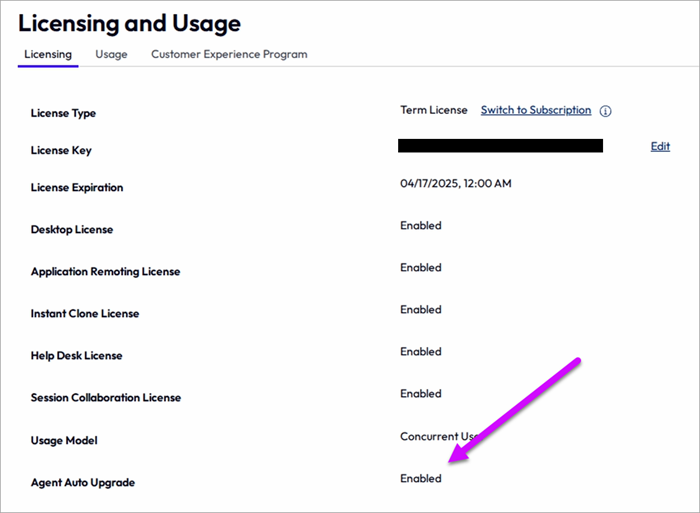
Esta captura de pantalla se muestra dónde puede comprobar que la función esté habilitada. Consulte la sección Habilitar la función.
Requisitos de privilegios de usuario de Horizon Connection Server
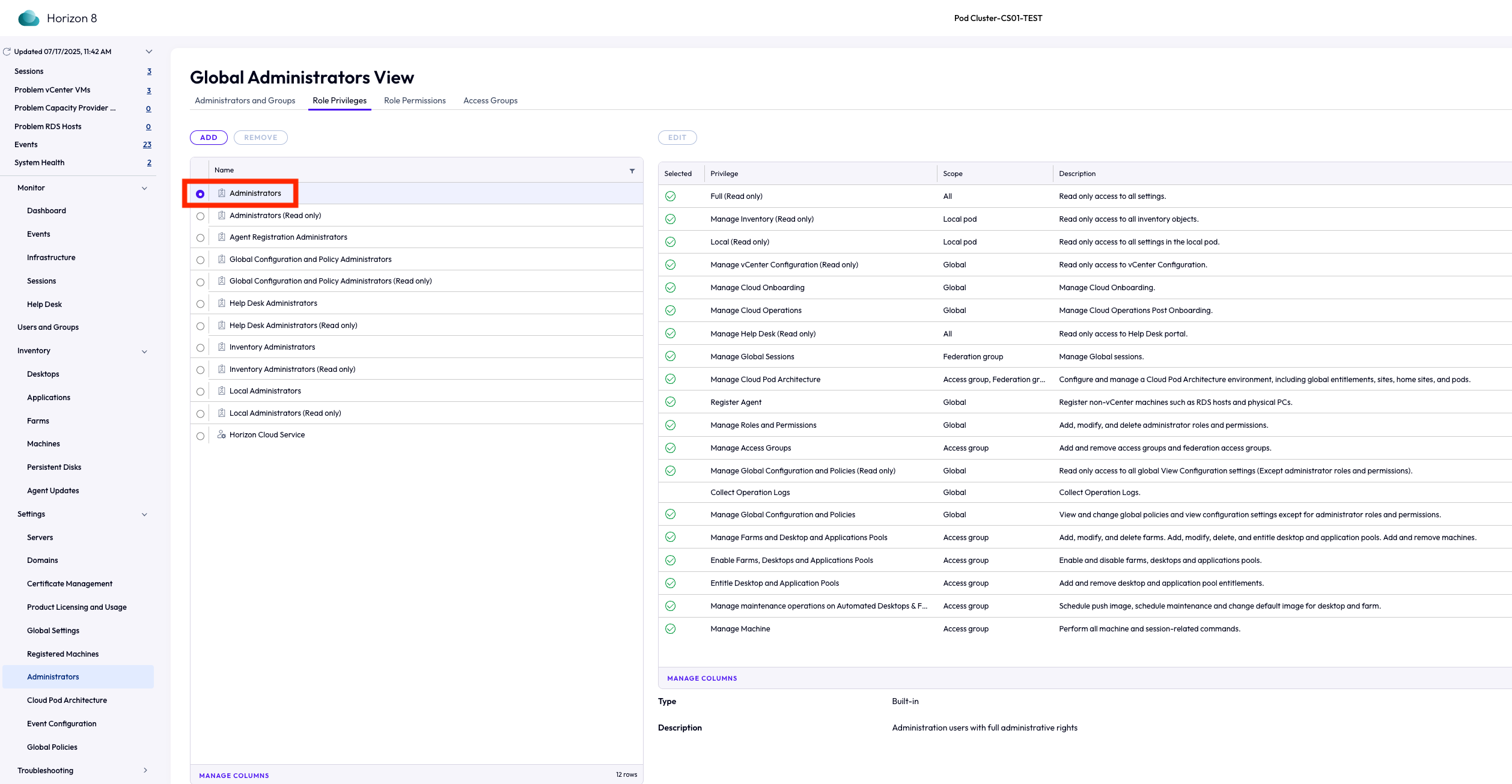
Solo los usuarios con privilegios de administrador pueden crear y administrar las funciones de actualización del agente. Los privilegios específicos de funciones no se pueden personalizar.
Esta captura de pantalla muestra la vista Administradores globales.
Estado de las máquinas y los hosts RDS
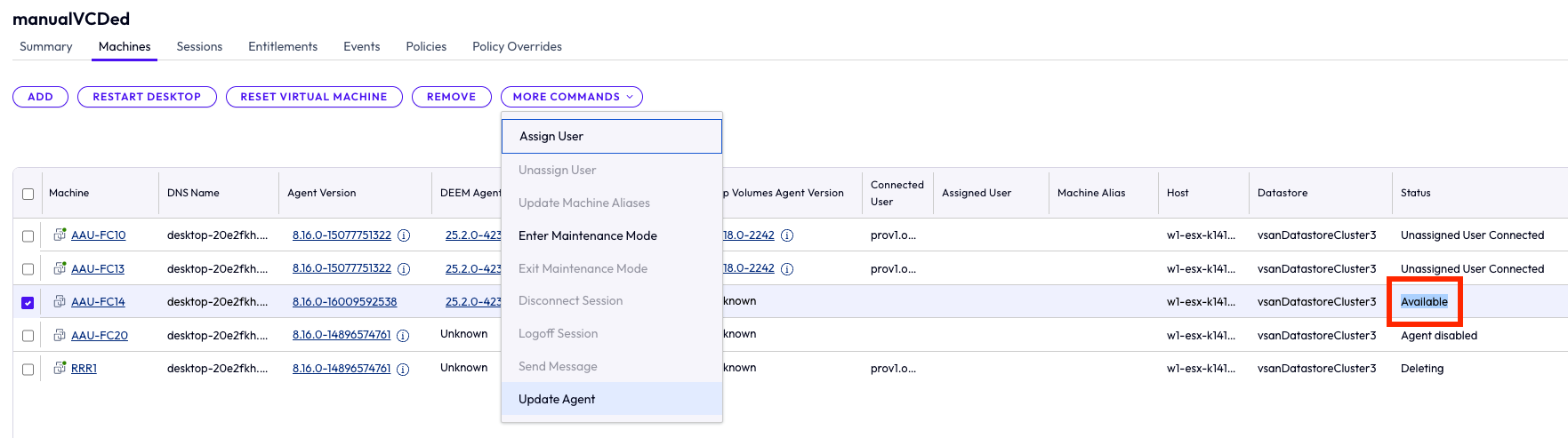
La máquina o el host RDS también deben estar en estado disponible para programar correctamente la actualización del agente. Esta función solo se admite a nivel de máquinas o hosts RDS y no se puede activar a nivel de grupos de escritorios o granjas.
Esta captura de pantalla muestra el estado de la máquina antes de ejecutar una actualización.
Requisitos de la versión de Horizon Agent
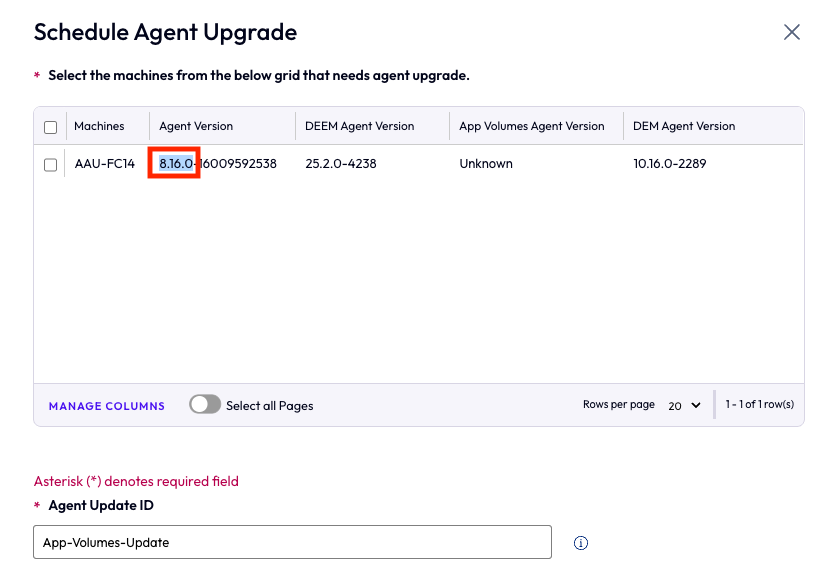
Para actualizar los agentes de Omnissa Telemetry Agent (DEEM), App Volumes y DEM, la máquina o el host RDS deben tener instalado Horizon Agent versión 8.16 o una posterior.
Esta captura de pantalla muestra la versión actual del agente.
Omitir y forzar cierre de sesión de sesiones conectadas
Al programar una actualización de Horizon Agent, Horizon también evalúa si la máquina o el host RDS tiene sesiones de usuario activas.
- Omitir sesiones conectadas (opción predeterminada)
Esta opción permite que la actualización omita las máquinas que tienen sesiones de usuario activas y continúe con la actualización del agente en el resto de las máquinas del trabajo. Si el trabajo contiene solo una máquina y tiene una sesión conectada, se producirá un error en el trabajo debido a esta sesión activa. - Forzar cierre de sesión de sesiones conectadas
Esta opción fuerza el cierre de las sesiones conectadas, muestra la alerta predeterminada de Windows (como se muestra a continuación) y, después, continúa con la actualización del agente en la máquina.
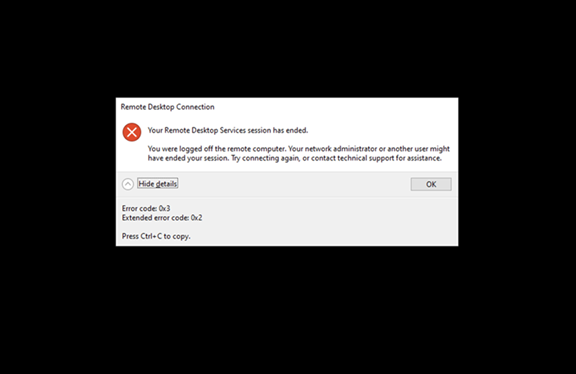
Estas opciones se aplican tanto a máquinas como a hosts RDS.
Requisitos de la máquina virtual o el host RDS
Antes de continuar, compruebe lo siguiente en cada máquina virtual o host RDS para garantizar que el agente se actualice correctamente:
- Conectividad con Connection Server
El FQDN y la dirección IP de Connection Server se pueden resolver y son accesibles (p. ej., mediante ping). - Configuración de dominio
Las máquinas virtuales o los hosts RDS se encuentran en el mismo dominio o, si se trata de dominios diferentes, hay una confianza de dominio establecida. - Accesibilidad a la URL de descarga
Las máquinas virtuales o los hosts RDS pueden resolver las URL de descarga externa o interna y acceder a ellas. - Si utiliza una ubicación de descarga interna, asegúrese de lo siguiente:
- Las máquinas virtuales de agente y los hosts RDS pueden resolver la URL.
- El certificado del servidor es de confianza.
- La máquina virtual o el host RDS tienen suficiente espacio en disco.
- No hay trabajos pendientes ni activos de Windows Update. Es necesario resolver estos puntos antes de continuar.
Funciones no admitidas
A continuación se muestra una lista de funciones no admitidas.
| Funcionalidad | Descripción |
|---|---|
| Actualización del agente |
No se admite la actualización del agente para:
|
| Cambio a una versión anterior del agente |
|
| Operaciones masivas | No se admiten acciones simultáneas en el agente, como el registro, la eliminación y la cancelación de trabajos programados (pero aún no iniciados). Cada operación se debe realizar de forma individual. |
Ampliación de agentes admitidos
La actualización automática del agente admite una mayor variedad de instaladores de agentes además de Horizon Agent, siempre y cuando se cumplan los requisitos y los requisitos de licencia aplicables.
Esta compatibilidad ampliada permite a los administradores gestionar sin problemas las actualizaciones en otros componentes de Omnissa y de terceros instalados en las máquinas de Horizon Agent, aumentando así la eficiencia operativa y reduciendo la necesidad de actualizaciones manuales.
Podrá actualizar automáticamente estos agentes en:
- Un grupo de escritorios automatizado de clones completos
- Un grupo de escritorios manual
- Granjas manuales de hosts RDS (para actualizar un host RDS es necesario pasar parámetros adicionales. Consulte el artículo 6000992 de la base de conocimientos.)
Asegúrese de que la máquina de Horizon Agent y Horizon Server ejecuten la versión 2506 para admitir esta función en los siguientes agentes externos. Para obtener más información, consulte la Matriz de interoperabilidad de Omnissa.
| Tipos de agente | Nombre de instalador del agente | Ruta de descarga | Vínculo a la documentación |
|---|---|---|---|
| Omnissa Telemetry Agent 2503 y versiones posteriores |
Programa de instalación:Omnissa-Telemetry-Agent-x86_64-a.b.c-d.exeMetadatos: Omnissa-Telemetry-Agent-x86_64-a.b.c-d.exe-metadata.json |
Descarga de Telemetry Agent en Customer Connect | Omnissa Workspace ONE Experience Management |
| App Volumes 2506/4.18 y versiones posteriores |
Programa de instalación:Omnissa-AppVolumes-Agent-x64-yymm-a.b.c-d.msiMetadatos: Omnissa-AppVolumes-Agent-x64-yymm-a.b.c-d-metadata.json |
Descargas de App Volumes en Omnissa Customer Connect | - Instalar App Volumes Agent de forma silenciosa - Actualizar App Volumes Agent de forma silenciosa |
| DEM
2506/10.16 y versiones posteriores |
Programa de instalación:Omnissa-Dynamic-Environment-Manager-Enterprise-a.b.c.d-x64.msiMetadatos: Omnissa-Dynamic-Environment-Manager-Enterprise-a.b.c.d-x64.msi-metadata.json |
Descargas de DEM en Omnissa Customer Connect |
- Actualizar Omnissa Dynamic Environment Manager
- Instalación desatendida de Omnissa Dynamic Environment Manager |
Nota: Las versiones especificadas de Telemetry Agent, DEM y App Volumes se pueden instalar o actualizar desde cero. Sin embargo, Horizon Agent versión 2506 o posterior ya debe estar instalado en la máquina y solo se puede actualizar.
App Volumes
Para garantizar el éxito de la instalación o actualización de App Volumes, es necesario realizar estos pasos adicionales:
- Al instalar App Volumes Agent, los siguientes argumentos de línea de comandos son obligatorios: MANAGER_ADDR, MANAGER_PORT y /forcerestart.
donde MANAGER_ADDR es el FQDN o la dirección IP de App Volumes Manager - Al actualizar App Volumes Agent, el siguiente argumento de la línea de comandos es obligatorio: /forcerestart.
- Antes de actualizar App Volumes Agent, reinicie la máquina virtual en la que desea ejecutar la función Actualización automática del agente y asegúrese de que ningún usuario haya iniciado sesión en la máquina virtual.
Habilitar la función
Los pasos del proceso de habilitación varían en función de la versión de la implementación de Horizon 8 y del tipo de licencia activa, ya sea Horizon Term, Horizon Universal Subscription o Horizon Enterprise Plus Subscription.
Habilitar con Horizon Term
Nota: Si está usando Horizon Term, puede habilitar la función Actualización automática del agente si la versión de la implementación de Horizon 8 es la 2503 o una posterior.
En Horizon Console, compruebe que la clave de licencia de Omnissa Horizon está agregada y que la página Licencia y uso confirma que la opción Actualización automática del agente está habilitada. Para obtener más información, consulte Agregar o actualizar la licencia de Horizon 8 en la guía Administración de Horizon.
Después de habilitar la función, registre las compilaciones del instalador de los agentes en Horizon Console. Para obtener más información, consulte Registrar el instalador de los agentes.
Habilitar con licencias SaaS
Nota: Si está usando Horizon Universal Subscription o Horizon Enterprise Plus Subscription, puede habilitar la función Actualización automática del agente si la versión de la implementación de Horizon 8 es la 2312 o una posterior.
Para poder habilitar la función, la licencia SaaS debe estar activada en su implementación de Horizon 8.
- Puede comprobar si la licencia SaaS está activa en la página Licencia y uso de Horizon Console.
- Si está activa, confirme que la página muestra que la opción Actualización automática del agente está habilitada. Si es así, continúe con Registrar las compilaciones del instalador de los agentes.
- Si no tiene licencia o está inactiva, actívela siguiendo los pasos especificados en Habilitar Horizon 8 para licencias de suscripción SaaS. Complete los pasos que correspondan, dependiendo si va a implementar o no Horizon Edge.
Activación sin Edge: compruebe que la opción Actualización automática del agente está habilitada en la página Licencia y uso. A continuación, deberá registrar las compilaciones del instalador de los agentes en Horizon Console, como se describe en Registrar el instalador de los agentes.
Implementación de Horizon Edge: habilite la función mediante Horizon Universal Console siguiendo los pasos indicados en Administrar la función de actualización automática del agente para una instancia de Horizon 8 Edge. (Debe iniciar sesión en Horizon Universal Console mediante Omnissa Connect e iniciar Horizon Cloud desde sus servicios.)
Registrar paquetes de instalación
El método de registro disponible dependerá de si Horizon Edge está implementado o no en su entorno.
Sin Horizon Edge
Tendrá que alojar las compilaciones de Horizon Agent en su propio servidor web si su implementación tiene una licencia temporal de Horizon activa o una edición SaaS aplicable sin Horizon Edge.
A continuación, deberá registrarlas manualmente siguiendo los pasos que se indican a continuación.
Nota: Para las versiones 2312-2503 de Horizon 8, el alojamiento web (URL) es la única opción admitida para implementaciones de red internas o locales. La compatibilidad con paquetes de alojamiento en un recurso compartido UNC (SMB) se introdujo en Horizon Connection Server 2512. Para obtener información detallada, consulte Registrar paquetes de instalación desde un recurso compartido UNC (SMB).
Requisitos del servidor web interno
Si aloja paquetes de instalación en un servidor web interno, asegúrese de que se cumplan los siguientes requisitos:
Requisitos de certificados
- El certificado del servidor web debe ser considerado de confianza por todos los servidores Horizon Connection Server.
- El certificado TLS presentado por el servidor web interno debe estar vinculado a una entidad de certificación raíz de confianza en cada servidor de conexión.
Si utiliza un certificado autofirmado:
- Importe el certificado al almacén de certificados de entidades de certificación raíz de confianza en cada servidor de conexión.
- Reinicie el servicio Horizon Connection Server en cada servidor para que los cambios surtan efecto.
Requisitos de red
Todas las máquinas agente (escritorios virtuales y hosts RDS) deben ser capaces de:
- Resolver el nombre de host del servidor web interno
- Acceder a la URL del servidor web interno a través de la red
Los paquetes de instalación se descargan directamente en los equipos de los agentes y no pasan por los servidores de conexión. Asegúrese de que todas las máquinas agente tengan conexión a la red con el servidor web interno.
Descargar los archivos necesarios
Descargue el instalador de Horizon Agent y su archivo de metadatos correspondiente de Omnissa Customer Connect.
- Acceda a Servicio de Horizon > Suscripción de Horizon.
- Haga clic en el vínculo de descarga de Suscripción de Horizon 8 yymm, donde
yymmes la versión de Horizon 8.
Formato del nombre de archivo de instalación
Programa de instalación
Omnissa-Horizon-Agent-x86_64-yymm-z.z.z-xxxxxxxx.exeyymm= la versión de Horizon 8z.z.z= el número de la versión internaxxxxxxxx= número de compilación
Metadatos
Omnissa-Horizon-Agent-x86_64-yymm-z.z.z-xxxxxxxx.exe-metadata.jsonyymm= la versión de Horizon 8z.z.z= el número de la versión internaxxxxxxxx= número de compilación
Implementación de Horizon Edge
Si Horizon Edge está implementado en su entorno y la función Actualización automática del agente está habilitada, el servicio Horizon Edge registrará automáticamente las tres versiones más recientes de Horizon Agent.
Concretamente, registra la versión actual de Horizon Agent y las dos versiones anteriores.
Este registro automático se activa si se habilita la función Actualización automática del agente siguiendo los pasos descritos en Administrar la función de actualización automática del agente para una instancia de Horizon 8 Edge.
Registro de la consola de Horizon Connection Server
- Inicie sesión como administrador para completar el registro del paquete de instalación del agente.
- Acceda a Actualizaciones del agente > Paquetes de instalación. Haga clic en el botón Agregar.
En esta captura de pantalla se muestra la ubicación de las compilaciones del instalador del agente registradas. Los paquetes agregados se muestran en esta página de Horizon Console.
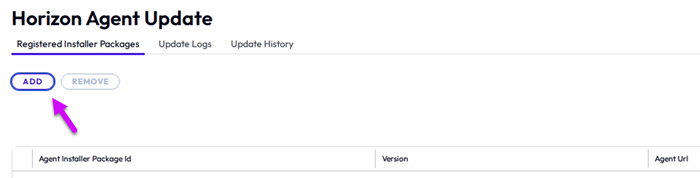
- Introduzca la URL JSON de metadatos del instalador del agente en el cuadro de texto Ubicación y, a continuación, haga clic en Aceptar. Las URL no válidas no podrán registrarse y se rechazarán con el error "El archivo de metadatos debe ser del tipo JSON", como se muestra a continuación:
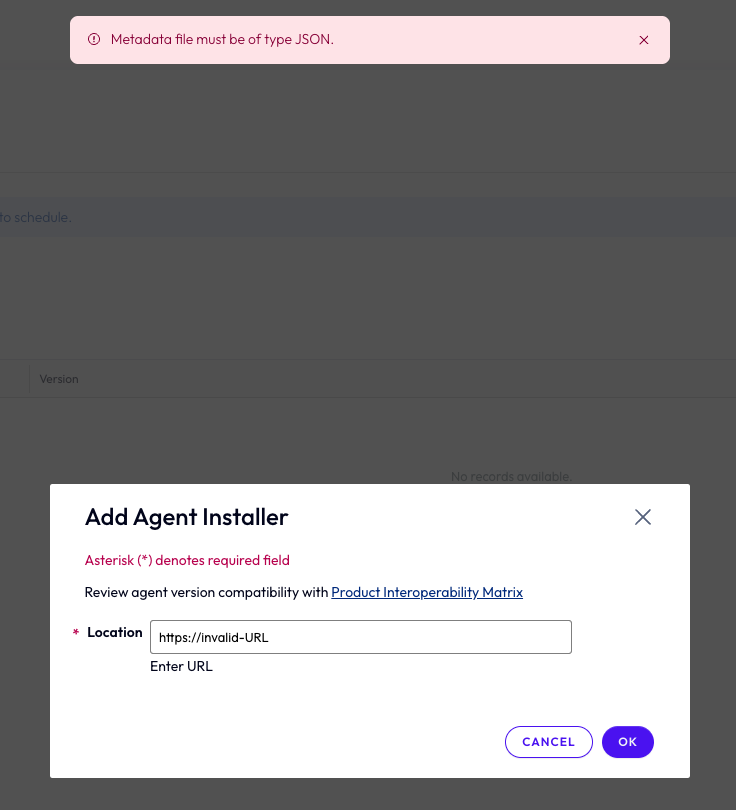
Revise la compatibilidad de la versión del agente usando la Matriz de interoperabilidad de productos.
- Después de agregar la URL válida del instalador del agente, el instalador correspondiente aparecerá en la cuadrícula de datos Actualizaciones del agente, mostrando el nombre del instalador, la versión y la ubicación del agente.
A continuación se incluye una lista con los nombres de los instaladores automatizados y ejemplos de los formatos de URL correspondientes a los tipos de agente compatibles:
| Tipo de agente | Nombre del instalador | Ejemplo de formato de URL |
|---|---|---|
| Horizon | Horizon-Enterprise-Agent | https://valid-url/Omnissa-Horizon-Agent-x86_64-yymm-release.version-buildnumber.exe |
| DEEM | Omnissa-Telemetry-Agent | https://valid-url/Omnissa-Telemetry-Agent-x86_64-yymm-release.version-buildnumber.exe |
| App Volumes | App-Volumes-Agent | https://valid-url/Omnissa-AppVolumes-Agent-x64-yymm-release.version-buildnumber.msi |
| DEM | DEM-Agent | https://valid-url/Omnissa-Dynamic-Environment-Manager-Enterprise-release.version.buildnumber-x64.msi |
Registrar paquetes de instalación desde un recurso compartido UNC (SMB)
A partir de Horizon Connection Server 2512 y Agent 2506, puede alojar paquetes de instalación de Horizon Agent en un recurso compartido UNC (SMB) interno y registrarlos con la actualización automática del agente (AAU). Esta opción está pensada para entornos en los que los servidores de conexión o los dispositivos Horizon Edge no puedan acceder a orígenes externos como CDS, o en los que los administradores prefieran administrar las compilaciones del agente de forma interna.
Para registrar paquetes de instalación desde un recurso compartido UNC:
-
Coloque el instalador de Horizon Agent y su archivo JSON de metadatos asociado en un recurso compartido SMB al que se pueda acceder mediante una ruta de acceso UNC.
Ejemplo:\\fileserver\HorizonAgent\Build_YYMM\ -
Compruebe las siguientes condiciones:
- Versión mínima de Horizon Agent: 2506
- El servidor de conexión y las máquinas agente deben estar unidos en el mismo dominio de Active Directory.
- El administrador que inicie la actualización debe tener permisos de lectura en el recurso compartido SMB.
- Permisos de acceso del recurso compartido SMB:
- Lectura: administradores de Horizon y servicios AAU
- Escritura: solo la cuenta responsable de cargar los paquetes de instalación
- Lectura: administradores de Horizon y servicios AAU
-
Cree un grupo de seguridad de Active Directory que incluya las cuentas de equipo de las máquinas agente que requieren acceso al recurso compartido SMB:
a. Abra Usuarios y equipos de Active Directory en un controlador de dominio.
b. Desplácese hasta la unidad organizativa en la que desea crear el grupo.
c. Haga clic con el botón secundario en la OU y seleccione Nuevo > Grupo.
d. Introduzca un nombre para el grupo y configure lo siguiente:
- Ámbito de grupo: Global o Universal
- Tipo de grupo: Seguridad
- Haga clic en Aceptar.e. Abra las propiedades del grupo y seleccione la pestaña Miembros.
f. Haga clic en Agregar, seleccione Tipos de objeto y habilite Equipos.
g. Introduzca los nombres de las máquinas agente y haga clic en Comprobar nombres.
h. Haga clic en Aceptar y, a continuación, en Aplicar.
Las máquinas agente seleccionadas se convertirán en miembros del grupo de acceso. -
Cree una carpeta compartida SMB para alojar los paquetes de instalación:
a. Cree una nueva carpeta en un equipo Windows Server.
b. Haga clic con el botón secundario en esa carpeta y seleccione Propiedades.
c. Haga clic en la pestaña Uso compartido y seleccione Uso compartido avanzado.
d. Seleccione Compartir esta carpeta y, a continuación, haga clic en Permisos.
e. Quite Todos de la lista ACL.
f. Haga clic en Agregar, introduzca el nombre del grupo de seguridad que creó antes y valídelo con Comprobar nombres.
g. Asigne al grupo por lo menos permisos de lectura y haga clic en Aceptar.
h. En las propiedades de la carpeta, abra la pestaña Seguridad.
i. Haga clic en Editar, agregue el mismo grupo de seguridad y asigne los permisos NTFS necesarios.
j. Haga clic en Aplicar y, a continuación, en Aceptar.
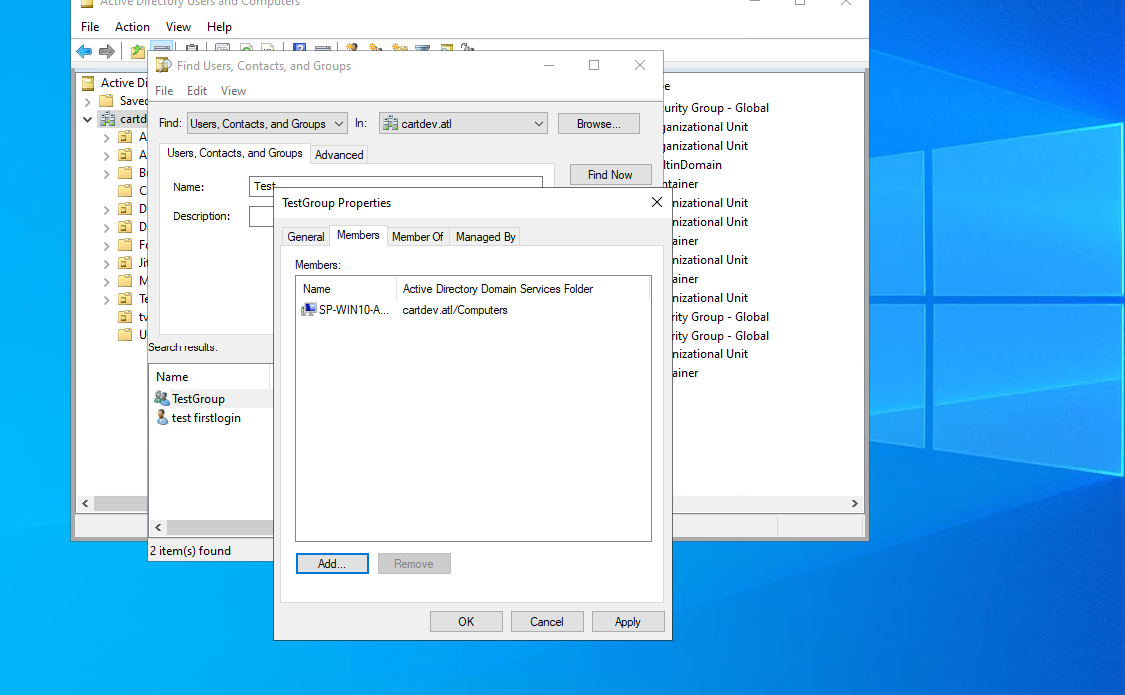
Es recomendable usar una máquina Windows Server para admitir límites de conexión SMB más altos.
-
Asegúrese de que tanto el servidor de conexión como la herramienta de actualización tengan conectividad de red y permisos de lectura en el recurso compartido SMB.
-
Al registrar el paquete de instalación, especifique la ruta UNC que contiene el instalador y el archivo JSON de metadatos. El servidor de conexión leerá el archivo de metadatos y registrará los detalles del paquete para usarlo con trabajos de actualización de AAU.
-
Durante un trabajo de actualización, la herramienta de actualización descargará el instalador directamente desde la ruta UNC y aplicará la actualización del agente a la máquina de destino o al host RDS.
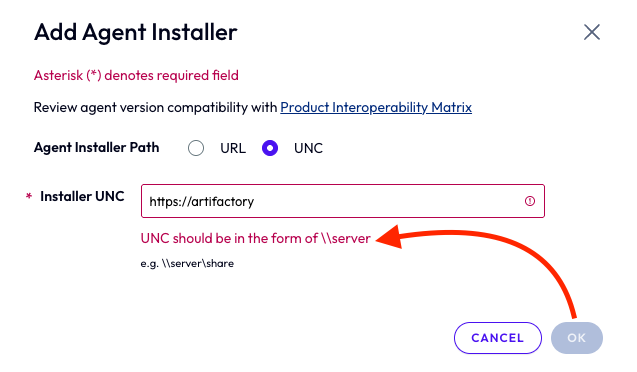
- El registro de UNC es compatible con todos los tipos de agente.
- La ruta UNC debe estar en el formulario
\\serverpara que el registro se realice correctamente o, de lo contrario, el botón Aceptar no se habilitará para finalizar el registro.
Crear y verificar trabajos de actualización del agente
Los pasos para crear un trabajo de actualización para cualquier tipo de agente compatible (Horizon, DEEM, App Volumes y DEM) son prácticamente los mismos para las granjas y los grupos de escritorios de vCenter. Se pueden crear trabajos para una o varias máquinas y hosts RDS. La interfaz de usuario de Horizon Console incluye dos flujos de trabajo por cada tipo admitido de granja y grupo de escritorios de vCenter para crear un trabajo de actualización del agente. Consulte información detallada sobre cómo desplazarse por la interfaz de Horizon Console y crear trabajos de actualización de los agentes mediante estos dos flujos de trabajo admitidos:
- Flujo de trabajo de actualización del agente para grupos de escritorios de vCenter
- Flujo de trabajo de actualización del agente para granjas de vCenter (manual)
Flujo de trabajo de actualización del agente para grupos de escritorios de vCenter
Dispone de dos rutas de navegación para iniciar y comprobar la actualización de un agente para grupos de clones completos automatizados, grupos de vCenter manuales (con asignaciones de usuarios dedicadas o flotantes) y grupos manuales no administrados. El proceso de actualización es el mismo para ambos flujos de trabajo. La única diferencia es cómo acceder a la pestaña Máquinas.
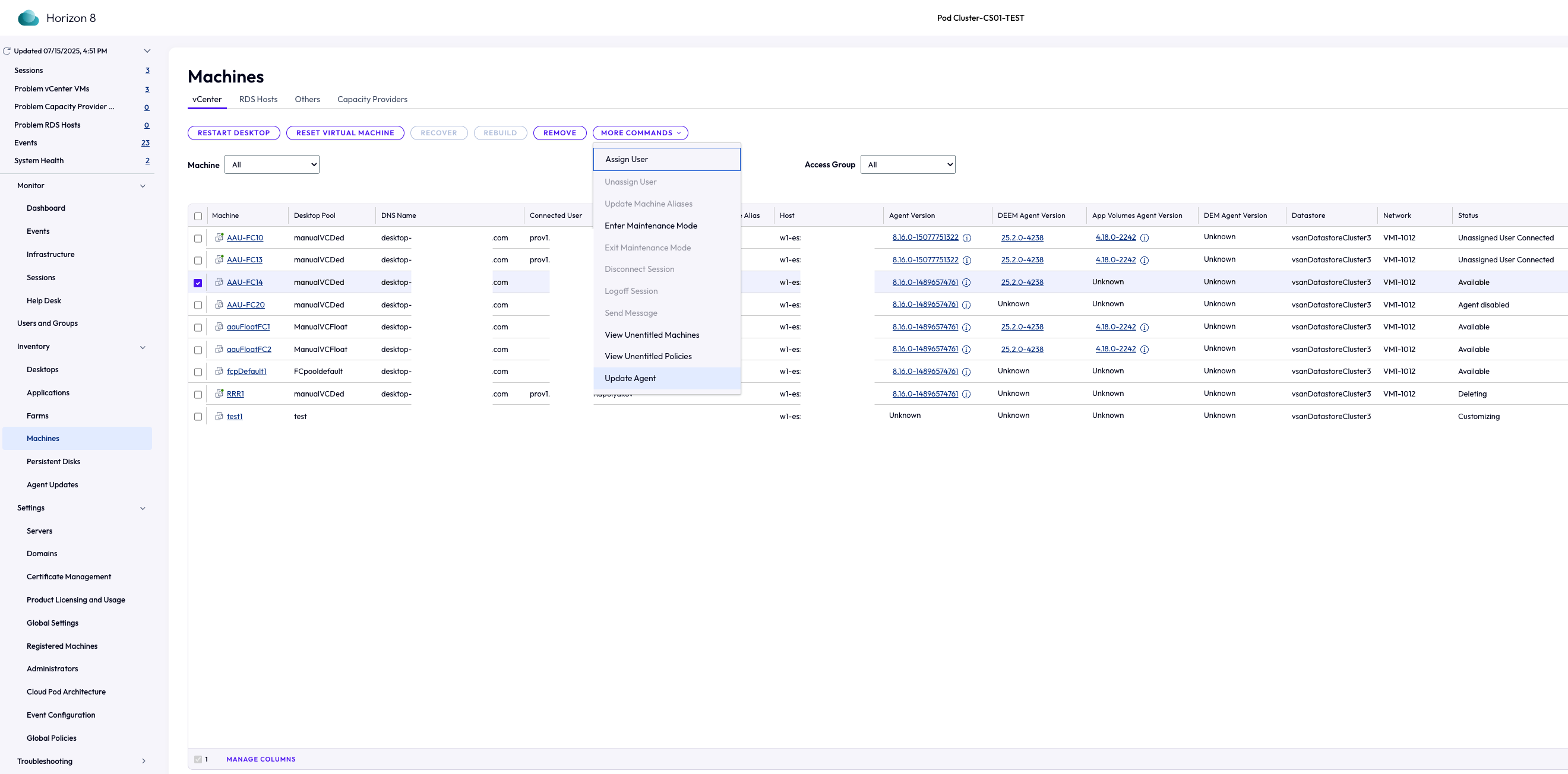
- Acceda a la pestaña Inventario > Máquinas > vCenter para grupos automatizados de clones completos o grupos manuales de vCenter, o bien a la pestaña Otros para grupos manuales no administrados.
- Acceda a Inventario > Escritorios, haga clic en el identificador de grupo de escritorios correspondiente y, a continuación, vaya a la pestaña Máquinas.
- Acceda a la pestaña Máquinas correspondiente y seleccione una máquina con Estado: Disponible.
El botón Actualizar agente se habilitará. Haga clic en Actualizar agente para abrir el asistente Programar actualización del agente.
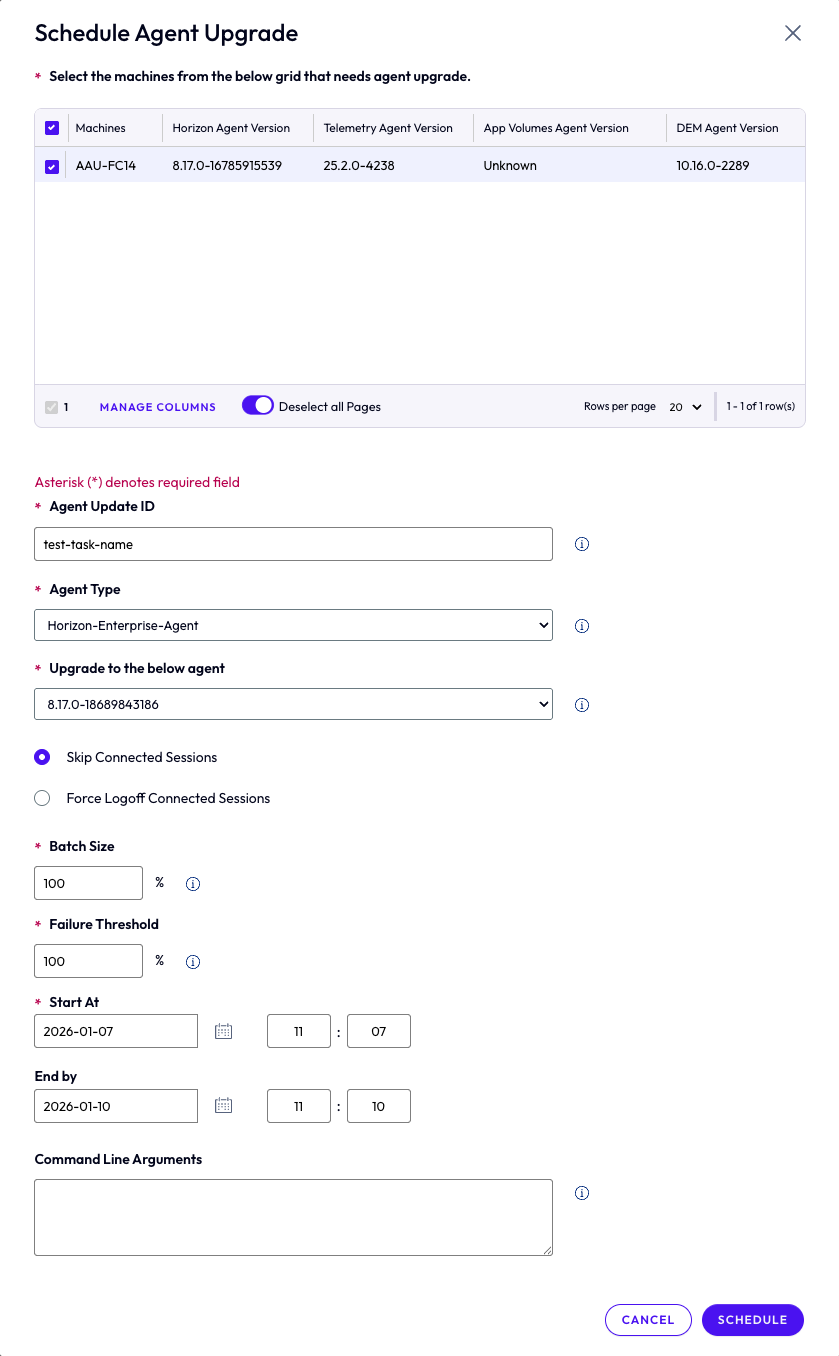
- Programar actualización del agente Complete los campos necesarios en el asistente:
| Campo | Descripción |
|---|---|
| ID de actualización del agente* | Obligatorio |
| Tipo de agente* | Obligatorio |
| Actualizar al agente siguiente* | Obligatorio |
| Omitir sesiones conectadas | Opcional |
| Tamaño del lote* | Obligatorio |
| Umbral de errores* | Obligatorio |
| Inicio | Opcional, debe ser anterior a Finalización |
| Finalización | Opcional |
| Argumentos de línea de comandos | Opcional |
Nota: Los campos marcados con * son obligatorios.
Haga clic en Programar después de completar todos los campos obligatorios. Un mensaje confirmará que la actualización del agente se programó correctamente.

Haga clic en el botón Programar después de rellenar todos los campos obligatorios.
La actualización del agente se programó correctamente.
3.Realizar un seguimiento de los trabajos programados
Vaya a la pestaña Actualizaciones del agente > Trabajos programados. El filtro Máquinas estará seleccionado de forma predeterminada. La cuadrícula de datos muestra los trabajos creados para todos los grupos de escritorios, incluidas las máquinas no administradas y los valores proporcionados durante la creación de trabajos de actualización del agente.
En un principio, los trabajos aparecen como No iniciado, después como En curso (según la hora de inicio programada y con un retraso de 30 segundos antes de que comience el trabajo) y, una vez que finalizan, pasan a Completado.
Nota: El estado Completado no indica necesariamente que el trabajo se haya completado correctamente. Solo indica que el proceso ha finalizado.
- Ver observaciones sobre la resolución final
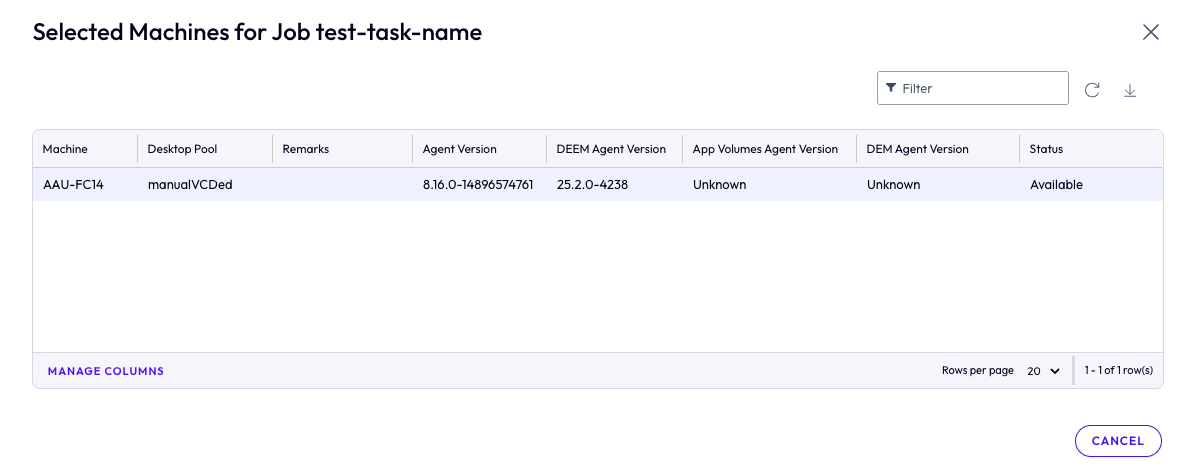
Haga clic en el número de Recuento de hosts del trabajo correspondiente en la cuadrícula de datos. Se abrirá la ventana Hosts seleccionados para el trabajo 'Nombre-del-trabajo', que muestra el estado final en la columna Observaciones.
La columna Observaciones estará vacía mientras el trabajo esté en curso. Una vez completada, aparecerá el mensaje "Finalizó el trabajo de actualización del agente". La versión actualizada del agente se mostrará en la columna de la versión del agente correspondiente.
Estas son algunas observaciones autoexplicativas que pueden aparecer en caso de fallos en los trabajos:
- "El proceso de actualización no se puso en pausa, pero la máquina se excluyó de la actualización".
- "El trabajo no se completó dentro del límite de tiempo especificado y se canceló automáticamente".
5.Verificar la actualización del agente
- Vuelva a Inventario > Máquinas > vCenter para grupos de clones completos automatizados o grupos de vCenter manuales con asignaciones de usuarios dedicadas o flotantes, o a la pestaña Inventario > Máquinas > Otros para máquinas manuales no administradas.
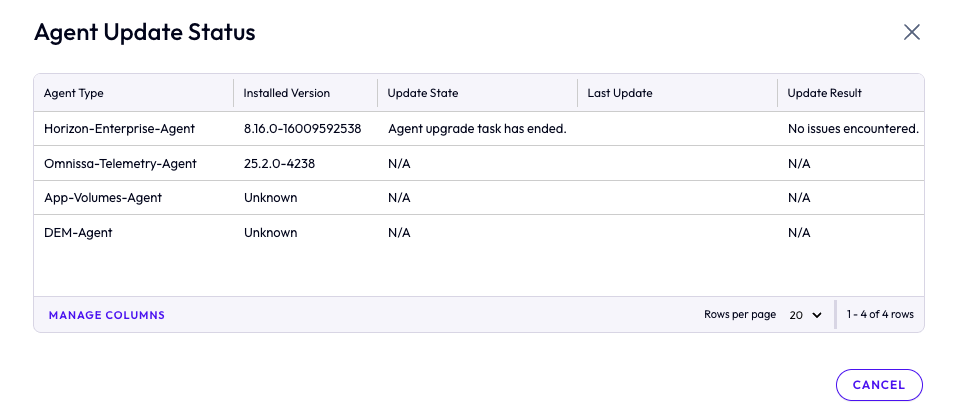
- Compruebe la columna Versión del agente correspondiente (Versión del agente, Versión del DEEM Agent, Versión de App Volumes Agent o Versión de DEM Agent) para el trabajo de actualización completado. La versión actualizada del agente aparecerá como un vínculo en el que se puede hacer clic.
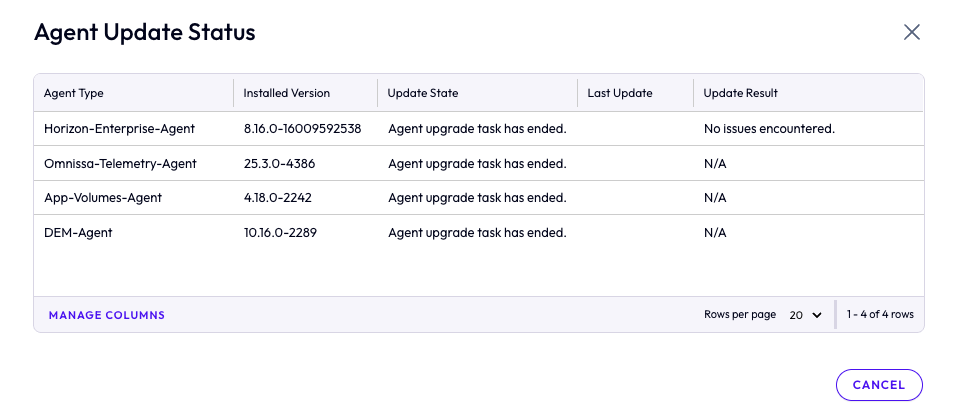
- Haga clic en el vínculo para abrir Estado de actualización del agente. Para que el trabajo se haya completado correctamente, el estado de la actualización debe ser "Finalizó el trabajo de actualización del agente", y el resultado de la actualización debe ser "No se encontraron problemas".
Flujo de trabajo de actualización del agente para granjas de vCenter (manual)
Existen dos rutas de navegación para iniciar y comprobar una actualización del agente para granjas de vCenter manuales. El proceso de actualización es el mismo para ambos flujos de trabajo. La única diferencia está en cómo se accede a la pestaña Hosts RDS.
- Vaya a la pestaña Inventario > Máquinas > Hosts RDS para las granjas de vCenter manuales.
- Acceda a Inventario > Granjas, haga clic en el identificador de granja correspondiente y, a continuación, vaya a la pestaña Hosts RDS para las granjas de vCenter manuales.
- Vaya a la pestaña Inventario > Máquinas > Hosts RDS para las granjas de vCenter manuales y seleccione un host RDS con Estado: Disponible.
El botón Actualizar agente se habilitará. Haga clic en Actualizar agente para abrir el asistente Programar actualización del agente.
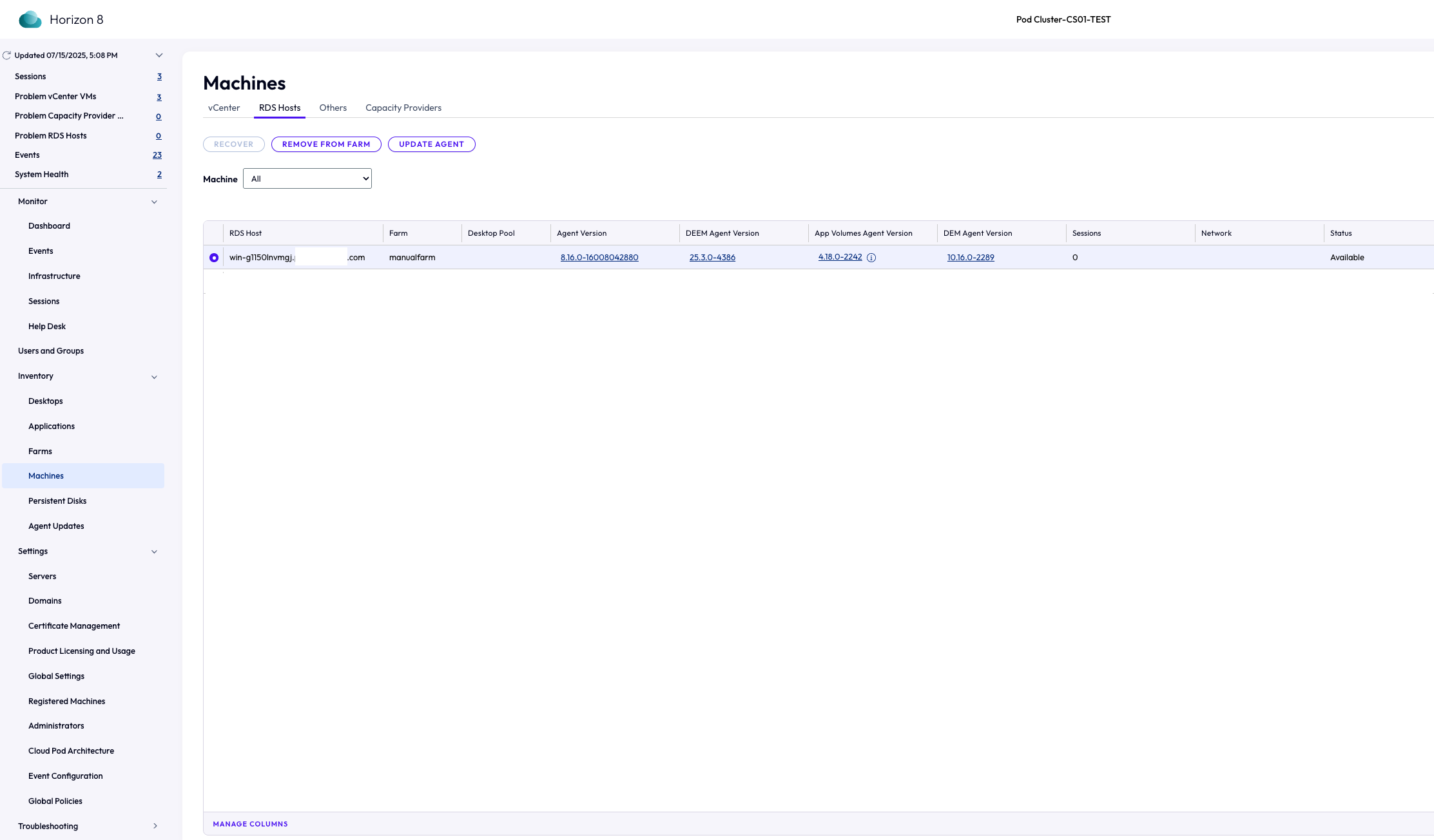
- Programar actualización del agente Complete los campos necesarios en el asistente:
| Campo | Descripción |
|---|---|
| ID de actualización del agente* | Obligatorio |
| Tipo de agente* | Obligatorio |
| Actualizar al agente siguiente* | Obligatorio |
| Omitir sesiones conectadas | Opcional |
| Tamaño del lote* | Obligatorio |
| Umbral de errores* | Obligatorio |
| Inicio | Opcional, debe ser anterior a Finalización |
| Finalización | Opcional |
| Argumentos de línea de comandos | Opcional (consulte la nota a continuación) |
Nota: Los campos marcados con * son obligatorios.
Para las granjas manuales, si el Tipo de agente es Horizon-Enterprise-Agent, introduzca lo siguiente en el campo Argumentos de la línea de comandos:
HORIZON_AGENT_AAU=1 HORIZON_CLOUD_DEPLOYMENT=1 VDM_SKIP_BROKER_REGISTRATION=1 VDM_SKIP_ADD_LDAP_MACHINE_ENTRY=1
Este comando no es necesario para otros tipos de agente.
Haga clic en Programar después de completar todos los campos obligatorios. Un mensaje confirmará que la actualización del agente se programó correctamente.
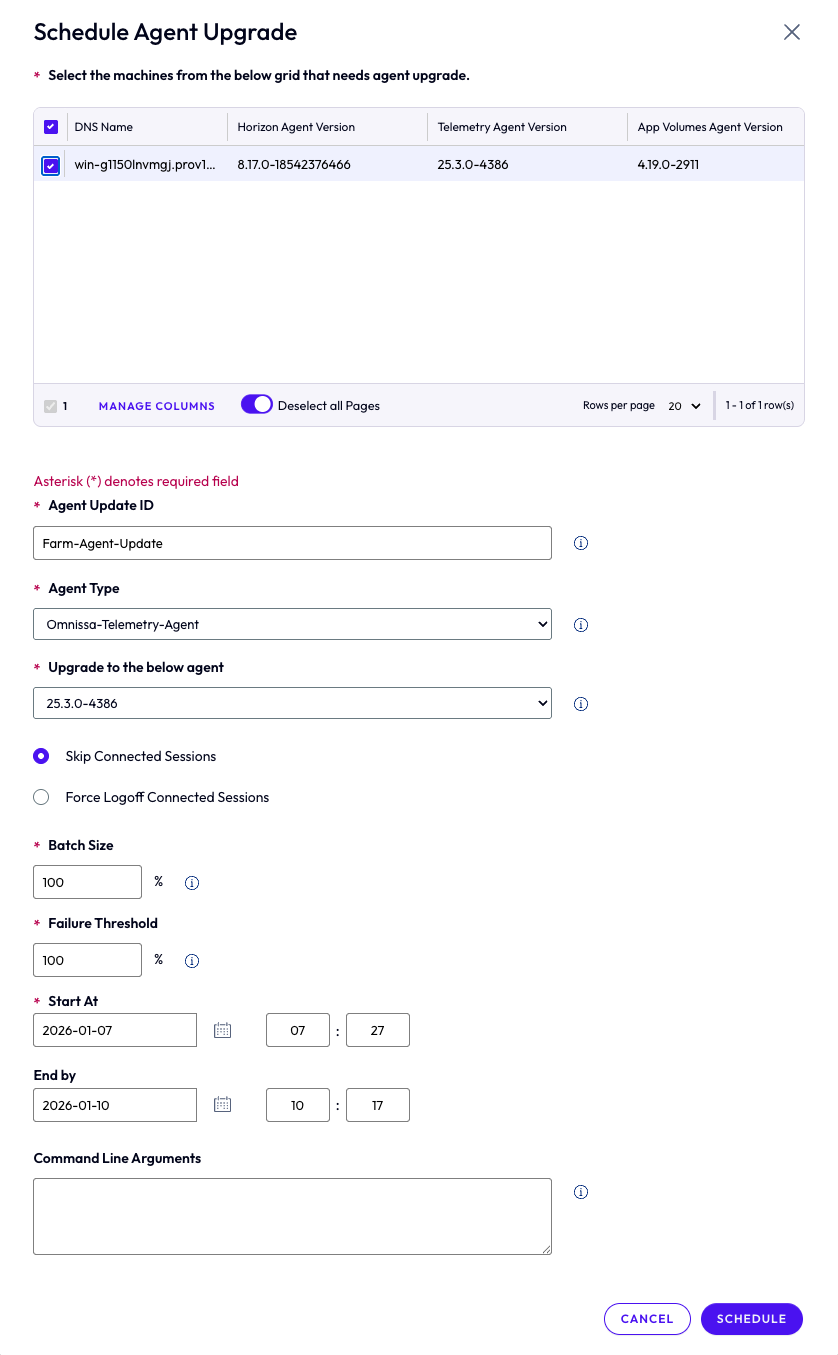
Haga clic en el botón Programar después de rellenar todos los campos obligatorios.
La actualización del agente se programó correctamente.
- Realizar un seguimiento de los trabajos programados
Vaya a la pestaña Actualizaciones del agente > Trabajos programados y haga clic en el filtro Hosts RDS. La cuadrícula de datos muestra los trabajos creados para todas las granjas, incluidos los valores proporcionados durante la creación de trabajos de actualización del agente.
En un principio, los trabajos aparecen como No iniciado, después como En curso (según la hora de inicio programada y con un retraso de 30 segundos antes de que comience el trabajo) y, una vez que finalizan, pasan a Completado.
Nota: El estado Completado no indica necesariamente que el trabajo se haya completado correctamente. Solo indica que el proceso ha finalizado.
- Ver observaciones sobre la resolución final
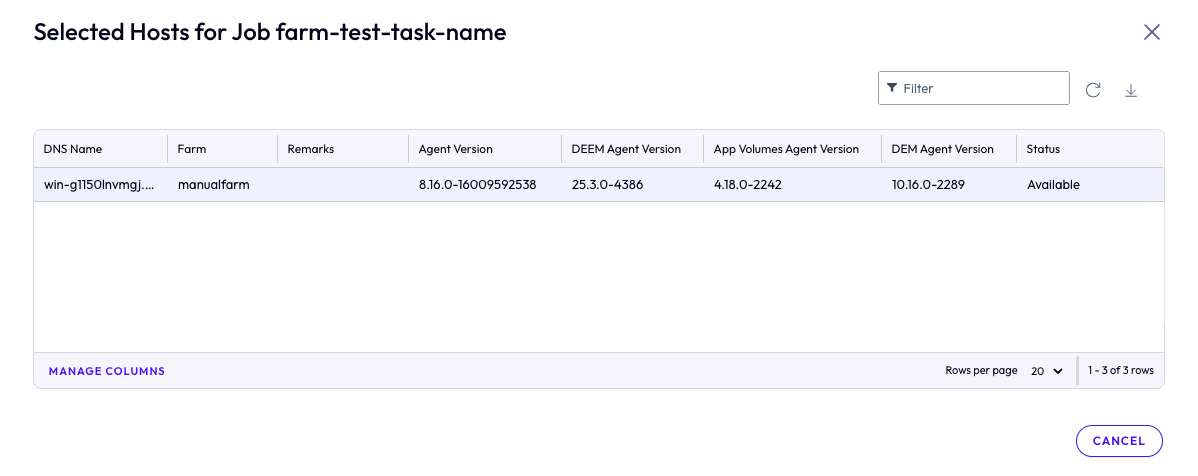
Haga clic en el número de Recuento de hosts del trabajo correspondiente en la cuadrícula de datos. Se abrirá la ventana Hosts seleccionados para el trabajo 'Nombre-del-trabajo', que muestra el estado final en la columna Observaciones.
La columna Observaciones estará vacía mientras el trabajo esté en curso. Una vez completada, aparecerá el mensaje "Finalizó el trabajo de actualización del agente". La versión actualizada del agente se mostrará en la columna de la versión del agente correspondiente.
Estas son algunas observaciones autoexplicativas que pueden aparecer en caso de fallos en los trabajos:
- "El proceso de actualización no se puso en pausa, pero la máquina se excluyó de la actualización".
- "El trabajo no se completó dentro del límite de tiempo especificado y se canceló automáticamente".
- Verificar la actualización del agente
- Vuelva a Inventario > Máquinas > Hosts RDS para las granjas manuales.
- Compruebe la columna Versión del agente correspondiente (Versión del agente, Versión del DEEM Agent, Versión de App Volumes Agent o Versión de DEM Agent) para el trabajo de actualización completado. La versión actualizada del agente aparecerá como un vínculo en el que se puede hacer clic.
- Haga clic en el vínculo para abrir Estado de actualización del agente. Para que el trabajo se haya completado correctamente, el estado de la actualización debe ser "Finalizó el trabajo de actualización del agente", y el resultado de la actualización debe ser "No se encontraron problemas".
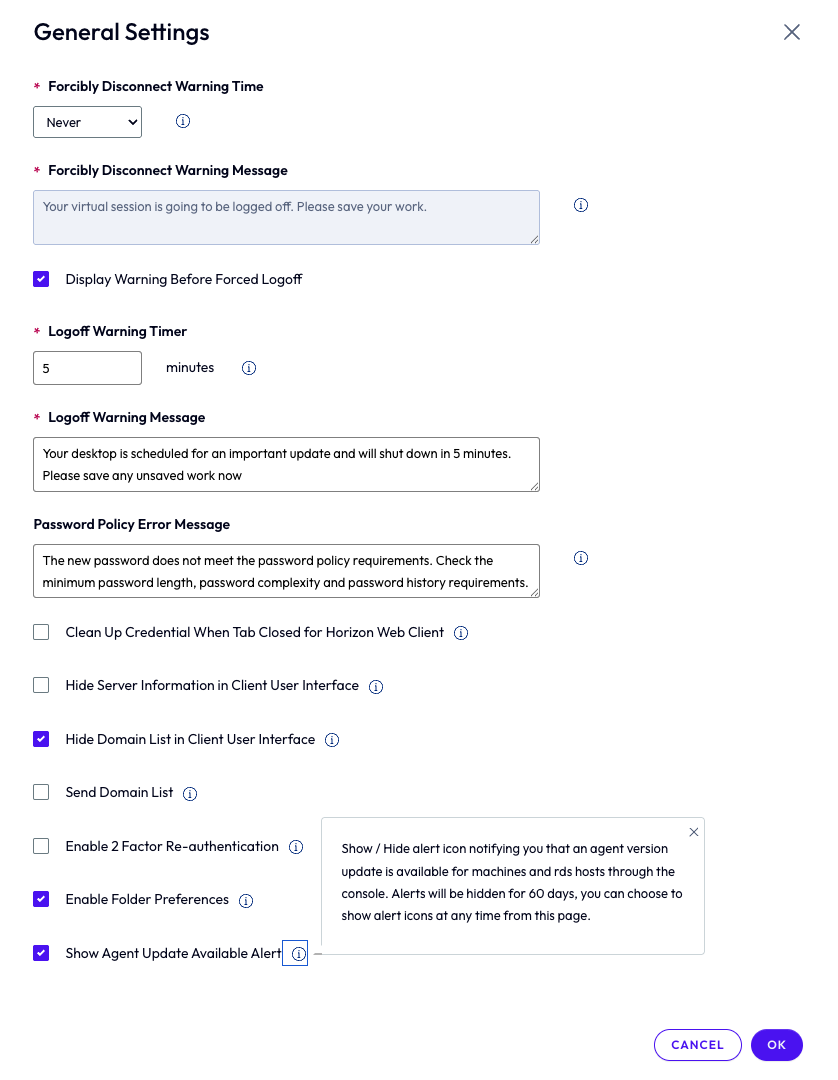
Notificación de actualización del agente
Habilitar/Deshabilitar La opción Mostrar alerta de actualización disponible del agente controla si se mostrará la notificación de globo cuando haya actualizaciones disponibles para los agentes de Horizon, DEEM, App Volumes y DEM. La casilla Mostrar alerta de actualización disponible del agente está marcada de forma predeterminada.
Esta opción no muestra el icono de información inmediatamente, sino que aparece gradualmente y puede afectar al tiempo de carga de los datos de las máquinas/hosts RDS.
Pestaña Configuración > Configuración global: haga clic en Editar > Mostrar alerta de actualización disponible del agente
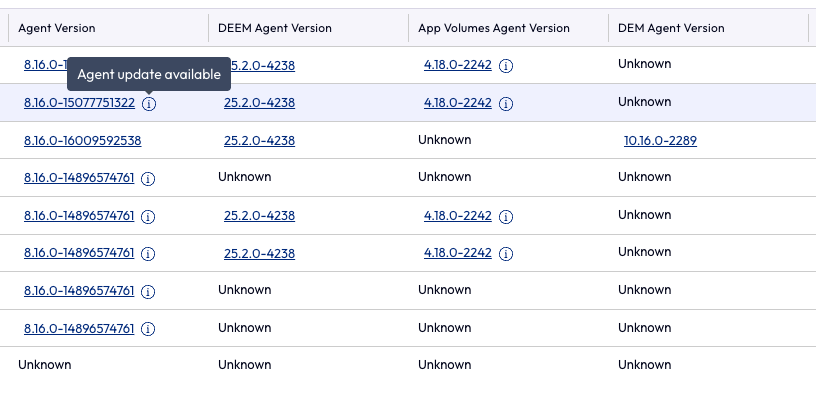
Ver (ruta de la consola de Horizon Connection Server) Cuando haya actualizaciones disponibles, aparecerá un icono de información junto a la versión del agente en las cuadrículas de datos de Máquinas y hosts RDS. Al colocar el cursor sobre el icono de información, se mostrará "Actualización del agente disponible".
- Pestaña Inventario > Máquinas > vCenter
- Inventario > Escritorios: haga clic en el identificador de grupo de escritorios correspondiente y, a continuación, vaya a la pestaña Máquinas
- Pestaña Inventario > Máquinas > Hosts RDS
- Inventario > Granjas: haga clic en el identificador de granja correspondiente y, a continuación, vaya a la pestaña Hosts RDS
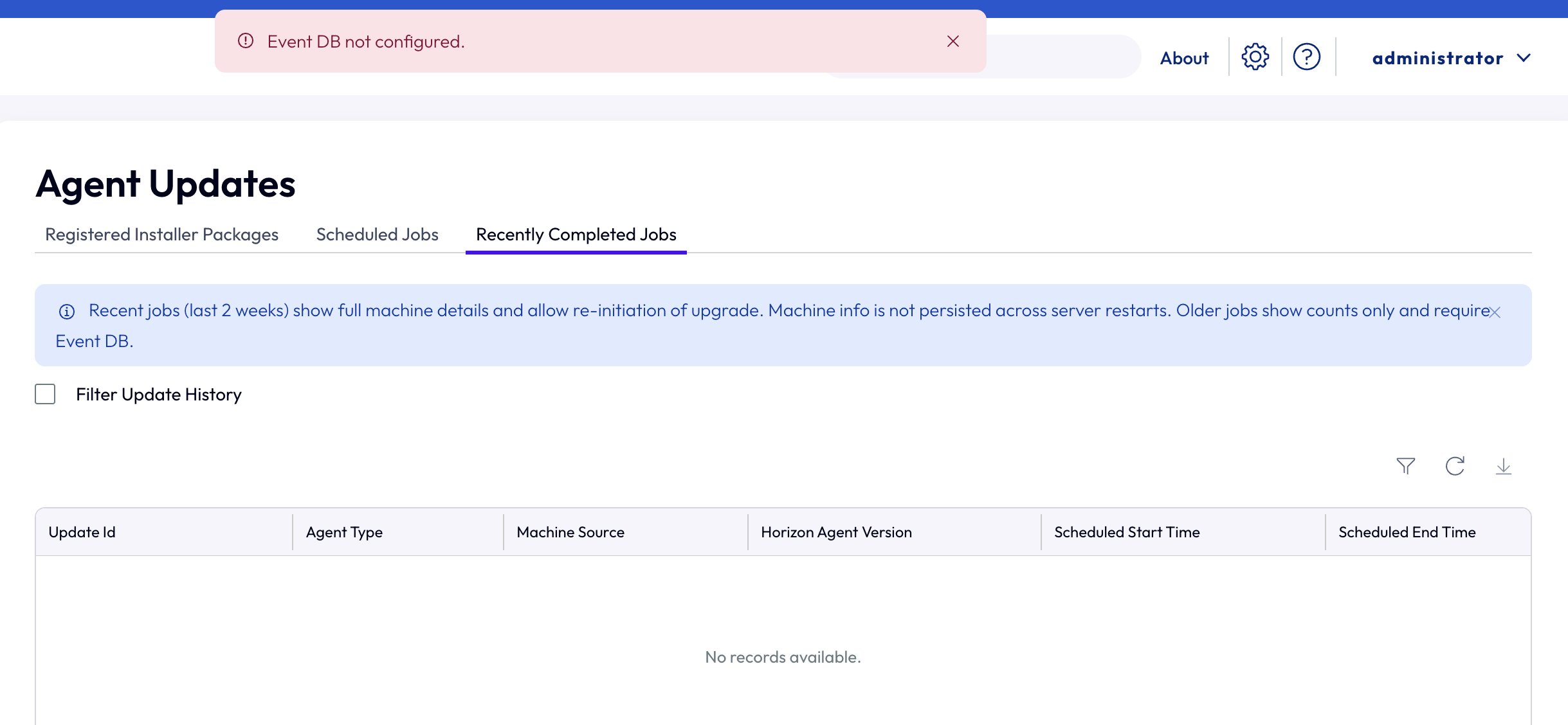
Pestañas Actualización del agente
Las pestañas de actualización del agente permiten revisar los paquetes de instalación registrados, administrar los trabajos programados y ver los trabajos completados recientemente.
Nota: Los datos del trabajo de actualización del agente en las pestañas Trabajos programados y Trabajos completados recientemente se pierden de forma permanente si la base de datos de eventos no está configurada y se produce cualquiera de los siguientes eventos: el reinicio de una máquina de Connection Server, una actualización de Connection Server o un reinicio del servicio Omnissa Horizon Connection Server.
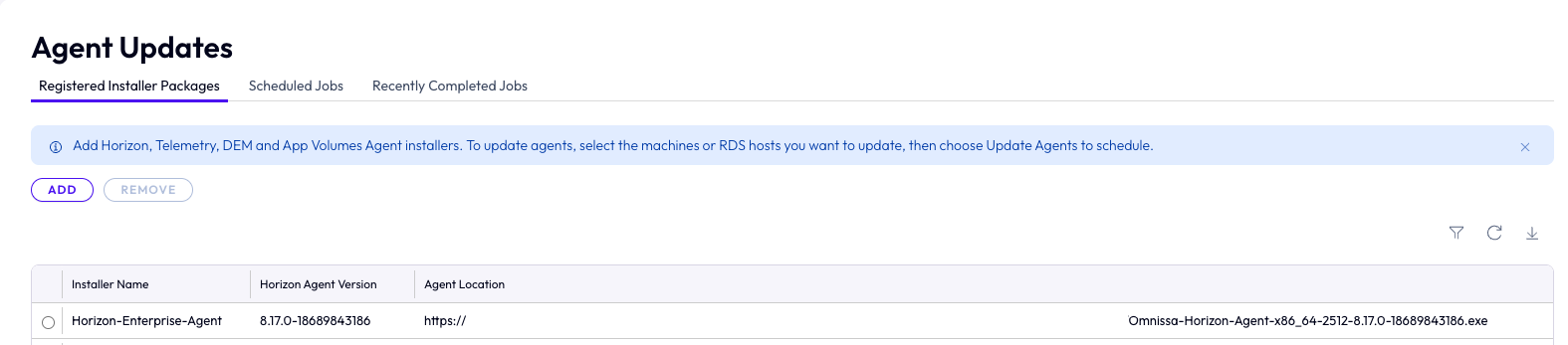
Paquetes de instalación registrados
La pestaña Paquetes de instalación registrados permite agregar, eliminar y ver las URL de los instaladores de los agentes compatibles de Horizon, DEEM, App Volumes y DEM.
Agregar: este botón permite registrar las URL del instalador de los agentes admitidos.
Eliminar: este botón permite cancelar el registro de las URL de los instaladores registrados previamente para los agentes admitidos, una cada vez.
Trabajos programados
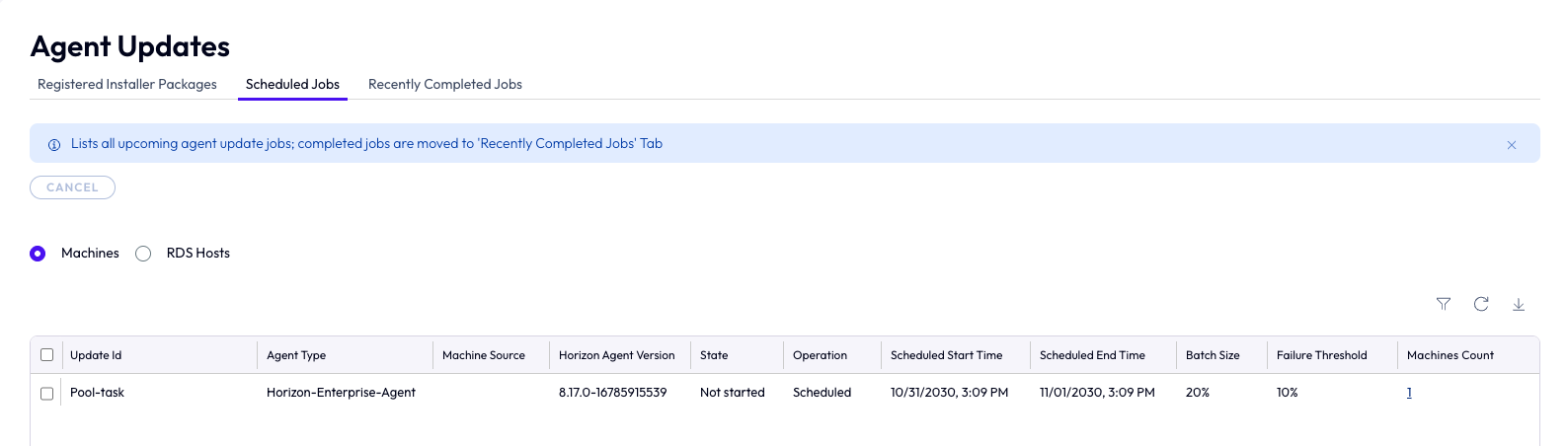
La pestaña Trabajos programados permite realizar un seguimiento y cancelar los trabajos programados de actualización para los agentes de Horizon, DEEM, App Volumes y DEM admitidos.
Cancelar: los trabajos solo se pueden cancelar antes de su hora de inicio programada. Una vez que un trabajo se ha iniciado o completado, no se puede cancelar.
Máquinas: filtre para mostrar los trabajos relacionados con la instancia de vCenter admitida y los grupos no administrados.
Hosts RDS: filtre para mostrar los trabajos relacionados con las granjas manuales.
Trabajos completados recientemente
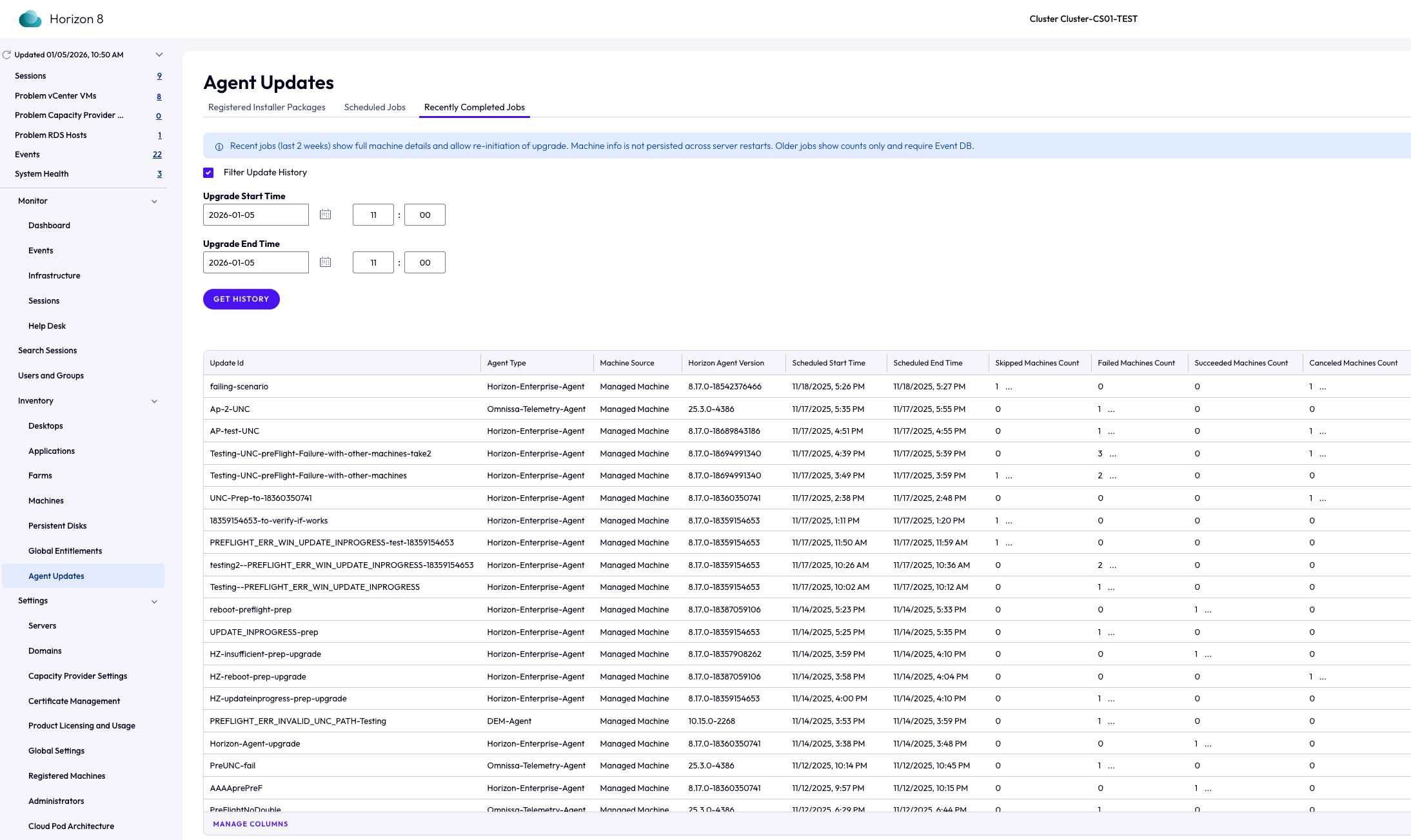
La pestaña Trabajos completados recientemente muestra todos los trabajos omitidos, fallidos, correctos y cancelados completados para los agentes compatibles. Nota: Los trabajos completados pueden tardar unos minutos en pasar de la pestaña Trabajos programados a la pestaña Trabajos completados recientemente. Durante este periodo de transición, no se podrá acceder a los datos de los trabajos correspondientes desde la consola de administración. Estos datos solo están disponibles si la base de datos de eventos está configurada y los datos de las máquinas/hosts RDS están disponibles.
Las opciones Número de máquinas omitidas, Número de máquinas con errores, Número de máquinas correctas y Número de máquinas canceladas estarán disponibles durante dos semanas después del trabajo de actualización. Durante este tiempo, podrá hacer clic en estos recuentos para ver los detalles de las máquinas o los hosts RDS incluidos en el trabajo. Por ejemplo, si el número de máquinas correctas es 2, podrá hacer clic en este recuento durante dos semanas para ver los detalles de las dos máquinas. Después de dos semanas, los recuentos se seguirán mostrando, pero ya no se podrá hacer clic en ellos y no se podrá acceder a la información detallada.
Filtrar trabajos completados recientemente: este filtro permite ver el historial de trabajos entre la hora de inicio y la hora de finalización de la actualización.
Comportamiento de la REST API de programación de actualizaciones de Agent
Al utilizar la REST API masiva para programar trabajos de actualización de Agent (AAU), el comportamiento de la respuesta depende de si las máquinas son aptas:
- No hay máquinas aptas: Si ninguna de las máquinas de la solicitud es apta para AAU, la solicitud a la API de programación de AAU produce un error 400 - Solicitud incorrecta y devuelve el mensaje: "No se han encontrado máquinas válidas para programar las actualizaciones de Agent". Este error solo indica que la solicitud general ha producido un error, pero no identifica el motivo específico de cada máquina (los motivos pueden variar, como una discrepancia de versiones, permisos insuficientes o un tipo de máquina no compatible).
- Al menos una máquina apta: Si al menos una máquina es apta, la solicitud a la API de programación de AAU se realiza correctamente y la respuesta incluye mensajes individuales para cada ID de máquina que indican si es apta o el motivo específico por el que no lo es.
Este es el comportamiento esperado y previsto para la REST API masiva (en consonancia con otras API masivas similares) y se aplica a todos los escenarios comparables de esta API.
Soporte para Amazon WorkSpaces Core
Los grupos de AWS con asignaciones de usuarios flotantes y dedicados admiten la actualización automática del agente solo si se cumplen las siguientes condiciones:
- Máquinas de reserva (encendidas) >= 1
- La directiva de alimentación de máquinas remotas está establecida en "Siempre encendido: facturación mensual"
Los grupos de AWS con máquinas de reserva (encendidas) = 0 y/o la directiva de alimentación de máquinas remotas establecida en "Energía optimizada: facturación por hora" no admiten la actualización automática del agente desde la consola de administración.
Para iniciar una actualización del agente desde la consola de administración, una máquina debe tener el estado Disponible. Sin embargo, las máquinas aprovisionadas con la directiva "Energía optimizada: facturación por hora" permanecen en el estado Aprovisionado en lugar de Disponible. Como resultado, la opción Actualizar agente no está habilitada en la consola de administración para estas máquinas.
Matriz de compatibilidad de actualizaciones de AWS Pool Agent
| Asignaciones de usuarios de AWS / Máquinas de reserva (encendidas) | Dedicado | Flotante |
|---|---|---|
| Máquinas de reserva (encendidas) = 0 Nota: Cuando Máquinas de reserva (encendidas) está establecido en 0, la directiva de alimentación de máquinas remotas se deshabilita automáticamente y se establece de forma predeterminada en "Energía optimizada: facturación por hora". | No admitido | No admitido |
| Máquinas de reserva (encendidas) ≥ 1 y Directiva de alimentación de máquinas remotas = "Siempre encendido: facturación mensual" | Compatible | Compatible |
| Máquinas de reserva (encendidas) ≥ 1 y Directiva de alimentación de máquinas remotas = "Energía optimizada: facturación por hora" | No admitido | No admitido |
Las granjas automatizadas y manuales de AWS son totalmente compatibles con la actualización de agentes, independientemente de su configuración.
Las rutas de la consola de administración utilizadas para activar la actualización del agente para los grupos y granjas de AWS son las mismas que para los grupos y granjas de vCenter. Sin embargo, para acceder a las máquinas de AWS de todos los grupos existentes, vaya a Máquinas y seleccione la pestaña Proveedores de capacidad (en lugar de la pestaña vCenter). Los hosts RDS de AWS para todas las granjas siguen estando accesibles en Máquinas > Hosts RDS.
La actualización automática masiva de agentes para los hosts de RDS en todas las granjas o para una granja concreta a nivel de granja es compatible tanto con las granjas de AWS como con las de vCenter. Por ejemplo, si tiene 5 granjas con 20 hosts RDS, ya no es necesario crear 5 tareas de actualización de agente independientes dirigidas a los 20 hosts RDS de cada granja. Ahora puede crear un único trabajo que incluya los 100 hosts RDS de todas las granjas.
¿Le resultó útil esta página?