Es posible cambiar la apariencia de la página del portal web de Horizon, que es la página web que los usuarios finales verán cuando introduzcan la URL de HTML Access. También puede establecer directivas de grupo que controlen la calidad de la imagen y los puertos utilizados, entre otras opciones.
Configurar Horizon HTML Access
Puede personalizar Horizon HTML Access para personalizar una marca conjunta de Horizon HTML Access con un socio de Omnissa. Como resultado de este cobranding, la interfaz de usuario de Horizon HTML Access mostrará juntas nuestra marca y la marca de nuestro socio.
Crear una carpeta para la personalización de marca
Antes de personalizar la página de HTML Access, cree una carpeta para la personalización de marca y siga estos pasos.
-
Instale Horizon Connection Server y acceda al directorio de instalación predeterminado en:
Server\broker.Nota: En los siguientes pasos, el directorio de instalación se representa mediante {CS_INSTALL_DIR}.
-
Cree una nueva carpeta llamada rebrandresource en la unidad C:\.
-
Cree las siguientes carpetas nuevas en la carpeta
C:\rebrandresourceen las siguientes rutas:Nombre de carpeta Ruta del archivo iconos C:\rebrandresource\icons bundle C:\rebrandresource\bundle -
Copie todas las imágenes que se utilizarán para la personalización de marca en la carpeta icons. Para obtener más información, consulte la sección Logotipo del cliente.
-
Copie todos los archivos que se utilizarán para la personalización del texto de marca en la carpeta bundle. Para obtener más información, consulte la sección Texto del cliente.
-
Acceda al directorio
\portaly abra el archivo portal-links-html-access.properties con un editor de texto.Nota: Por lo general, el directorio
CommonAppDataFolderse encuentra en el directorioC:\ProgramData. Para ver la carpetaC:\ProgramDataen el Explorador de Windows, use el cuadro de diálogo Opciones de carpeta para mostrar las carpetas ocultas. -
Abra el archivo de configuración portal-links-html-access.properties y agregue las siguientes líneas al final:
# Configure whether it is rebranded rebrand.enable=true # The rebranding name string, rebrand client page title (ASCII characters only) rebrand.name={NEW_BRAND} # Add the URL of online help system for login page if necessary rebrand.helpURL={NEW_HELP_LINK} # Path to rebranding resource folder (Only ASCII characters and forward slash “/” are supported, e.g. c:/rebrandresource.) cobranding.location=C:/rebrandresource -
Modifique los vínculos de descarga y ayuda del cliente. Para obtener más información, consulte la sección Vínculos de descarga y ayuda del cliente.
-
Reinicie el servicio Componente Web de Horizon una vez completadas todas las modificaciones.
Configurar la página del portal web de Horizon 8
En la página del portal web de Horizon 8, el icono del instalador y el icono de HTML Access están habilitados de forma predeterminada, y los vínculos asociados con estos iconos redirigen a la página de descarga del cliente en el sitio web de Omnissa. Para deshabilitar un icono y quitarlo de la página web, siga estos pasos:
- Establezca la propiedad Deshabilitar HTML Access en false.
- Abra el archivo portal-links-html-access.properties con un editor de texto y modifique las propiedades del archivo. Para obtener más información sobre cómo encontrar el archivo portal-links-html-access.properties, consulte la sección Crear una carpeta para la personalización de marca.
| Opción | Configuración de propiedad |
|---|---|
| Deshabilitar HTML Access |
enable.webclient=false
Si esta opción está establecida en false, pero la opción enable.download está establecida en true, el usuario accederá a una página web para que se descargue el instalador nativo de Horizon Client. Si ambas opciones se establecen en false, se mostrará al usuario el siguiente mensaje: "Contact your local administrator for instructions on accessing this Connection Server." |
| Deshabilitar la descarga de Horizon Client |
enable.download=false
Si esta opción está establecida en false, pero la opción enable.webclient está establecida en true, el usuario accederá a la página web de inicio de sesión de HTML Access. Si ambas opciones se establecen en false, se mostrará al usuario el siguiente mensaje: "Contact your local administrator for instructions on accessing this Connection Server." |
Nota: Después de configurar la página del portal web de Horizon 8, deberá reiniciar el servicio Componente web de Horizon.
Vínculos de descarga y ayuda del cliente
En determinados casos, puede que le interese que los vínculos de la página del portal web de Horizon 8 redirijan a un servidor web interno, o tener disponibles versiones específicas del cliente en su propio servidor. Puede reconfigurar la página del portal web de Horizon 8 para que redirija a otra URL de descarga modificando el contenido del archivo portal-links-html-access.properties.
Por ejemplo, si accede a la página del portal web de Horizon 8 desde un sistema macOS, aparecerá el vínculo del instalador de Horizon Client para Mac. En el caso de los clientes Linux, puede crear vínculos independientes para instaladores de 32 o 64 bits. Para los clientes Chrome, puede utilizar el vínculo a Horizon Client para Chrome en Chrome Web Store.
Nota:
-
La directiva de privacidad no se puede modificar por motivos legales.
-
Para que los usuarios se descarguen instaladores de una ubicación externa distinta al sitio web de Omnissa, copie los archivos del instalador en el servidor HTTP correspondiente. Esta ubicación se debe corresponder con las URL que especificó en el archivo
portal-links-html-access.propertieso el archivooslinks.propertiesdurante el paso anterior. -
Reinicie el servicio Componente Web de Horizon una vez completada la modificación.
Abra el archivo portal-links-html-access.properties con un editor de texto. Para obtener más información sobre cómo acceder al archivo portal-links-html-access.properties, consulte la sección Crear una carpeta para la personalización de marca.
| Opción | Configuración de propiedad |
|---|---|
| Cambiar la URL de la página web para descargar Horizon Client | link.download=https://url-of-web-server Use esta propiedad para crear su propia página web. |
| Cambiar la URL para el vínculo Ayuda en la página del portal | link.help De forma predeterminada, este vínculo lleva a un sistema de ayuda alojado en el sitio web de Omnissa. El vínculo Ayuda aparece en la parte inferior de la página de inicio de sesión. |
| Cambiar la URL para el vínculo Ayuda en la página de inicio de sesión | rebrand.helpURL={NEW_HELP_LINK} Agregue este ajuste al final del archivo portal-links-html-access.properties. |
| Crear vínculos para instaladores específicos |
En los siguientes ejemplos se muestran direcciones URL completas. Si coloca los archivos del instalador en el directorio de descargas (es decir, en el directorio Server\broker\webapps\ del host de Connection Server), podrá usar las URL relativas como se describe en la siguiente lista.
|
Nota: Si el archivo portal-links-html-access.properties no está disponible o está vacío y existe el archivo oslinks.properties, entonces el archivo oslinks.properties determinará el valor de vínculo del archivo de instalador.
El archivo oslinks.properties se instala en el directorio Server\broker\webapps\portal\WEB-INF. Si este archivo no está presente durante la sesión de HTML Access, el enlace de descarga redirigirá por defecto a los usuarios a un archivo que contiene los siguientes valores predeterminados.
Nota: El archivo oslinks.properties solo se puede utilizar para configurar los vínculos en los archivos de instalador específicos.
Abra el archivo oslinks.properties con un editor de texto.
Modificar el logotipo en la interfaz de usuario del cliente
Puede modificar el logotipo en la interfaz de usuario del cliente. Antes de comenzar, agregue los archivos personalizados que utilice para este proceso a la carpeta C:\rebrandresource\icons. Si aún no ha creado esta carpeta, consulte la sección Crear una carpeta para la personalización de marca.
Nota: Deberá copiar los nuevos iconos con el mismo tamaño y formato.
En la siguiente tabla se muestra la información de formato y tamaño de los iconos de la página del portal web de Horizon 8.
| Imagen | Descripción | Nombre de archivo | Formato | Tamaño |
|---|---|---|---|---|
 | Icono de Horizon en la página del portal y la página de inicio de sesión. | logo.png | PNG | 181 x 105 píxeles |
 | Icono de Horizon en la página del portal y la página de inicio de sesión en 200 ppp | logo@2x.png | PNG | 362 x 210 píxeles |
 | logotipo en el portal, página anterior al inicio de sesión y página de inicio de sesión | logo_ footer.svg | SVG | 83 x 13 píxeles |
En la siguiente tabla se muestra la información de formato y tamaño de los iconos de la página del cliente.
| Imagen | Descripción | Nombre de archivo | Formato | Tamaño |
|---|---|---|---|---|
 | Logotipo utilizado en la ventana del cuadro de diálogo Acerca de Horizon Client. | horizon-icon.svg | SVG | 100 x 100 píxeles |
 | Logotipo en páginas seleccionadas. | logo-horizon.png | PNG | 161 x 40 |
 | Logotipo en páginas seleccionadas en 200 ppp. | logo-horizon2x.png | PNG | 322 x 80 píxeles |
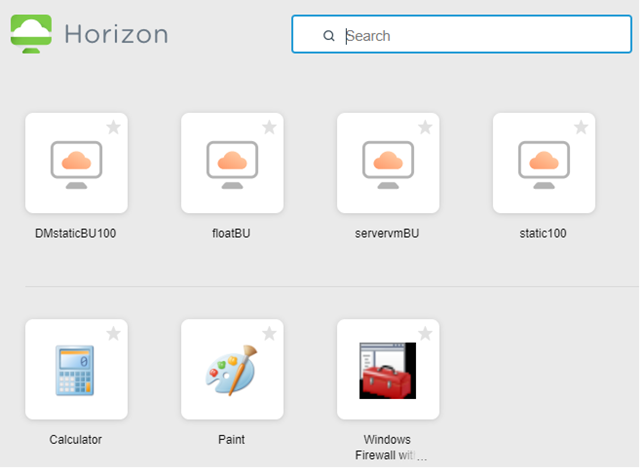
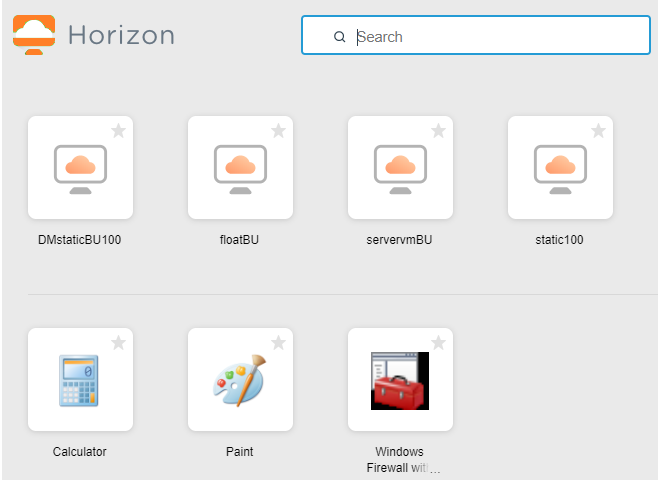
Las siguientes imágenes muestran un ejemplo de la apariencia de la página del portal web de Horizon 8 antes y después de estos cambios.
Antes de aplicar los cambios:
Después de aplicar los cambios:
Modificar el texto del cliente en la interfaz de usuario del cliente
Puede modificar el texto del cliente en la interfaz de usuario del cliente. Antes de comenzar, agregue los archivos personalizados que utilice para este proceso a la carpeta C:\rebrandresource\bundle. Si aún no ha creado esta carpeta, consulte la sección Crear una carpeta para la personalización de marca.
Copie todos los archivos en la carpeta installer\i18n y coloque los archivos personalizados en la carpeta C:\rebrandresource\bundle. Modifique los siguientes archivos según los idiomas admitidos y convierta los caracteres que no son ASCII al formato Unicode.
| Idioma | Archivo |
|---|---|
| Inglés | bundle.properties |
| Alemán | bundle_de.properties |
| Francés | bundle_fr.properties |
| Español | bundle_es.properties |
| Japonés | bundle_ja.properties |
| Coreano | bundle_ko.properties |
| Chino simplificado | bundle_zh_CN.properties |
| Chino tradicional | bundle_zh_TW.properties |
| Otros | bundle.properties |
Por ejemplo, puede modificar las siguientes cadenas de texto del archivo bundle.properties:
| Cadena de texto predeterminada | Nueva cadena de texto |
|---|---|
| app.title=Horizon | app.title={NUEVA_MARCA} |
| logo.icon.alt=Horizon | logo.icon.alt={NUEVA_MARCA} |
| logo.label.alt=Horizon | logo.label.alt={NUEVA_MARCA} |
| install.message.first=Puede conectarse a su escritorio y sus aplicaciones a través de Horizon Client, o a su escritorio a través del navegador. | install.message.first=Puede conectarse a su escritorio y sus aplicaciones a través de {NUEVA_MARCA}, o a su escritorio a través del navegador. |
| install.message.second=Horizon Client ofrece funciones mejoradas y un rendimiento superior. | install.message.second={NUEVA_MARCA} ofrece funciones mejoradas y un rendimiento superior. |
| native.button.title=Horizon Client | native.button.title={NUEVA_MARCA} |
| install.native.button.title=Instalar Horizon Client | install.native.button.title=Instalar {NUEVA_MARCA} Client |
| web.button.title=HorizonHTML Access | web.button.title={NEW_BRAND}HTML Access |
| install.web.button.title=HorizonHTML Access | install.web.button.title={NEW_BRAND}HTML Access |
| download.link.message=Para consultar la lista completa de clientes de Horizon Client, haga clic en | download.link.message=Para consultar la lista completa de clientes de {NUEVA_MARCA} Client, haga clic en |
| download.link.title=Descargar Horizon | download.link.title=Descargar {NUEVA_MARCA} |
| help.link.message=Para obtener ayuda con Horizon | help.link.message=Para obtener ayuda con {NUEVA_MARCA}, haga clic en |
Modificar el texto del cliente en la página del cliente
Antes de comenzar, agregue los archivos personalizados de este proceso a la carpeta C:\rebrandresource\. Si aún no ha creado esta carpeta, consulte la sección Crear una carpeta para la personalización de marca. Copie todos los archivos en la carpeta {CS_INSTALL_DIR}\webapps\portal\webclient\locale y coloque los archivos personalizados en la carpeta C:\rebrandresource\. Modifique los siguientes archivos según los idiomas admitidos.
| Idioma | Archivo |
|---|---|
| Inglés | en.json |
| Alemán | de.json |
| Francés | fr.json |
| Español | es.json |
| Japonés | ja.json |
| Coreano | ko.json |
| Chino simplificado | zh_CN.json |
| Chino tradicional | zh_TW.json |
Por ejemplo, puede modificar las siguientes cadenas de texto del archivo en.json:
| Cadena de texto predeterminada | Nueva cadena de texto |
|---|---|
| "dialog_confirm_logout": "¿Seguro que desea cerrar sesión en Horizon Connection Server?" | "dialog_confirm_logout": "¿Seguro que desea cerrar sesión en {NEW_BRAND} Connection Server?" |
| "header_about_horizon": "Acerca de Horizon" | "header_about_horizon": "Acerca de {NUEVA_MARCA}" |
| "help_with_horizon": "Ayuda con Horizon" | "help_with_horizon": "Ayuda relacionada con {NUEVA_MARCA}" |
| "install_native_client": "Instalar Horizon Client" | "install_native_client": "Instalar {NUEVA_MARCA} Client" |
| "LOGOFF_BROKER": "Cerrar sesión en Horizon" | "LOGOFF_BROKER": "Cerrar sesión en {{NUEVA_MARCA}}" |
| "validation_server_name": "Introduzca el nombre de host de Horizon Connection Server." | "validation_server_name": "Introduzca el nombre de host de {{NEW_BRAND}} Connection Server." |
| "download_rich_client_os_win32": "Descargar Horizon Client para Windows (x86)", "download_rich_client_os_win64": "Descargar Horizon Client para Windows (x64)", "download_rich_client_os_winmobile": "Descargar Horizon Client para Windows UWP", "download_rich_client_os_linux32": "Descargar Horizon Client para Linux (x86)", "download_rich_client_os_linux64": "Descargar Horizon Client para Linux (x64)", "download_rich_client_os_mac": "Descargar Horizon Client para Mac OS X", "download_rich_client_os_android": "Descargar Horizon Client para Android", "download_rich_client_os_ios": "Descargar Horizon Client para iOS", "download_rich_client_os_chromeos": "Descargar Horizon Client para ChromeOS", "download_rich_client_os_unknown": "Descargar Horizon Client para disfrutar de una experiencia más completa" | "download_rich_client_os_win32": "Descargar {{NUEVA_MARCA}} Client para Windows (x86)", "download_rich_client_os_win64": "Descargar {{NUEVA_MARCA}} Client para Windows (x64)", "download_rich_client_os_winmobile": "Descargar {{NUEVA_MARCA}} Client para Windows UWP", "download_rich_client_os_linux32": "Descargar {{NUEVA_MARCA}} Client para Linux (x86)", "download_rich_client_os_linux64": "Descargar {{NUEVA_MARCA}} Client para Linux (x64)", "download_rich_client_os_mac": "Descargar {{NUEVA_MARCA}} Client para Mac OS X", "download_rich_client_os_android": "Descargar {{NUEVA_MARCA}} Client para Android", "download_rich_client_os_ios": "Descargar {{NUEVA_MARCA}} Client para iOS", "download_rich_client_os_chromeos": "Descargar {{NUEVA_MARCA}} Client para Chrome OS", "download_rich_client_os_unknown": "Descargar {{NUEVA_MARCA}} Client para disfrutar de una experiencia más completa" |
Modificar el logotipo de la pestaña HTML Access
Antes de comenzar a modificar el logotipo de la pestaña HTML Access, agregue los archivos personalizados de este proceso a la carpeta C:\rebrandresource. Si aún no ha creado esta carpeta, consulte la sección Crear una carpeta para la personalización de marca.
Copie el archivo modificado en la carpeta C:\rebrandresource.
| Nombre de archivo | Formato | Tamaño |
|---|---|---|
| favicon.ico | ICO | 32 × 32 píxeles |
Nota: Para ver las actualizaciones de personalización de marca, los usuarios finales deben borrar la caché del navegador y volver a cargar la página del portal.
La siguiente imagen muestra la página antes de aplicar los cambios:
La siguiente imagen muestra la página después de aplicar los cambios:
Actualizar HTML Access
Antes de actualizar los componentes de HTML Access, haga una copia de seguridad de los cambios realizados en el archivo portal-links-html-access.properties en la carpeta \portal.
Por ejemplo, para los sistemas operativos Windows Server 2012, el archivo se encontrará en portal\portal-links-html-access.properties. El proceso de actualización sobrescribirá los cambios realizados en este archivo.
Utilizar URI para configurar clientes web de HTML Access
Puede utilizar identificadores uniformes de recursos (URI) para crear enlaces web o de correo electrónico para los usuarios finales. Los usuarios finales pueden hacer clic en estos vínculos para iniciar HTML Access, conectarse a un servidor, e iniciar una aplicación publicada o un escritorio remoto con opciones de configuración específicas.
Para ello, deberá crear URI que ofrezcan toda la información (o parte de ella) que se indica a continuación para que los usuarios finales no tengan que proporcionarla.
- Dirección del servidor
- Número de puerto del servidor
- Nombre de usuario de Active Directory
- Nombre de usuario de RSA SecurID o RADIUS (si es distinto al nombre de usuario de Active Directory)
- Nombre de dominio
- Nombre para mostrar del escritorio remoto o la aplicación publicada
- Acciones (como navegar, restablecer e iniciar o cerrar sesión)
Especificación de URI
La sintaxis necesaria incluye una parte de ruta para especificar el servidor y, de forma opcional, una consulta para especificar un usuario, un escritorio remoto o una aplicación publicada, así como opciones de configuración o acciones.
Para crear una URI para iniciar HTML Access, utilice la siguiente sintaxis:
https://authority-part[/?query-part]
authority-part
Especifica la dirección del servidor y, de manera opcional, un número de puerto no predeterminado. Los nombres de servidor deben adaptarse a la sintaxis de DNS.
Para especificar un número de puerto, utilice la siguiente sintaxis:
server-address:port-number
query-part
Especifica las opciones de configuración que se van a utilizar o las acciones que se van a realizar. Las solicitudes no distinguen entre mayúsculas y minúsculas. Para utilizar varias consultas, utilice el carácter & entre las consultas. Si se produce un conflicto entre ellas, se utilizará la última consulta de la lista. Utilice la siguiente sintaxis:
query1=value1[&query2=value2...]
Tenga en cuenta las siguientes instrucciones al crear la parte de la consulta:
-
Si no usa al menos una de las consultas admitidas, se mostrará la página del portal web de Horizon predeterminada.
-
En la parte de la consulta, algunos caracteres especiales no son compatibles y debe usar el formato de codificación URL de la siguiente manera: para el signo almohadilla (#) use
%23, para el signo porcentaje (%) use%25, para el signo et (&) use%26, para el signo arroba (@) use%40y para la barra diagonal inversa (\) use%5C.Para obtener más información sobre la codificación URL, diríjase a http://www.w3schools.com/tags/ref_urlencode.asp.
-
En la parte de la consulta, se debe codificar primero los caracteres que no sean ASCII según UTF-8 [STD63]. A continuación, cada octeto de la secuencia UTF-8 correspondiente se debe codificar con porcentaje para representarse como caracteres URI.
Para obtener información sobre la codificación de caracteres ASCII, consulte la referencia de codificación de URL en http://www.utf8-chartable.de/.
Consultas admitidas
En este tema se incluyen las consultas admitidas para HTML Access. Si crea URI para varios tipos de clientes (por ejemplo, clientes móviles y de escritorio), consulte la guía correspondiente a cada tipo de sistema cliente.
action
| Valor | Descripción |
|---|---|
| browse | Muestra una lista de las aplicaciones publicadas y los escritorios remotos disponibles y alojados en el servidor especificado. No tendrá que especificar un escritorio remoto ni una aplicación publicada cuando use esta acción. |
| start-session | Inicia la aplicación publicada o el escritorio remoto especificados. Si no se proporciona ninguna consulta action y se facilita el nombre de la aplicación publicada o del escritorio remoto, start-session será la acción predeterminada. |
| reset | Cierra y reinicia el escritorio remoto especificado. Se pierden los datos que no se hayan guardado. La acción de reiniciar un escritorio remoto es equivalente a pulsar el botón Reiniciar en un equipo físico. Esta acción no es válida para aplicaciones publicadas. |
| logoff | Cierra la sesión del usuario del sistema operativo invitado en el escritorio remoto. Esta acción no es válida para aplicaciones publicadas. |
| restart | Cierra y vuelve a iniciar el escritorio remoto principal una vez que el usuario confirma la solicitud de operación de reinicio. Esta acción no es válida para aplicaciones publicadas. |
applicationId
El nombre para mostrar de la aplicación publicada. El nombre para mostrar es el que se especifica en Horizon Console cuando se creó el grupo de aplicaciones. Si el nombre para mostrar contiene un espacio, el navegador usará %20 para representarlo.
args
Especifica los argumentos de la línea de comandos que se agregan cuando se inicia una aplicación publicada. Utilice la sintaxis args=valor, donde "valor" es una cadena. Utilice la codificación porcentual para los siguientes caracteres:
- Para los dos puntos (:), utilice
%3A - Para una barra diagonal inversa (\), utilice
%5C - Para un espacio ( ), utilice
%20 - Para unas comillas dobles ("), utilice
%22
(por ejemplo, para especificar el nombre de archivo "My new file.txt" para la aplicación Notepad++, utilice %22My%20new%20file.txt%22)
desktopId
El nombre para mostrar del escritorio remoto. El nombre para mostrar es el que se especificó en Horizon Console cuando se creó el grupo de escritorios. Si el nombre para mostrar contiene un espacio, el navegador usará %20 para representarlo.
domainName
El nombre de dominio NETBIOS asociado al usuario que se conecta a la aplicación publicada o al escritorio remoto. Por ejemplo, use mycompany en lugar de mycompany.com.
tokenUserName
El nombre de usuario RSA o RADIUS. Utilice esta consulta solo si el nombre de usuario de RSA o RADIUS es diferente al de Active Directory. Si no especifica esta consulta y se necesita la autenticación RSA o RADIUS, se utilizará el nombre de usuario de Windows.
userName
El usuario de Active Directory que se conecta a la aplicación publicada o al escritorio remoto. El nombre de usuario puede tener uno de los formatos siguientes:
- userName
- nombre de dominio%5Cnombre de usuario
- nombre principal de usuario (UPN), es decir, nombre de usuario@nombre de dominio
unauthenticatedAccessEnabled
Cuando esta opción está establecida como true, la función Acceso sin autenticar está habilitada de forma predeterminada. HTML Access se inicia y aparece una cuenta de usuario anónima. Un ejemplo de sintaxis es unauthenticatedAccessEnabled=true.
unauthenticatedAccessAccount
Establece la cuenta que se debe utilizar si la función Acceso sin autenticar está habilitada. Si la función Acceso sin autenticar está desactivada, esta consulta se ignorará. Un ejemplo de sintaxis con la cuenta de usuario anonymous1 es unauthenticatedAccessAccount=anonymous1.
webviewMode
Cuando esta opción está establecida en true, la sesión remota se iniciará en modo webview. En el modo webview, la barra lateral de HTML Access estará oculta. El modo webview también permite que ciertas aplicaciones móviles de terceros hagan lo siguiente:
- Enviar eventos del teclado flexible al escritorio remoto
- Utilizar la interfaz de la aplicación móvil para cambiar entre el modo táctil nativo y el modo táctil del trackpad en HTML Access
Ejemplos de sintaxis de URI
Cada uno de estos ejemplos de URI aparece con una descripción sobre qué es lo que el usuario final ve después de hacer clic en el vínculo del URI. Las consultas no distinguen entre mayúsculas y minúsculas (por ejemplo, puede utilizar domainName o domainname).
-
https://horizon.mycompany.com/?domainName=finance&userName=fred
HTML Access starts and connects to the horizon.mycompany.com server. En el cuadro de inicio de sesión, el cuadro de texto Nombre de usuario se rellena con el nombre fred y el cuadro de texto Dominio se rellena con finance. El usuario solo debe proporcionar una contraseña.
-
https://horizon.mycompany.com/?userName=finance%5Cfred
HTML Access starts and connects to the horizon.mycompany.com server. In the login box, the User name text box is populated with the name finance\fred. The user must supply only a password.
-
https://horizon.mycompany.com/?userName=fred@finance
HTML Access starts and connects to the horizon.mycompany.com server. In the login box, the User name text box is populated with the name fred@finance. The user must supply only a password.
-
https://horizon.mycompany.com/?desktopId=Primary%20Desktop&action=start-session
HTML Access starts and connects to the horizon.mycompany.com server. The login box prompts the user for a user name, domain name, and password. After a successful login, the client connects to the remote desktop that has the display name Primary Desktop and the user is logged in to the guest operating system.
-
https://horizon.mycompany.com/?applicationId=Notepad&action=start-session
HTML Access starts and connects to the horizon.mycompany.com server. The login box prompts the user for a user name, domain name, and password. After a successful login, the Notepad application starts.
-
https://horizon.mycompany.com:7555/?desktopId=Primary%20Desktop
This URI has the same effect as the previous example, except that it uses the non-default port 7555 for the server. The default port is 443. Because a remote desktop identifier is provided, the remote desktop starts even though the start-session action is not included in the URI.
-
https://horizon.mycompany.com/?applicationId=Primary%20Application&desktopId=Primary%20Desktop
Este URI especifica una aplicación publicada y un escritorio remoto. Cuando se especifican una aplicación publicada y un escritorio remoto, solo se inicia el escritorio remoto.
-
https://horizon.mycompany.com/?desktopId=Primary%20Desktop&action=reset
HTML Access starts and connects to the horizon.mycompany.com server. El cuadro de inicio de sesión solicita un nombre de usuario, de dominio y una contraseña. Tras iniciar sesión correctamente, el cliente mostrará al usuario un cuadro de diálogo solicitándole que confirme la operación para restablecer el Escritorio primario.
Nota: Esta acción solo está disponible si un administrador permite a los usuarios finales restablecer sus máquinas.
-
https://horizon.mycompany.com/?My%20Notepad++&args=%22My%20new%20file.txt%22
Opens My Notepad++ on server horizon.mycompany.com and passes the argument My new file.txt en el comando de inicio de la aplicación. El nombre del archivo aparece entre comillas dobles porque contiene espacios.
-
https://horizon.mycompany.com/?Notepad++%2012&args=a.txt%20b.txt
Opens Notepad++ 12 on server horizon.mycompany.com and passes the argument a.text b.txt en el comando de inicio de la aplicación. Como el argumento no va entre comillas dobles, un espacio separa los nombres de los archivos y los dos archivos se abren por separado en Notepad++.
Nota: Las aplicaciones pueden utilizar los argumentos de la línea de comandos de forma diferente. Por ejemplo, si envía el argumento a.txt b.txt a WordPad, este último solo abrirá un archivo, a.txt.
-
https://horizon.mycompany.com/?desktopId=Primary%20Desktop&action=restart
HTML Access starts and connects to the horizon.mycompany.com server. El cuadro de inicio de sesión solicita un nombre de usuario, de dominio y una contraseña. Tras iniciar sesión correctamente, el cliente muestra un cuadro de diálogo que le solicita al usuario que confirme la operación para reiniciar el Escritorio primario.
Nota: Esta acción solo está disponible si un administrador permite a los usuarios finales reiniciar sus máquinas.
-
https://horizon.mycompany.com/?unauthenticatedAccessEnabled=true&unauthenticatedAccessAccount=anonymous_user1
HTML Access starts and connects to the horizon.mycompany.com server using the anonymous_user1 account.
Ejemplos de código HTML
Puede utilizar los URI para crear enlaces de hipertexto y botones para incluirlos en correos electrónicos o páginas web. Los siguientes ejemplos muestran cómo usar el URI en el primer ejemplo de URI para codificar un vínculo de hipertexto que aparece como Test Link y un botón que aparece como TestButton.
<html>
<body>

<a href="https://horizon.mycompany.com/?domainName=finance&userName=fred">Test Link</a><br>

<form><input type="button" value="TestButton" onClick="window.location.href=
'https://horizon.mycompany.com/?domainName=finance&userName=fred'"></form> <br>

</body>
</html>
Configurar Horizon 8 para eliminar credenciales de la caché
Puede configurar Horizon 8 para quitar de la caché las credenciales de un usuario cuando este cierre una pestaña que establece la conexión con una aplicación publicada o escritorio remoto, o cierre la pestaña que establece la conexión con la ventana de selección de aplicaciones y escritorios.
Cuando esta función está desactivada (configuración predeterminada), las credenciales se mantienen en la caché.
Si habilita esta función, las credenciales también se eliminan de la caché cuando un usuario actualiza la página de selección de la aplicación y del escritorio o la página de la sesión remota, o ejecuta un comando URI en la pestaña que contiene la sesión remota. Si el servidor presenta un certificado autofirmado, las credenciales se eliminan de la caché cuando un usuario inicie una aplicación publicada o un escritorio remoto y acepte el certificado cuando aparece la advertencia de seguridad.
Habilitar esta función también afecta al comportamiento de HTML Access cuando se inicia desde Workspace ONE. Para obtener más información, consulte la documentación de Workspace ONE.
Procedimiento
- En Horizon Console, seleccione Configuración > Configuración global, haga clic en la pestaña Configuración general y, a continuación, haga clic en Editar.
- Seleccione la casilla Limpiar credencial al cerrar la pestaña para HTML Access.
- Para guardar los cambios, haga clic en Aceptar.
Resultados
Los cambios se aplicarán inmediatamente. No es necesario que reinicie Connection Server.
Configuración de las directivas de grupo de HTML Access
HTML Access utiliza el protocolo Blast. Para configurar directivas de grupo para HTML Access, configure directivas de grupo para el protocolo Blast.
Para obtener más información, consulte las secciones Configurar directivas para grupos de aplicaciones y escritorios y Ajustes de directivas de Blast del documento Funciones de escritorios remotos y GPO de Horizon.
Configurar la reproducción automática en Safari
Si utiliza HTML Access en Safari, es posible que se muestre el cuadro de diálogo Click to enable audio al iniciar un escritorio remoto o aplicación publicada por primera vez, o al actualizar el explorador mientras se utiliza un escritorio remoto o una aplicación publicada. Si los usuarios hacen clic en Aceptar en este cuadro de diálogo, el audio se reproducirá con normalidad.
Para evitar que aparezca este cuadro de diálogo, configure la directiva de reproducción automática en el navegador. Por ejemplo, para Safari en un equipos Mac, seleccione Safari > Configuración de este sitio web, mueva el puntero a la derecha de Reproducción automática, haga clic en el menú desplegable y seleccione Permitir reproducción automática.
Configurar la optimización de medios para Microsoft Teams en HTML Access
En este tema se describe cómo configurar la función Optimización de medios para Microsoft Teams en HTML Access Web client. La compatibilidad con la optimización de medios para Microsoft Teams en HTML Access depende del lanzamiento de la actualización WebRTC 1.0 para el software de Microsoft.
La función Optimización de medios para Microsoft Teams redirecciona el procesamiento multimedia de las llamadas de audio, las llamadas de vídeo y los recursos compartidos de escritorios para que los gestione la máquina cliente en lugar de la máquina agente. Para obtener información detallada sobre esta función, consulte la sección Configurar la optimización de medios para Microsoft Teams.
Requisitos
La función Optimización de medios para Microsoft Teams depende del lanzamiento de Microsoft de la actualización WebRTC 1.0 para sus productos. En el momento de escribir este documento, Microsoft ha lanzado WebRTC 1.0, por lo que esta función está activada de forma predeterminada para HTML Access. Para ver el estado actual de la actualización WebRTC 1.0, puede visitar el sitio web de Microsoft, ir a la página del plan de Microsoft 365 y buscar "VDI".
Procedimiento
-
Haga clic en el botón Configuración de la barra de herramientas situado en la esquina superior derecha de la ventana de selección de aplicaciones y escritorios.
-
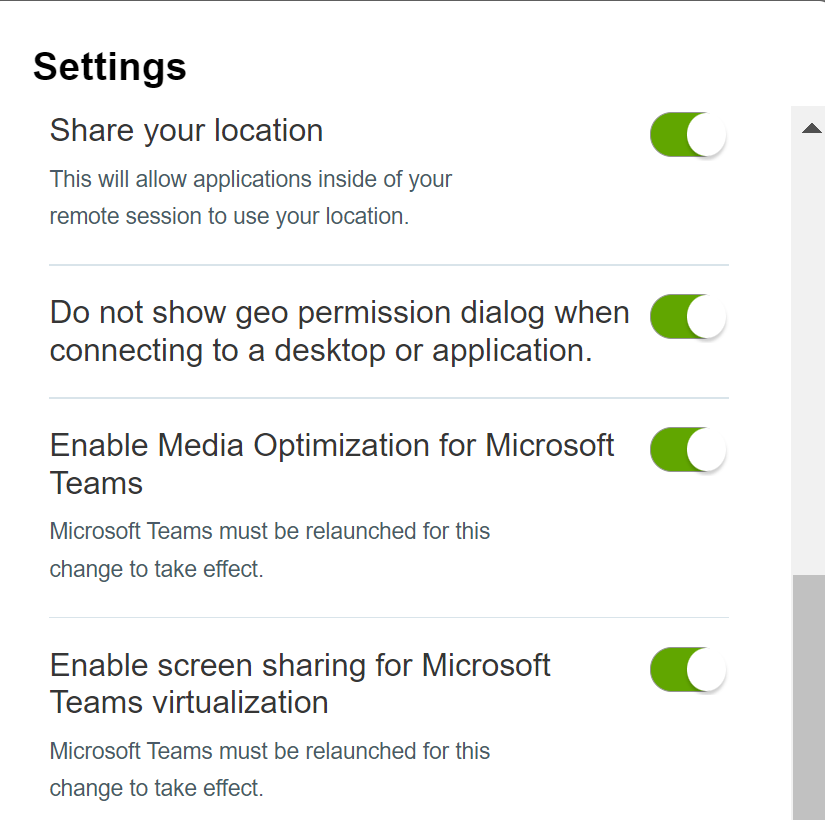
Active o desactive la opción Habilitar optimización de medios para Microsoft Teams.
Esta opción está activada de forma predeterminada.
-
Si habilitó Optimización de medios para Microsoft Teams, especifique si desea permitir el uso compartido de pantalla en Microsoft Teams.
- Para permitir las capacidades de uso compartido de pantalla, active la opción Habilitar el uso compartido de pantalla para la virtualización de Microsoft Teams. Los recursos compartidos de pantalla se redireccionarán a la máquina cliente para el procesamiento de medios.
- Para bloquear las capacidades de uso compartido de pantalla, desactive la opción Habilitar el uso compartido de pantalla para la virtualización de Microsoft Teams. Los controles de uso compartido de pantalla no estarán disponibles en Microsoft Teams.
-
Haga clic en Cerrar para guardar los cambios.
Configurar el uso compartido de datos de Horizon 8 Client con el CEIP
Si un administrador decidió participar en el programa de mejora de la experiencia de cliente (CEIP), Omnissa recopilará y recibirá datos anónimos de los sistemas cliente a través de Connection Server. Puede decidir si quiere compartir los datos de este cliente con Connection Server.
Para obtener más información sobre cómo configurar Horizon 8 para que se una a CEIP, consulte el documento Administración de Horizon 8.
El uso compartido de datos está habilitado de forma predeterminada en HTML Access. No puede cambiar la opción de uso compartido de datos después de conectarse a un servidor.
Los administradores de Horizon pueden desactivar el uso compartido de datos en HTML Access para todos los usuarios y evitar que estos cambien la opción de uso compartido de datos en HTML Access. Para obtener más información, consulte la sección Desactivar el uso compartido de datos de Horizon 8 con el CEIP para todos los usuarios de HTML Access.
La siguiente tabla muestra los datos del cliente recopilados para el CEIP.
| Descripción | Nombre del campo | ¿Este campo es anónimo? | Valor de ejemplo |
|---|---|---|---|
| Compañía que desarrolló la aplicación | <client_vendor> | No | Omnissa |
| Nombres de producto | <client_product> | No | Horizon HTML Access |
| Versión de producto del cliente | <client_version> | No | 2012-8.1.0-xxxxxxxx |
| Arquitectura binaria del cliente | <client_arch> | No | Los ejemplos incluyen los siguientes valores:
|
| Arquitectura nativa del navegador | <browser_arch> | No |
Los ejemplos incluyen los siguientes valores:
|
| Cadena del agente de usuario del navegador | <browser_user_agent> | No |
Los ejemplos incluyen los siguientes valores:
|
| Cadena de la versión interna del navegador | <browser_version> | No | Los ejemplos incluyen los siguientes valores:
|
| Implementación del núcleo del navegador | <browser_core> | No |
Los ejemplos incluyen los siguientes valores:
|
| Si los navegadores se ejecutan en un dispositivo portátil | <browser_is_handheld> | No | true |
- Haga clic en Configuración (icono de rueda dentada) en la página del portal web de Horizon.
- Active o desactive la opción Permitir el uso compartido de datos.
Desactivar el uso compartido de datos de Horizon 8 con el CEIP para todos los usuarios HTML Access
Si un administrador decidió participar en el programa de mejora de la experiencia de cliente (CEIP), Omnissa recopilará y recibirá datos anónimos de los sistemas cliente a través de Connection Server. Un administrador puede desactivar el uso compartido de datos de CEIP para todos los usuarios HTML Access.
Para desactivar el uso compartido de datos a través del CEIP para todos los usuarios de HTML Access y evitar que los usuarios cambien la opción Permitir el uso compartido de datos en HTML Access, agregue la siguiente configuración al archivo Server\broker\webapps\portal\WEB-INF\classes\portal-version.properties de la instancia de Connection Server:
CEIP.disabled=true
Cuando a esta opción se le asigna el valor true, el icono de Configuración (rueda dentada) no aparece en la página del portal web de Horizon.
Nota: Esta opción no tendrá ningún efecto en Horizon Client. Para obtener más información sobre cómo desactivar el uso compartido de datos en Horizon Client, consulte la guía de la plataforma Horizon Client.
¿Le resultó útil esta página?