Puede usar micrófonos, pantallas y teclados, así como otros dispositivos externos con escritorios remotos y aplicaciones publicadas.
Teclados internacionales
Cuando utilice configuraciones regionales y teclados que no sean en idioma inglés, debe usar cierta configuración en el sistema cliente, el navegador y el escritorio remoto. Algunos idiomas necesitan que use un IME (editor de métodos de entrada) en el escritorio remoto.
Al tener instalados las configuraciones locales y los métodos de entrada correctos, puede introducir caracteres de los siguientes idiomas: inglés, japonés, francés, alemán, chino simplificado, chino tradicional, coreano y español.
| Idioma | Idioma de entrada en el sistema cliente local | ¿IME necesario en el sistema cliente local? | Idioma de entrada y del navegador nen el escritorio remoto | ¿IME necesario en el escritorio remoto? |
|---|---|---|---|---|
| Inglés | Inglés | No | Inglés | No |
| Francés | Francés | No | Francés | No |
| Alemán | Alemán | No | Alemán | No |
| Chino (simplificado) | Chino (simplificado) | Modo de entrada inglés | Chino (simplificado) | Sí |
| Chino (tradicional) | Chino (tradicional) | Modo de entrada inglés | Chino (tradicional) | Sí |
| Japonés | Japonés | Modo de entrada inglés | Japonés | Sí |
| Coreano | Coreano | Modo de entrada inglés | Coreano | Sí |
| Español | Español | No | Español | No |
Métodos abreviados de teclado
Puede habilitar algunas opciones que afectan el comportamiento del teclado para ciertas combinaciones de teclas.
Los navegadores web permiten que se envíen algunas teclas presionadas y combinaciones de teclas al sistema de destino y al sistema cliente. Para otras teclas y combinaciones, la entrada se procesa de forma local y no en el sistema de destino. Las combinaciones de teclas que funcionan en el sistema dependen del software del navegador, del sistema operativo cliente y de la configuración del idioma.
Sin determinados ajustes, las siguientes teclas y combinaciones del teclado no suelen funcionar en escritorios remotos.
-
Combinaciones de teclas de Windows
-
Alt+Retroceso
Nota: Para usar Ctrl+Alt+Supr, use el botón de la barra de herramientas Enviar Ctrl+Alt+Supr, situado en la parte superior de la barra lateral.
-
Bloq mayús+tecla_modificadora (como Alt o Mayús).
Para simular la pulsación de la tecla Windows en escritorios, active la asignación de combinación de teclas correspondiente como se describe en la sección Configurar asignaciones de combinaciones de teclas.
- Para los dispositivos cliente Windows, active la asignación Control+Win.
- Para los dispositivos cliente Mac, active la asignación Control+Comando.
- Para los dispositivos cliente Chrome, active la asignación Control+Búsqueda.
Nota: Si utiliza un equipo Mac, puede asignar la tecla Comando a la tecla Ctrl de Windows cuando use las combinaciones de teclas para seleccionar, copiar y pegar texto. Para habilitar estas funciones, active la asignación de combinación de teclas correspondiente como se describe en la sección Configurar asignaciones de combinaciones de teclas.
Las combinaciones de teclas de Windows no funcionan para las aplicaciones publicadas. Estas combinaciones de teclas funcionan para los escritorios publicados y los escritorios remotos de Windows Server 2019/2022 y Windows 11.
Nota: Para obtener una lista de las combinaciones de tecas predeterminadas para el sistema operativo cliente, consulte la documentación del sistema operativo cliente. Para encontrar una lista de las combinaciones de teclas predeterminadas de Windows, consulte el sitio web de asistencia de Microsoft Windows (http://windows.microsoft.com).
Configurar asignaciones de métodos abreviados de teclado
Puede personalizar el modo en que las aplicaciones publicadas y los escritorios remotos interpretan los métodos abreviados de teclado introducidos en el dispositivo cliente creando asignaciones de métodos abreviados de teclado. Cuando cree una asignación de combinación de teclas, asigne una combinación de teclas en el dispositivo cliente a una combinación de teclas de Windows que active la acción asociada en la aplicación o el escritorio remotos.
Un método abreviado de teclado consta de uno o varios modificadores de teclas, como Control y Mayús, y un código de tecla. Un código de tecla puede ser cualquier tecla del teclado. Cuando presione una combinación de teclas asignada en el teclado de su cliente, se produce la acción o la combinación de teclas de Windows correspondiente en la aplicación o el escritorio remotos.
Vídeo
Para ver una introducción rápida a las asignaciones de métodos abreviados de teclado, reproduzca este vídeo de tres minutos.
Métodos abreviados de teclado en Omnissa Horizon Client para Chrome
Consideraciones para la asignación de métodos abreviados de teclado del sistema operativo
Muchos sistemas operativos incluyen métodos abreviados de teclado predeterminados. Por ejemplo, Comando+Tabulador y Comando+Barra espaciadora son combinaciones de teclas comunes en sistemas Mac. Del mismo modo que Ctrl+Esc y Alt+Intro son combinaciones de teclas comunes en sistemas Windows. Si quiere asignar una combinación de teclas de uno de estos sistemas operativos en Horizon Client, el comportamiento de la combinación de teclas en el dispositivo cliente y en la aplicación publicada o el escritorio remoto puede ser imprevisible.
Antes de crear una asignación de combinación de teclas, revise las siguientes consideraciones:
- El diseño físico de las teclas de un teclado puede diferir en función del idioma del teclado. Para asegurarse de que las asignaciones de métodos abreviados de teclado se registren correctamente con Horizon Client, utilice Configuración de idioma para especificar el idioma y la distribución del teclado.
- Si asigna una combinación teclas, el comportamiento de la combinación de teclas en el dispositivo cliente dependerá del modo en que el sistema operativo gestione la combinación de teclas. Por ejemplo, la combinación de teclas puede desencadenar una acción en el sistema operativo y es posible que Horizon Client no responda a la combinación de teclas. La combinación de teclas también puede desencadenar una acción tanto en el sistema operativo como en Horizon Client.
- Antes de asignar una combinación de teclas de un sistema operativo en Horizon Client, intente desactivar la combinación de teclas en el sistema operativo cliente, si es posible. Tenga en cuenta que todos los métodos abreviados de teclado del sistema operativo se pueden desactivar.
- Si asigna un método abreviado de teclado de Windows en Horizon Client, la acción asignada se producirá cuando utilice el método abreviado de teclado en la aplicación publicada o el escritorio remoto.
- Las asignaciones de métodos abreviados de teclado que incluyen la tecla Windows se desactivan de forma predeterminada en el cuadro de diálogo Asignación de teclas de Horizon Client. Para utilizar una de estas asignaciones, debe activarla marcando la casilla de verificación Abrir en el cuadro de diálogo Asignación de teclas. Estos métodos abreviados de teclado se incluyen con la función de asignación de forma predeterminada y no se pueden eliminar.
- Cada asignación de combinaciones de teclas se aplica por usuario conectado desde un sistema operativo cliente específico, pero no entre dispositivos que ejecutan sistemas operativos diferentes. Por ejemplo, una asignación de una combinación de teclas de Mac de origen tendrá efecto para un usuario si está ejecutando un navegador Chrome en un dispositivo Mac 1 o un navegador Firefox en un dispositivo Mac 2. Sin embargo, la asignación no tiene efecto si el mismo usuario se conecta desde un navegador en un dispositivo Windows.
Nota: Para obtener una lista de las combinaciones de tecas predeterminadas para el sistema operativo cliente, consulte la documentación del sistema operativo cliente. Para encontrar una lista de las combinaciones de teclas predeterminadas de Windows, consulte el sitio web de asistencia de Microsoft Windows (http://windows.microsoft.com).
Crear asignaciones de métodos abreviados de teclado
Siga estos pasos para configurar asignaciones de métodos abreviados de teclado.
-
Conéctese a un servidor y haga clic en el botón Configuración de la barra de herramientas en la esquina superior derecha de la ventana de selección de aplicaciones y escritorios.
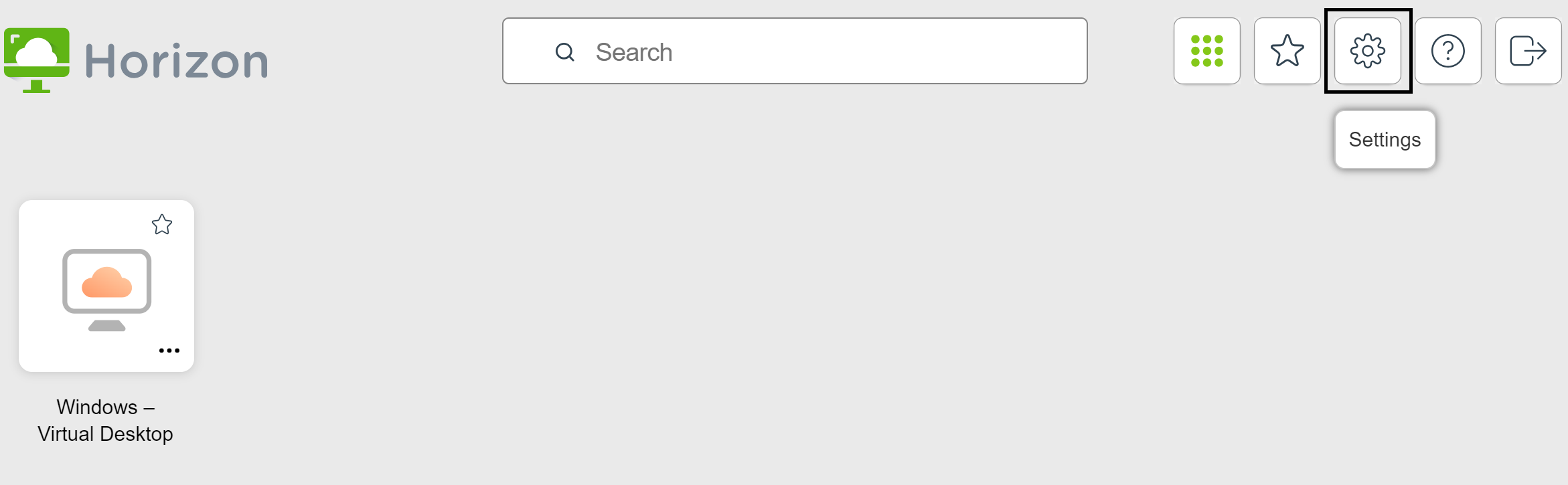
Si tiene una sesión activa en ejecución, también puede acceder a Configuración haciendo clic en el botón Abrir menú en la parte superior de la barra lateral.
-
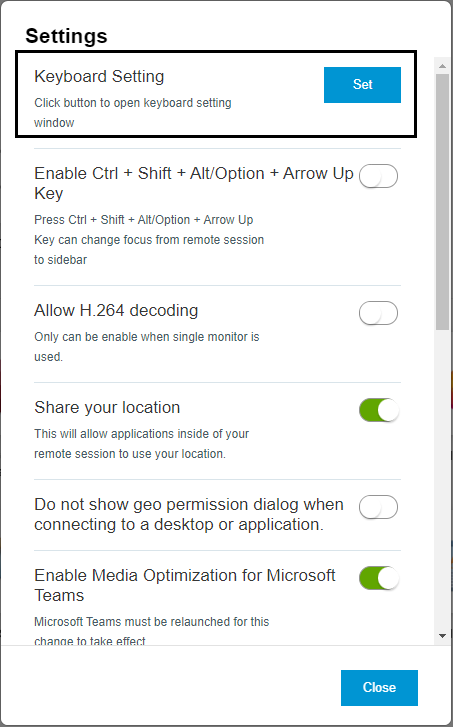
En la ventana Configuración, busque Configuración del teclado y haga clic en Establecer.
-
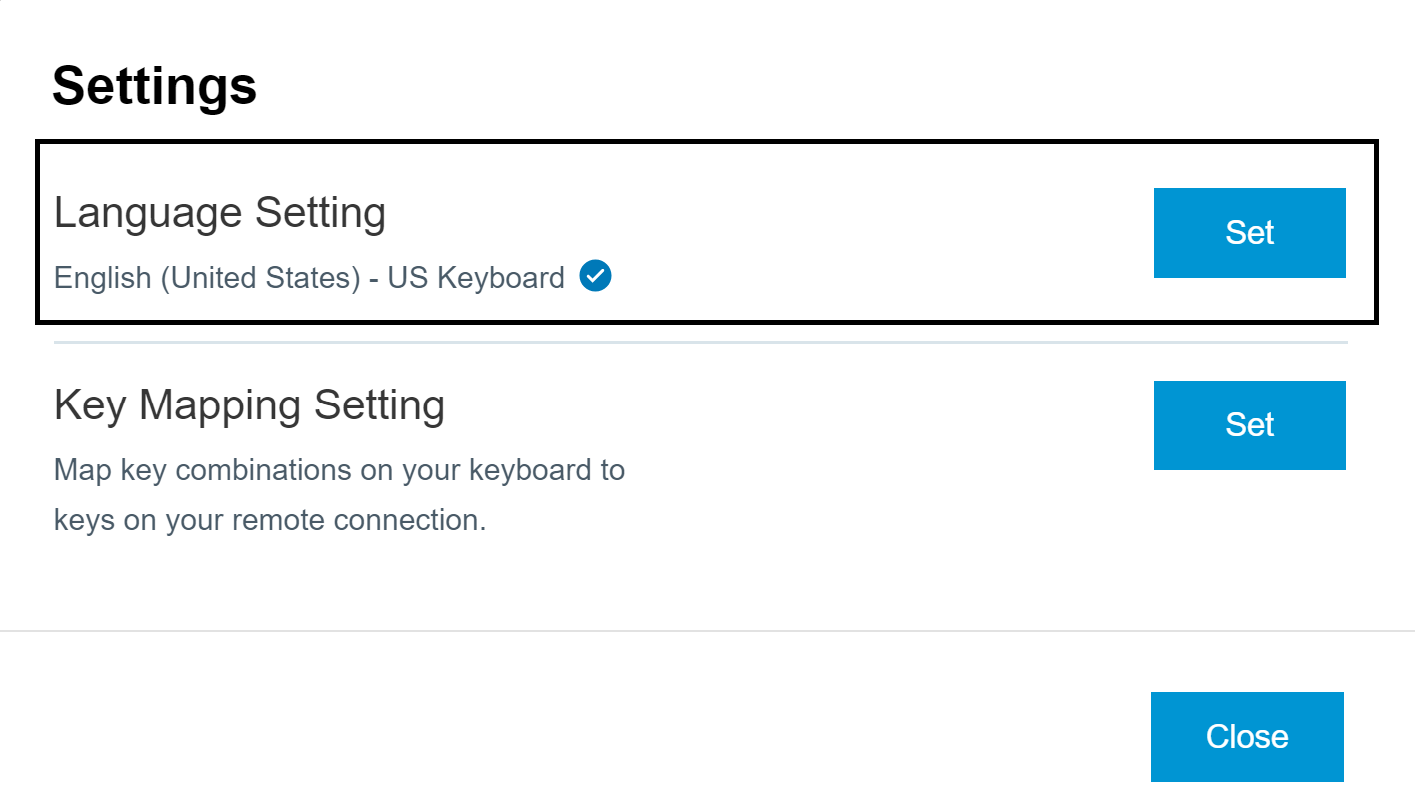
En la ventana Configuración del teclado, especifique el idioma del teclado.
a. Busque Configuración de idioma y haga clic en Establecer.
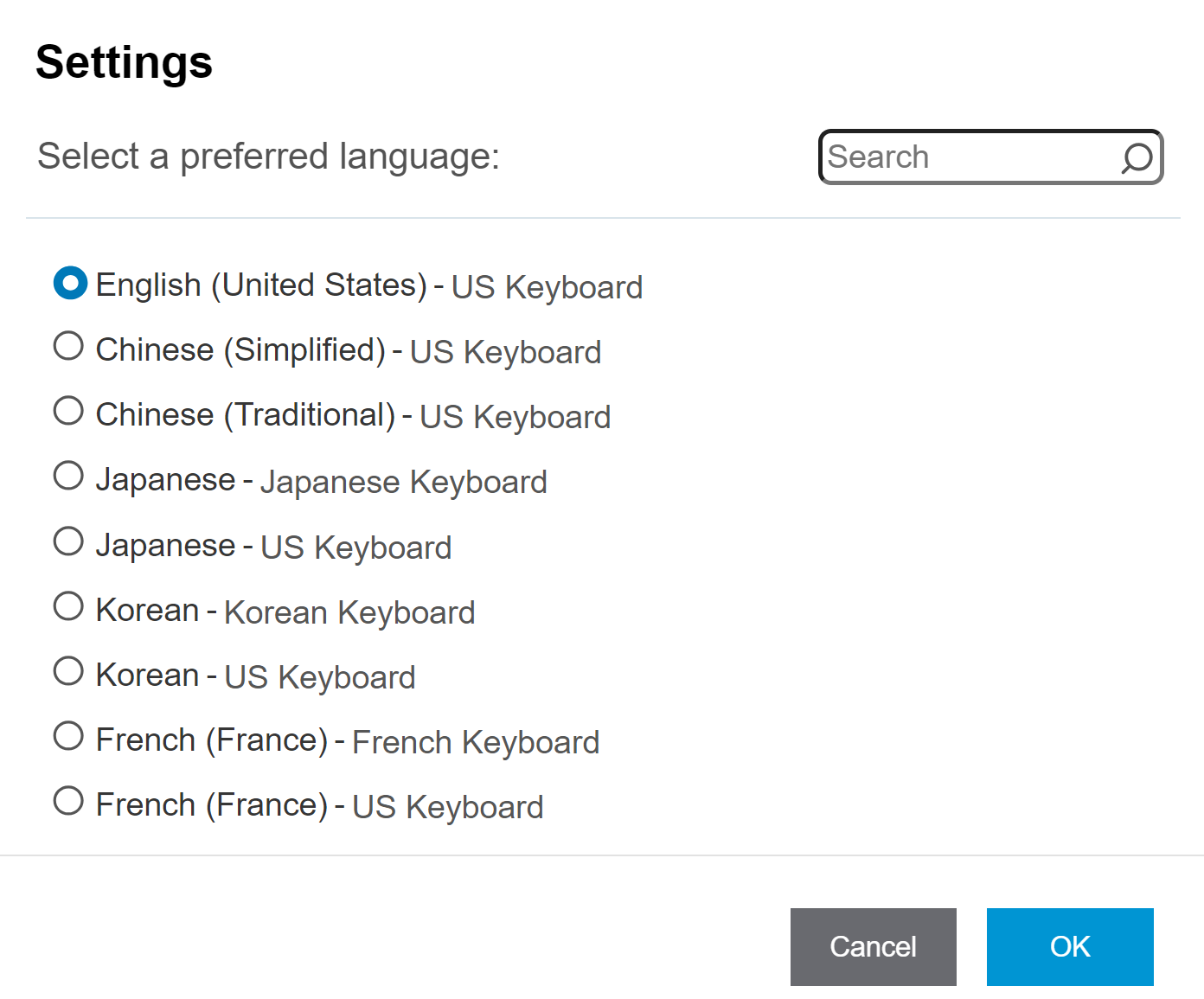
b. En el cuadro de diálogo que aparece, seleccione la combinación de idioma y distribución de teclado de su dispositivo y haga clic en Aceptar.
-
En la ventana Configuración del teclado, configure las asignaciones de métodos abreviados de teclado.
a. Busque Ajuste de asignación de teclas y haga clic en Establecer.
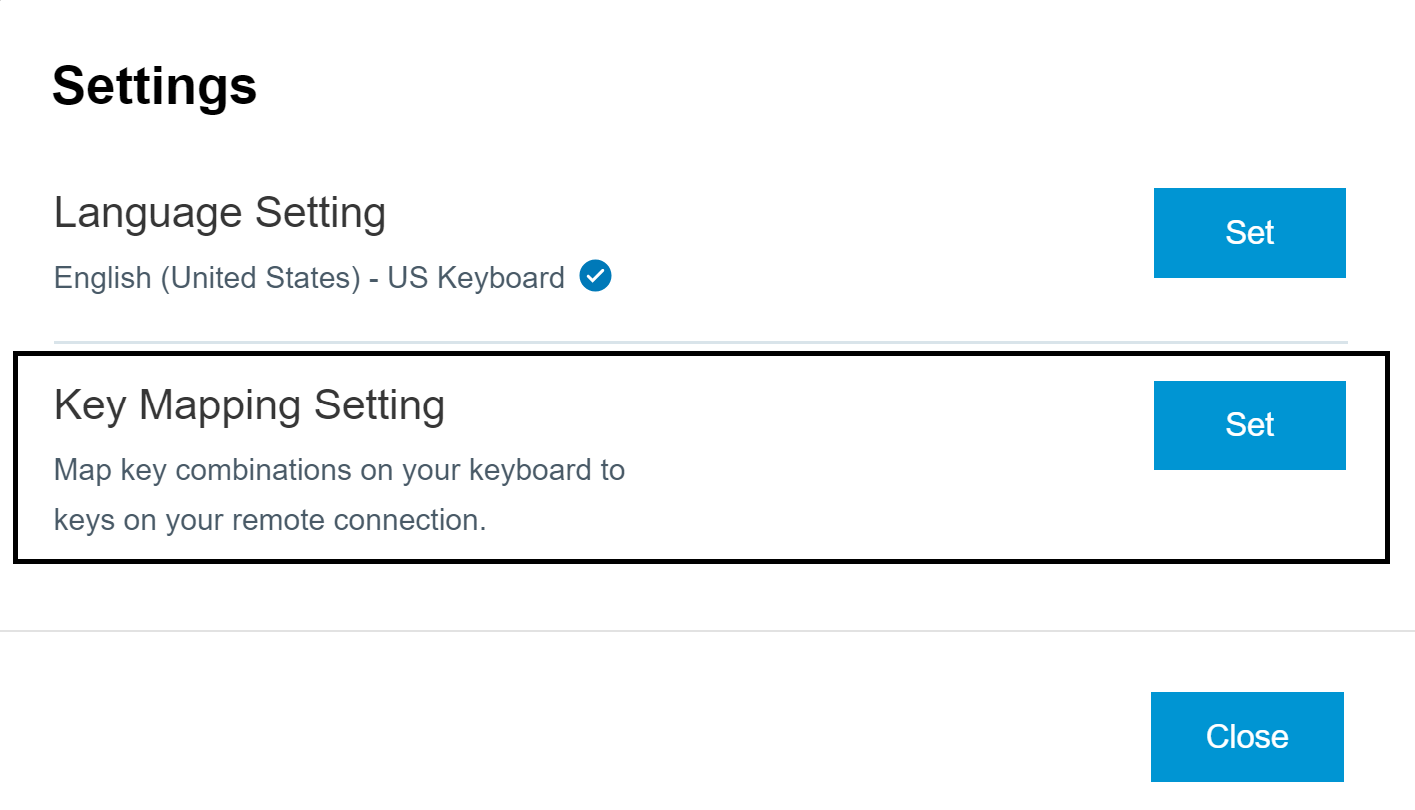
b. En el cuadro de diálogo Asignación de teclas, configure las asignaciones de métodos abreviados de teclado.
Acción Procedimiento Eliminar una asignación de método abreviado de teclado Seleccione la asignación que desea eliminar y haga clic en la tecla del signo menos (-). Agregar una asignación de método abreviado de teclado Nota: Se pueden aplicar ciertas reglas y limitaciones a las asignaciones. Consulte las descripciones en la siguiente sección de este artículo. - Haga clic en el botón del signo más (+).
- En la sección Desde:, para especificar la secuencia de la combinación de teclas del cliente, seleccione uno o varios modificadores de teclado e introduzca un código de tecla en el cuadro de texto. El campo Desde: muestra la combinación de teclas del cliente que ha especificado.
- En la sección Hasta:, para especificar la secuencia de la combinación de teclas de Windows correspondiente, seleccione uno o varios modificadores de teclado e introduzca un código de tecla en el cuadro de texto. El campo Hasta: muestra la combinación de teclas de Windows que ha especificado.
- Haga clic en Agregar para guardar los cambios.
Modificar una asignación de método abreviado de teclado - Haga clic en el botón Editar situado junto a la asignación y realice los cambios en las secuencias de la combinación de teclas Desde: y Hasta:.
- Haga clic en Actualizar para guardar los cambios.
Activar/desactivar una asignación de combinación de teclas Marque o desmarque la casilla de verificación Abrir situada junto a la asignación en el cuadro de diálogo Asignación de teclas. Activar o desactivar asignaciones de teclas específicas del idioma Marque o desmarque la casilla de verificación Activar asignaciones de teclas específicas del idioma. Si selecciona esta casilla de verificación, Horizon Client reconocerá las asignaciones de teclas predeterminadas asociadas con el idioma del teclado que especificó. Restaurar las asignaciones predeterminadas Haga clic en Restaurar valores predeterminados. Los cambios realizados en las asignaciones de métodos abreviados de teclado por defecto se eliminarán y estas se restaurarán. - Haga clic en Guardar para guardar los cambios. A continuación, haga clic en Cerrar dos veces para salir de las pantallas Configuración.
Los cambios realizados en las asignaciones de combinaciones de teclas se aplicarán inmediatamente. No necesita reiniciar las aplicaciones publicadas o escritorios remotos abiertos para que los cambios se apliquen.
Reglas de asignación de métodos abreviados de teclado
Las siguientes reglas y limitaciones se aplican a las asignaciones de métodos abreviados de teclado.
- Si intenta agregar una asignación duplicada, aparecerá un mensaje de error.
- Si los métodos abreviados de origen y de destino son idénticos, aparecerá un mensaje de error.
- Puede asignar una tecla modificadora única a otra tecla modificadora (por ejemplo, la tecla Comando a tecla Control). Sin embargo, no puede crear asignaciones entre combinaciones de teclas modificadoras.
- No puede asignar métodos abreviados de teclado que combinen la tecla Mayús con una tecla de letra (por ejemplo, Mayús+A).
- Aparecerá un mensaje de error si intenta agregar una asignación sin especificar un método abreviado de origen o de destino.
- No puede asignar combinaciones que incluyan cualquiera de las teclas LED: Bloq Mayús, Bloq Num y Bloq Despl.
- No puede asignar una combinación de teclas a una tecla modificadora.
¿Le resultó útil esta página?