Configuró la base de datos para usarla con Omnissa Access en el asistente de configuración cuando instaló Omnissa Access. La base de datos se administra en la página Supervisar > Resiliencia de la consola de Omnissa Access.
Requisitos
-
La base de datos creada en Microsoft SQL Server como el servidor de base de datos externo. Para obtener información sobre las versiones específicas que son compatibles con Omnissa Access, consulte la Matriz de interoperabilidad de productos de Omnissa.
-
Para habilitar el cifrado, Microsoft SQL Server debe estar configurado con un certificado TLS. Asegúrese de que puede acceder al certificado para cargarlo en el servicio Omnissa Access.
-
Si va a cambiar la configuración de la base de datos de Microsoft SQL, asegúrese de que al usuario de la base de datos se le conceda el rol db_owner. Los miembros del rol de base de datos db_owner pueden realizar todas las actividades de configuración y mantenimiento en la base de datos. Consulte Cambiar los roles de nivel de base de datos en el servicio Omnissa Access en la guía de instalación de Omnissa Access.
Procedimiento
-
Inicie sesión en la consola de Omnissa Access.
-
Seleccione Supervisar > Resiliencia.
-
Haga clic en Configuración del dispositivo virtual en el nodo de servicio que desea configurar y, a continuación, inicie sesión con la contraseña de usuario administrador.
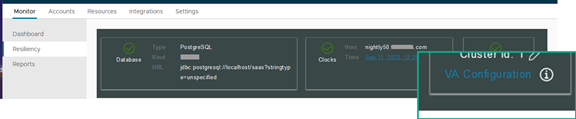
-
Haga clic en Conexión de la base de datos.
Al instalar el dispositivo de Omnissa Access, las opciones que configuró en el asistente de configuración del servicio Omnissa Access se muestran en la página Conexión de la base de datos. Puede administrar la configuración de la base de datos externa para los servicios de Omnissa Access desde esta página Conexión de la base de datos.
Opción Descripción Tipo de base de datos Seleccione Base de datos externa.
Nota: No seleccione Interno. El dispositivo Omnissa Access incorpora una base de datos interna Postgres SQL, pero esta base de datos interna no es compatible con las pruebas de aceptación de usuario (UAT) ni con los entornos de producción.Tipo de autenticación Para utilizar una base de datos de Microsoft SQL para el servidor de Omnissa Access, debe crear una nueva base de datos en Microsoft SQL Server. Durante la configuración de Omnissa Access, seleccione un tipo de autenticación para la base de datos.
- Autenticación de SQL Server. Consulte Configurar la base de datos de Microsoft SQL con el modo de autenticación local de SQL Server para Omnissa Access
- Autenticación de Windows. Consulte Configurar la base de datos de Microsoft SQL con el modo de autenticación de Windows para Omnissa AccessNombre de dominio Al seleccionar la autenticación Windows, se requiere el nombre de dominio completo. Dirección del servidor JDBC Introduzca el servidor de base de datos IP:puerto o FQDN:puerto. El puerto predeterminado es 1433. Introdúzcala como <hostname_or_IP_address:port#>Nombre de usuario de la base de datos Este es el nombre de usuario de CREATE LOGIN que configuró al crear la base de datos. Consulte Configurar la base de datos de Microsoft SQL con el modo de autenticación local de SQL Server para Omnissa Access en la guía de instalación de Workspace ONE. Contraseña de la base de datos Introduzca el nombre de usuario y la contraseña de inicio de sesión. Nombre de base de datos Este es el nombre de CREATE DATABASE que introdujo al configurar la base de datos. Por ejemplo, saasdb.Cifrar conexión Para configurar una conexión cifrada entre Omnissa Access y Microsoft SQL Server, seleccione Cifrar conexión.
Las instancias de Microsoft SQL Server deben configurarse con un certificado TLS para usar la función Cifrar conexión con Omnissa Access. Consulte la documentación de Microsoft SQL Server para configurar el certificado TLS.
Nota: Una conexión cifrada a la base de datos aumenta la seguridad de los datos transmitidos a través de las redes. Sin embargo, habilitar el cifrado puede ralentizar el rendimiento en SQL Server.SQL Server siempre activado Para habilitar la capacidad SQL Server siempre activado, seleccione SQL Server siempre activado. -
Si no ha cargado el certificado firmado por la CA raíz, haga clic en Cargar para cargar el certificado ahora.
-
Haga clic en GUARDAR para guardar los cambios.
Al hacer clic en GUARDAR, la conexión se prueba para comprobar el acceso a la base de datos.
Si no se guarda la contraseña, puede crearla manualmente. Consulte Actualizar manualmente la contraseña de la base de datos externa y actualizar la propiedad de contraseña de JDBC en Omnissa Access.
Pasos siguientes
(Opcional) Cambie los privilegios de suscripción del rol de usuario de base de datos.
¿Le resultó útil esta página?